Desenvolvimento Avançado para RapidStart CRM ou Dynamics 365 — Parte 4
Na Parte 4 desta série, personalizamos um componente existente — modificando um formulário para adicionar um novo campo — tudo dentro da nossa Solução.
Personalizando um Formulário Existente
Certifique-se de que está no ambiente correto, selecione Soluções na barra lateral e faça duplo clique na sua solução “As Minhas Personalizações” para abri-la.

Vamos retomar de onde paramos. Na barra lateral, clique na seta para baixo ao lado de Tabelas, depois na seta para baixo ao lado de Conta, e depois clique em Formulários — verá o formulário que adicionámos na última publicação.
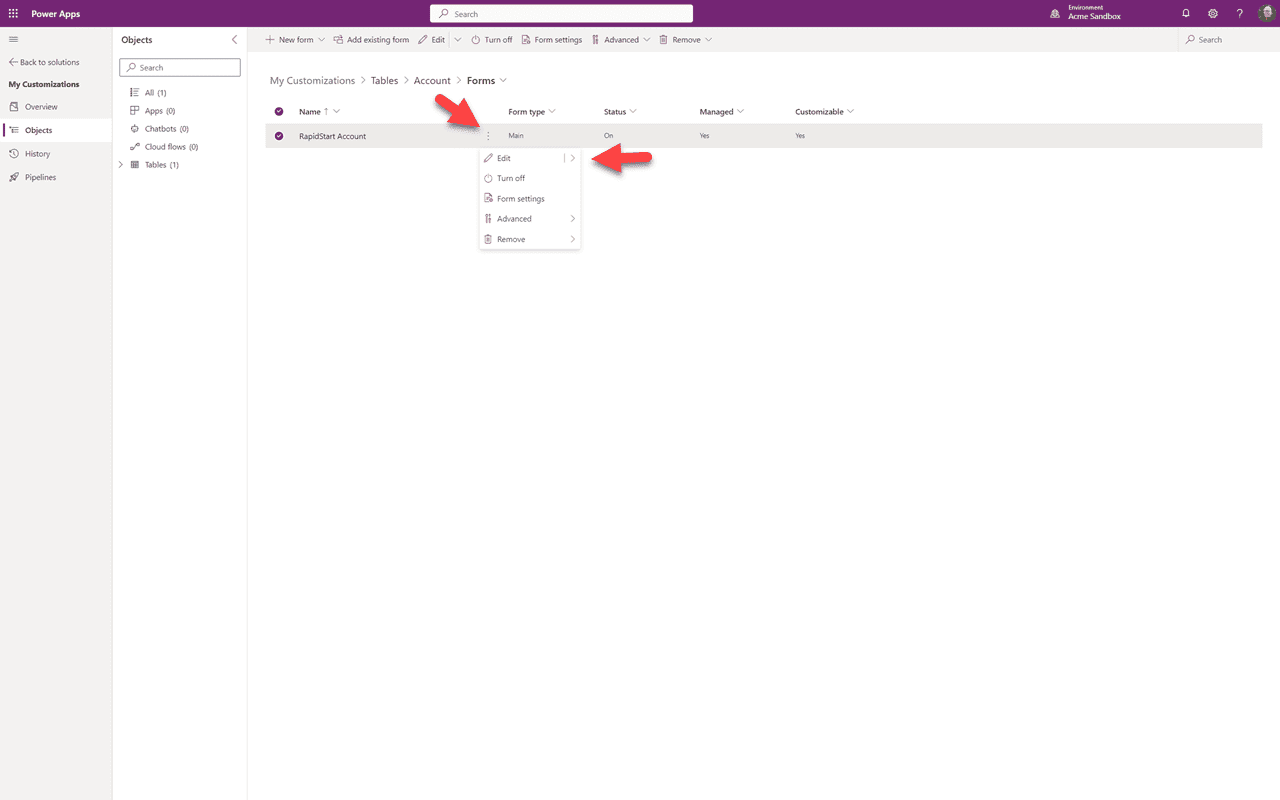
Vamos clicar nos três pontos e selecionar “Editar” para abrir o formulário.
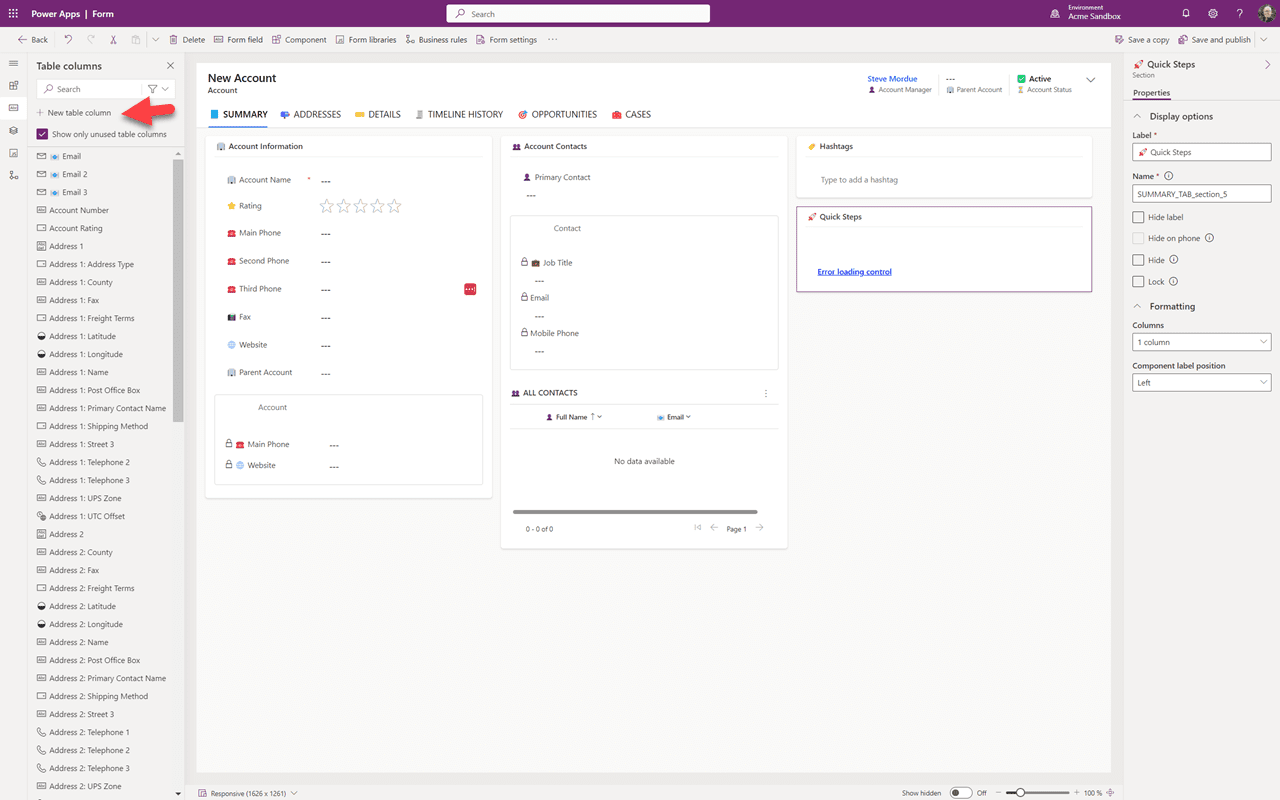
Este é o nosso formulário na tela de design. Podemos alternar entre abas se quisermos. Vamos começar por criar o nosso novo campo clicando em “+ Adicionar coluna de tabela”.
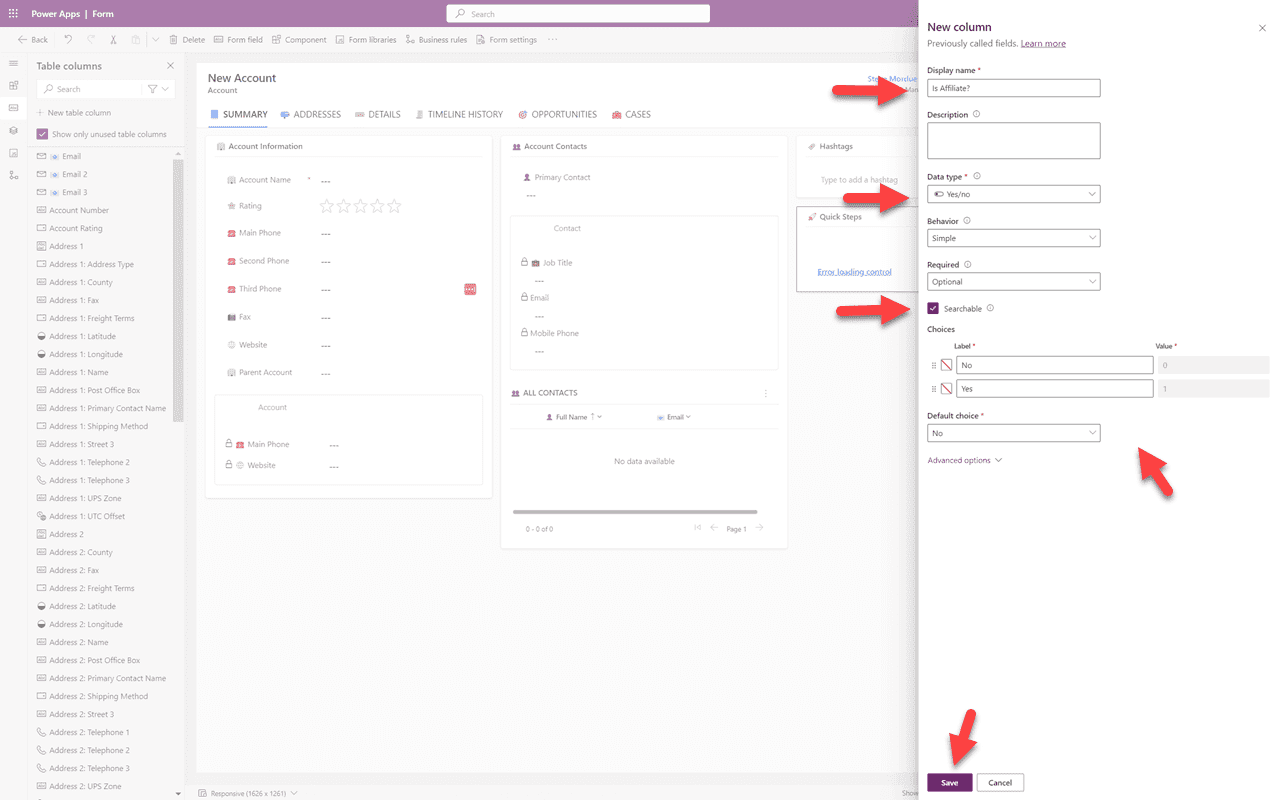
Vamos dar um nome ao nosso campo e depois selecionar o “Tipo de Dados”. Para isto, estou a criar um campo simples de “sim/não”, mas tem muitas opções dependendo dos dados que deseja capturar. Também pode decidir se deseja poder pesquisar por este campo. Dependendo do tipo de campo que escolher, verá opções para esse tipo de campo. No meu caso, selecionei o padrão “Não” para o meu campo sim/não. Depois clique em “Guardar”.
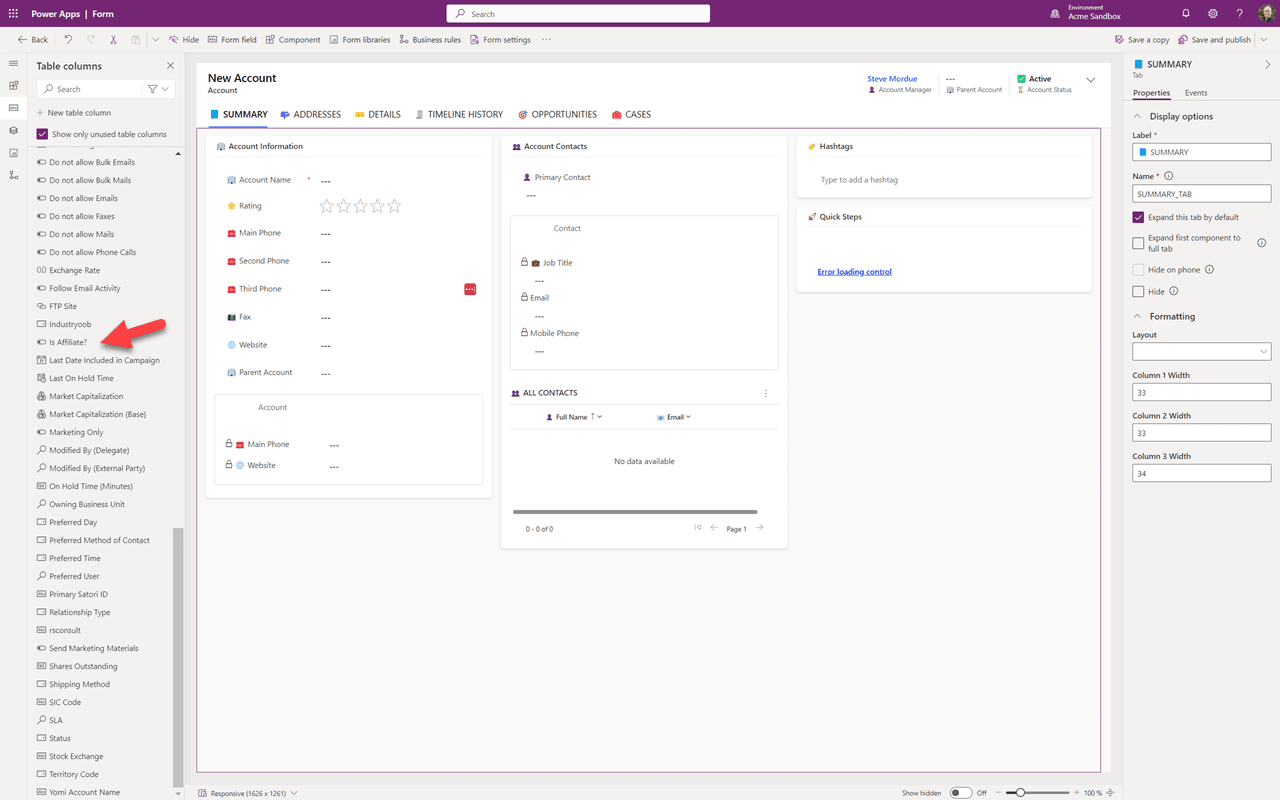
Pode ver que o nosso novo campo foi adicionado à lista de colunas da tabela. Pode precisar de rolar para baixo para o ver. Navegue até à aba onde deseja adicioná-lo.
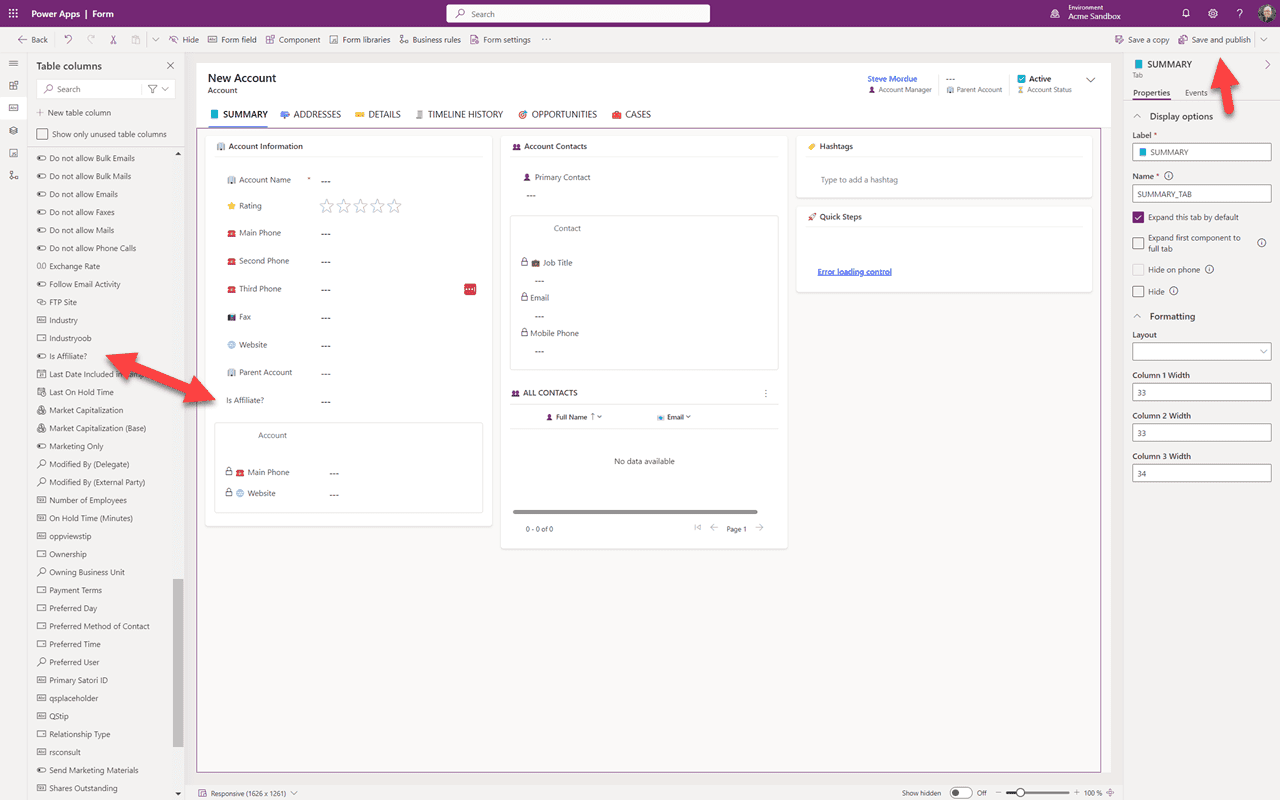
Agora, simplesmente arraste o campo da lista para o formulário onde quiser. Enquanto estiver aqui, também pode eliminar quaisquer campos que não precise e mover outros campos se desejar. Quando estiver satisfeito com o formulário, clique em “Guardar e publicar”. Agora pode sair e voltar à sua aplicação no sandbox e ver as alterações. Pode precisar de atualizar o seu navegador.
Resumo
Nesta Parte 4, modificámos um componente existente — um formulário — para adicionar um novo campo. Na Parte 5, continuaremos nesta solução adicionando um novo componente.