Desenvolvimento Avançado para RapidStart CRM ou Dynamics 365 — Parte 5
Na Parte 5 desta série, adicionamos um novo componente — uma Vista personalizada — à nossa Solução, completa com um filtro para que apenas os registos corretos apareçam.
Adicionar uma Nova Vista
Certifique-se de que está no ambiente correto, selecione Soluções na barra lateral e faça duplo clique na sua solução “As Minhas Personalizações” para a abrir.
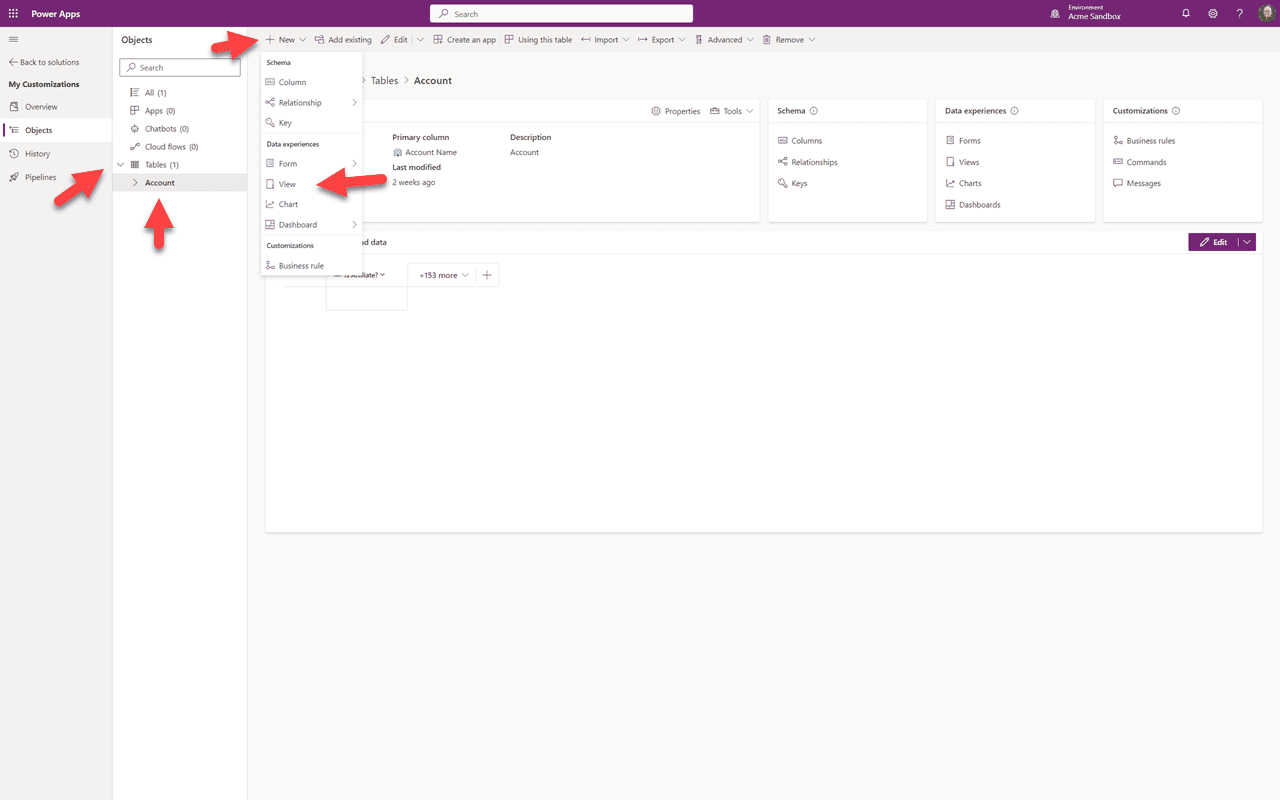
Na barra lateral clique na seta para baixo ao lado de Tabelas, depois clique em Conta, depois clique em “+ Novo”. Vamos criar uma nova vista das nossas contas “Afiliadas”, então clique em “Vista” no menu suspenso.
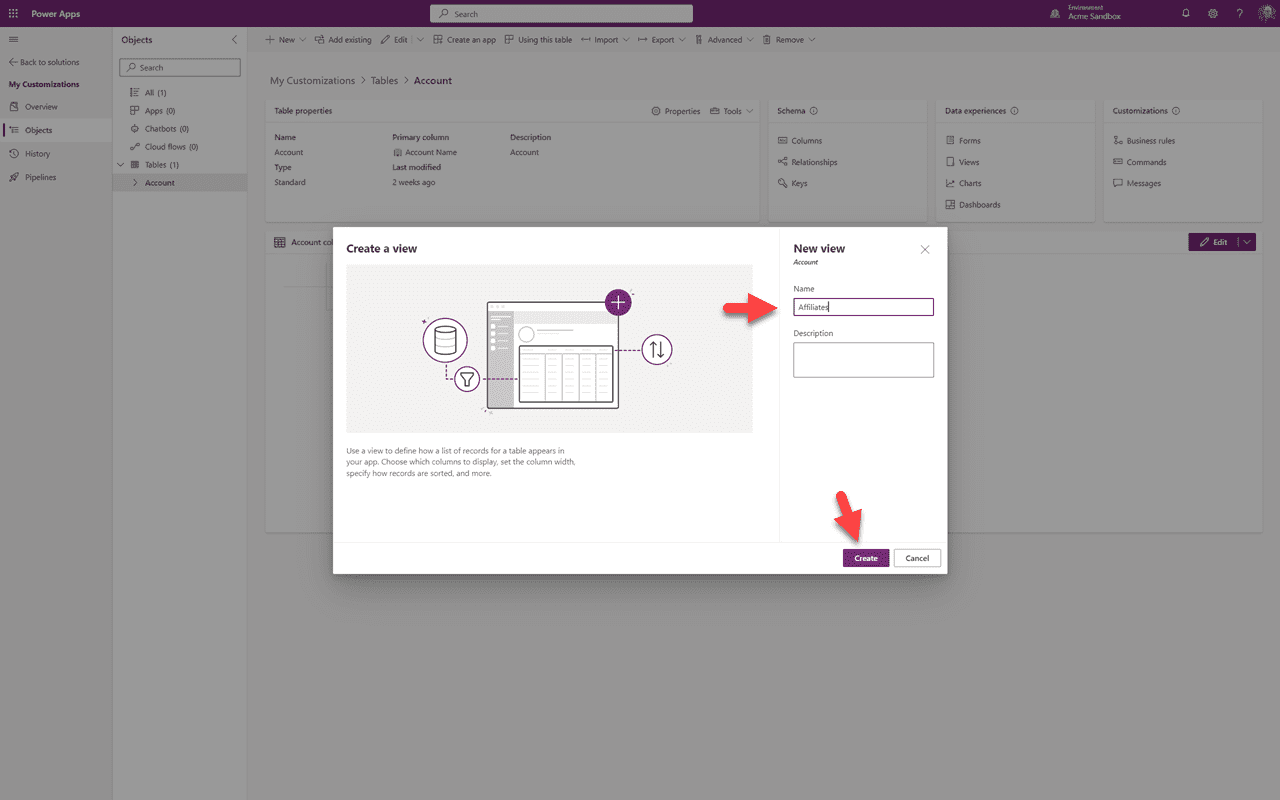
Vamos dar um nome à nossa nova vista, uma descrição opcional e clicar em “Criar”.
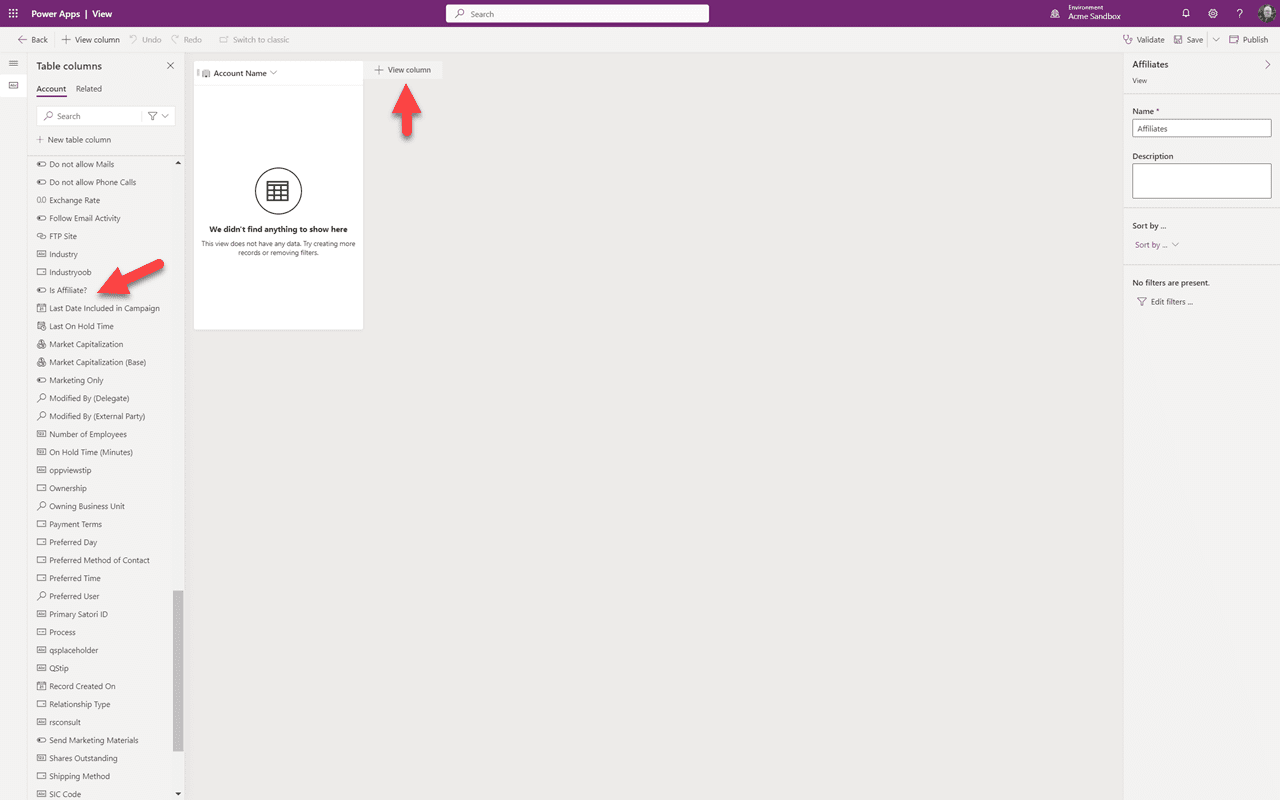
Esta é a nossa vista na tela de design. A vista já contém o campo de Conta necessário. Podemos ver o nosso campo alvo que queremos adicionar na lista de colunas. Para adicioná-lo, clicamos em “+ Coluna de Vista”.
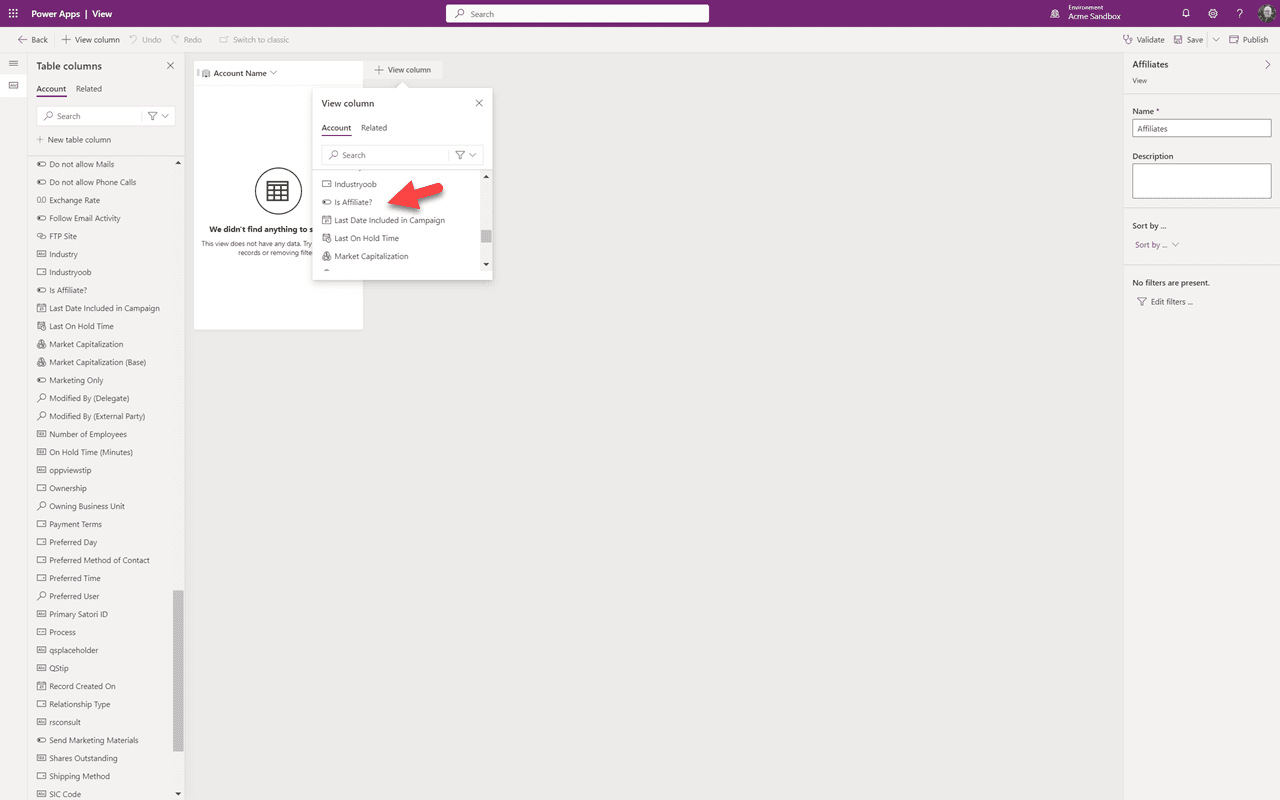
No menu suspenso, vamos rolar e selecionar o nosso campo alvo “É Afiliado”.
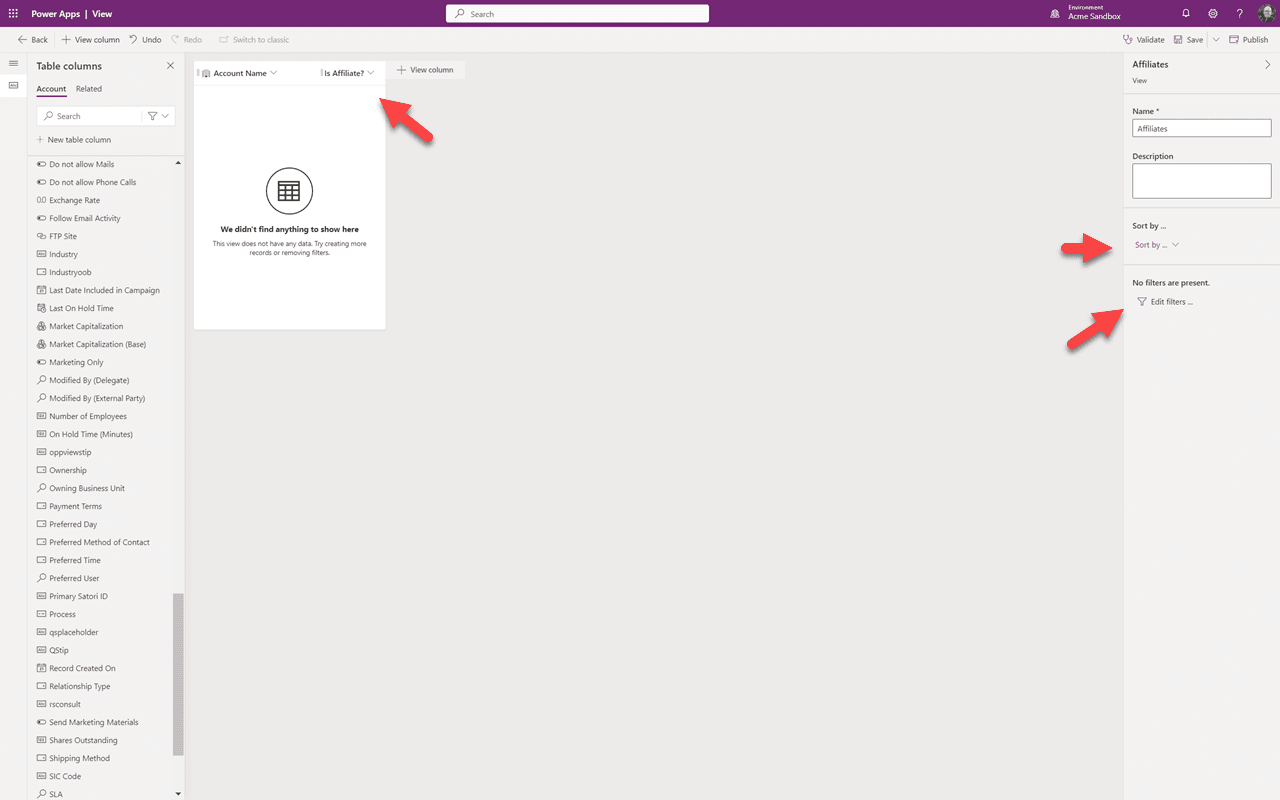
Pode ver que o nosso novo campo foi adicionado à vista. À direita, podemos ajustar a ordenação se quisermos. No nosso caso, queremos apenas que a vista mostre afiliados, então vamos clicar em “Editar Filtros”.
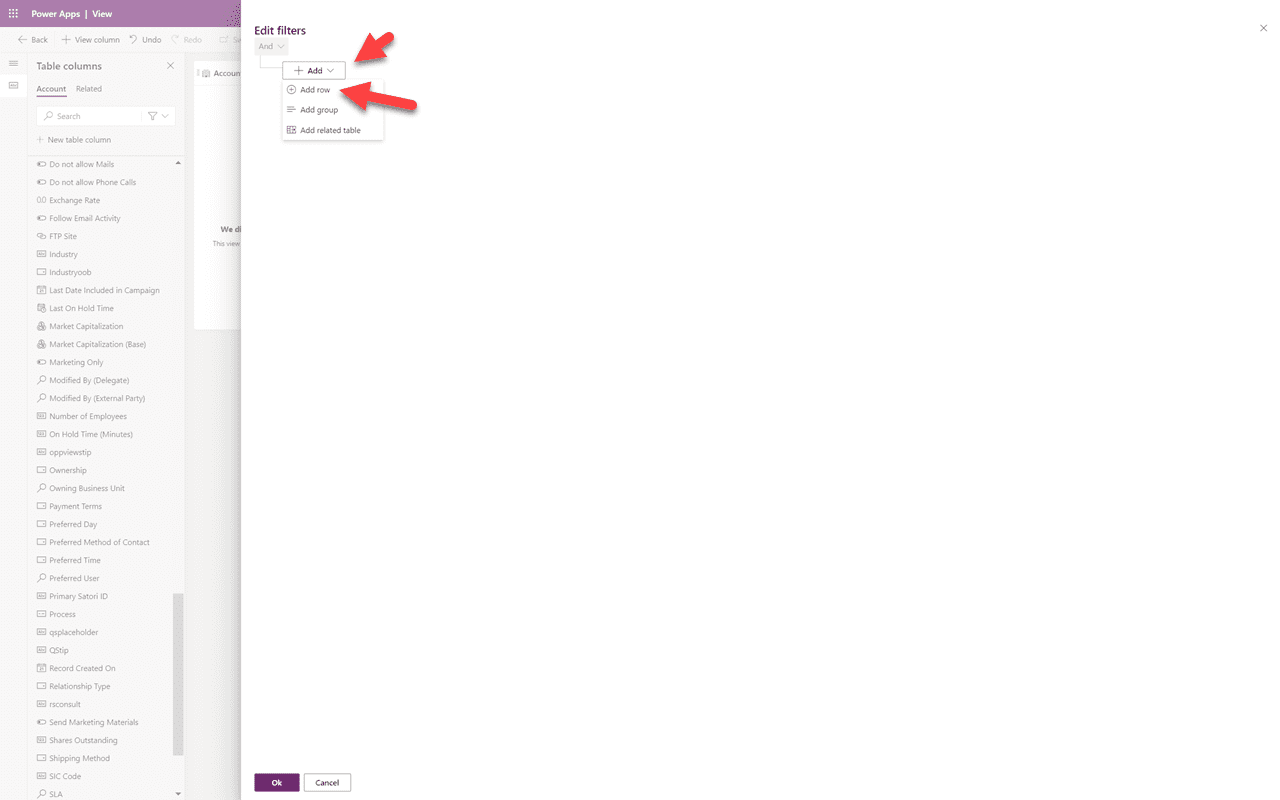
No painel de filtros, vamos selecionar “Adicionar linha”.
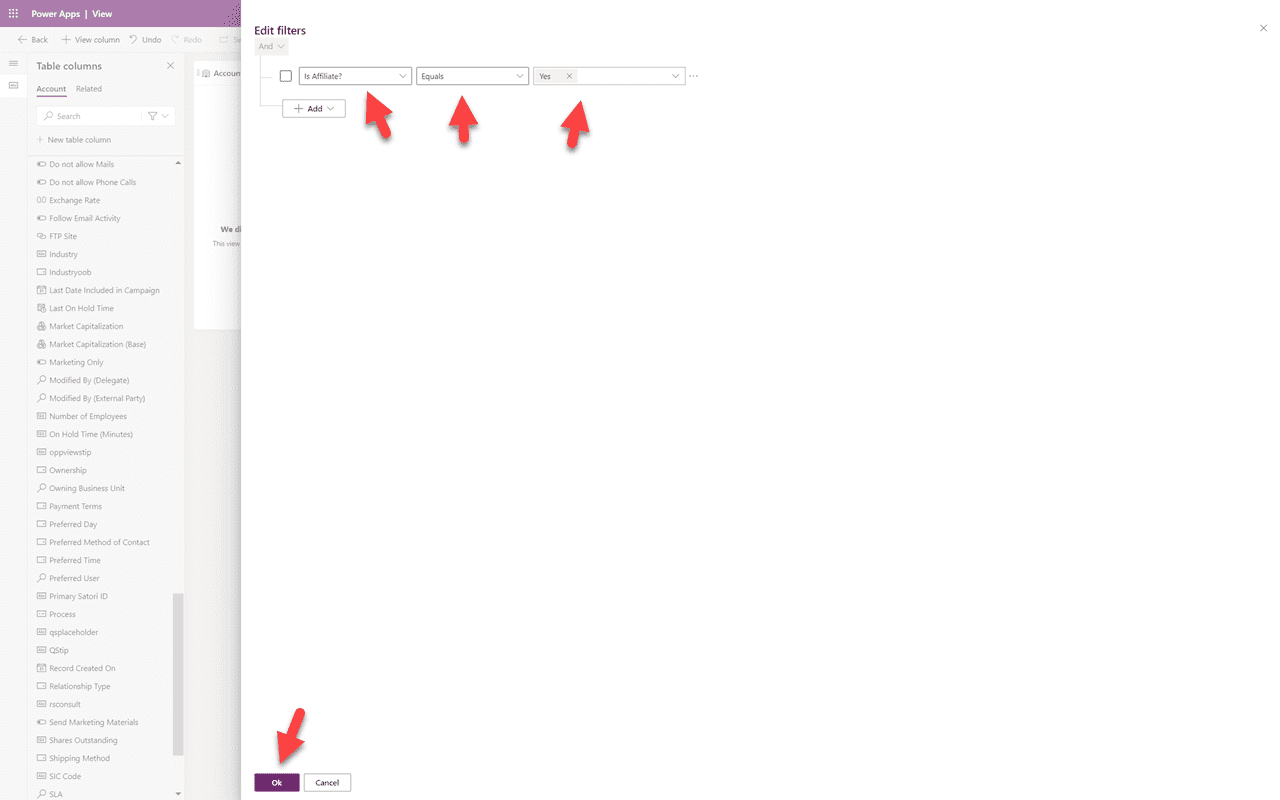
Para o filtro, vamos primeiro selecionar o campo que queremos filtrar — neste caso, “É Afiliado” — depois “Igual a”, depois “Sim”. Desta forma, apenas as contas que são afiliadas serão mostradas nesta vista. Clique em “Ok”.
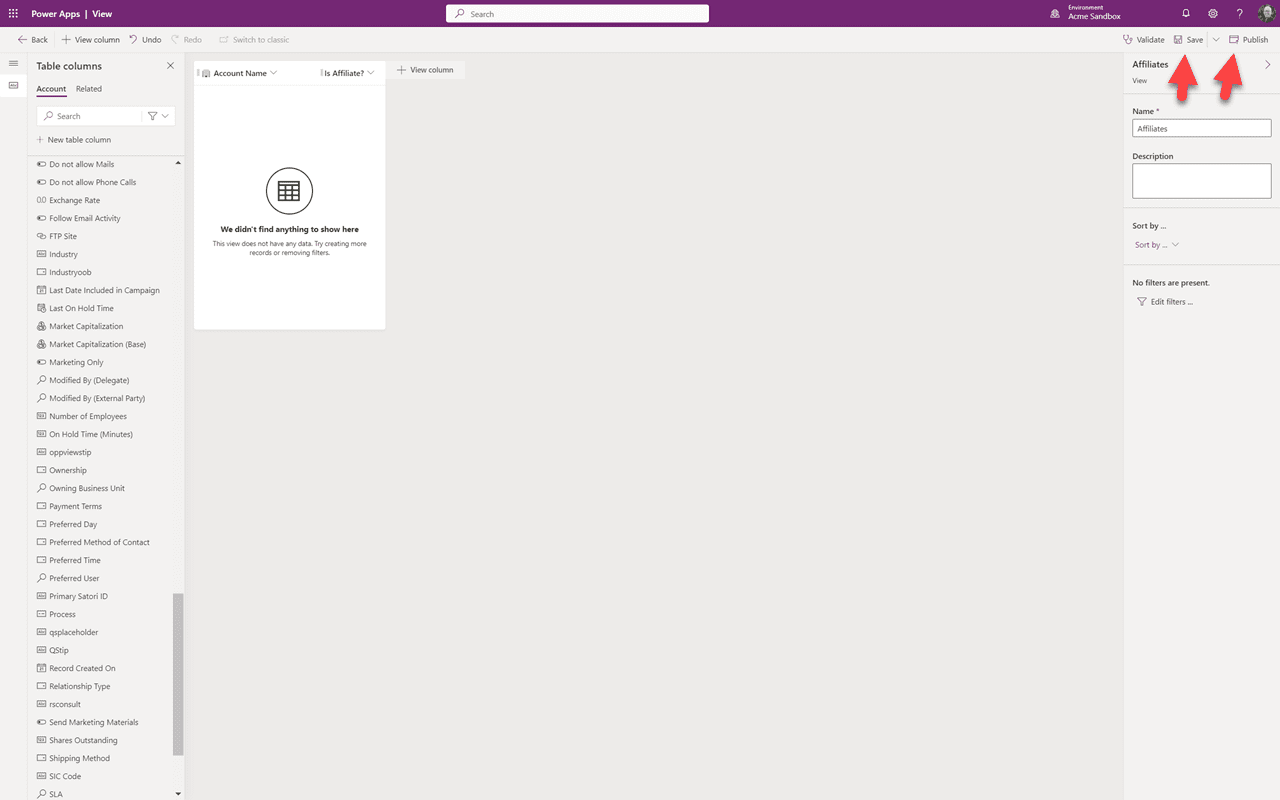
Agora vamos salvar a nossa vista, e depois de terminar de salvar, vamos Publicá-la. Depois de publicada, clique no link Voltar no canto superior esquerdo.
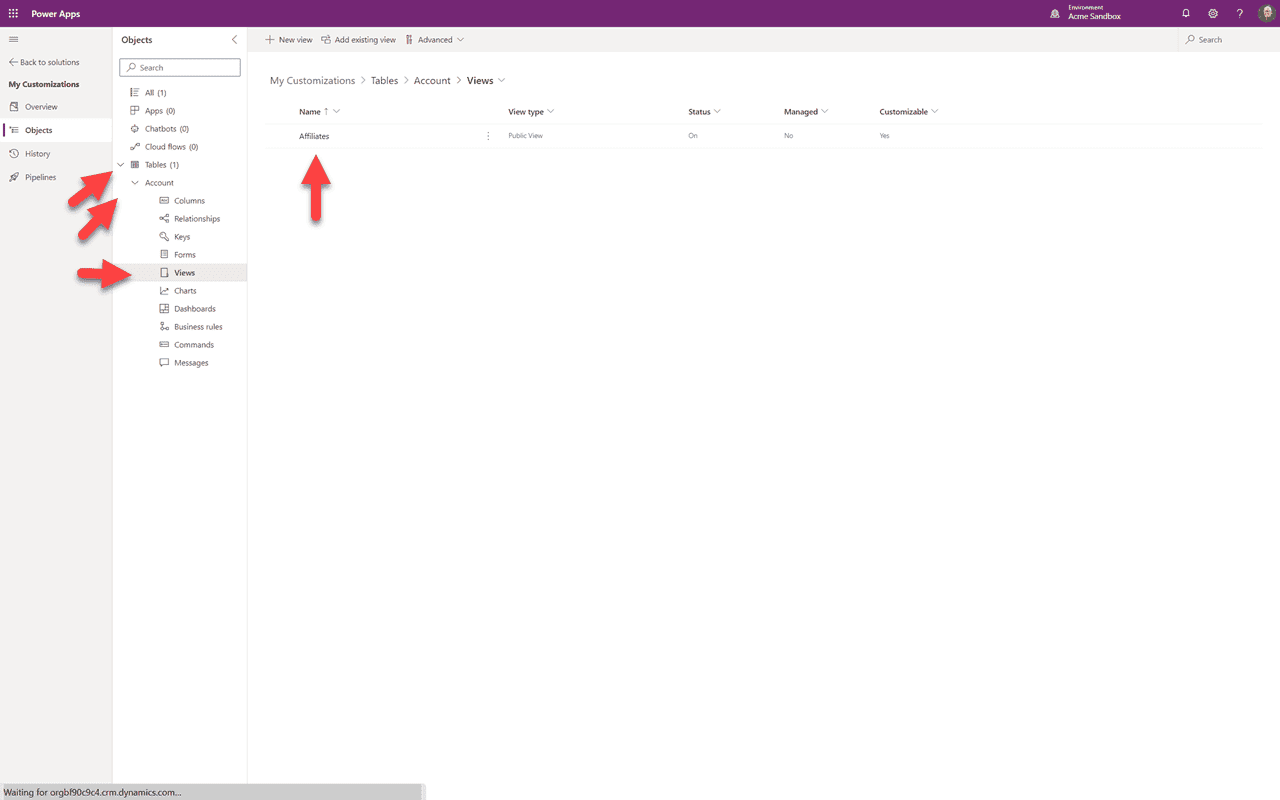
Clique na seta para baixo ao lado de Tabelas, depois na seta para baixo ao lado de Conta, depois em Vistas no menu suspenso. Podemos ver a nossa nova Vista. Pode assumir que, semelhante a editar um componente existente, agora podemos voltar à nossa app no nosso sandbox e ver esta nova vista que criámos. Bem, não pode. Precisamos ter a discussão sobre “App” primeiro — que é sobre o que a Parte 6 trata.
Resumo
Nesta Parte 5 adicionámos um novo componente — uma Vista. Na Parte 6, continuaremos nesta solução explicando como funcionam as apps e fazendo com que a sua nova vista apareça.