Configuração do Addon do Business Central para RapidStart CRM
Passos para instalar, configurar e validar o Addon do Business Central para o RapidStart CRM. Este addon utiliza tanto os fluxos na cloud do RapidStart como a sincronização nativa do Business Central-Dataverse da Microsoft, pelo que os administradores devem validar ambos os lados antes de testar cenários de cliente ou de orçamento.
⚠️ Recomendado por Parceiros
Devido à complexidade, sugerimos utilizar um dos nossos Parceiros Certificados RapidStart para isto. No entanto, se o seu parceiro Business Central também for habilidoso na Power Platform, ele pode realizar estes passos por si. Não recomendamos que um utilizador final tente este processo.
Passos de Alto Nível
- Criar ou usar um ambiente existente com Dataverse ativado.
- Instalar RapidStart CRM do AppSource no ambiente com Dataverse ativado.
- Obter o ID do Sistema da Empresa do Business Central.
- Configurar a Integração a partir do Business Central.
- Verificar o papel do utilizador da aplicação de integração do Business Central
- Configurar Mapeamento de Registos
- Ligar Ambientes (Opcional)
- Instalar o Addon do Business Central para RapidStart CRM do AppSource no ambiente com Dataverse ativado.
- Concluir na aplicação de Configurações do RapidStart
Já criámos um documento que cobre os passos 1 & 2 aqui. Uma vez que esses passos estejam concluídos, volte aqui para continuar com o Passo 3.
Certifique-se de que os tipos de ambiente do Dataverse e BC correspondem: Produção para Produção, ou Sandbox para Sandbox.
Antes de Começar
Confirme estes requisitos antes de iniciar a configuração do Addon do Business Central:
- Business Central e Dataverse devem estar no mesmo inquilino Microsoft Entra para tabelas virtuais do Business Central.
- Utilize um administrador de configuração humano com as permissões necessárias do Business Central e acesso de Administrador do Sistema do Dataverse durante a configuração.
- Confirme que o RapidStart CRM está instalado no ambiente Dataverse que planeia conectar.
Passo 3: Obter ID da Empresa
Para obter o ID da sua empresa, procure Empresas no Business Central. Selecione a empresa alvo e pressione Ctrl+Alt+F1 para abrir a Inspeção de Página. Copie o ID mostrado e guarde-o para mais tarde.
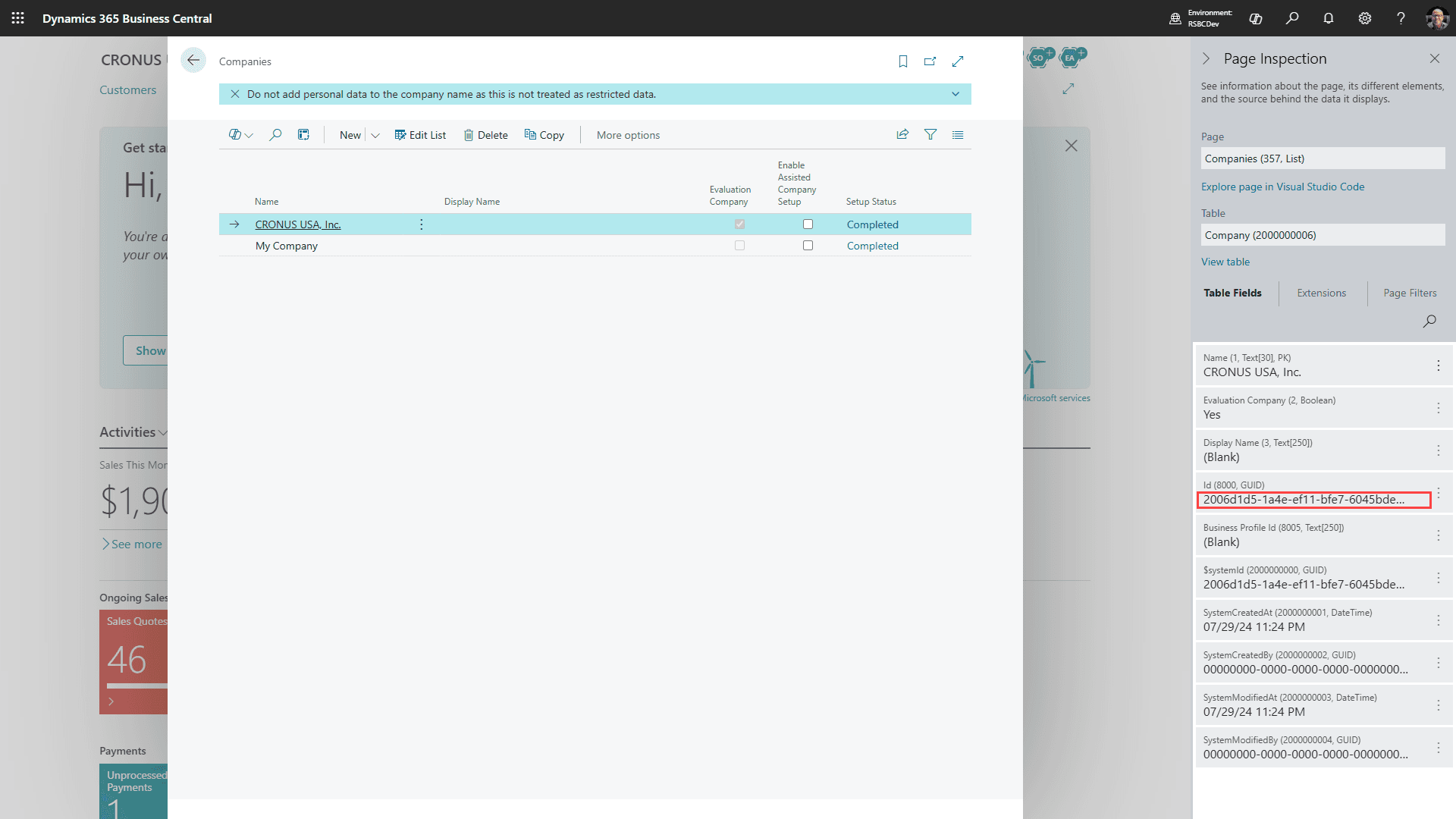
Use o GUID do ID do Sistema da Empresa
O ID da empresa que precisa para a variável de ambiente do RapidStart é o GUID do ID do Sistema da Empresa do Business Central. Não use o nome de exibição da empresa editável da barra de endereços. Se não conseguir abrir a Inspeção de Página, peça ao seu administrador ou parceiro do Business Central para fornecer o ID da empresa.
Passo 4: Configurar a Integração a partir do Business Central
Inicie sessão no Ambiente do Business Central que deseja conectar.
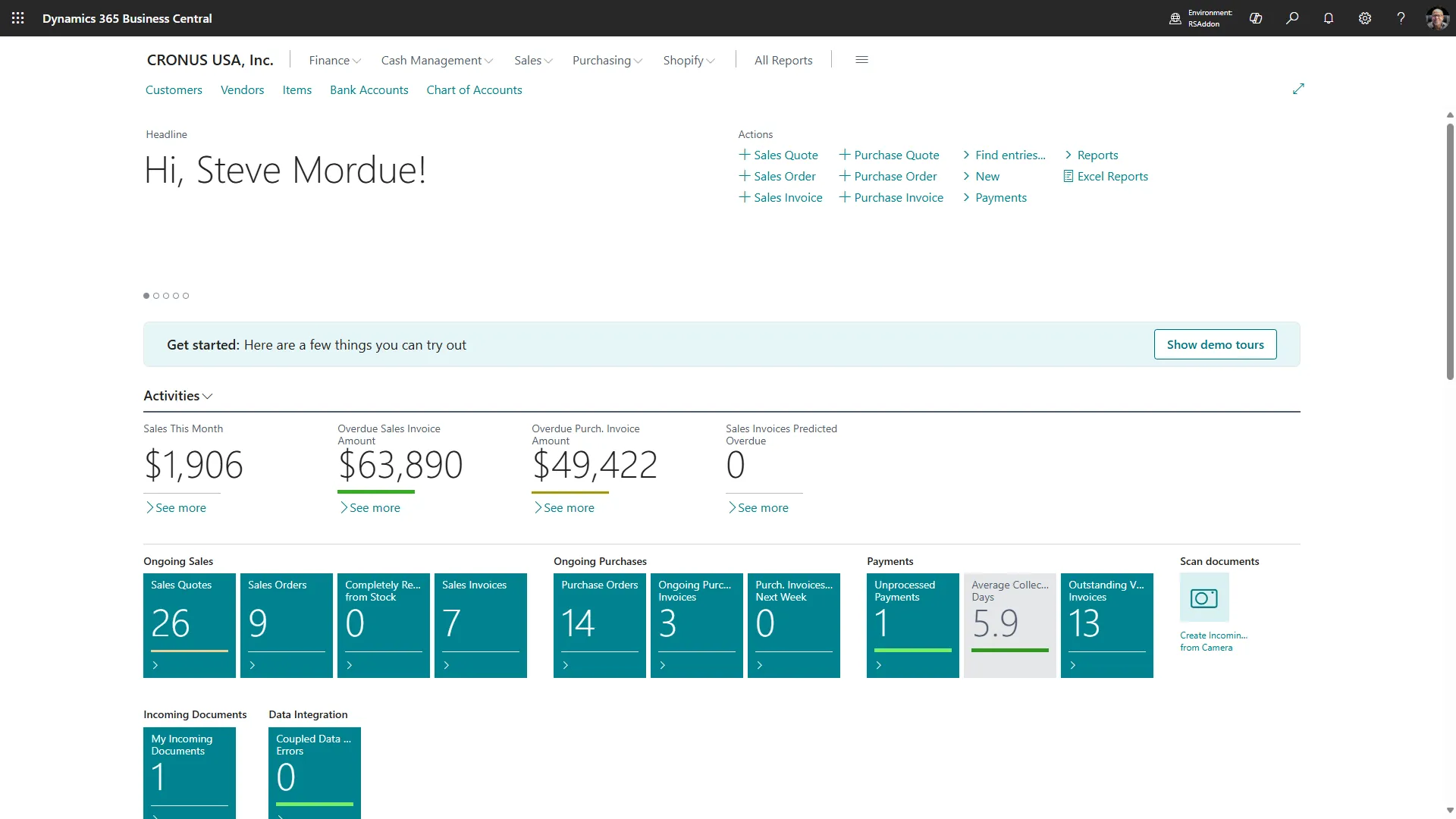
Tome nota do nome do ambiente do Business Central na barra de endereços. O URL pode também mostrar o nome de exibição da empresa, mas já capturou o GUID do ID do Sistema da Empresa no passo anterior.

Copie o nome do ambiente do Business Central para as mesmas notas onde guardou o GUID do ID do Sistema da Empresa.
ID da empresa já capturado
Utilize o Company System ID GUID do Passo 3 para BC Company System ID. O nome de exibição editável da empresa é apenas uma compatibilidade retroativa para implantações mais antigas que não contêm um GUID válido.
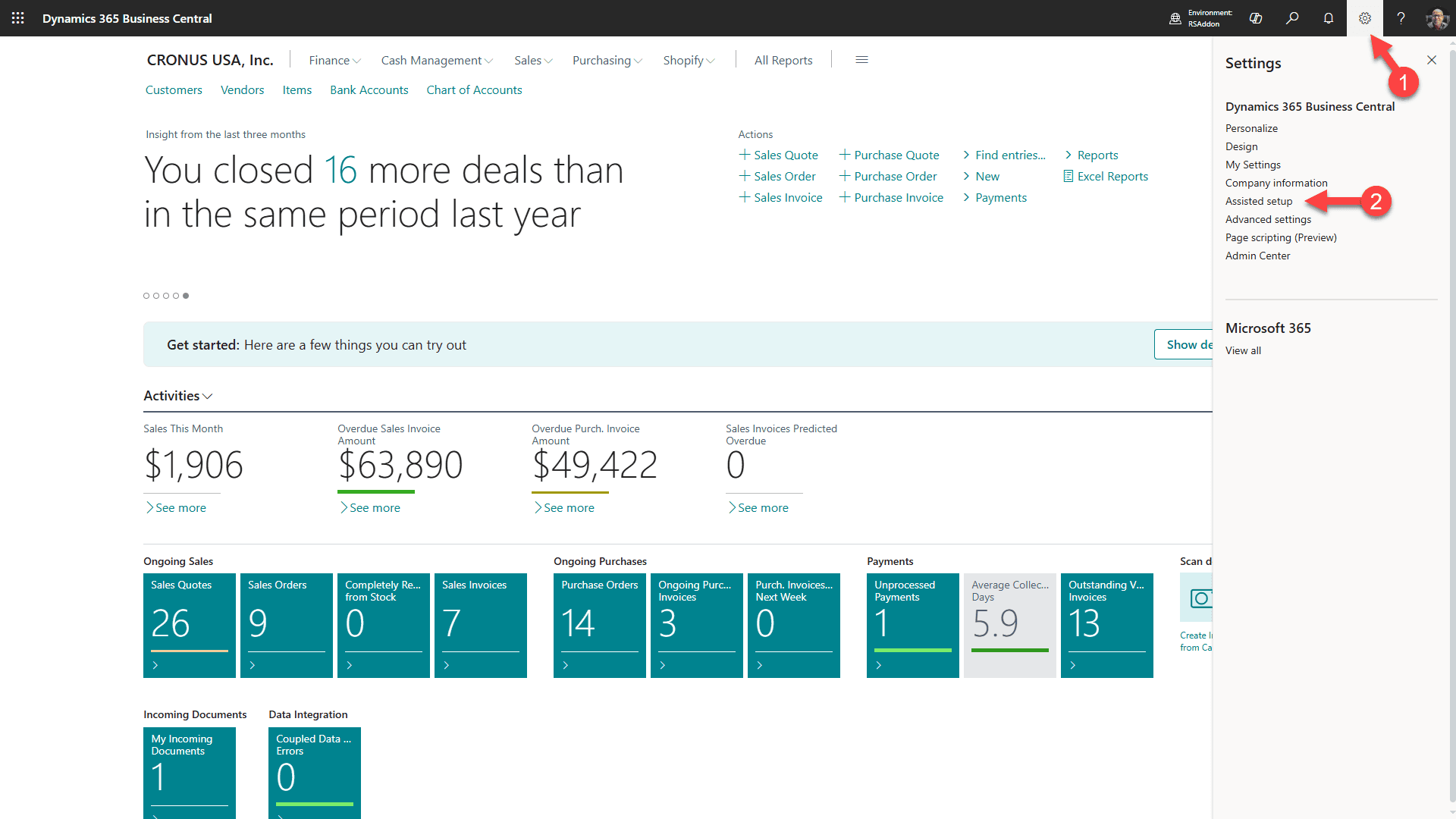
1. Clique na engrenagem
2. Selecione “Configuração Assistida”
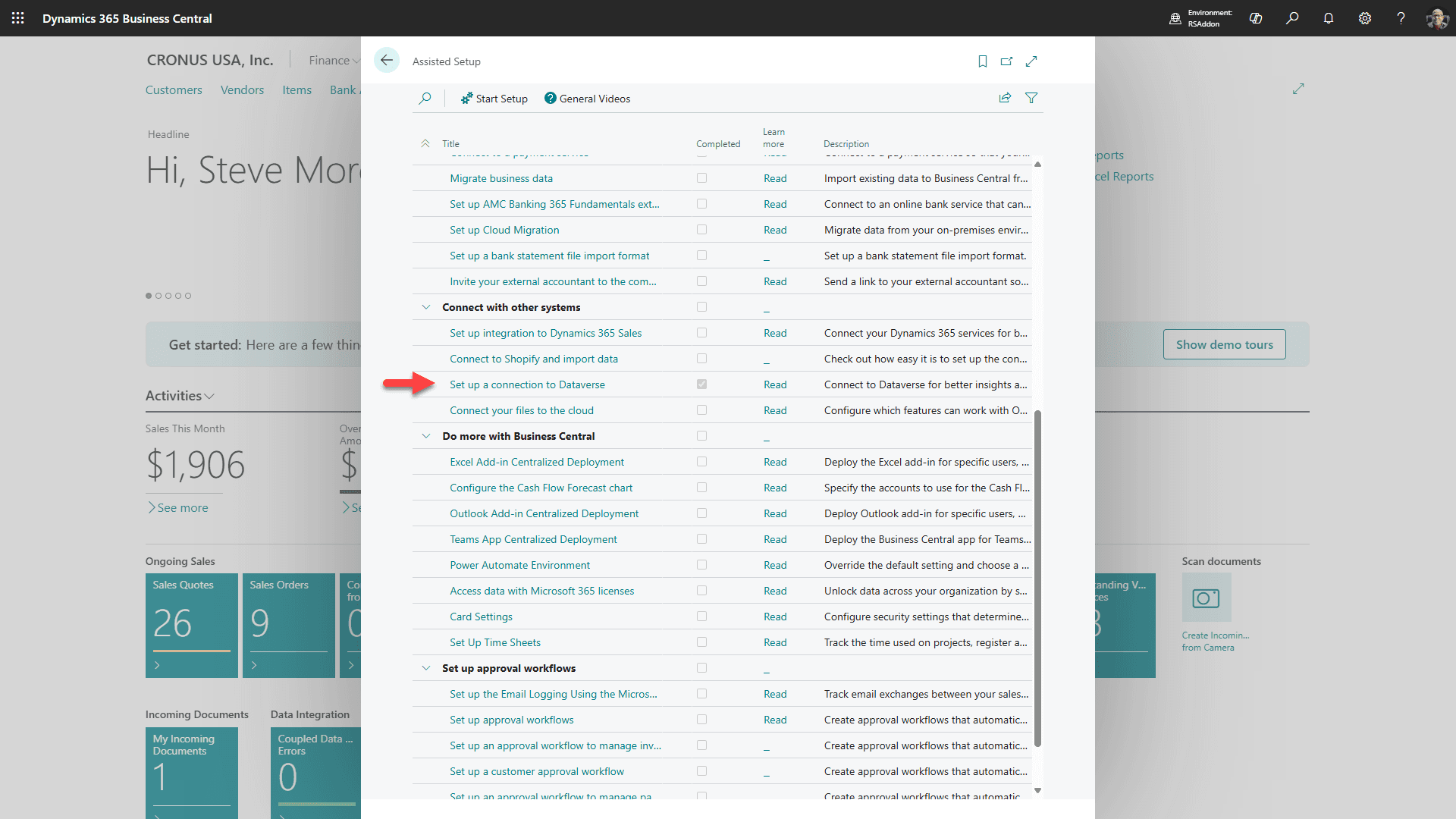
Desça até à secção “Conectar com outros sistemas” e clique em “Configurar uma conexão com o Dataverse”.
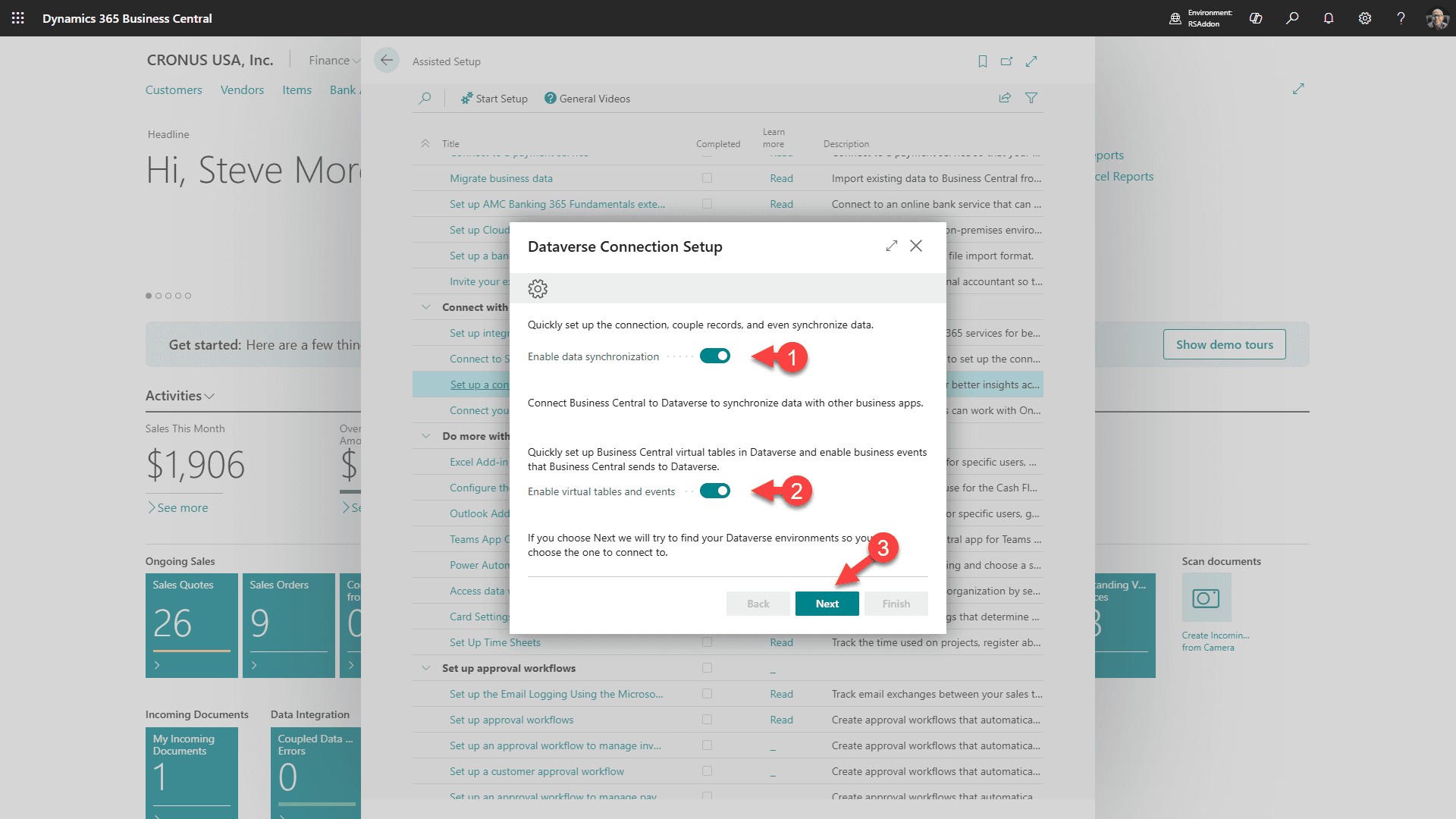
1. Selecione para Ativar sincronização de dados
2. Selecione para ativar tabelas virtuais e eventos
3. Clique “Seguinte”
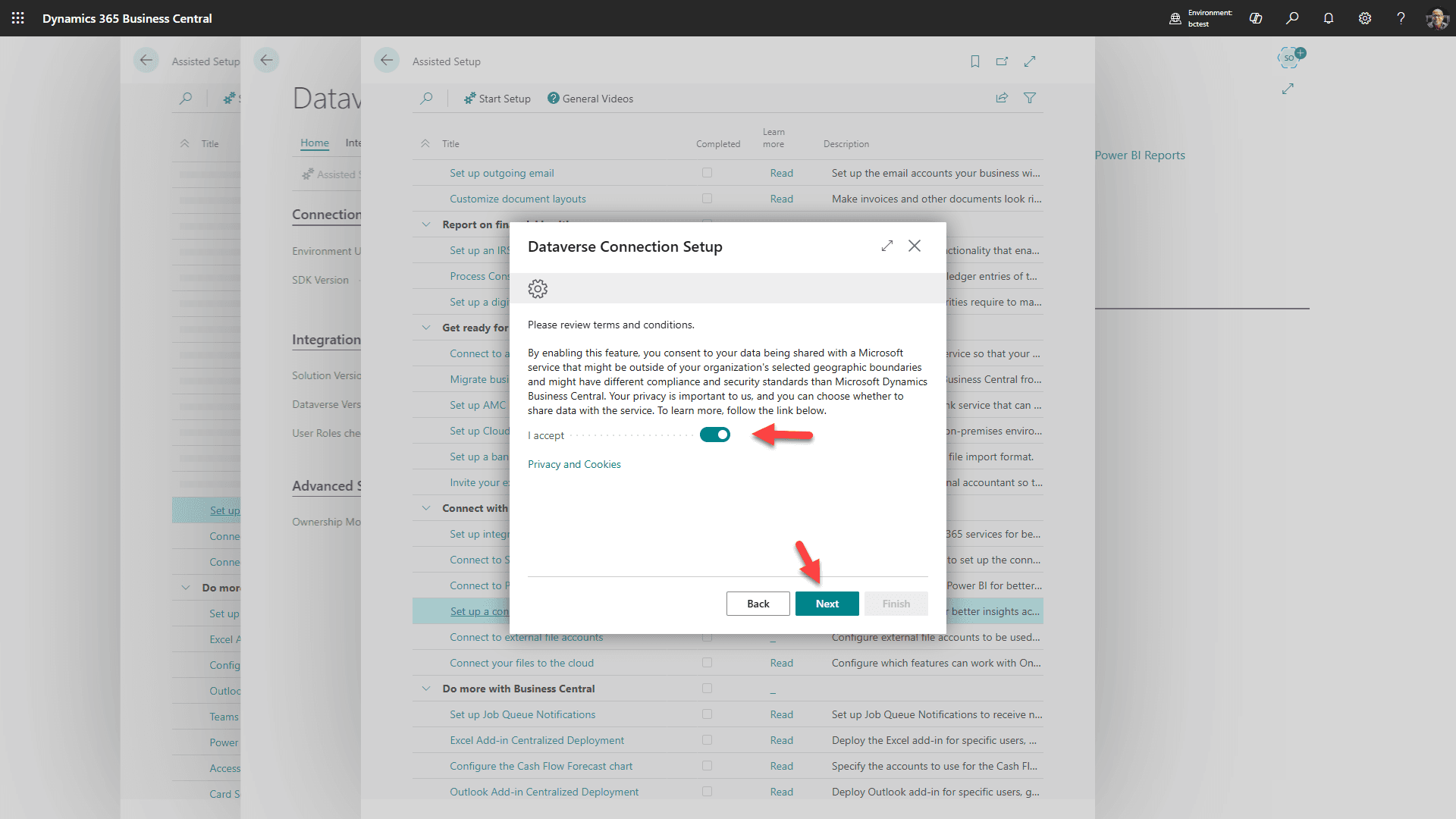
Aceite os Termos e clique “Seguinte”
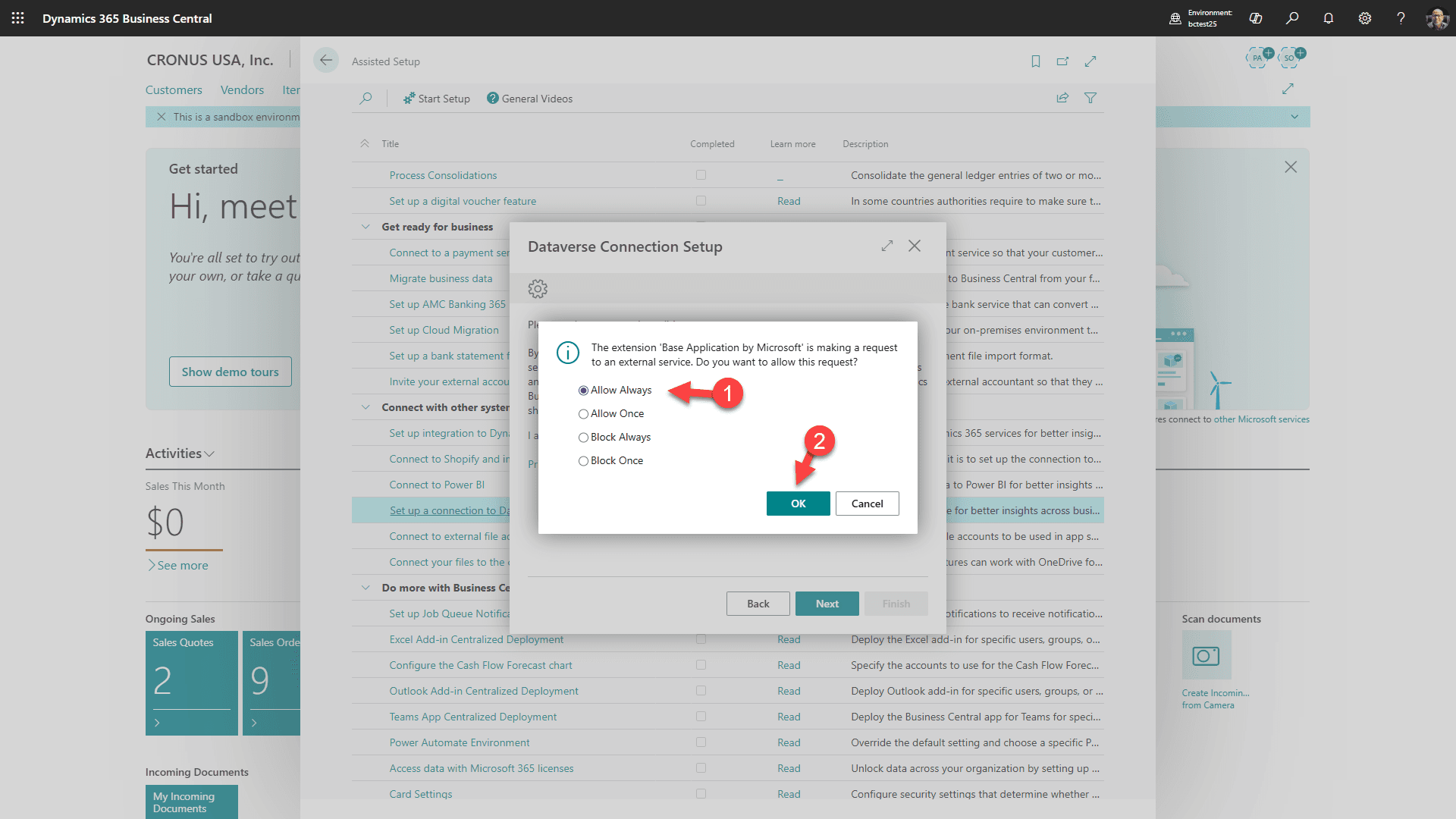
Aceite a conexão com o Dataverse “Permitir Sempre”, e clique OK
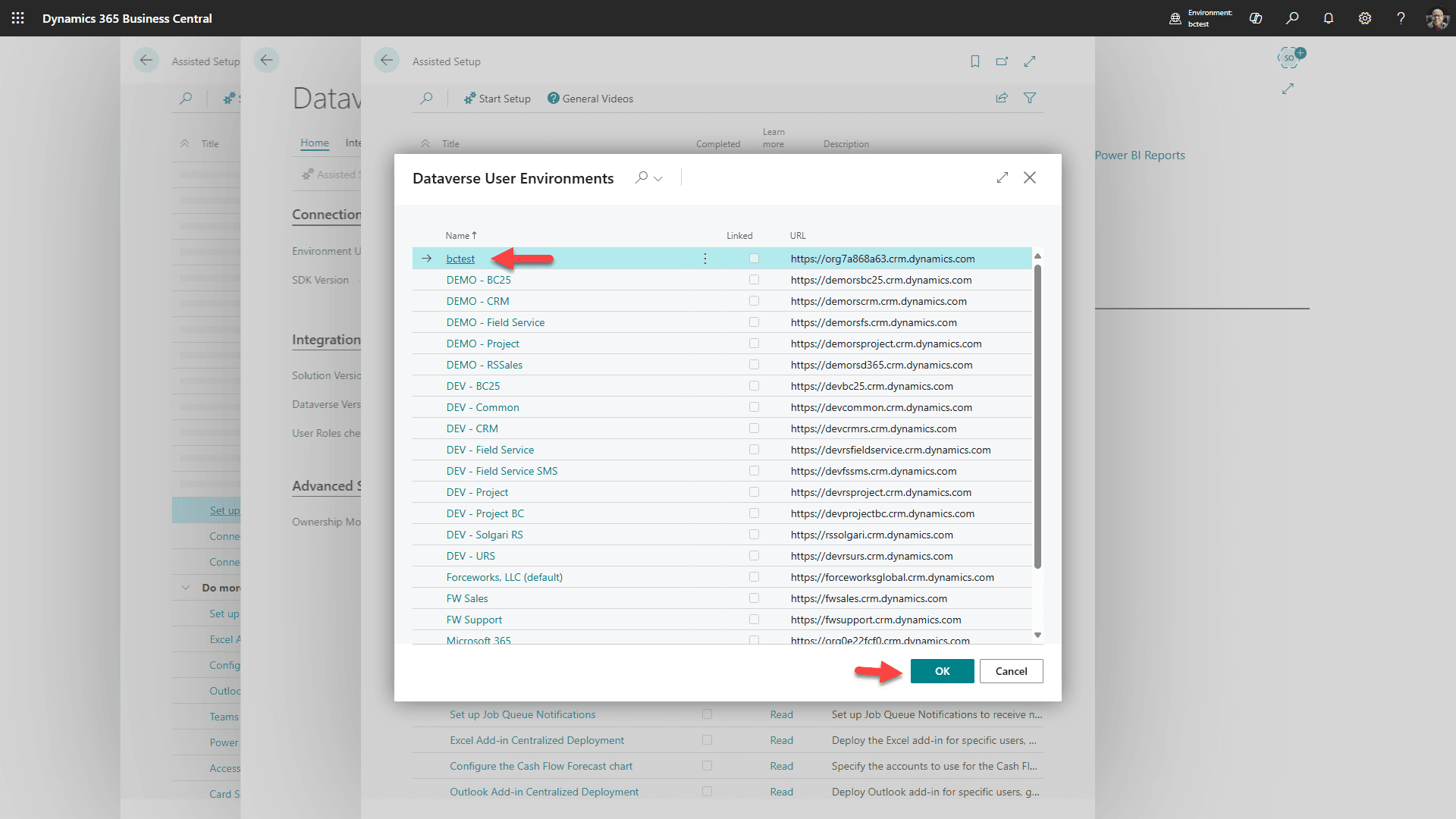
Selecione o ambiente alvo com Dataverse ativado, e clique “Ok”
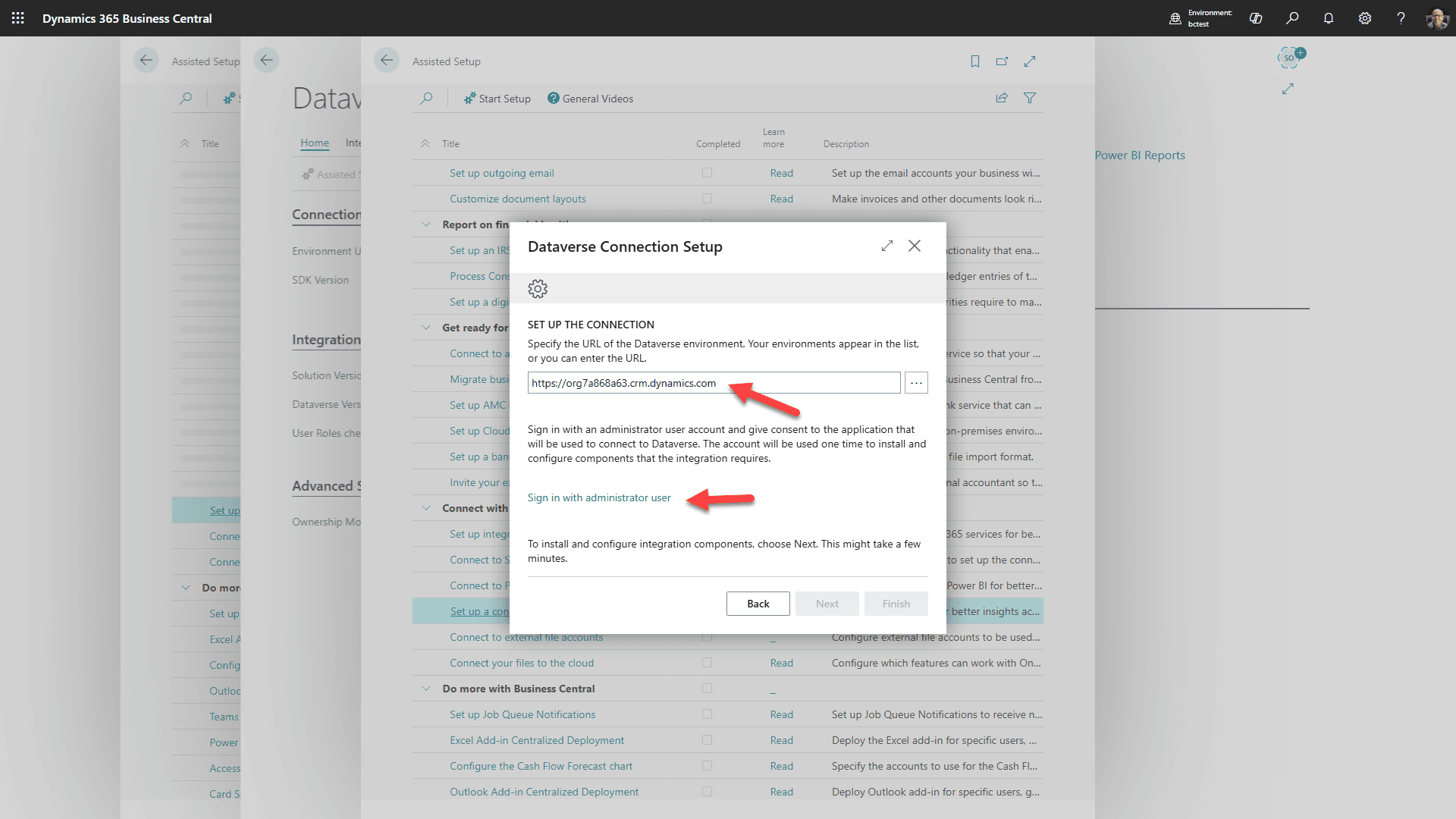
Confirme que o ambiente está correto, depois clique no link para Iniciar sessão no ambiente do Dataverse. Após iniciar sessão clique “Seguinte”
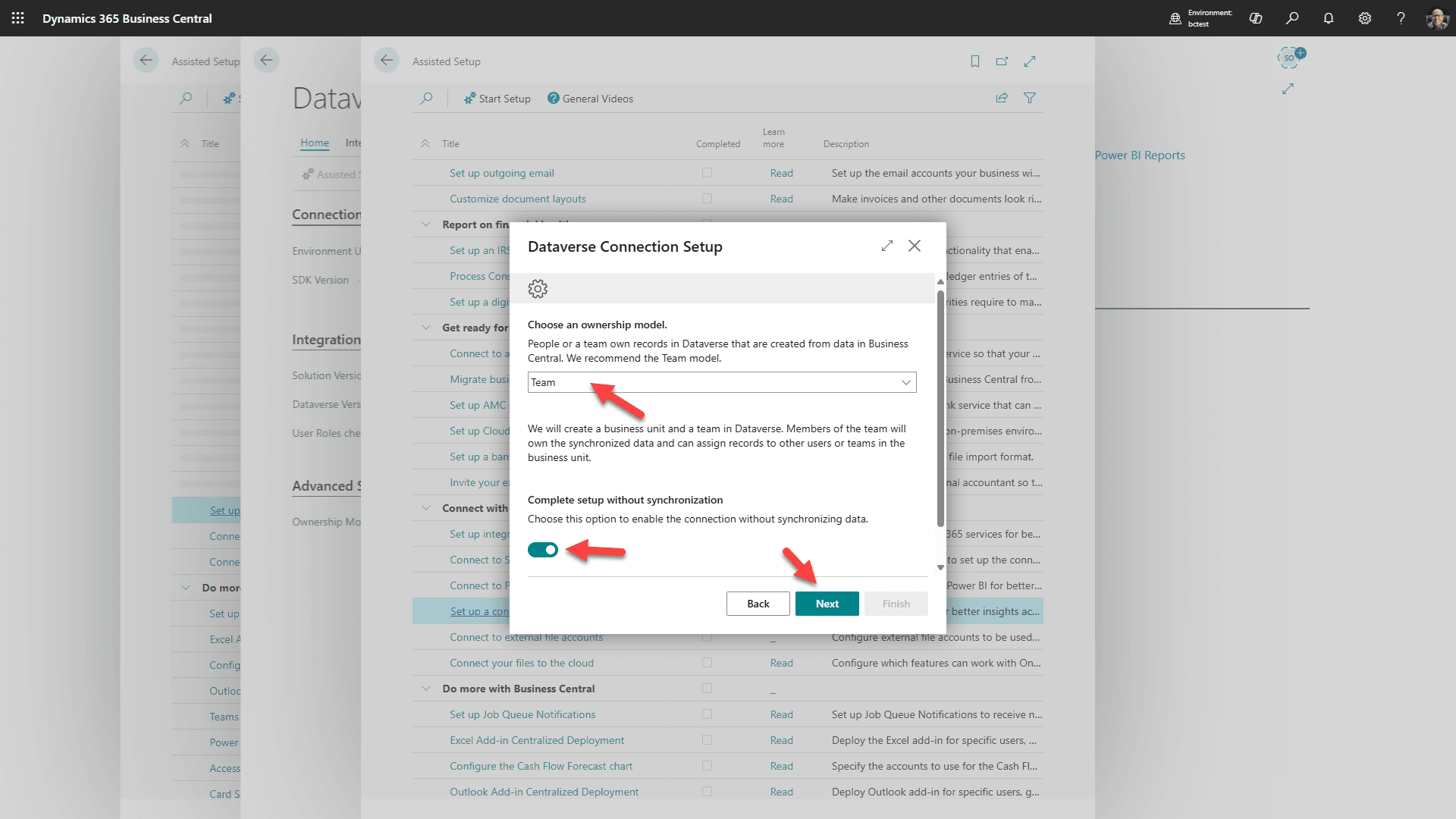
Selecione a propriedade de Equipa recomendada, alterne para Completar sem sincronização (faremos isso mais tarde) e clique “Seguinte”
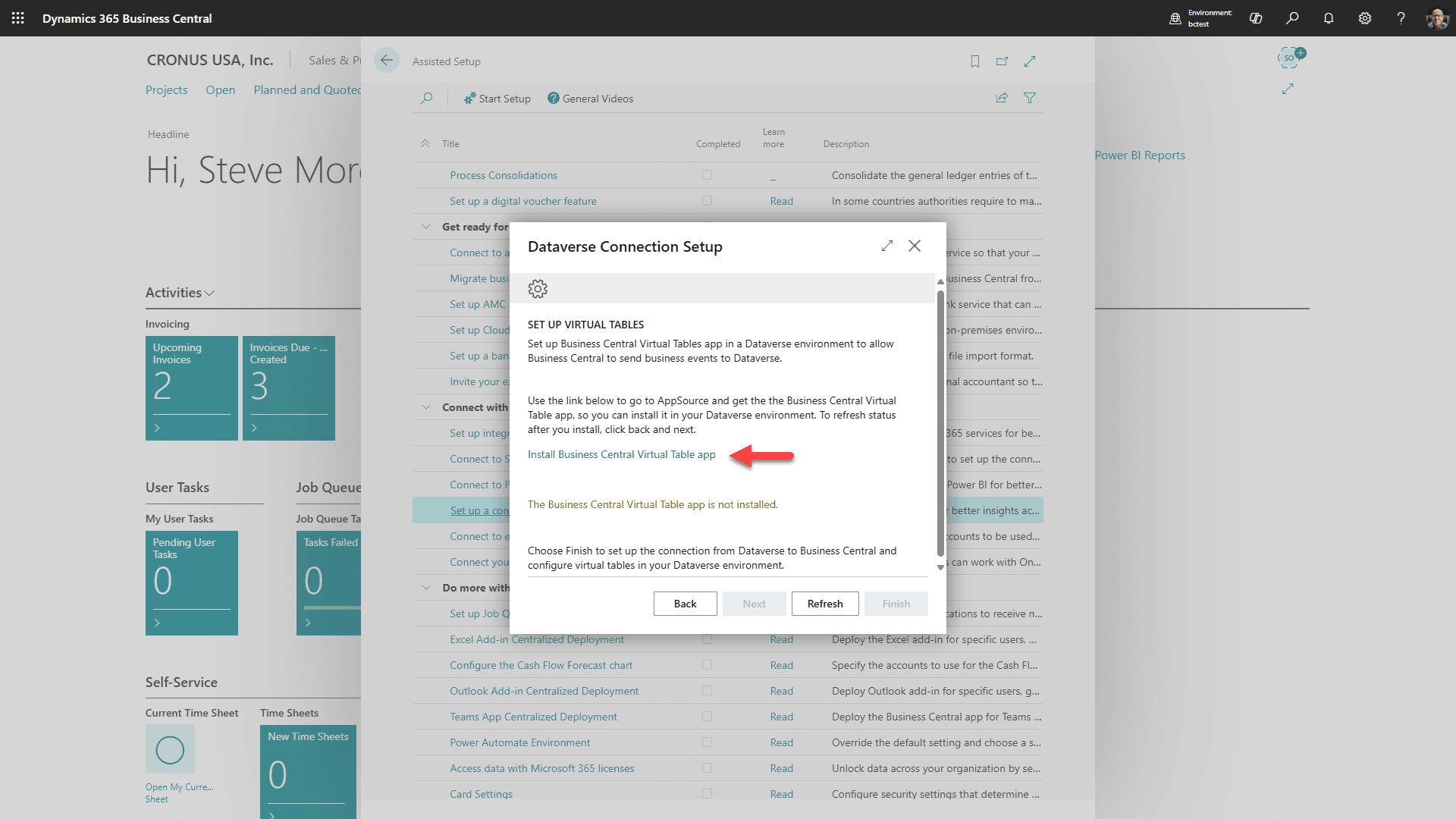
1. Clique no Link para Instalar a aplicação de Tabela Virtual do Business Central
2. Clique “Seguinte” (Uma nova aba será aberta para o AppSource)
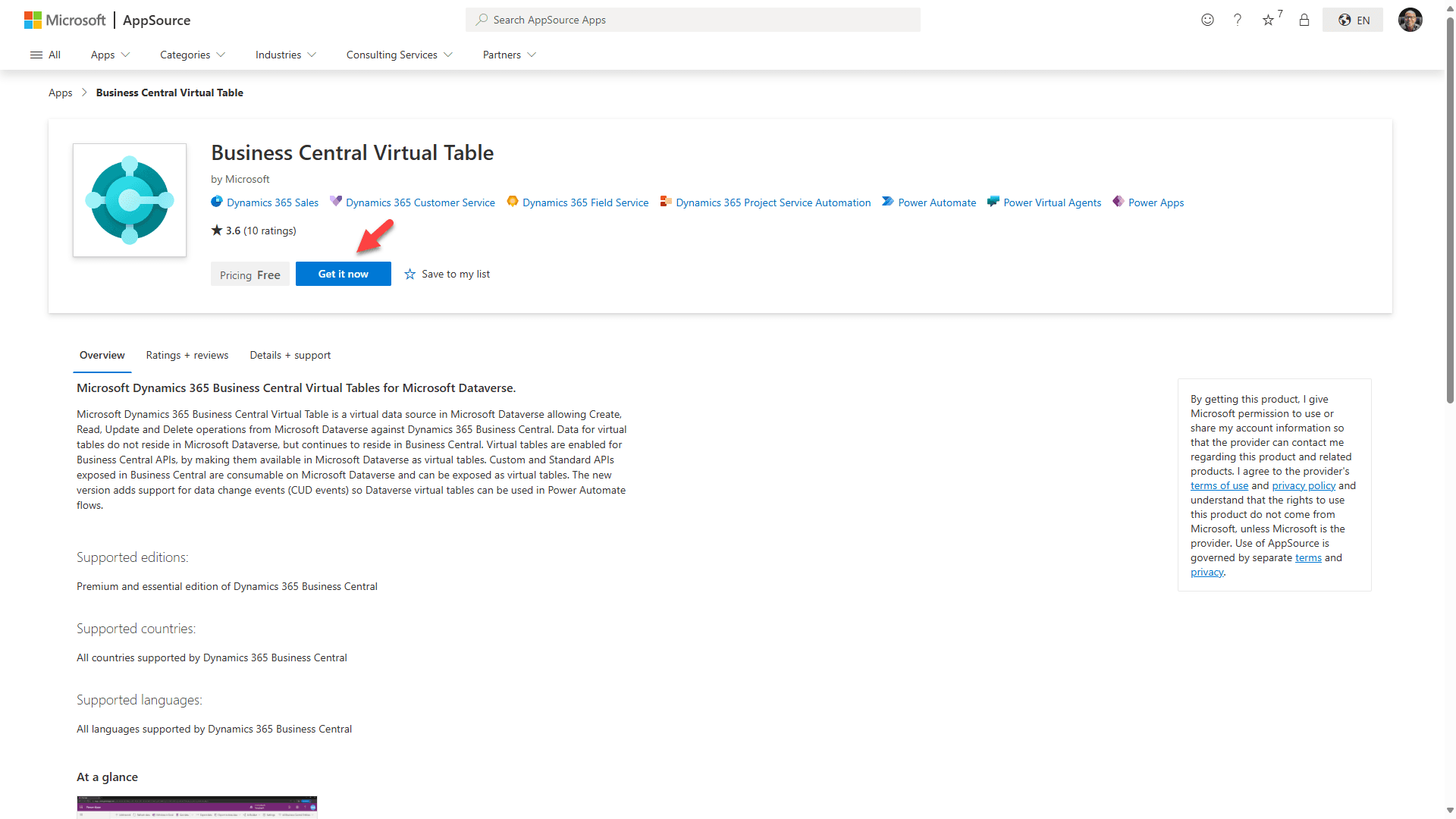
Clique no botão “Obter agora” (Este addon é gratuito), e a página seguinte será aberta:
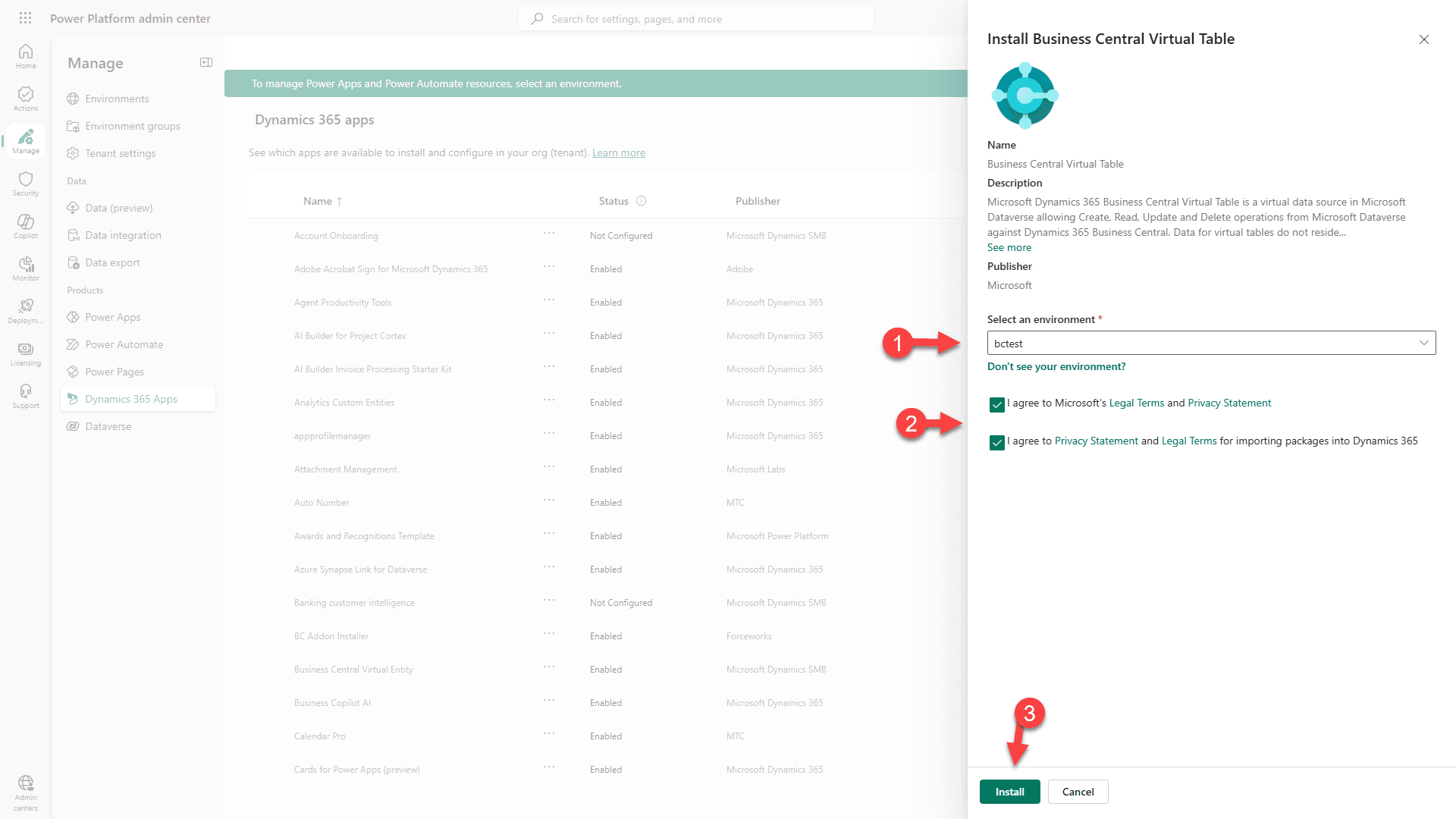
1. Selecione o ambiente alvo (onde instalou o RapidStart CRM).
2. Concorde com os termos.
3. Clique “Instalar”.
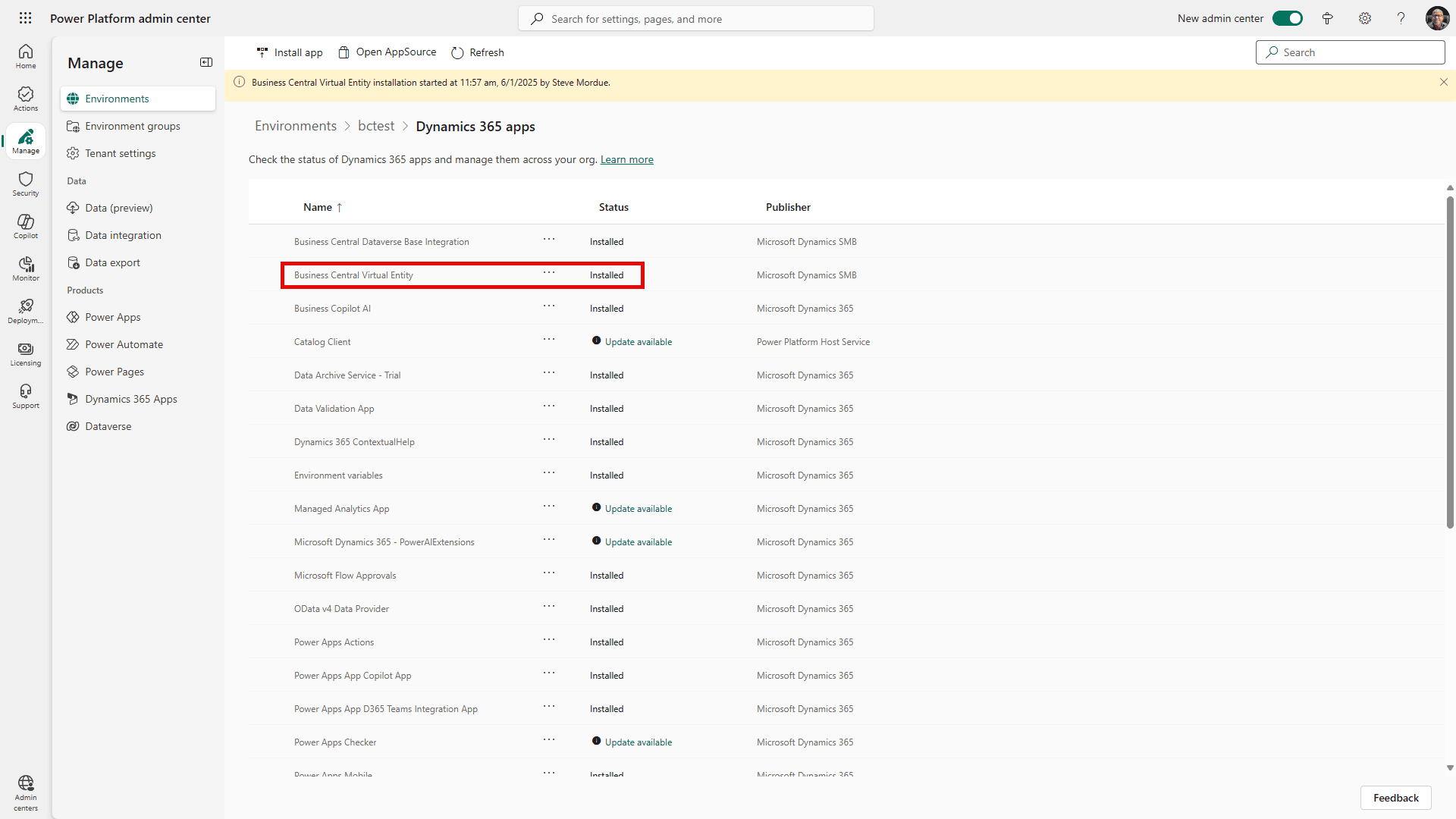
Verá que a solução está “A Instalar”. Isto pode demorar vários minutos a completar. Ocasionalmente clique “atualizar” até ver que está “Instalado”, depois volte à aba do navegador do Business Central para continuar.
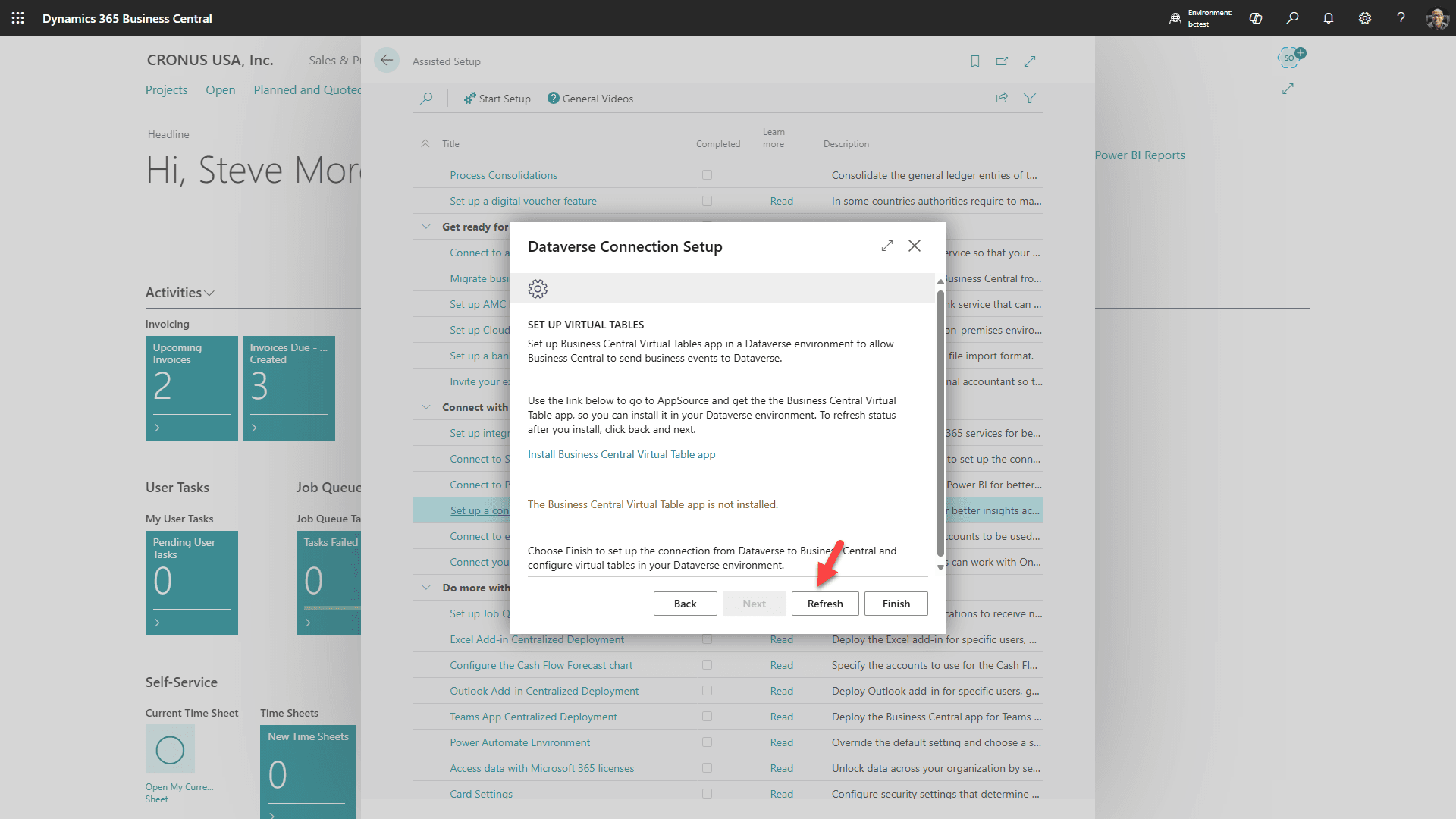
Clique “Atualizar”
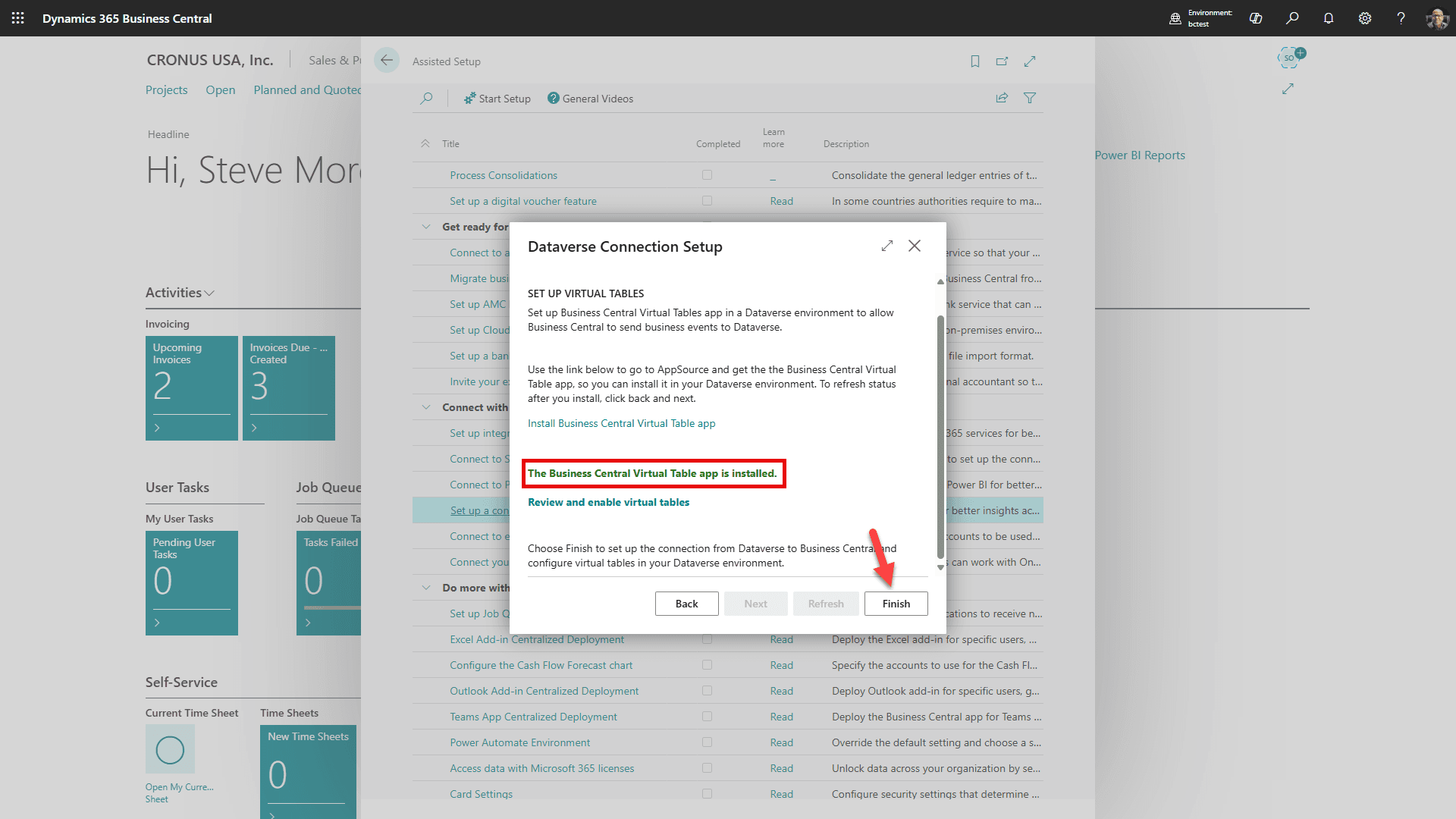
Verá que a aplicação de Tabelas Virtuais foi instalada com sucesso. Clique “Concluir”
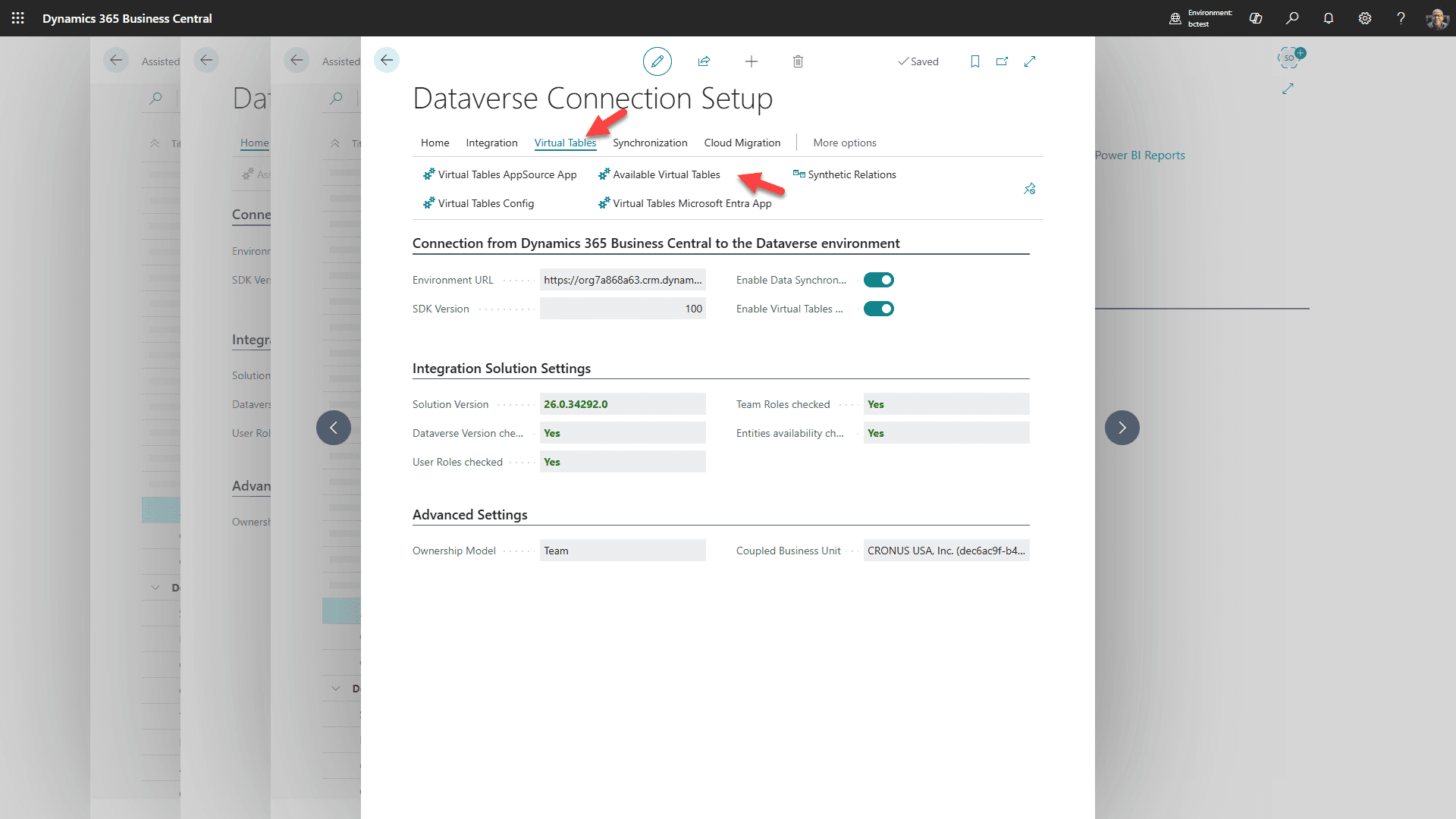
Após alguns minutos esta página aparecerá. Selecione a Aba de Tabelas Virtuais e depois “Tabelas Virtuais Disponíveis”
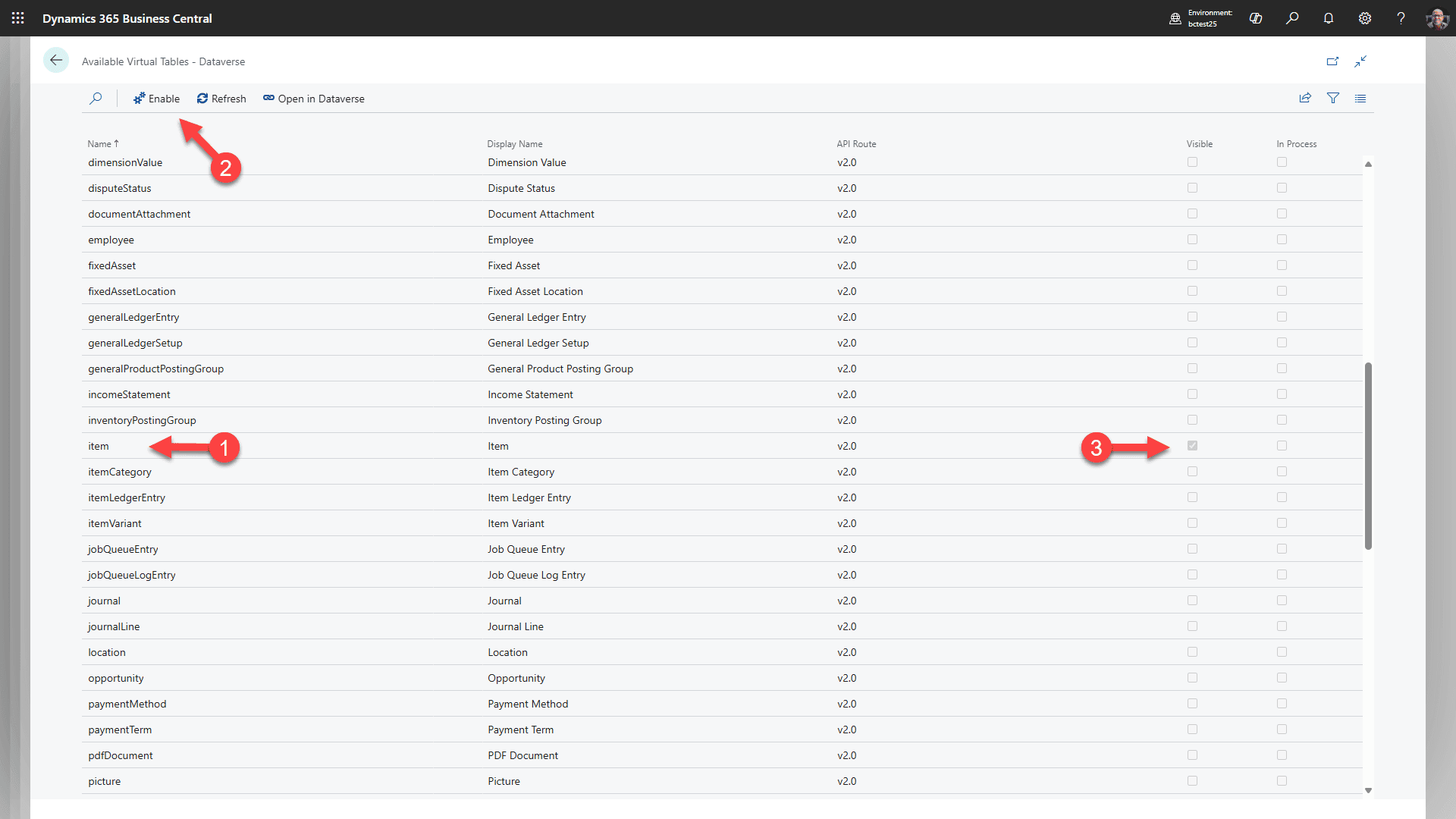
1. Comece por selecionar a linha “item”
2. Clique “Ativar” (Isto criará a tabela virtual no Dataverse para itens)
3. Espere até ver a caixa “Visível” marcada. Pode precisar de atualizar algumas vezes.
Repita estes passos para: salesInvoice, salesInvoiceLine, salesOrder, salesOrderLine, salesQuote, salesQuoteLine, salesShipment, e salesShipmentLine. Isto levará vários minutos para cada um ser ativado.
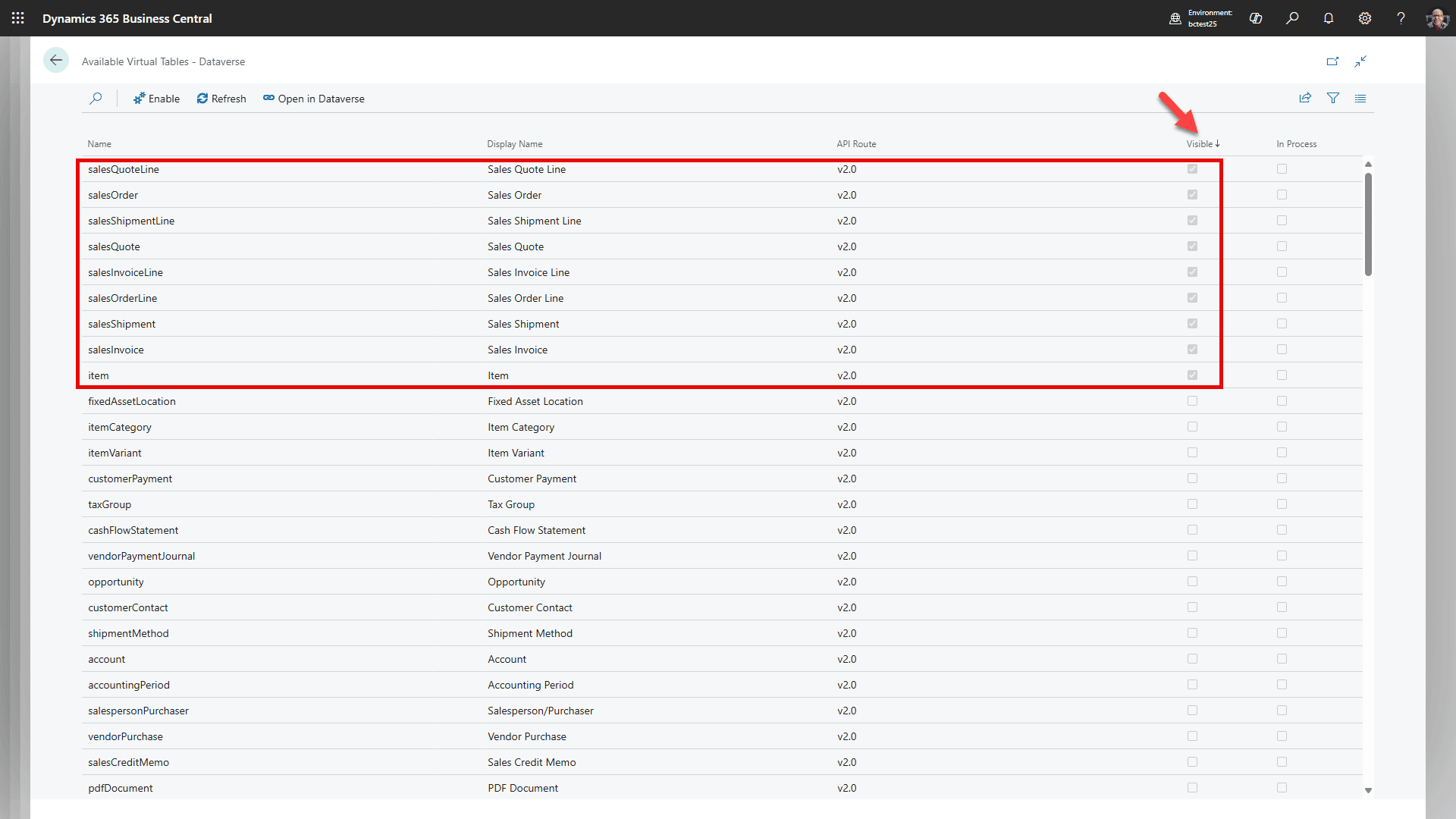
Altere para ordenar por Visível/descendente, e confirme que vê todas estas tabelas. Não adicione mais Tabelas Virtuais neste momento. Pode deixar a tela como está (voltaremos a ela) e abrir uma nova aba.
Passo 5: Verificar o Utilizador da Aplicação de Integração do Business Central
Não atribua Administrador do Sistema ao utilizador da aplicação
O administrador de configuração humano precisa de permissões de Administrador do Sistema do Dataverse durante a configuração. O utilizador da aplicação de integração do Business Central criado automaticamente deve usar o papel Business Central Dataverse Integration da Microsoft, não Administrador do Sistema.
Se as permissões de sincronização Business Central-Dataverse parecerem danificadas, abra Configuração de Conexão do Dataverse no Business Central e use Reimplantar Solução de Integração. Isto restaura a solução de integração da Microsoft e implementa o papel de segurança de integração do Business Central.
Continue apenas após o teste de conexão ter sucesso e o utilizador da aplicação de integração do Business Central ter o papel de Integração do Dataverse do Business Central da Microsoft.
Passo 6: Configurar Mapeamento e Acoplamento de Registos
Os fluxos RapidStart e a sincronização Microsoft são separados
Os fluxos Cloud RapidStart criam ou atualizam clientes e contactos Business Central a partir do Dataverse e suportam ações de cotação RapidStart. Os mapeamentos das tabelas de integração nativas do Business Central da Microsoft tratam da sincronização, acoplamento, dados de referência e sincronização programada. Ambos devem usar o mesmo ambiente Dataverse e empresa Business Central.
Escolha um proprietário para a criação de clientes
Não execute a criação de contas RapidStart e a criação de registros não acoplados nativa ao mesmo tempo: podem criar clientes duplicados ou competir para atribuir o número do cliente. Quando a sincronização nativa do CUSTOMER possui a criação, mantenha Sync New Account to BC desativada. As cotações e outros fluxos podem permanecer ativados desde que não dupliquem a criação do CUSTOMER.
Configure mapeamentos de referência antes da sincronização de clientes
Execute e valide mapeamentos de referência antes de testar CLIENTE. A sincronização de clientes frequentemente falha quando valores de moeda, termos de pagamento, método de envio ou agente de envio não existem ou não têm IDs de opção correspondentes no lado do Dataverse.
Mapeamentos de referência a configurar antes de CLIENTE
- MOEDA: Moeda do Business Central → Moeda de Transação do Dataverse. A direção deve ser Business Central para Dataverse. Confirme estes mapeamentos de campo ativados: Código → Código da Moeda, Símbolo → Símbolo da Moeda, e Descrição → Nome da Moeda.
- Confirme que o mapeamento de CLIENTE contém Código da Moeda → Moeda. Sincronize moedas antes de clientes. A moeda base do Dataverse e a moeda local do Business Central devem concordar, e taxas de câmbio necessárias devem existir.
- Termos de Pagamento: sincronize para Termos de Pagamento da Conta antes de testar clientes.
- Método de Envio: sincronize para Termos de Frete da Conta antes de testar clientes.
- Agente de Envio: sincronize para Método de Envio da Conta antes de testar clientes.
Política de criação de clientes
Defina CLIENTE para Bidirecional se contas/empresas puderem ser criadas em ambos os lados. Depois escolha a política Sincronizar Apenas Registos Acoplados como uma decisão de implementação de cliente:
| Configuração | Comportamento |
|---|---|
| Sincronizar Apenas Registos Acoplados = Ligado | Sincroniza apenas registos que um administrador já acoplou. Isto evita a criação ampla de novos registos não acoplados. |
| Sincronizar Apenas Registos Acoplados = Desligado | A sincronização inicial e agendada pode criar clientes/contas não acoplados do outro lado. Use isto apenas quando esse comportamento de criação for pretendido. |
Acoplamento necessário quando Sincronizar Apenas Registos Acoplados está Ligado
Quando Sincronizar Apenas Registos Acoplados está Ligado, a sincronização da Microsoft atualiza apenas registos já acoplados. Um fluxo RapidStart pode criar um cliente do Business Central e armazenar o seu número de cliente na conta do Dataverse, mas isso não estabelece o acoplamento nativo da Microsoft. Após usar o fluxo, acople manualmente o cliente e a conta no Business Central se a sincronização nativa contínua for necessária. Um número de cliente do Business Central por si só não é prova de acoplamento.
Criação e acoplamento automático de clientes
- Se o cliente escolher a criação automática nativa, defina CUSTOMER para Bidirectional e Sync. Only Coupled Records para Desativado. Mantenha Sync New Account to BC desativado.
- Deixe Disable Event-driven Synch. Job Rescheduling desmarcado.
- Confirme que o filtro da tabela de integração CUSTOMER contém o Company System ID selecionado. Inclua 00000000-0000-0000-0000-000000000000 apenas quando linhas do Dataverse legadas ou não atribuídas são intencionalmente suportadas.
- Confirme que o trabalho de sincronização de integração do CUSTOMER existe e que seu intervalo atende às necessidades do cliente. On Hold with Inactivity Timeout é um status esperado entre as execuções; um intervalo de 30 minutos não é em tempo real.
- Antes de uma sincronização ampla, acople manualmente os registros que já existem em ambos os lados ou revise cuidadosamente os critérios e resultados de acoplamento baseados em correspondência. A criação automática não identifica de forma segura todos os pares existentes.
O acoplamento usa o GUID de integração, não o número do cliente Business Central. O número é útil para exibição e pesquisa; para exibi-lo no Dataverse, verifique o mapeamento de campo do CUSTOMER de Business Central No. para Dataverse Account No..
Validação de valores de opção
Os IDs de valor de enumeração do Business Central usados para Termos de Pagamento, Método de Envio e Agente de Envio devem corresponder aos IDs de opção correspondentes do Dataverse. O texto de exibição ou rótulo de código sozinho não é suficiente. Uma sincronização completa não repara uma incompatibilidade de ID quando o Business Central contém valores de enumeração personalizados que não existem no Dataverse.
- Execute Sincronizar Registos Modificados para TERMOS DE PAGAMENTO, MÉTODO DE ENVIO, e AGENTE DE ENVIO.
- Inspecione Mapeamento de Opções do Dataverse e o log de erros de sincronização antes de testar CLIENTE.
- Se os IDs não estiverem alinhados, use o padrão seguro no mapeamento de campos CLIENTE: Código de Termos de Pagamento → Termos de Pagamento = FromIntegrationTable; Código de Método de Envio → Endereço 1: Termos de Frete = FromIntegrationTable; Código de Agente de Envio → Endereço 1: Método de Envio = FromIntegrationTable.
- Altere esses três campos para Bidirecional apenas depois que um desenvolvedor tiver adicionado IDs de opção correspondentes em ambos os lados.
- Não invente ou renumere IDs de opção durante a configuração. Valores personalizados do Dataverse e extensões de enumeração do Business Central devem usar exatamente os mesmos IDs.
Para estes mapeamentos de campo CUSTOMER, FromIntegrationTable significa apenas Dataverse → Business Central. Isso mantém a criação de conta/cliente bidirecional enquanto impede que IDs de opção Business Central não correspondentes bloqueiem a criação Business Central → Dataverse.
Volte para a aba do Business Central no seu navegador que deixámos aberta.
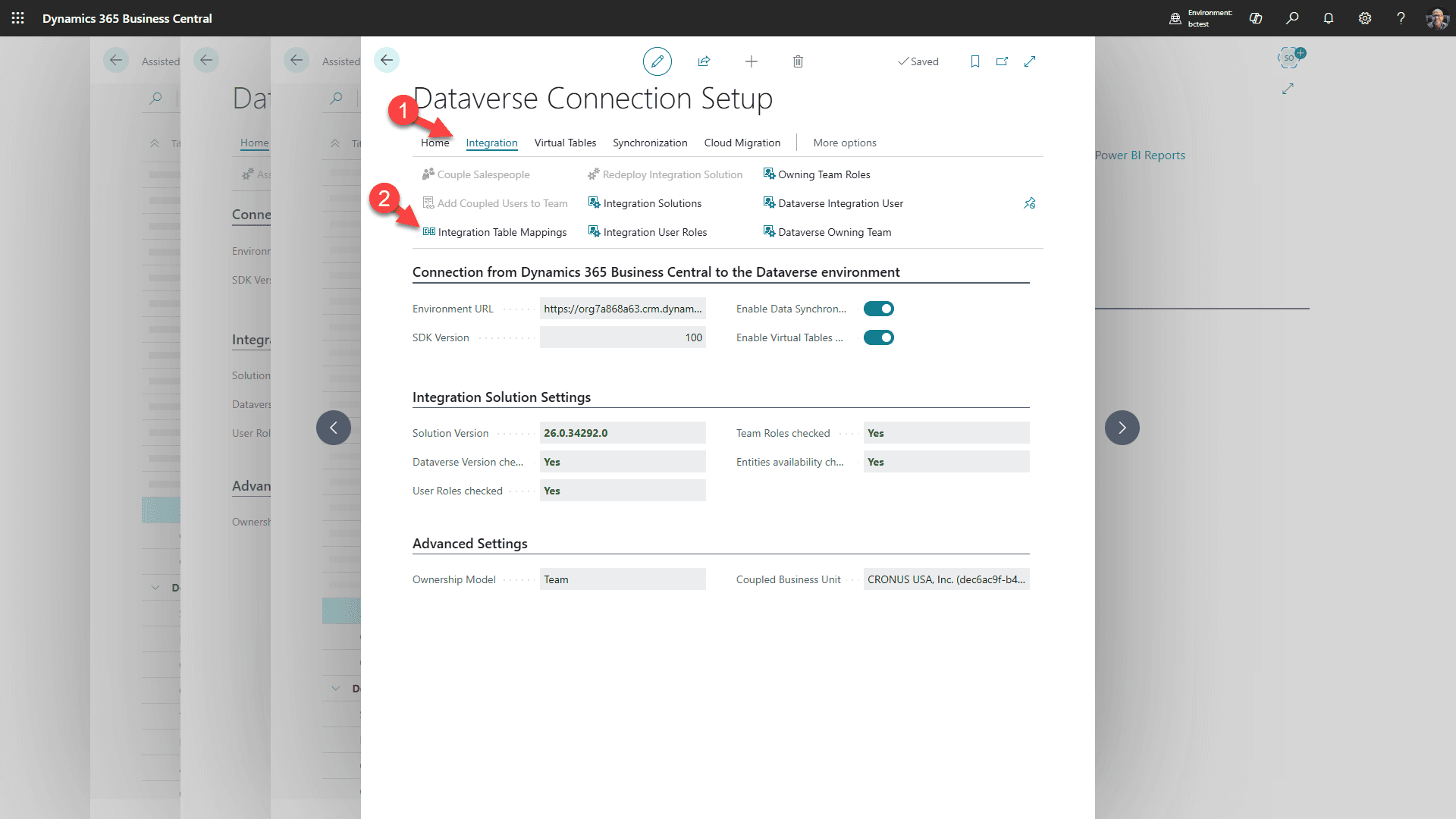
1. Clique na aba “Integração”
2. depois “Mapeamentos de Tabela de Integração”
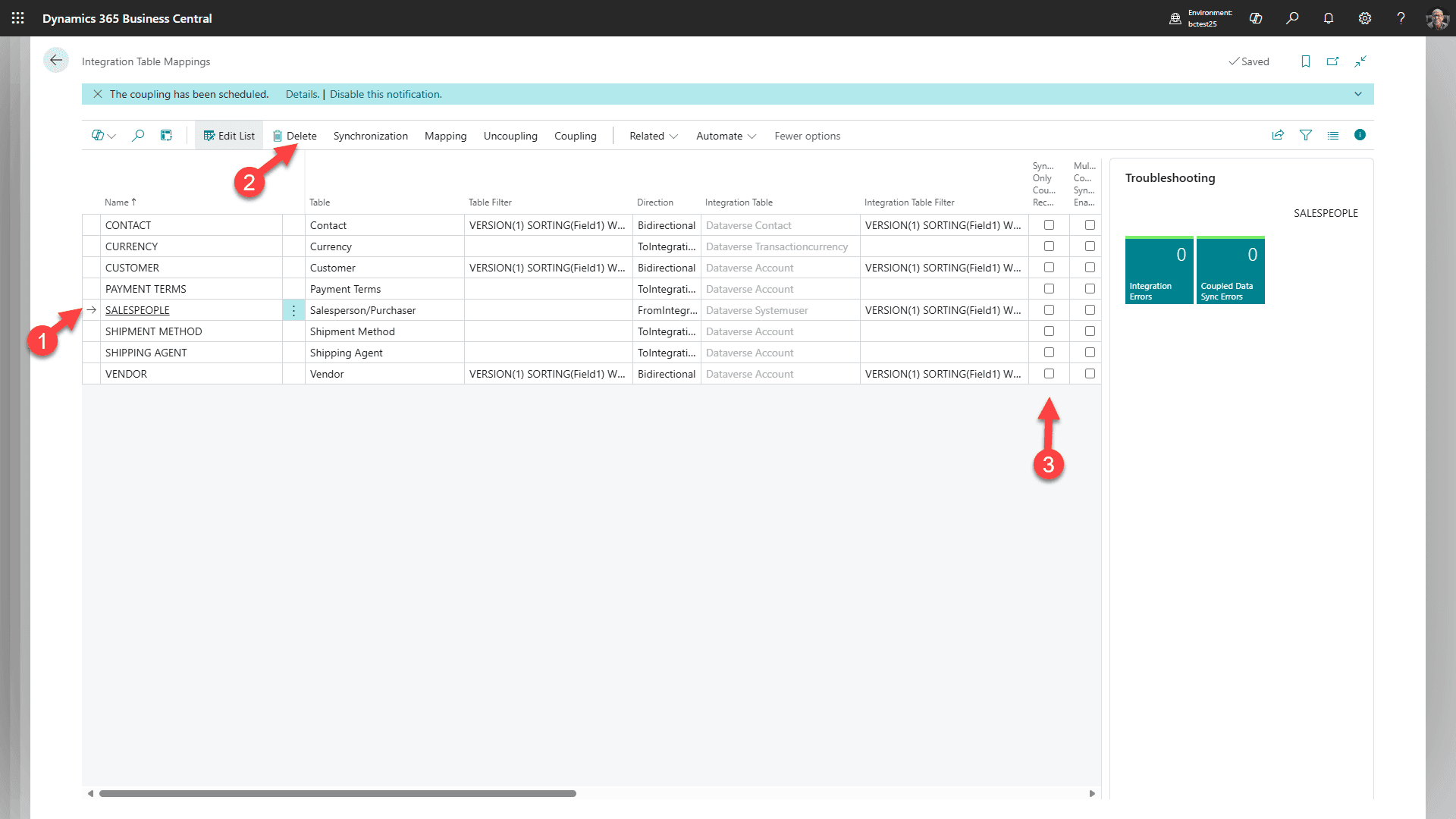
Decisão do cliente: manter VENDEDORES se o cliente quiser a sincronização padrão de utilizador do Dataverse para vendedor do Business Central da Microsoft. Exclua ou desative este mapeamento apenas quando essa sincronização padrão não for intencionalmente usada.
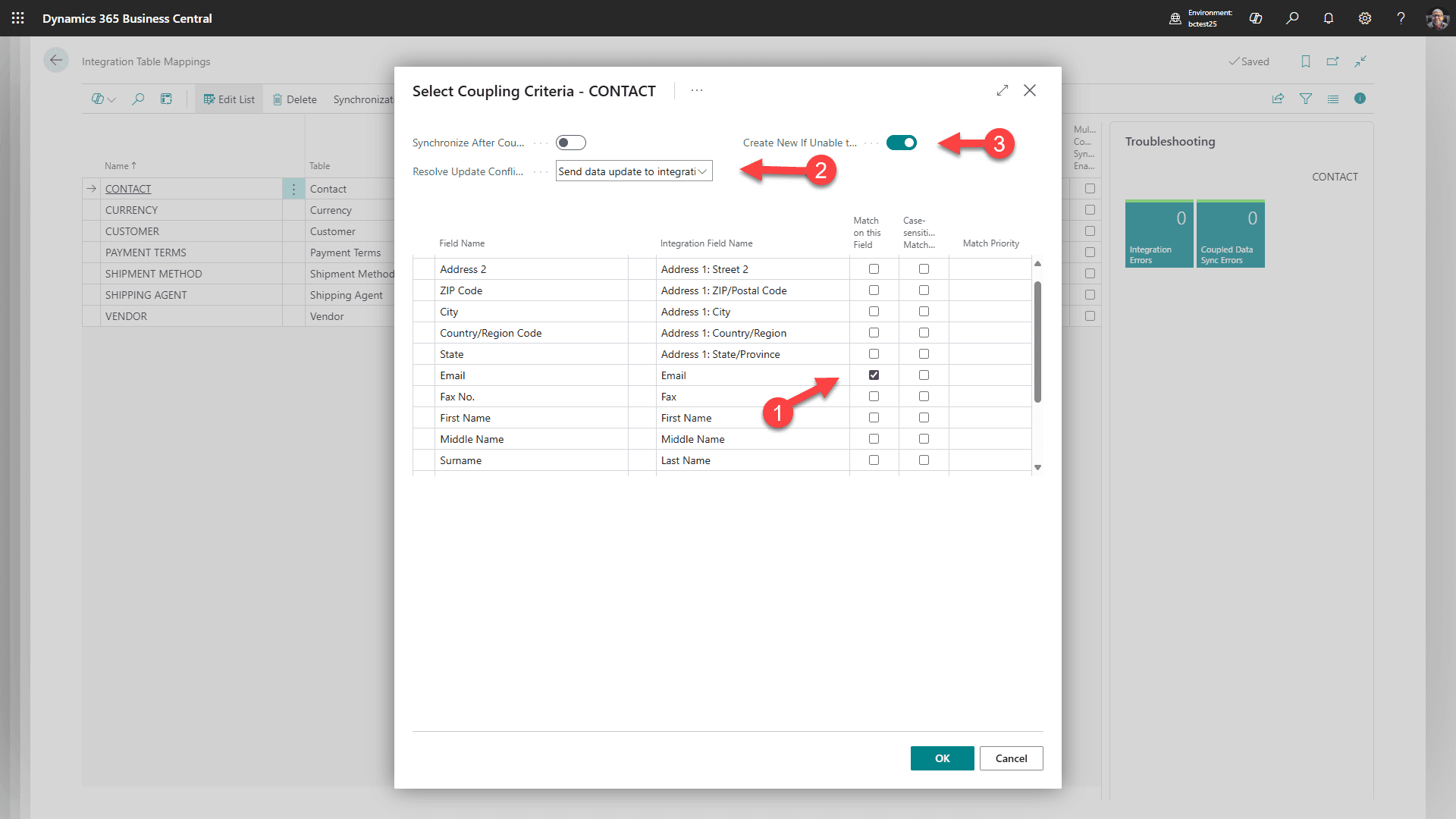
1. Selecione CONTATO
2. Selecione Acoplamento
3. Depois clique “Acoplamento Baseado em Correspondência”.
4. Corresponda o acima e clique OK
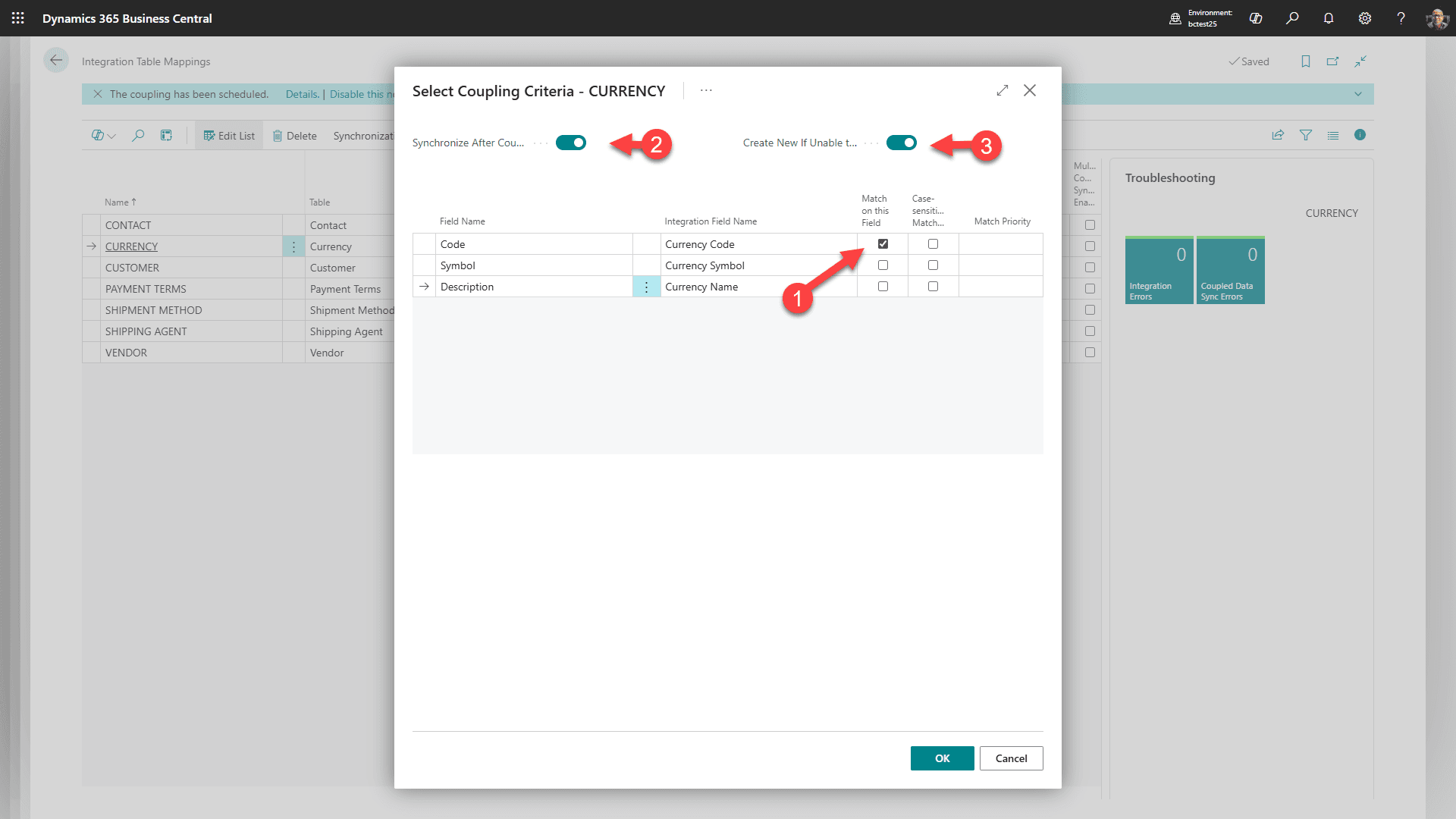
1. Selecione MOEDA
2. Selecione Acoplamento
3. Depois clique “Acoplamento Baseado em Correspondência”.
4. Corresponda o acima e clique OK
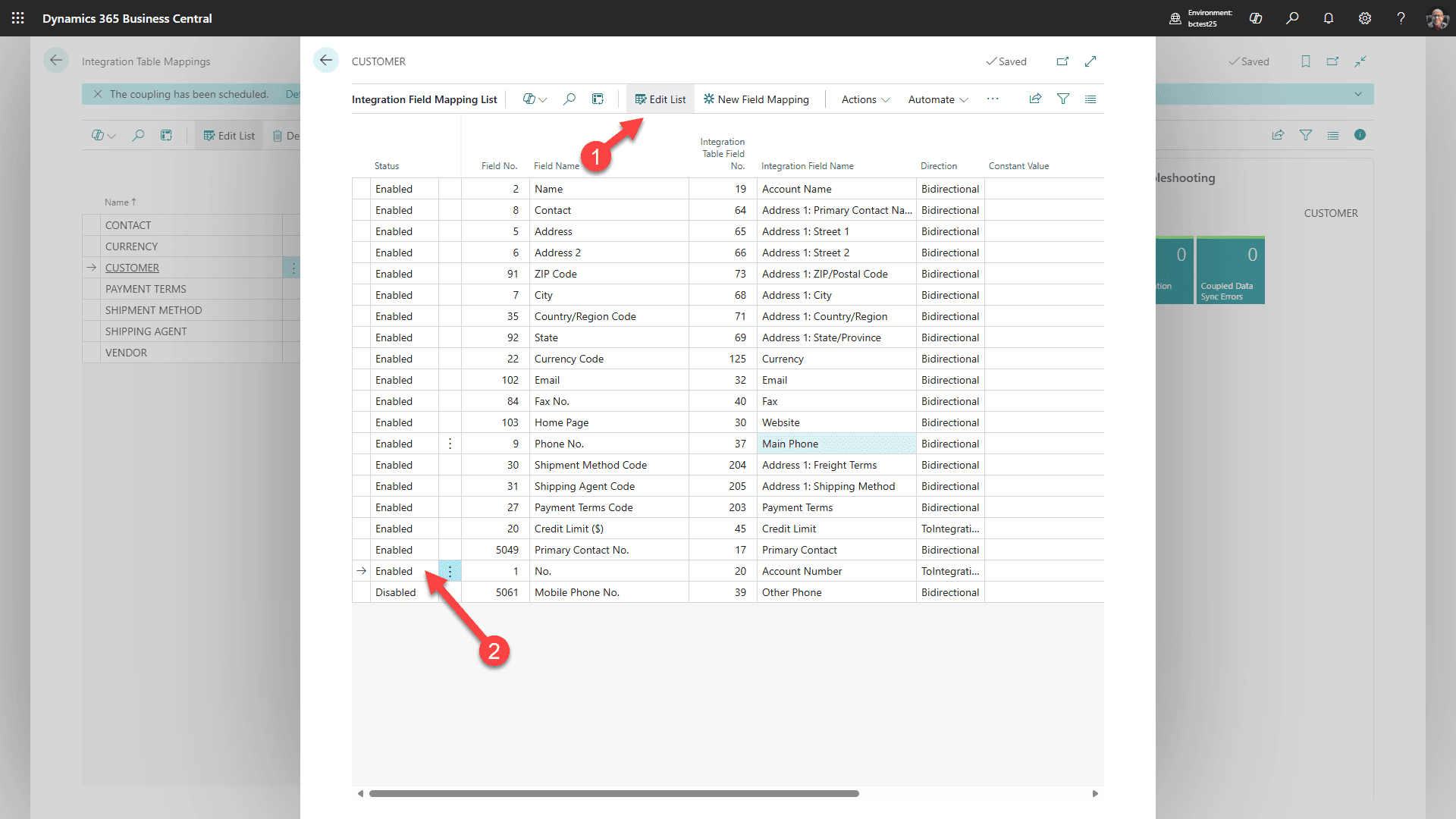
Para CUSTOMER, selecione Mapeamento/Campos, então Editar Lista. Ative o mapeamento de Business Central No. para Dataverse Account No. se o número do cliente deve aparecer na conta Dataverse. Isso não substitui o acoplamento por GUID de integração.
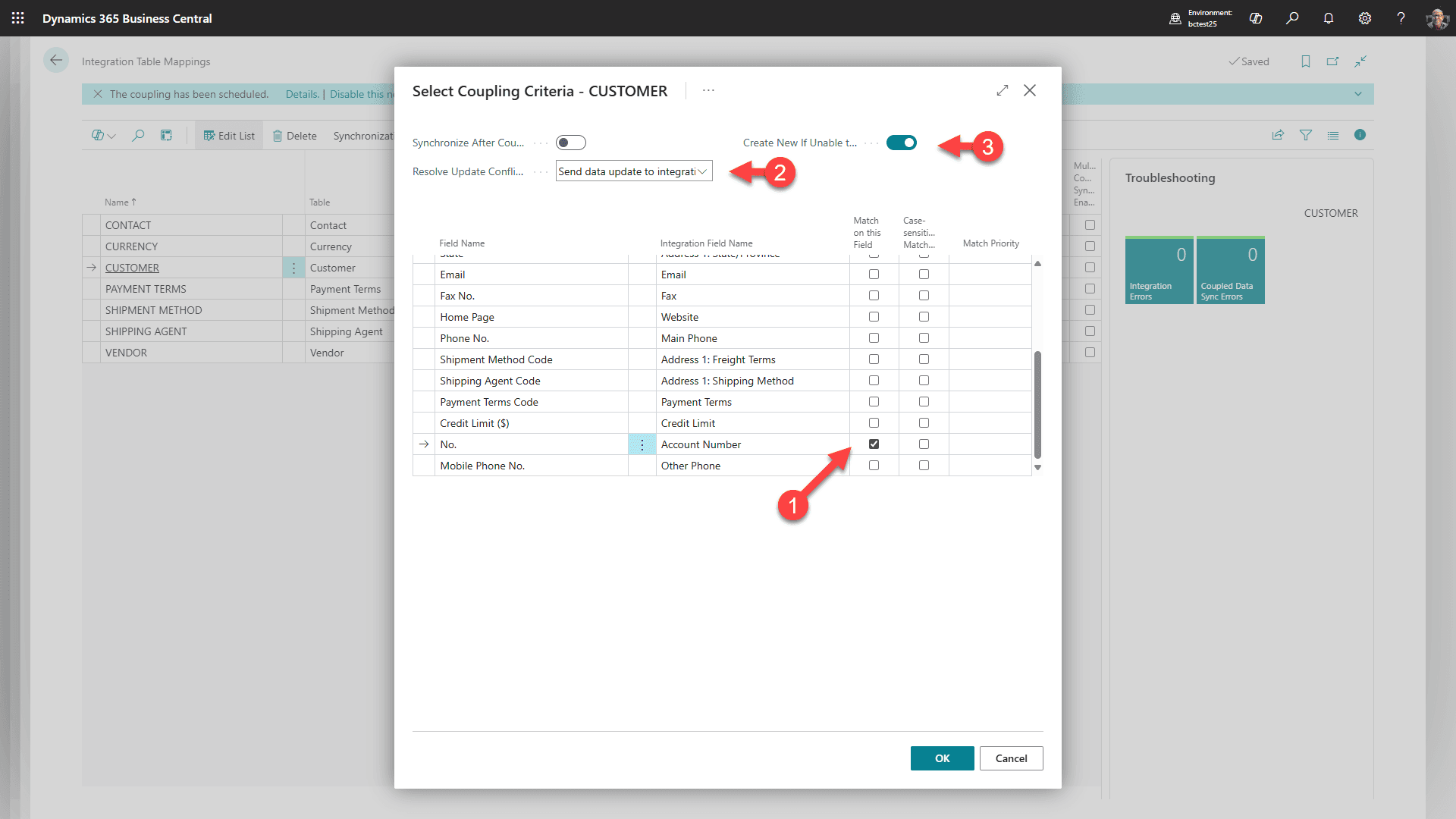
Ainda para CLIENTE, selecione Acoplamento/Acoplamento Baseado em Correspondência. Corresponda usando os campos identificadores de cliente/conta mostrados na captura de ecrã, e confirme que os campos correspondentes identificam unicamente o mesmo cliente em ambos os lados.
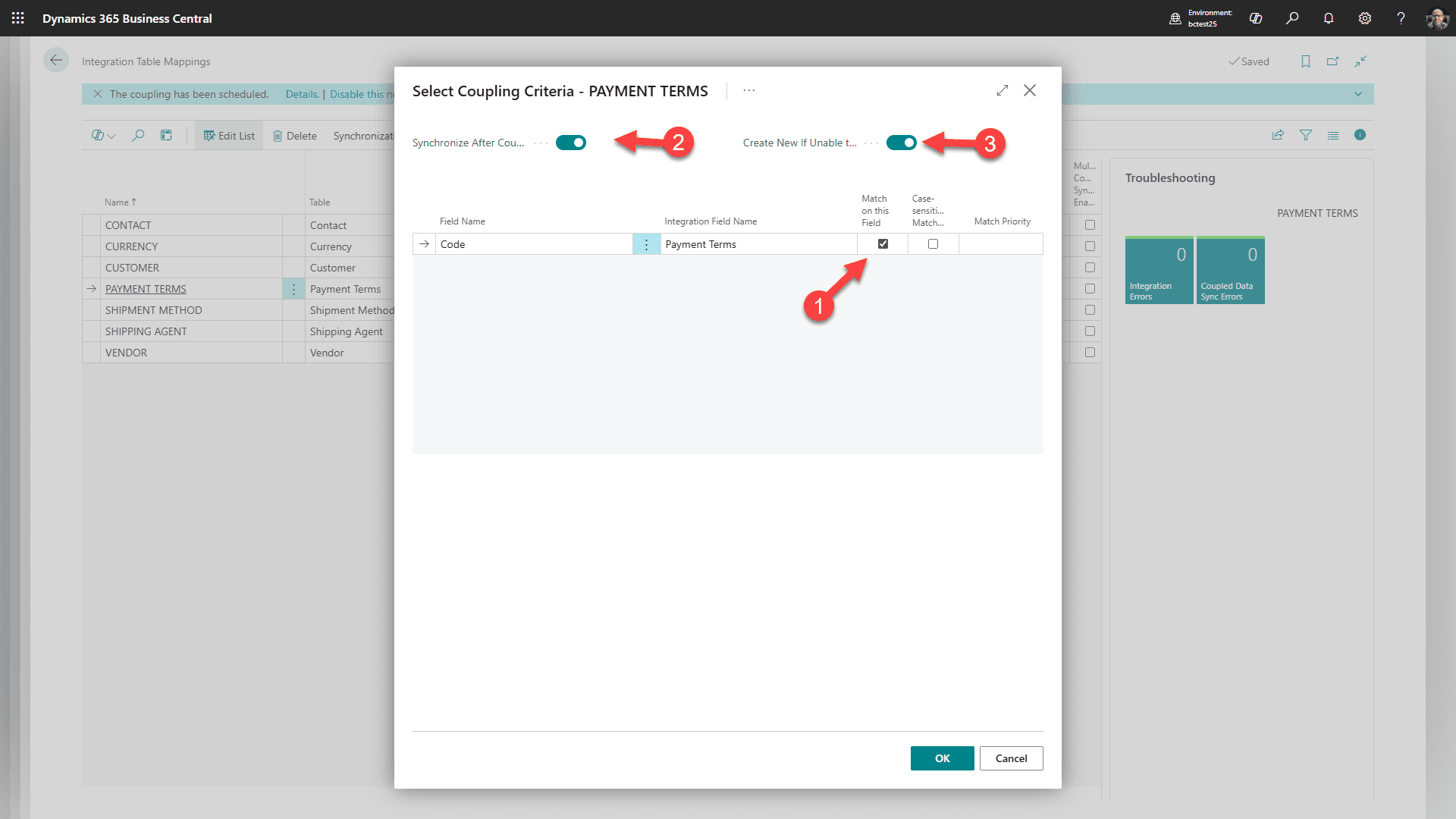
Para TERMOS DE PAGAMENTO, selecione Acoplamento/Acoplamento Baseado em Correspondência. Corresponda os registos de termos de pagamento do Business Central aos valores de opção de termos de pagamento correspondentes do Dataverse pelos IDs configurados.
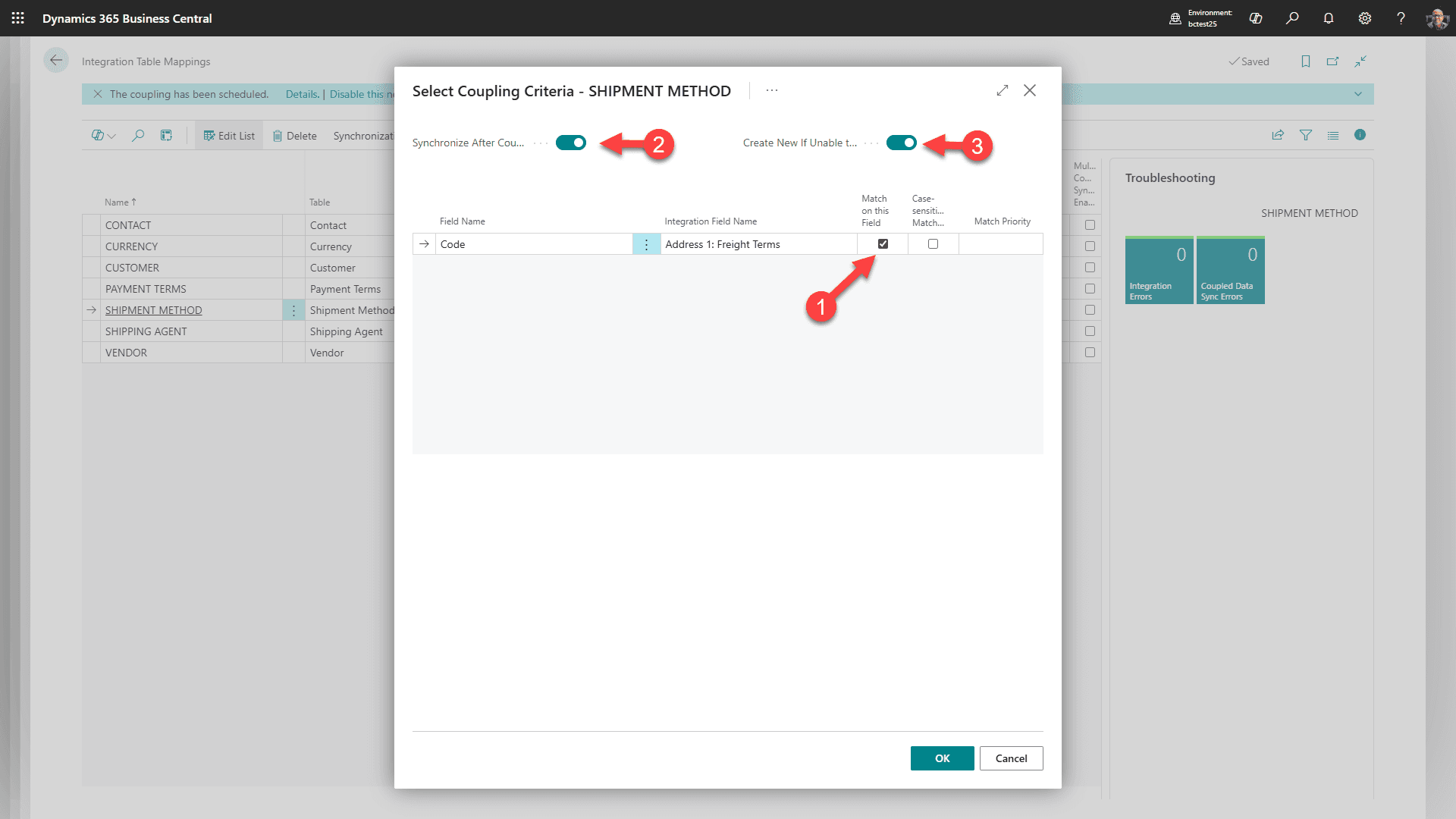
Para MÉTODO DE ENVIO, selecione Acoplamento/Acoplamento Baseado em Correspondência. Corresponda os métodos de envio do Business Central aos valores de opção de termos de frete correspondentes do Dataverse pelos IDs configurados.
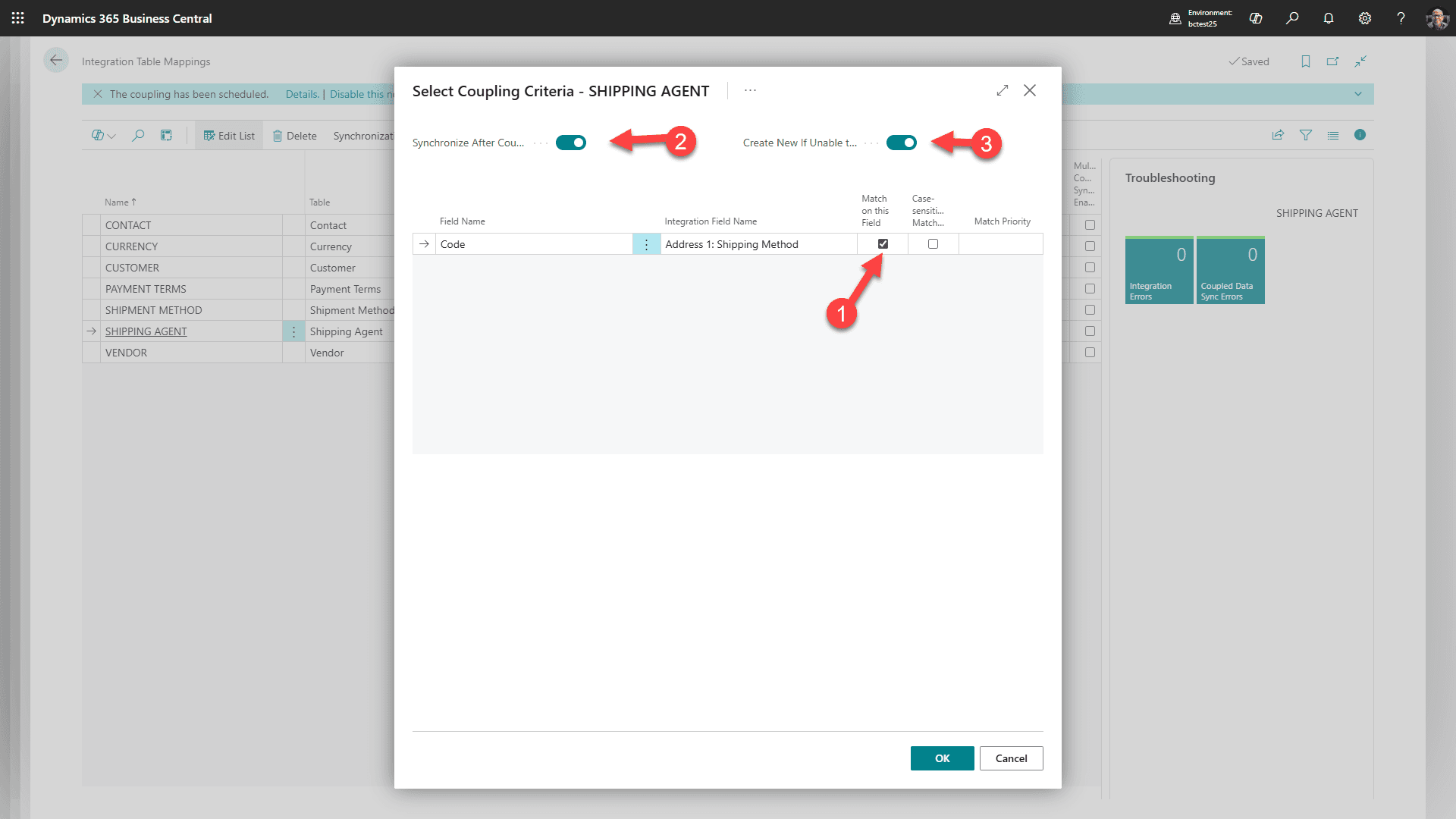
Para AGENTE DE ENVIO, selecione Acoplamento/Acoplamento Baseado em Correspondência. Corresponda os agentes de envio do Business Central aos valores de opção de método de envio correspondentes do Dataverse pelos IDs configurados.
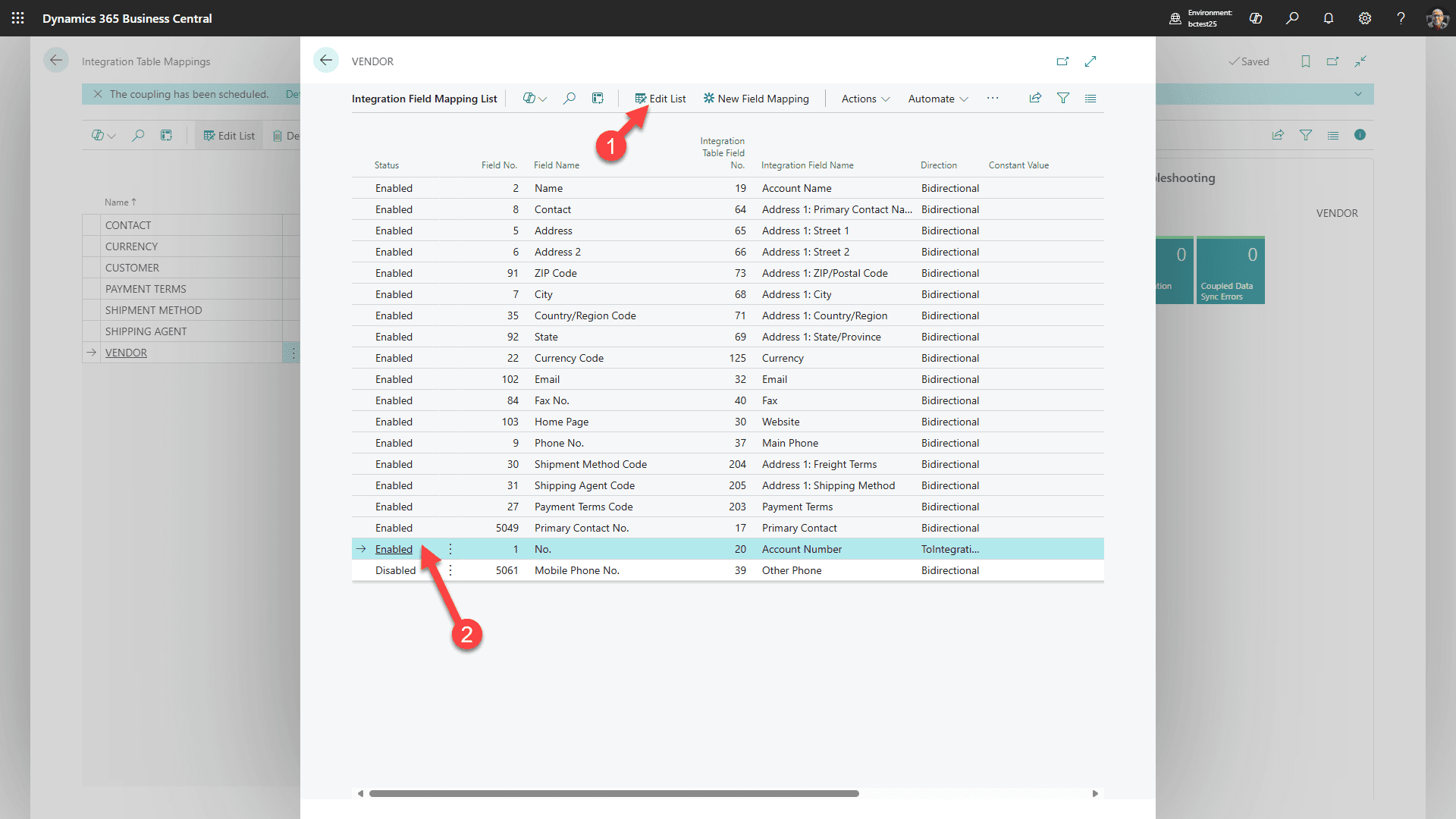
Para FORNECEDOR Selecione Mapeamento/Campos
1. Selecione “Editar Lista”
2. e “ativar” Número da conta.
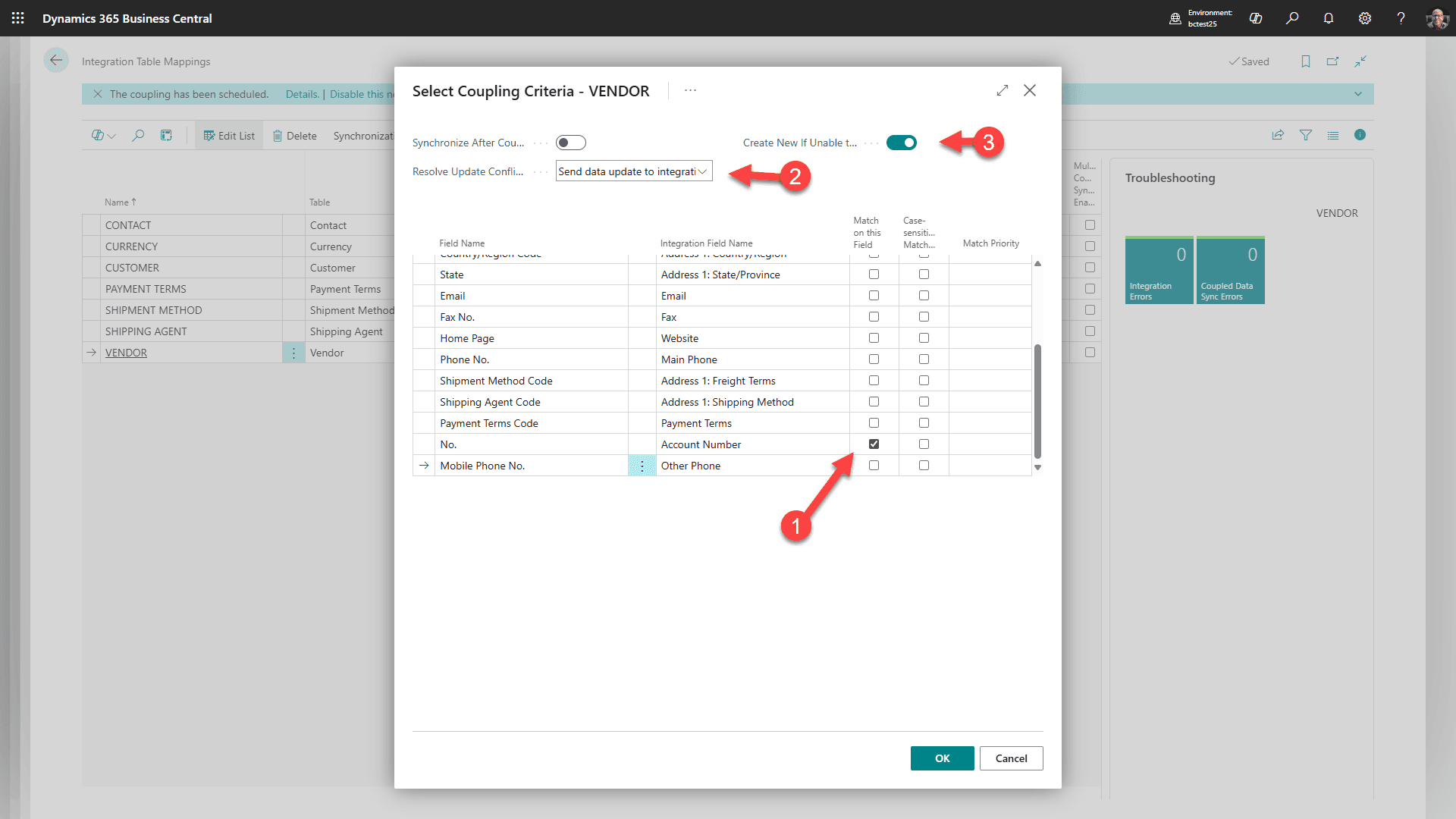
Ainda para FORNECEDOR, selecione Acoplamento/Acoplamento Baseado em Correspondência. Corresponda usando os campos identificadores de fornecedor/conta mostrados na captura de ecrã, e confirme que os campos correspondentes identificam unicamente o mesmo fornecedor em ambos os lados.
Passo 7: Ligar Ambientes (Opcional)
Requisito opcional de ligação de ambientes
Apenas ligue ambientes quando o ambiente do Business Central e o ambiente da Power Platform forem do mesmo tipo de ambiente, como produção-para-produção ou sandbox-para-sandbox, e estiverem na mesma geografia do Azure.
Para evitar que alguém apague acidentalmente ambientes, pode ligá-los. Comece de volta no Business Central.
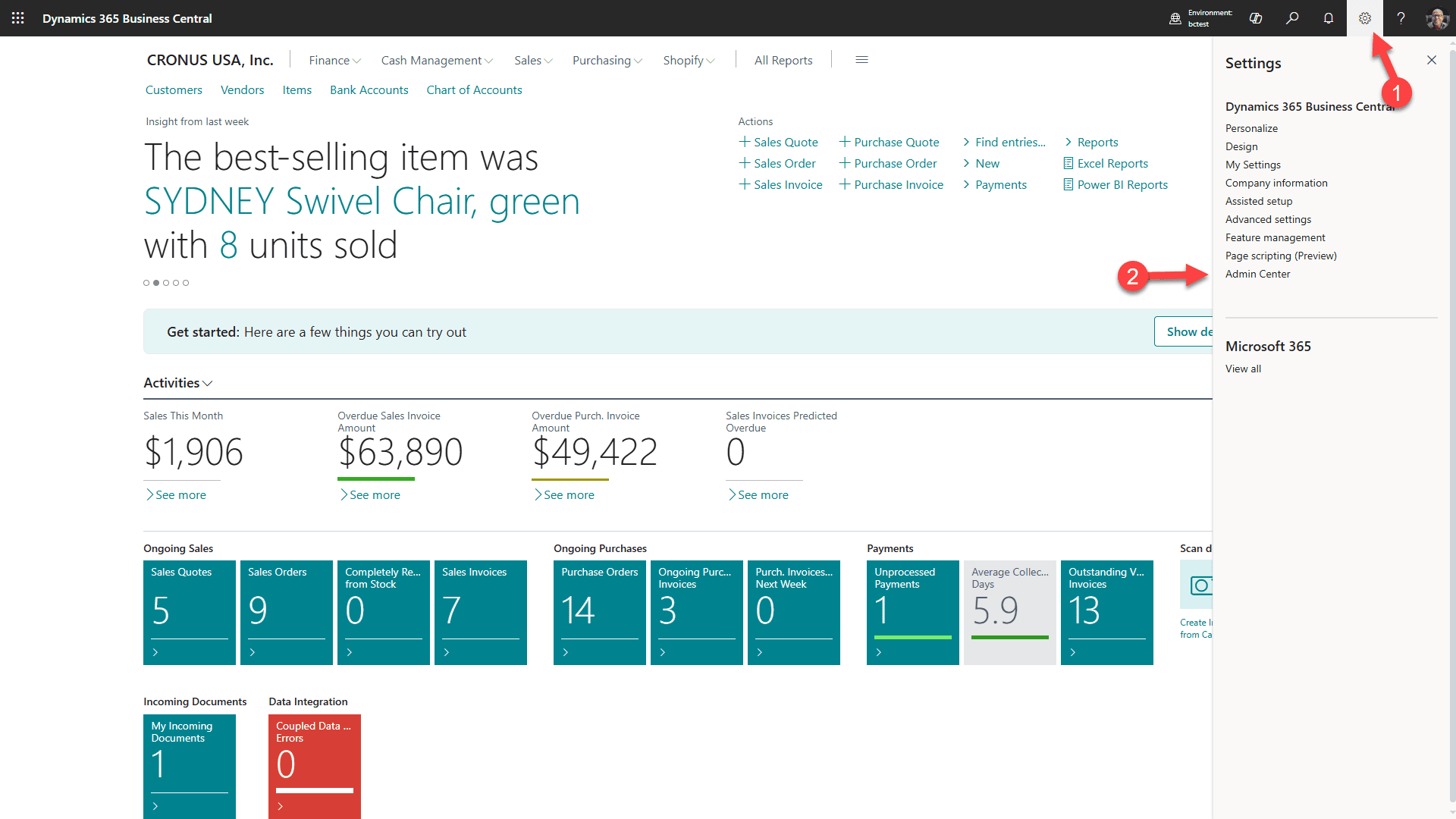
1. Selecione o ícone de Engrenagem
2. Depois selecione Centro de Administração
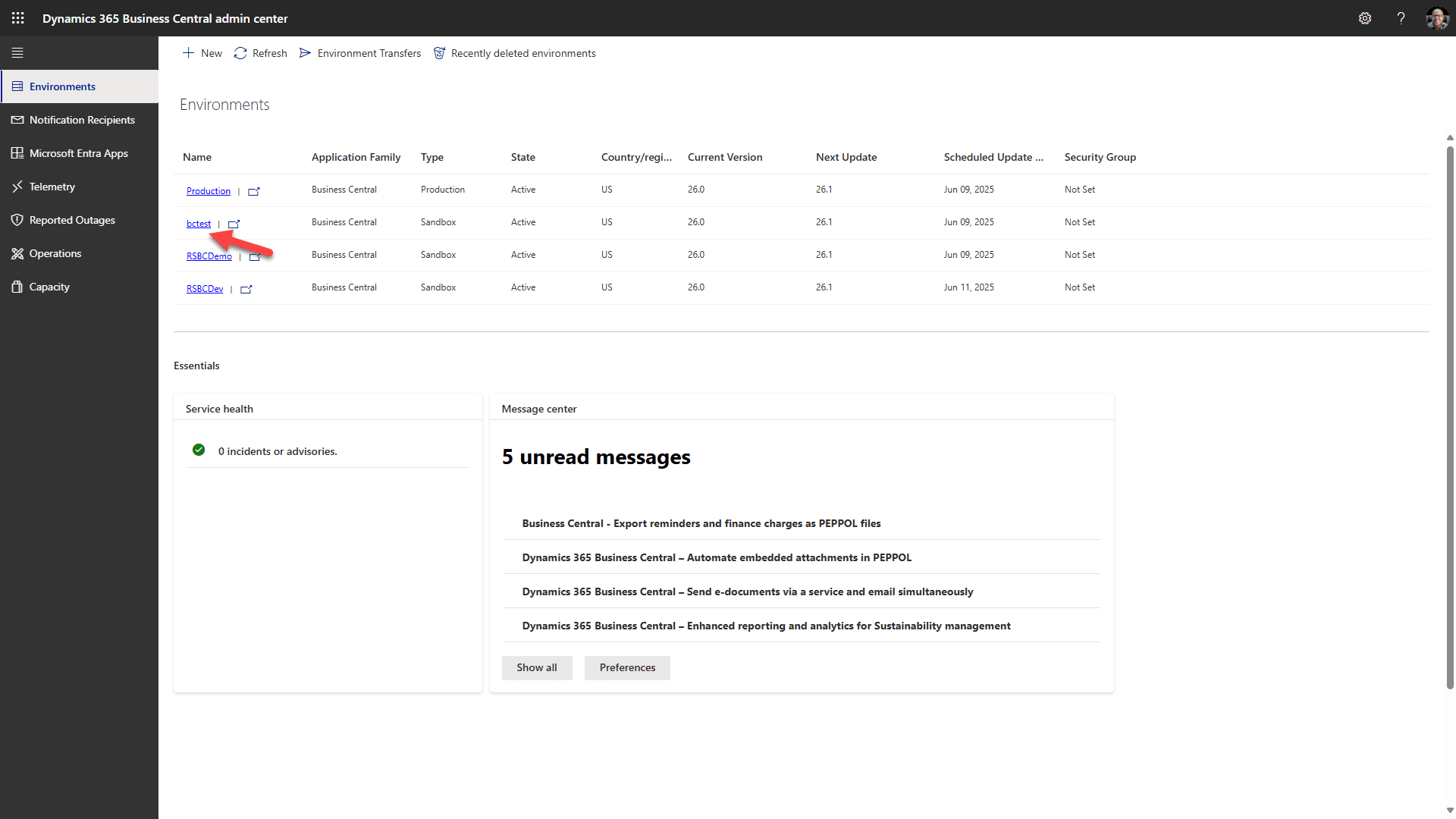
Selecione o link do ambiente alvo
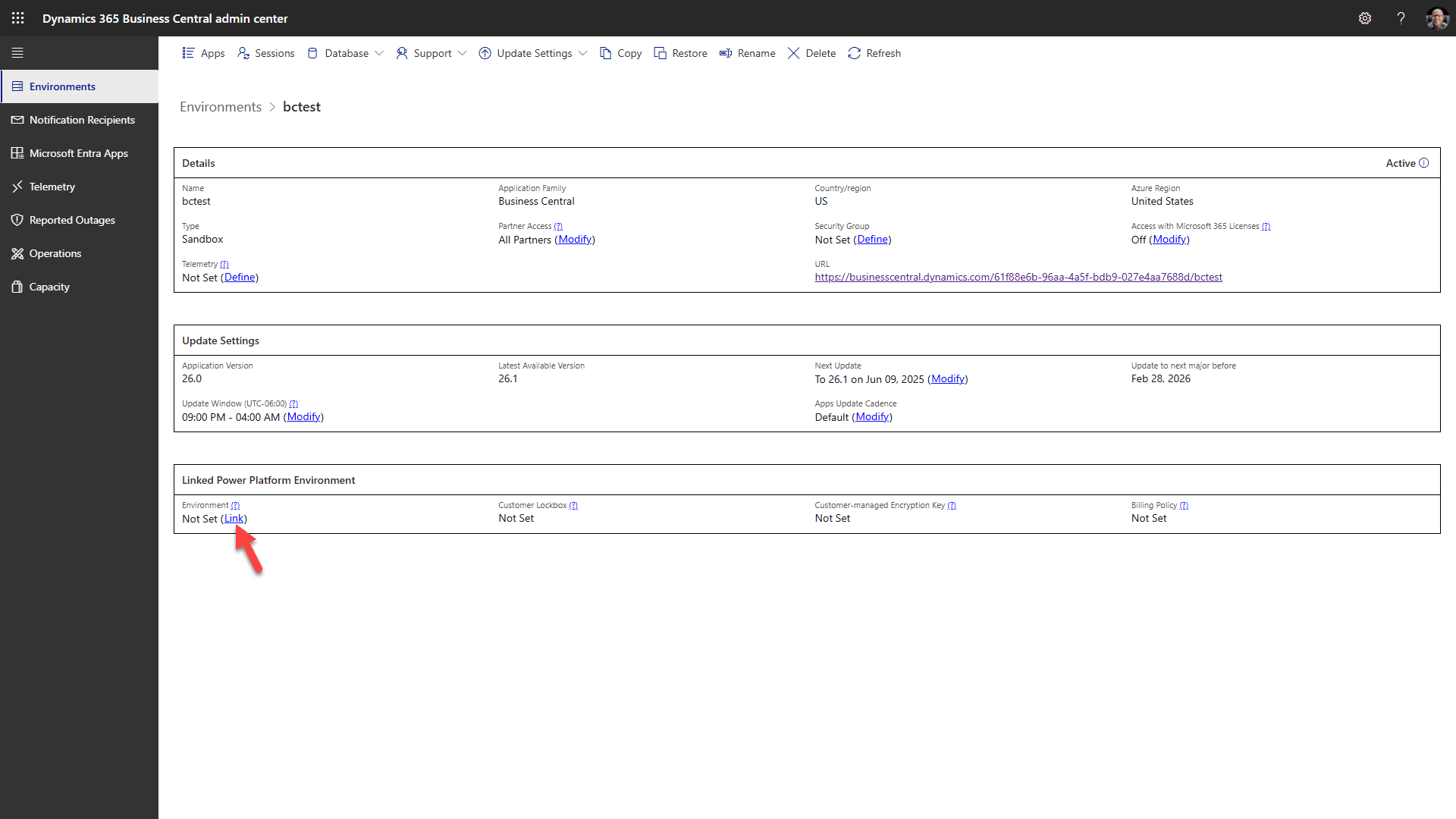
Clique em “Ligar” e selecione o seu ambiente do Dataverse
Passo 8: Instalar o Addon do Business Central para RapidStart CRM do AppSource
Confirme a infraestrutura necessária antes de instalar o addon
O suporte para tabela virtual RapidStart CRM e Microsoft Business Central deve estar instalado primeiro. Verifique as tabelas virtuais Business Central necessárias antes de continuar. O pacote de addons instala suas referências de conexão; vincule-as após a instalação no Passo 9. A ligação opcional de ambientes não é necessária para esta instalação do AppSource.
Clique neste link para abrir o AppSource da Microsoft e confirme que está conectado com a sua conta empresarial.
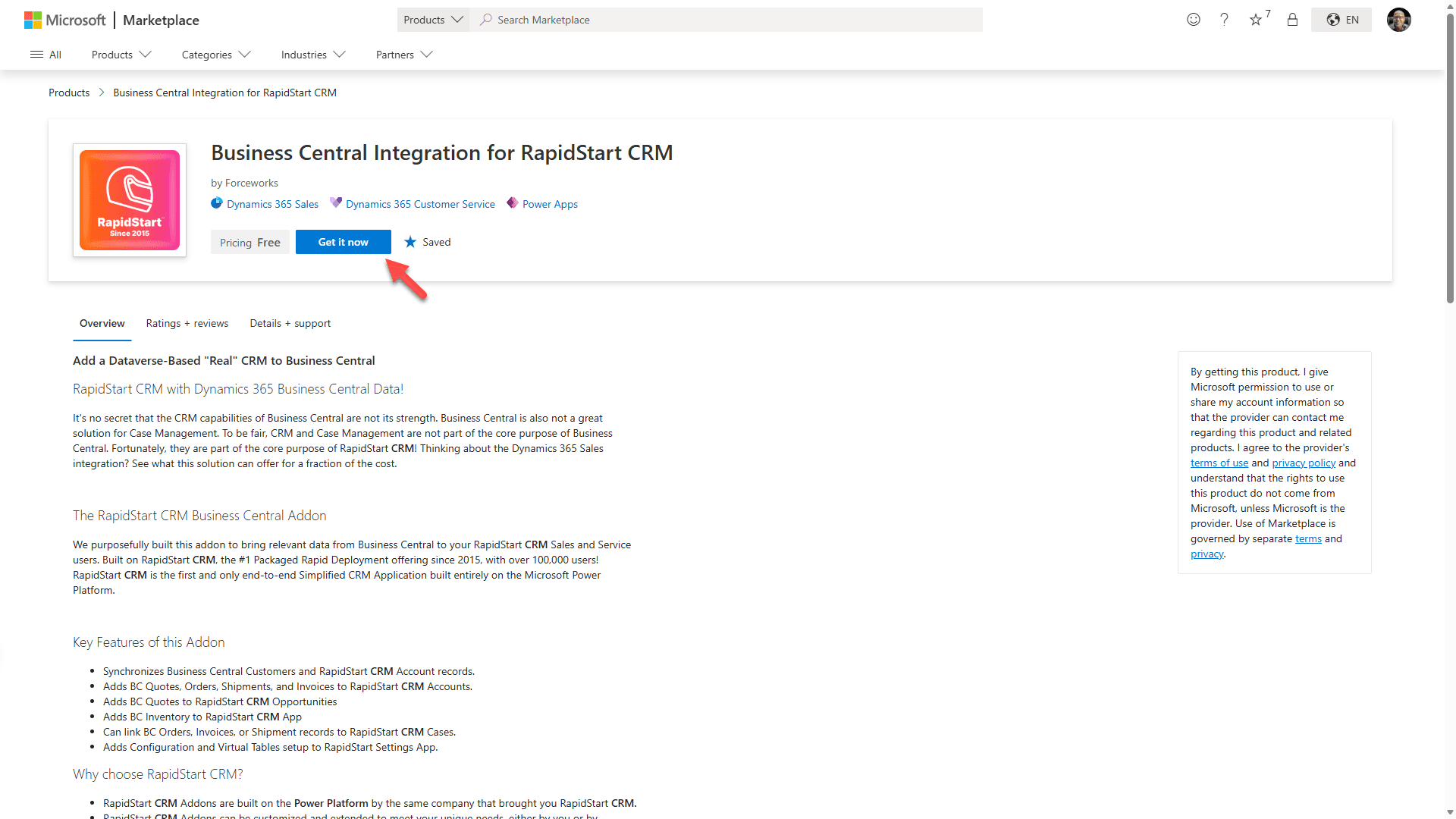
Selecione “Obter agora” para iniciar a instalação.
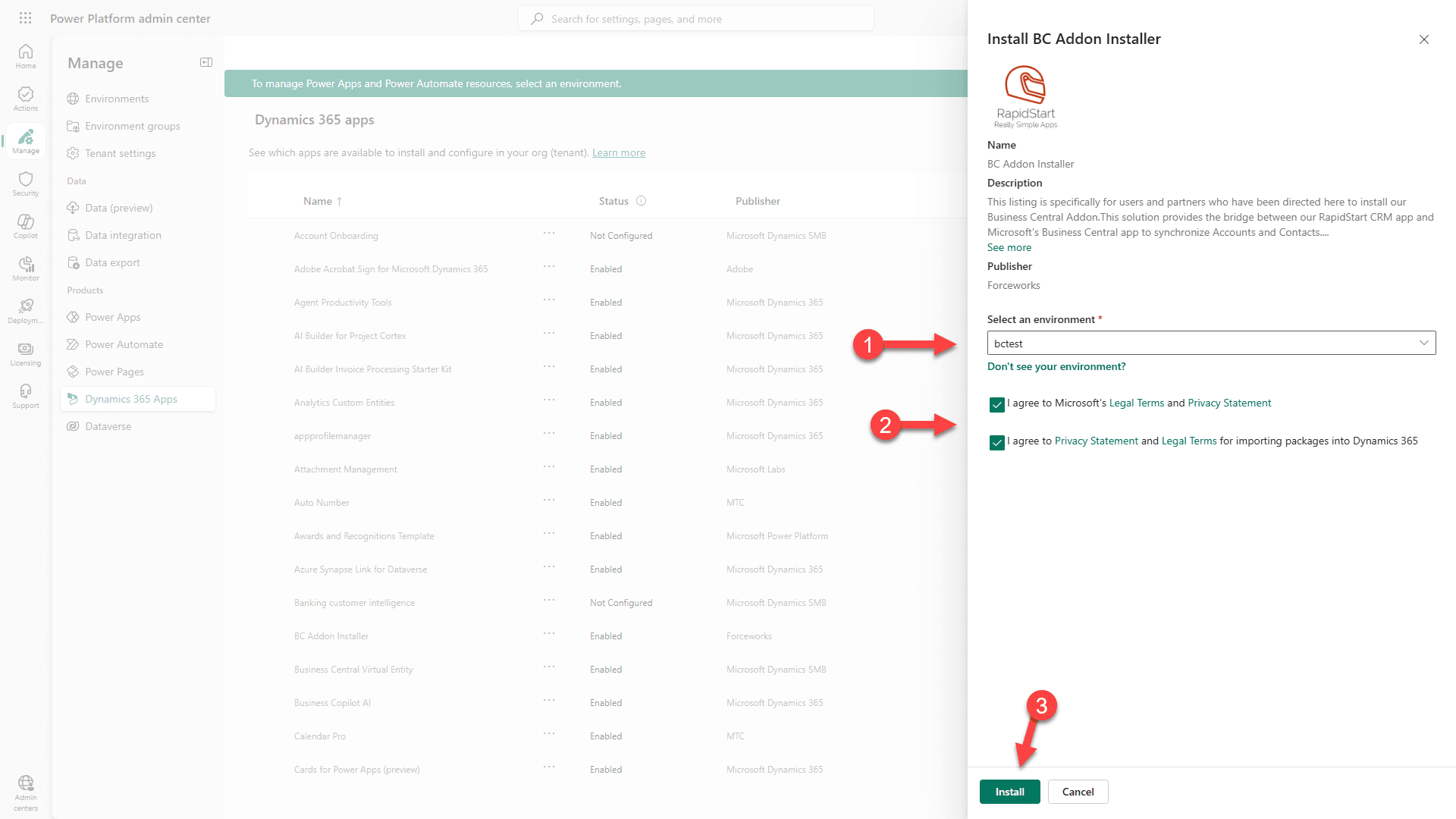
1. Selecione o ambiente onde instalou a solução de Tabelas Virtuais.
2. Concorde com os termos.
3. Clique Instalar. Note que a instalação pode demorar vários minutos.
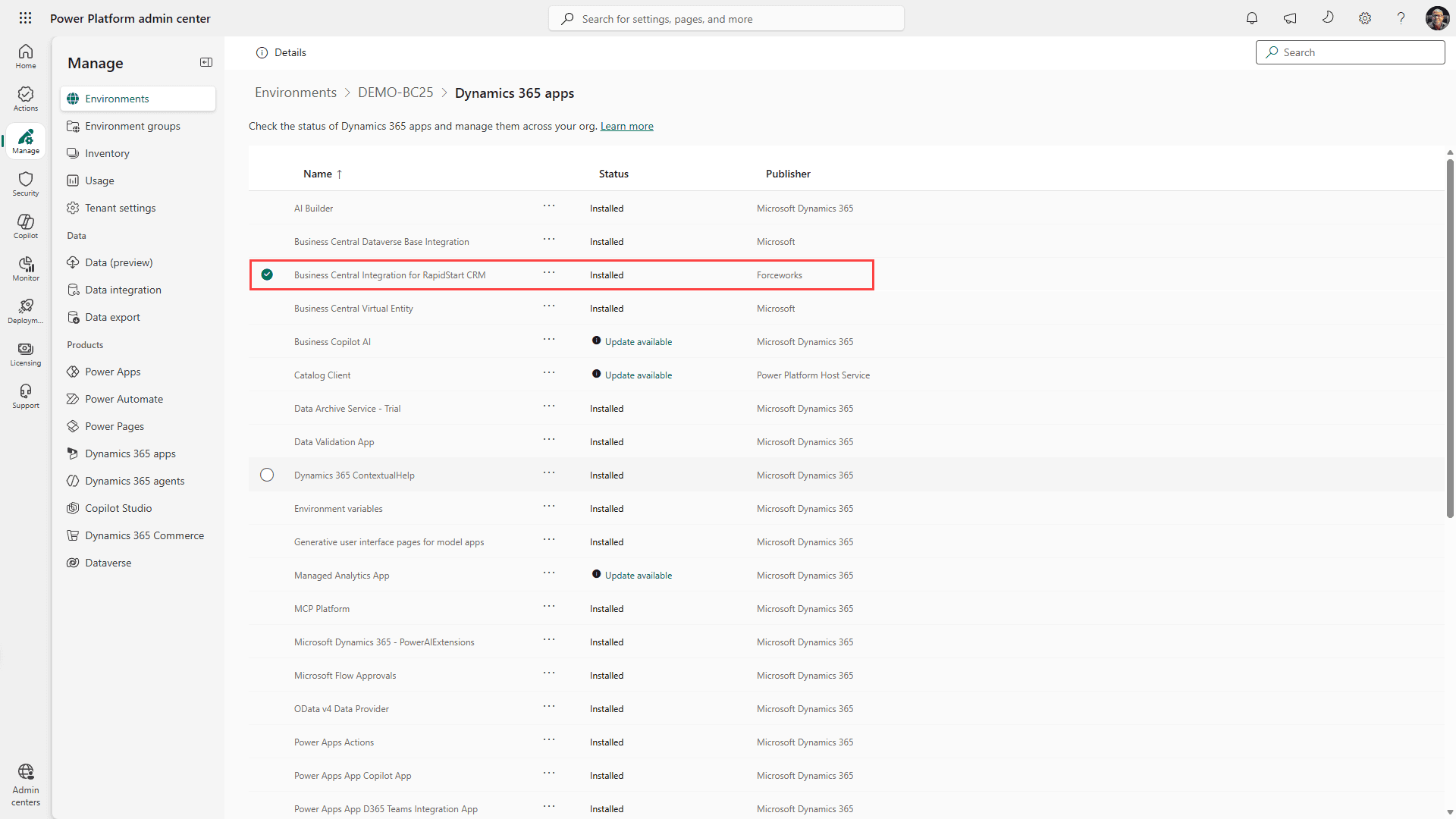
Verá que a solução está “A Instalar”. Isto pode demorar vários minutos a completar. Ocasionalmente clique “atualizar” até ver que está “Instalado”.
Passo 9: Concluir na aplicação de Configurações do RapidStart
Vá para RapidStart CRM e selecione a Aplicação de Configurações do RapidStart.
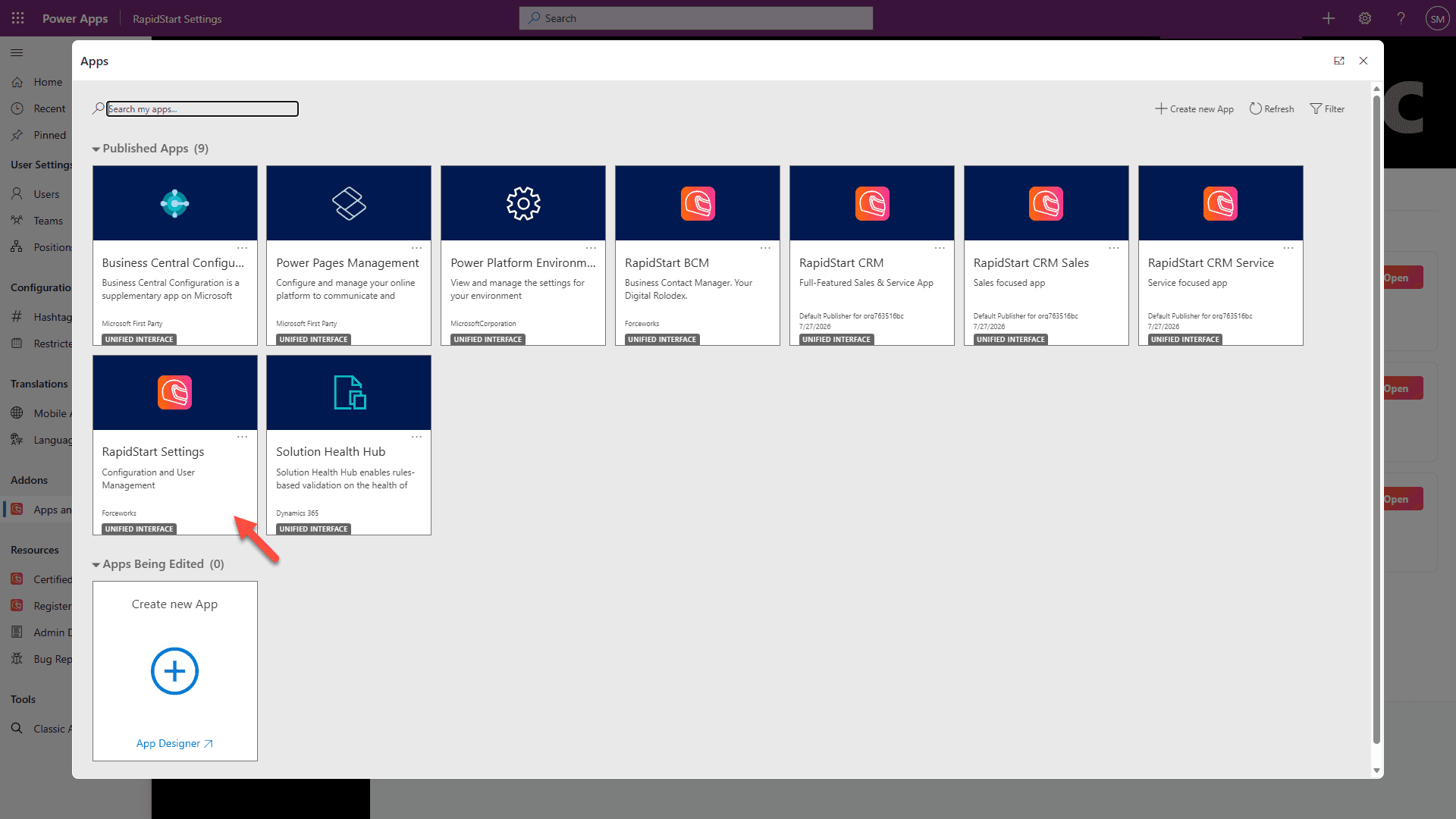
Pode abrir a aplicação de Configurações do RapidStart a partir do Seletor de Aplicações no RapidStart CRM, ou a partir do portal do criador:
1. Selecione Aplicações na barra lateral.
2. Clique no ícone Executar para a aplicação de Configurações do RapidStart.
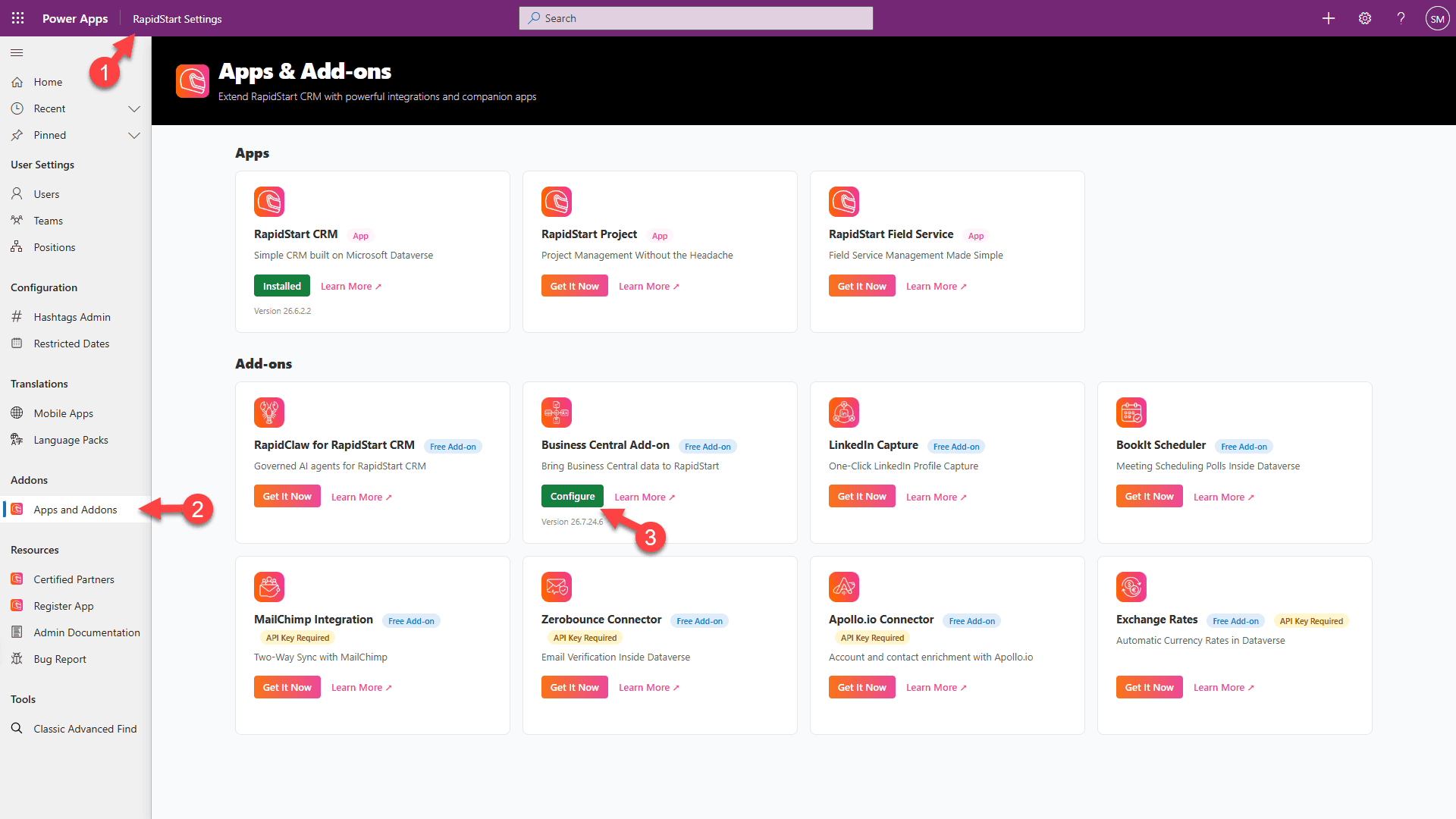
1. Confirme que está na Aplicação de Configurações do RapidStart.
2. Selecione “Aplicações e Addons” na barra lateral.
3. Clique “Configurar” para o Addon do Business Central.
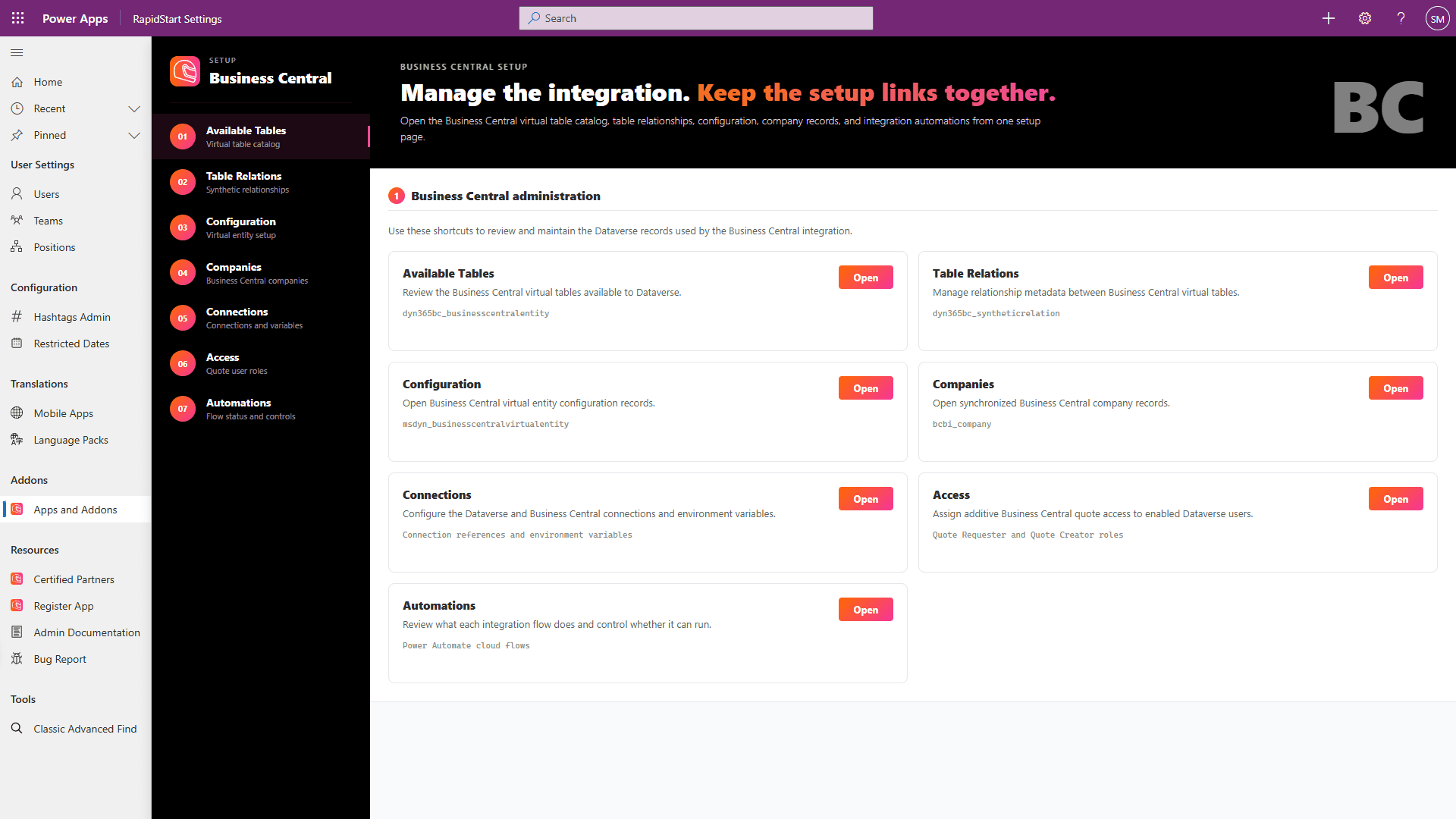
Primeiro, abra Connections. AppSource não mostra o prompt de mapeamento de conexão usado durante uma importação de solução manual. O assistente reporta o status da conexão mas não cria conexões ou vincula referências de conexão.
- Em Connections, selecione Configure para a referência de conexão Microsoft Dataverse. Isso abre Power Apps.
- Selecione o mesmo ambiente Dataverse, então abra Solutions → RapidStart BC Addon → Connection references. Atribua uma conexão válida à referência Microsoft Dataverse e salve.
- Repita Configure para a referência de conexão Dynamics 365 Business Central. Em Power Apps, atribua uma conexão Business Central válida a essa referência e salve.
- Retorne ao assistente RapidStart Settings e selecione Refresh. Verifique se ambas as referências estão vinculadas a conexões ativas.
- Ainda em Connections, salve BC Environment como o nome do ambiente Business Central e BC Company System ID como o Company System ID GUID capturado no Passo 3, não o nome de empresa editável.
- Quando as conexões e configurações necessárias estiverem prontas, abra Automations e ative os fluxos recomendados. Deixe Sync New Account to BC e Sync New Contact to BC desativados, a não ser que o cliente tenha escolhido esses caminhos de criação. Se a sincronização nativa CUSTOMER possui a criação de clientes, mantenha Sync New Account to BC desativada.
Instalado não significa configurado
Após uma instalação bem-sucedida do AppSource, uma referência de conexão não vinculada a um cliente significa que a configuração ainda é necessária. Complete as vinculações Power Apps acima antes de ativar os fluxos. Esta lista de verificação não resolve uma falha de instalação de pacote; se o AppSource reportar que a instalação falhou, peça ao seu administrador ou parceiro para investigar essa falha primeiro.
Valide antes de distribuir
Use um pequeno e controlado teste antes de uma sincronização ampla. Os testes de criação abaixo aplicam-se quando a criação automática nativa é selecionada. Se o Sync. Only Coupled Records estiver ativado, acople os registros de teste primeiro e verifique as atualizações em vez de esperar por uma criação automática.
- Confirme o ambiente de destino Dataverse, o ambiente Business Central, e o Company System ID; teste a conexão Dataverse a partir do Business Central.
- Confirme o proprietário da criação. Para criação automática nativa, desative Sync New Account to BC antes dos testes.
- Configure e sincronize CURRENCY, PAYMENT TERMS, SHIPMENT METHOD, e SHIPPING AGENT. Verifique Dataverse Option Mapping e erros de sincronização. Se os IDs de opção não estiverem alinhados, use FromIntegrationTable para os três mapeamentos de campo de opção CUSTOMER descritos no Passo 6.
- Verifique se o CUSTOMER está Bidirectional e confirme a política escolhida Sync. Only Coupled Records. Para a criação automática, defina como Desativado e deixe Disable Event-driven Synch. Job Rescheduling desmarcado.
- Revise os filtros da empresa CUSTOMER, confirme que sua entrada na fila de trabalhos existe e anote o intervalo de sincronização. Acople manualmente pares já existentes conhecidos; revise os resultados de acoplamento baseados em correspondência antes de aceitá-los.
- Execute Synchronize Modified Records, não uma sincronização completa, para o primeiro teste controlado. Revise Integration Synchronization Jobs e resolva falhas antes de expandir a distribuição.
- Crie uma conta Dataverse com um nome único que atenda os filtros CUSTOMER, sem número de cliente Business Central. Execute ou aguarde a sincronização. Confirme que um cliente Business Central foi criado com um número de cliente atribuído e Coupled to Dataverse = Yes.
- Altere um campo mapeado na conta Dataverse; execute ou aguarde a próxima sincronização e verifique se o cliente Business Central acoplado foi atualizado.
- Crie um cliente Business Central com um nome único que atenda os filtros. Confirme que a conta Dataverse acoplada é criada; altere um campo mapeado em Business Central e verifique a atualização Dataverse.
- Teste um cliente com uma moeda não-base. Confirme que o mapeamento de moedas e as taxas de câmbio são válidos.
- Teste a criação de cotações apenas depois que a conta estiver acoplada a um cliente Business Central válido.
- Execute uma sincronização completa apenas depois de revisar os filtros, dados de referência, mapeamentos de opção, pares existentes e logs de erro.
Resolução de Problemas
IDs de conexão em falta
Repare as referências de conexão em Power Apps: selecione o mesmo ambiente Dataverse, então Solutions → RapidStart BC Addon → Connection references. Atribua e salve conexões Microsoft Dataverse e Dynamics 365 Business Central válidas. Retorne ao assistente RapidStart Settings e selecione Refresh, então ative novamente o fluxo necessário em Automations. O assistente não repara as vinculações da conexão. Recriar apenas uma conexão não é suficiente se sua referência ainda aponta para a conexão antiga.
Erros de mapeamento de moeda
Erro: Table CRM Transactioncurrency must be mapped to table Currency to transfer value between fields TransactionCurrencyId and Currency Code.
O mapeamento CUSTOMER referencia a moeda Dataverse, mas o mapeamento CURRENCY ou seu mapeamento de campo Code → Currency Code está ausente, desativado ou não sincronizou a moeda referida.
- Restaure ou crie o mapeamento CURRENCY e defina sua direção para Business Central para Dataverse.
- Ative Code → Currency Code e sincronize as moedas.
- Confirme que a moeda do cliente existe no Dataverse, depois tente novamente a sincronização CUSTOMER.
Incompatibilidades de opções
Exemplo: The value 100000003 of 'paymenttermscode' on record of type 'account' is outside the valid range. Accepted Values: 1,2,3,4.
Business Central enviou um ID de enumeração de Termos de Pagamento personalizado que não está presente na escolha de Termos de Pagamento da Conta Dataverse.
- Compare Dataverse Option Mapping com os IDs de escolha Dataverse válidos.
- Se a opção deve sincronizar em ambas as direções, peça a um desenvolvedor para adicionar valores de escolha Dataverse e valores de enumeração de extensão Business Central com IDs numéricos idênticos. Não invente ou renumere IDs durante a configuração.
- Caso contrário, defina o mapeamento de campo Code de Termos de Pagamento do CUSTOMER para FromIntegrationTable. Aplique a mesma verificação ao Método de Envio e ao Agente de Transporte.
- Tente novamente um cliente e confirme que a ação Business Central Account abre a conta Dataverse acoplada.
Acoplamentos apontando para registos excluídos
Se um registo parecer acoplado mas a sincronização apontar para um registo excluído ou em falta, remova o acoplamento obsoleto no Business Central e crie um novo acoplamento para a conta ou contato correto do Dataverse antes de executar novamente a sincronização.
Referências da Microsoft
- Sincronizar Business Central e Dataverse
- Agendar trabalhos de sincronização
- Configurar uma conexão Dataverse
- Tratar valores de opção Dataverse ausentes
Implementação Completa
Se houver problemas com esta documentação, por favor informe-nos.