Desenvolvimento Avançado para RapidStart CRM ou Dynamics 365 — Parte 6
Na Parte 6 desta série, adicionamos a nova Visualização que criamos na Parte 5 aos nossos Apps Baseados em Modelos para que realmente apareça para os usuários.
Adicionando a Visualização ao Seu App
Certifique-se de que você está no ambiente correto, selecione Soluções na barra lateral e clique duas vezes na sua solução “Minhas Personalizações” para abri-la.
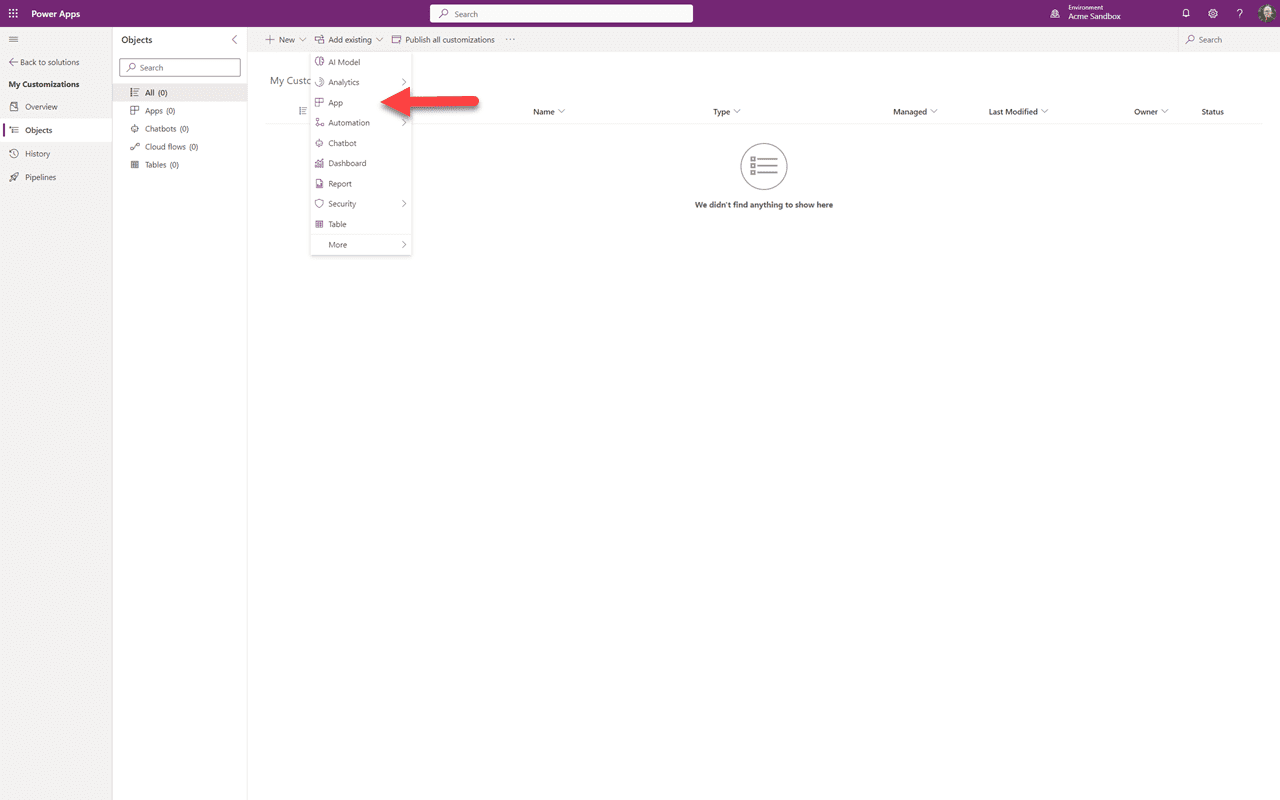
Semelhante a quando adicionamos a tabela existente antes, mas desta vez selecionaremos adicionar um “App” existente. Em seguida, selecione apps “Baseados em Modelos”.
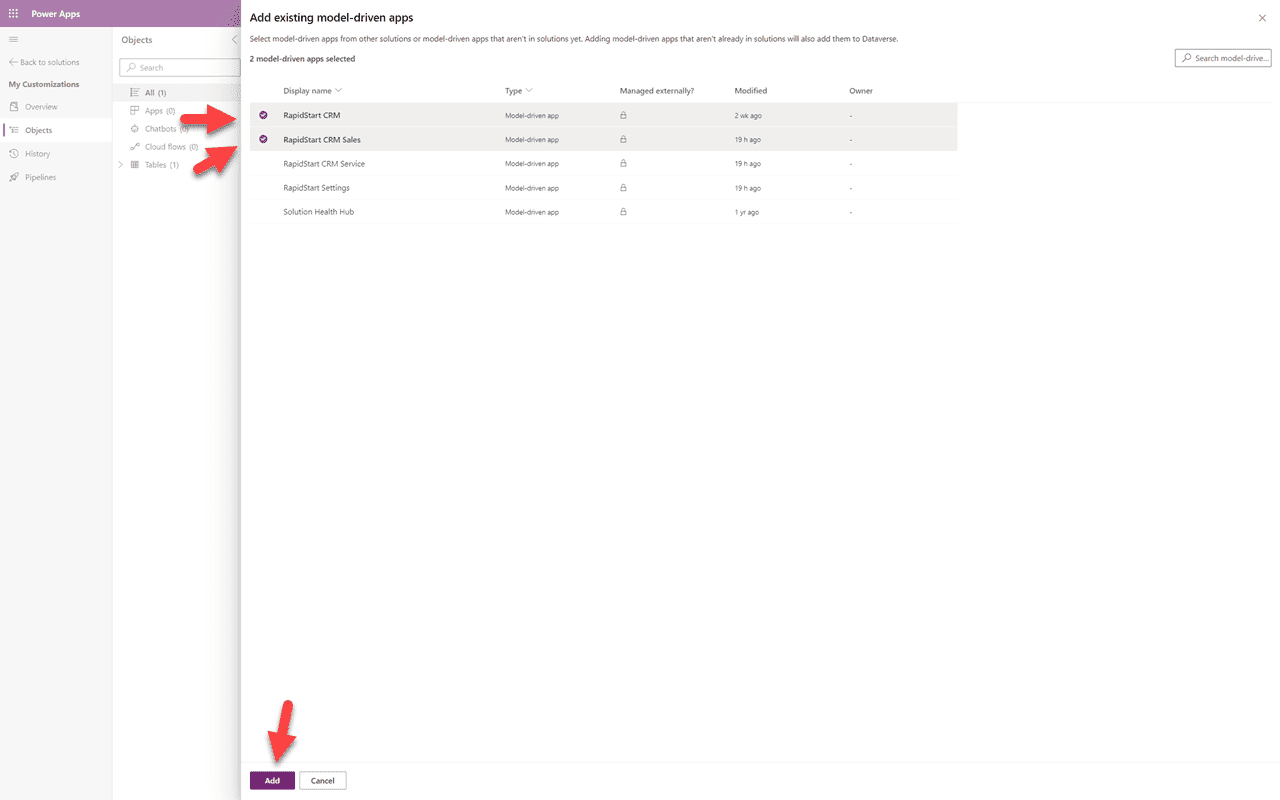
Determinamos que nossa nova visualização de afiliados deve aparecer tanto nos apps RapidStart CRM quanto RapidStart CRM Sales, então os marcamos e clicamos em “Adicionar”.
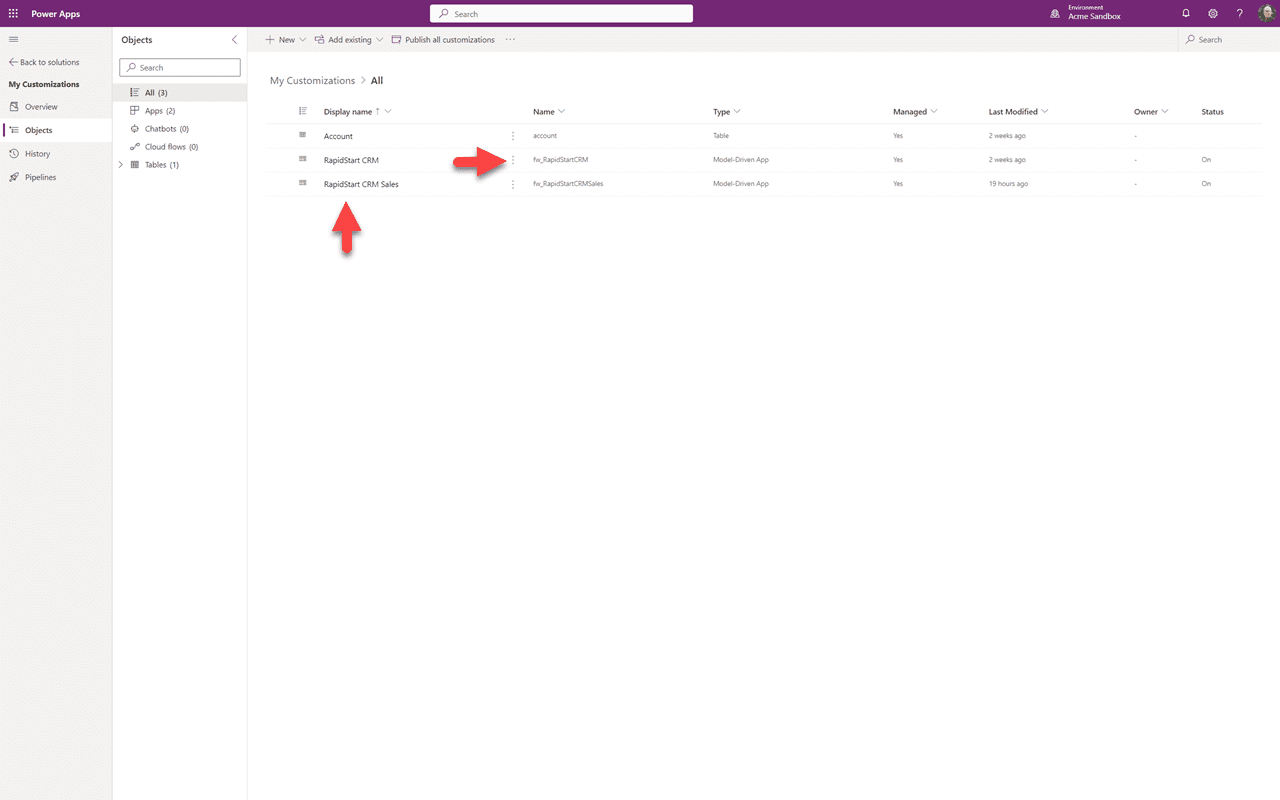
Podemos ver que os dois apps foram adicionados à nossa solução “Minhas Personalizações”. Clique nos três pontos ao lado de qualquer app e selecione “Editar” no menu suspenso que aparece.
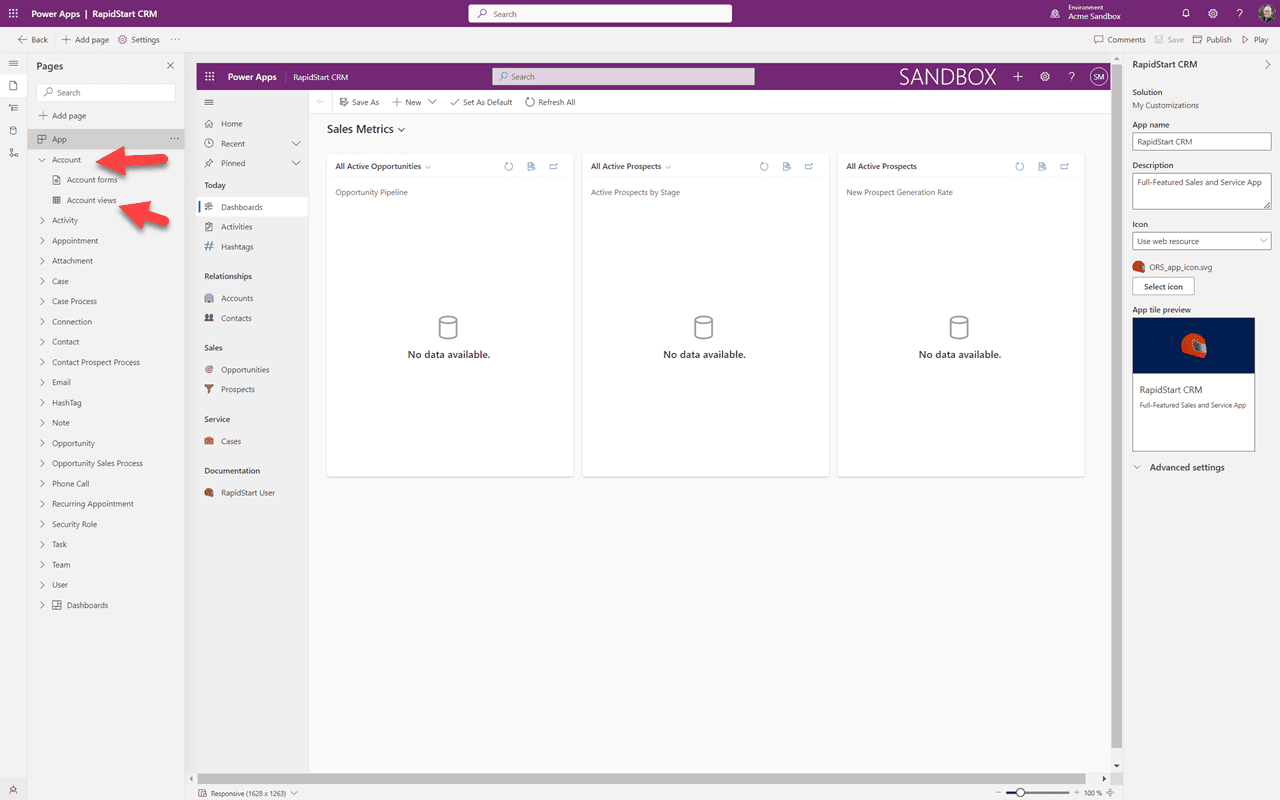
O app selecionado é exibido na tela de design. Como queremos adicionar nossa visualização, clicaremos em “Conta” na barra lateral e, em seguida, selecionaremos Visualizações de Conta.
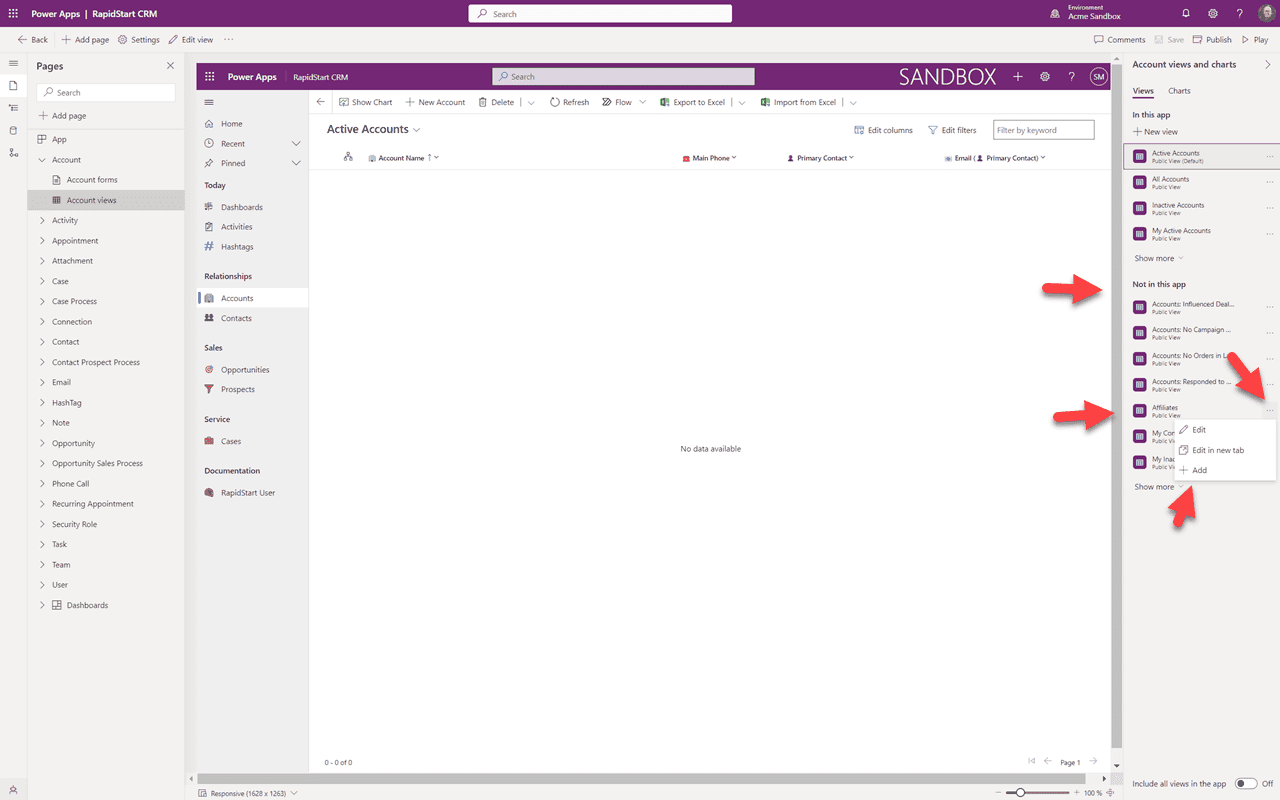
A tela será atualizada para exibir contas. Na barra lateral direita, você pode ver visualizações que estão “Não neste app”, e nessa lista está nossa visualização “Afiliados”. Clique nos três pontos ao lado da visualização e selecione “+ Adicionar”.
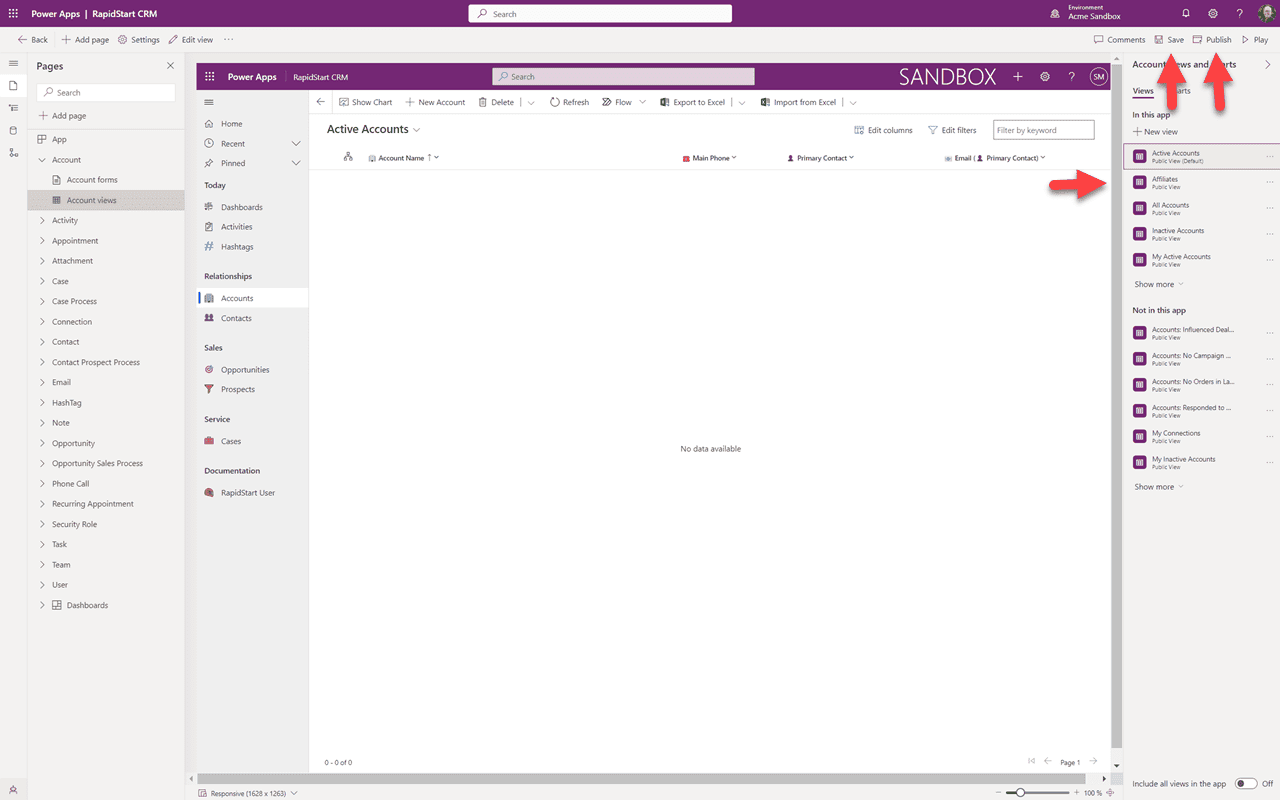
Agora podemos ver que a visualização “Afiliados” está “Neste app”. Então vamos “Salvar”, e após a conclusão do salvamento, vamos “Publicar”. Agora você pode voltar ao seu app no seu sandbox e ver essa visualização. Novamente, pode ser necessário atualizar seu navegador. Você pode repetir essas etapas para o outro app.
Resumo
Nesta Parte 6, adicionamos a nova visualização que criamos na Parte 5 ao(s) nosso(s) app(s). Na Parte 7, vamos limpar quaisquer personalizações anteriores que fizemos e colocá-las em nossa solução “Minhas Personalizações”.