Desenvolvimento Avançado para RapidStart CRM ou Dynamics 365 — Parte 7
Na Parte 7 desta série, vamos em uma caça ao tesouro para encontrar quaisquer personalizações não gerenciadas e trazê-las para nossa Solução "Minhas Personalizações".
Limpando Personalizações Não Gerenciadas
Certifique-se de que está no ambiente correto, selecione Soluções na barra lateral e clique duas vezes na sua solução “Minhas Personalizações” para abri-la.
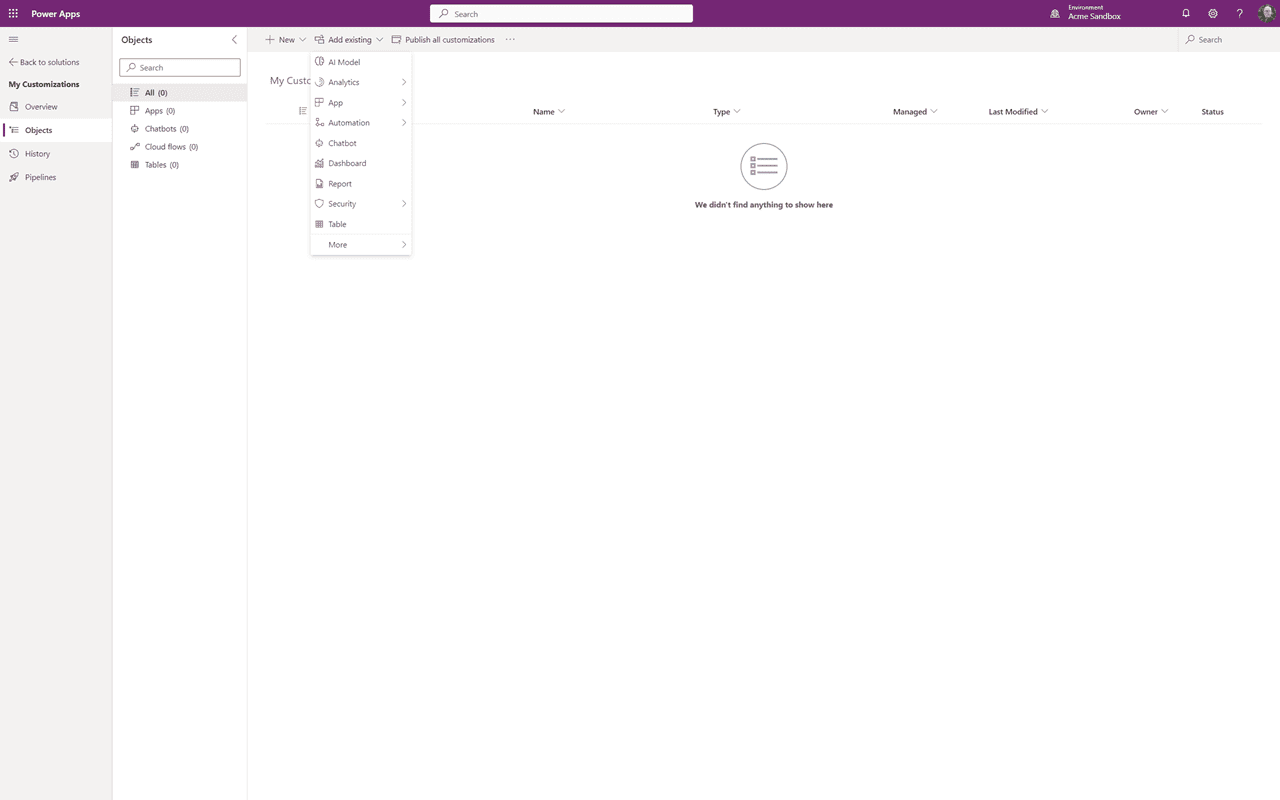
Vamos usar a capacidade “Adicionar Existente” para localizar e adicionar todas as personalizações anteriores. Se você já sabe o que foi feito, isso será fácil, caso contrário, “prepare-se”. No meu ambiente de demonstração, criei um campo em Conta e um campo em Contato que estão fora da solução “Minhas Personalizações”, então vamos encontrá-los e adicioná-los.
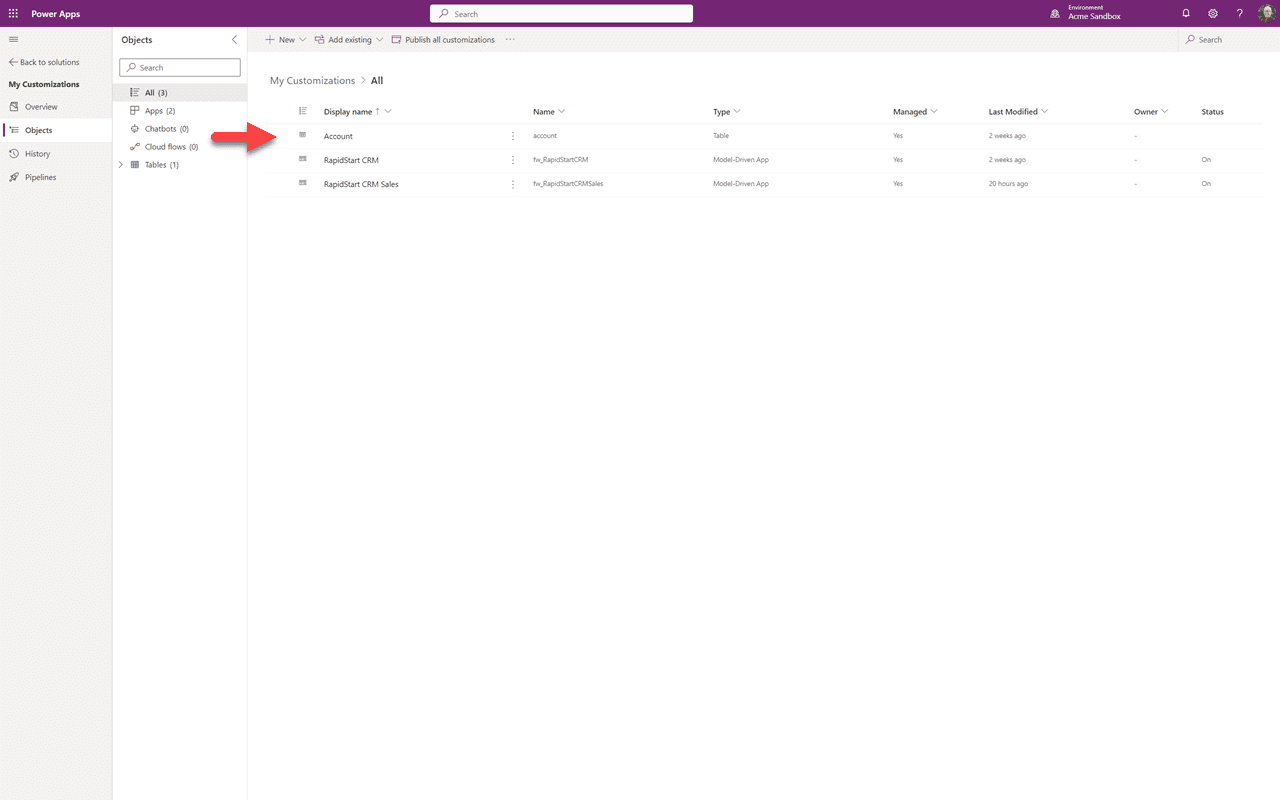
Vamos começar com o campo de conta perdido. Como eu já havia adicionado Conta à nossa solução, só precisamos adicionar o campo perdido a ela. Então, vamos clicar nos três pontos e selecionar “Abrir”.
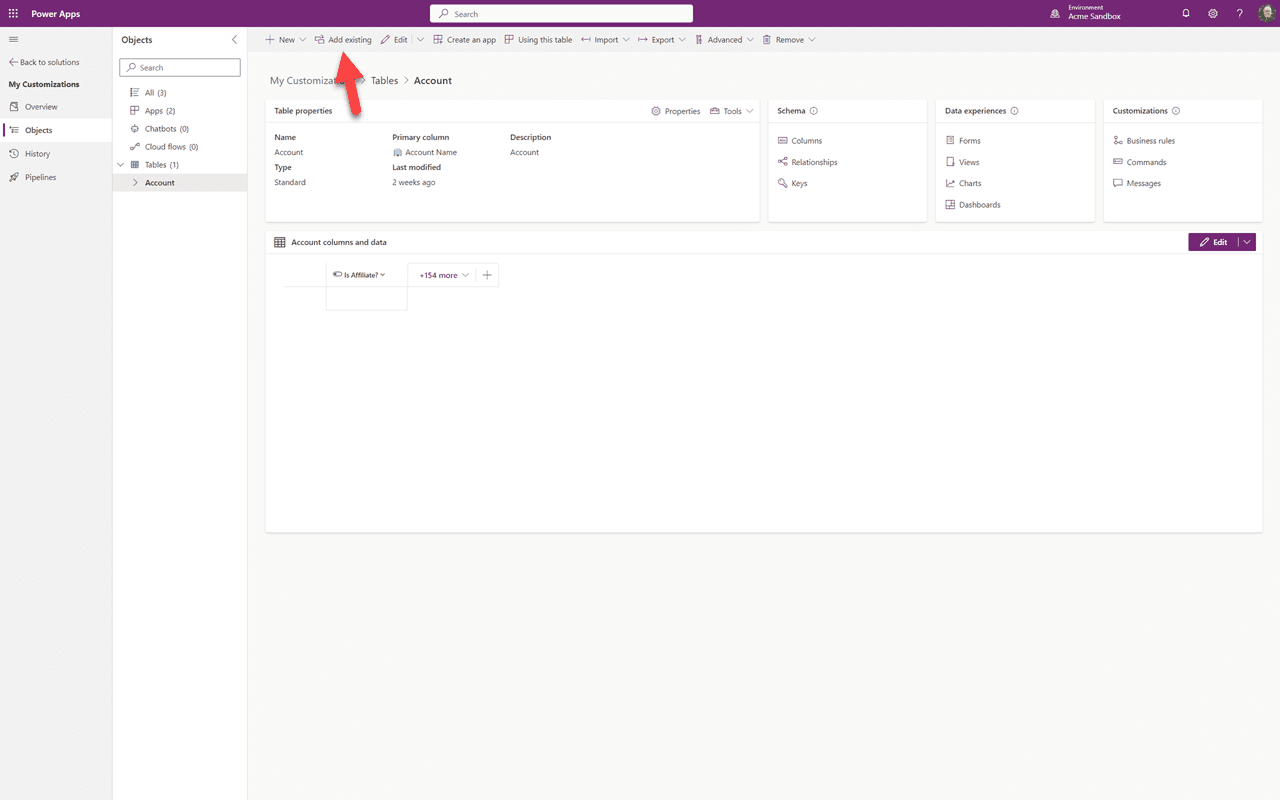
Com o objeto Conta aberto, vamos clicar em “Adicionar Existente”.
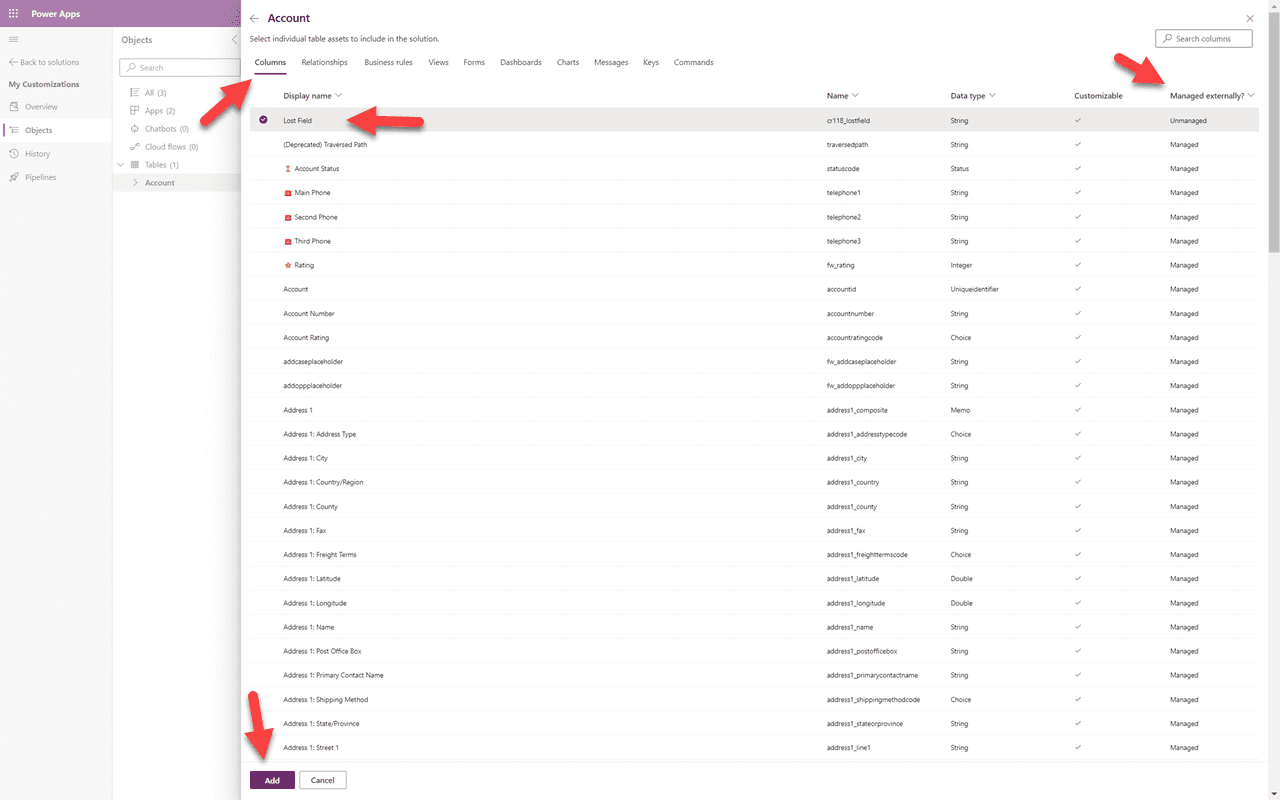
No topo estão todos os itens relacionados à tabela Contas. Estamos procurando por um campo, então vou selecionar “Colunas”. Para garantir que não perca nenhum, vou ordenar a coluna “Gerenciado Externamente” de Z-A. Isso trará para o topo quaisquer “campos não gerenciados”. Posso ver meu “Campo Perdido”, e quaisquer outros campos “perdidos”. Vou marcá-lo e clicar em “Adicionar”. Quando fazemos esse tipo de limpeza para clientes — onde realmente não sabemos quais personalizações podem ter sido feitas — passamos por cada uma das áreas no topo.
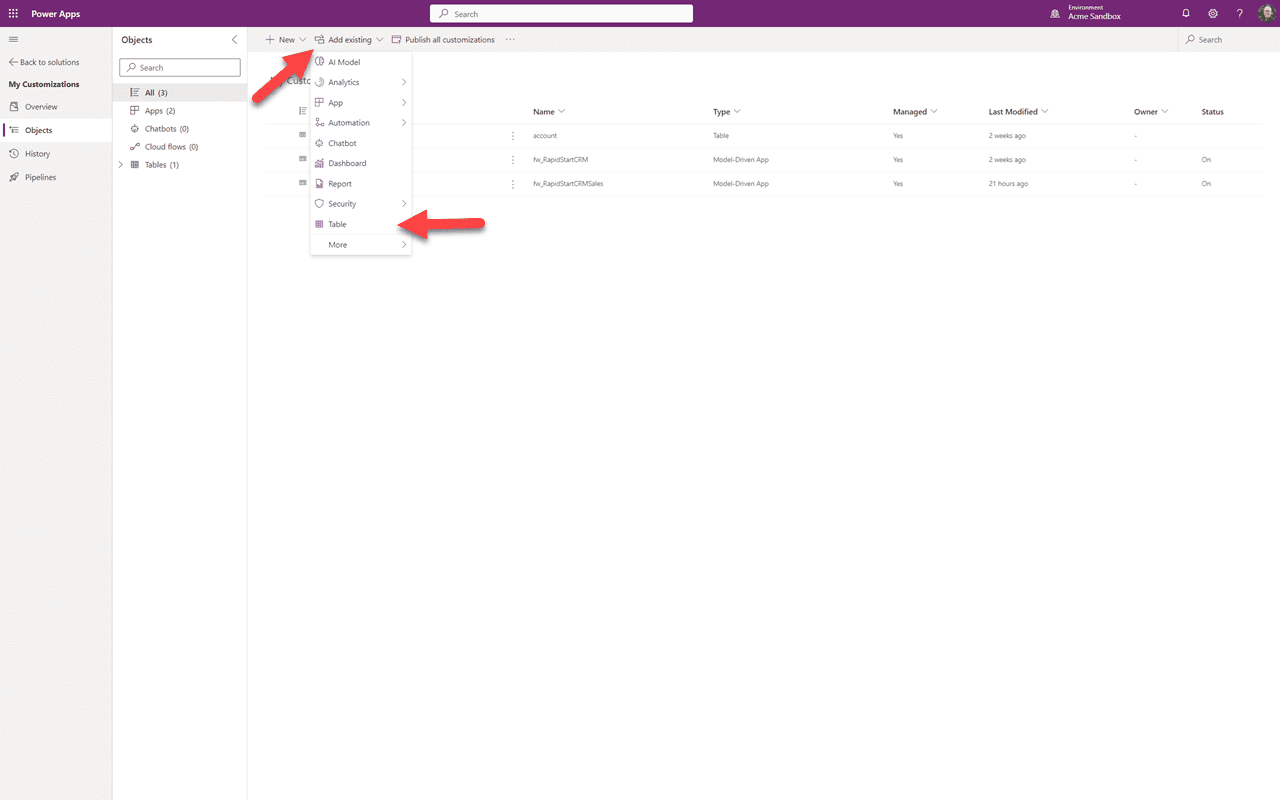
Agora para o campo de Contato perdido. Selecione “Adicionar Existente” e no menu suspenso selecione “Tabela”.
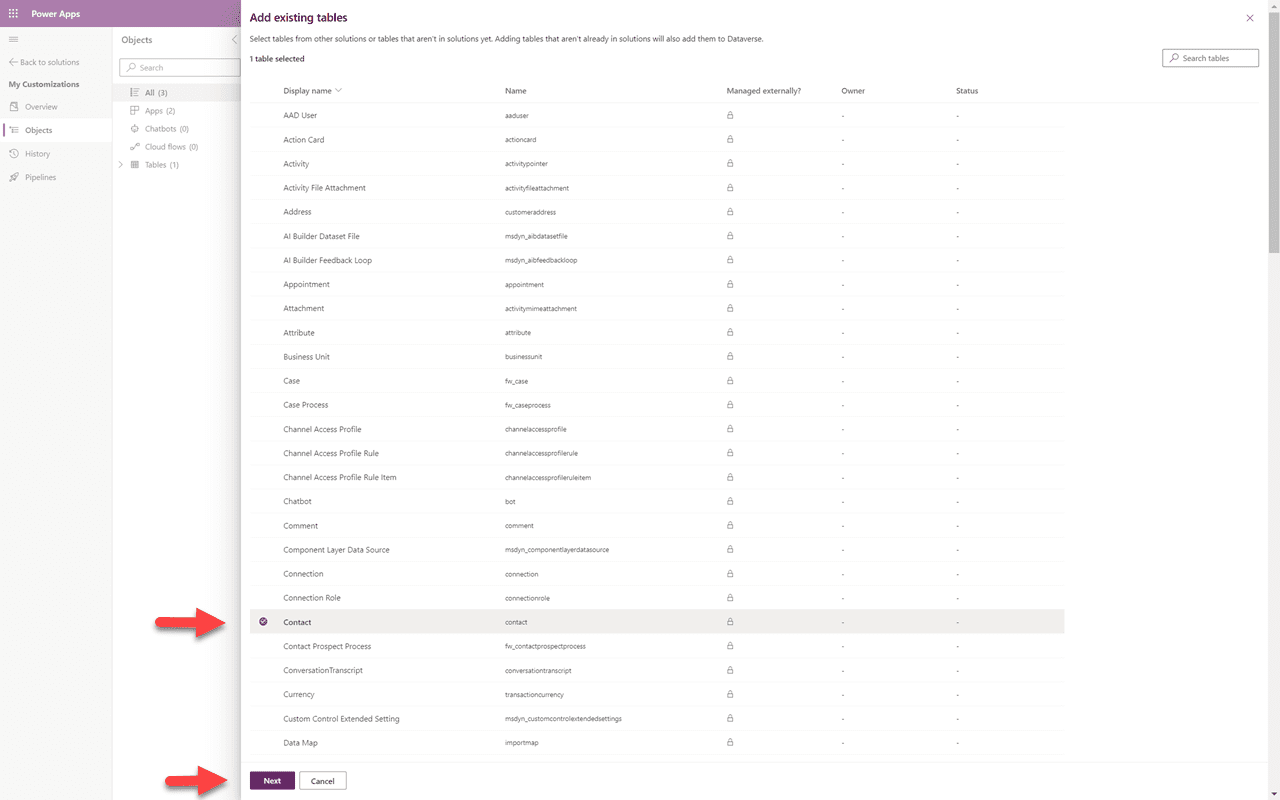
Role para baixo e selecione a tabela “Contato” e clique em “Próximo”.
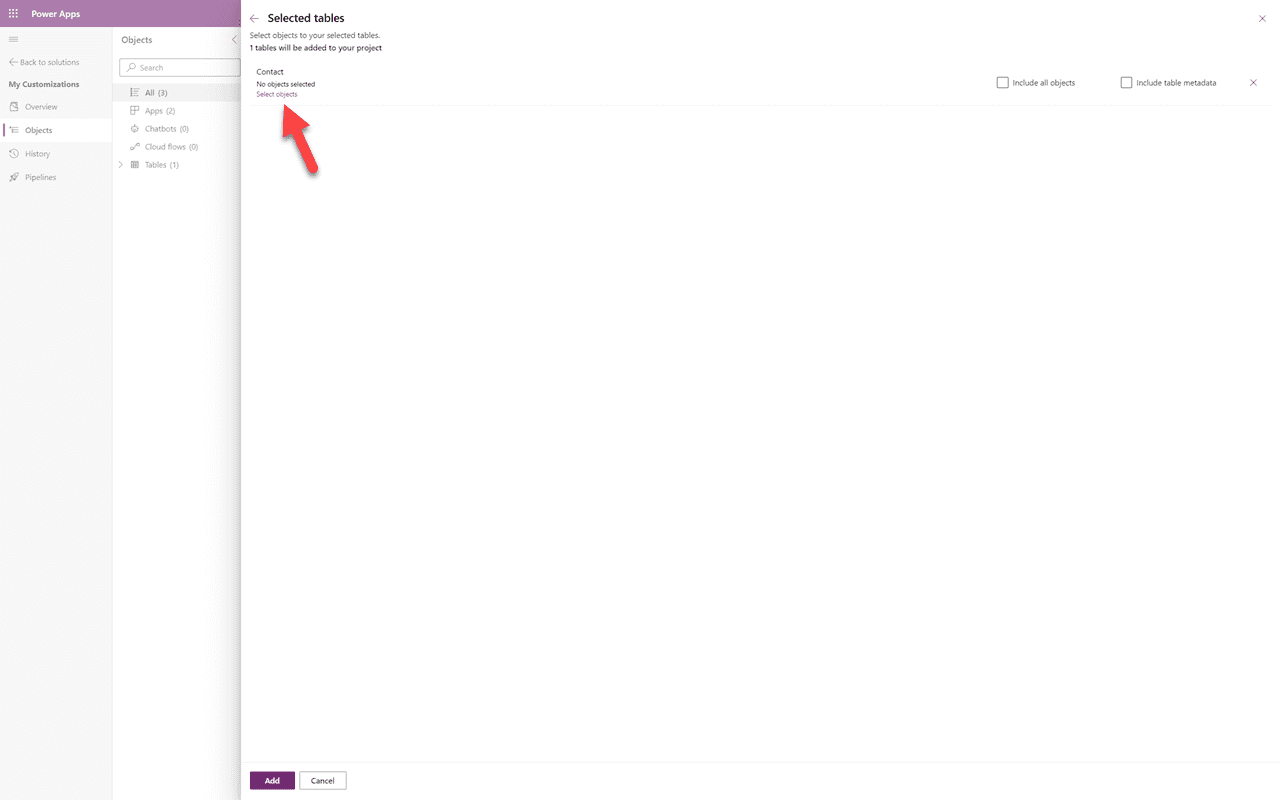
⚠️ Lembrete
Mais uma vez, NUNCA selecione “Incluir todos os objetos”. Em vez disso, clique no link “Selecionar Objetos”.
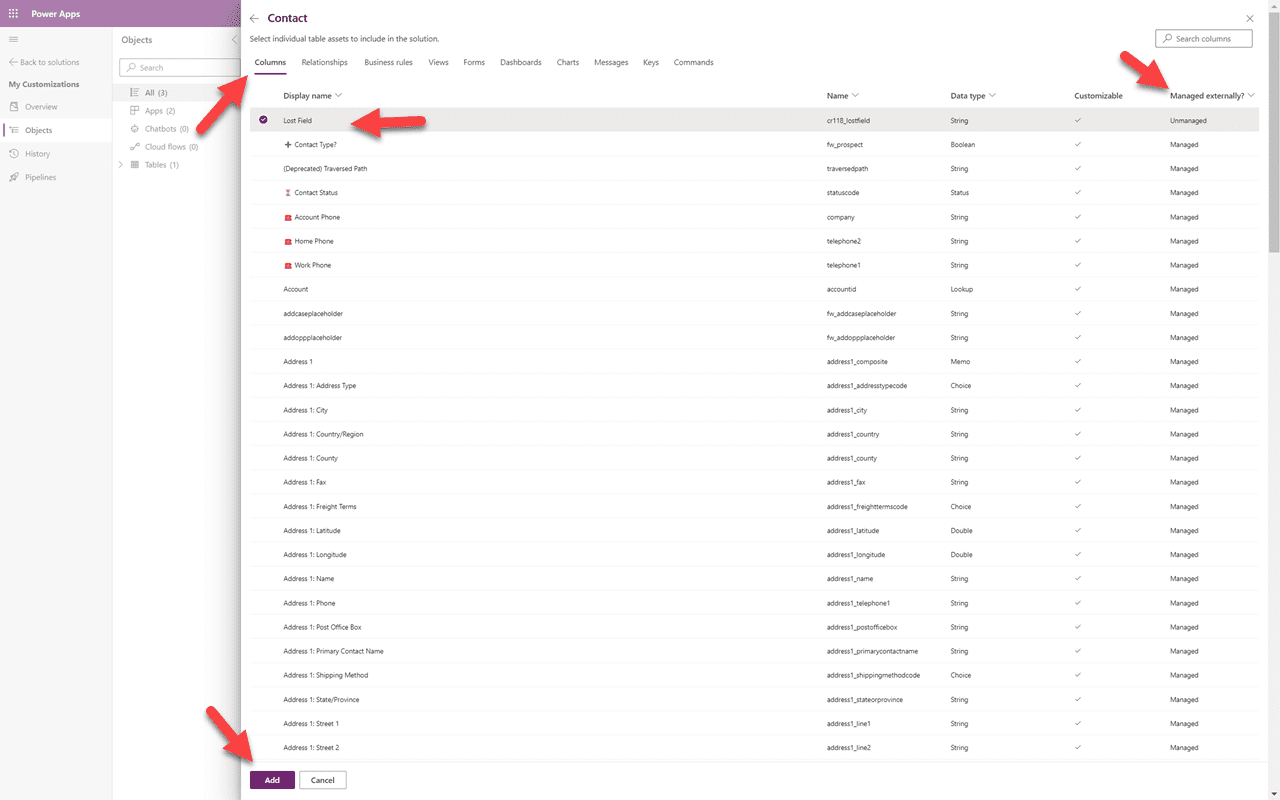
Semelhante ao campo de conta perdido acima, vou selecionar a área de Colunas e ordenar a coluna “Gerenciado externamente” de Z-A e ver meu campo perdido. Vou marcá-lo e adicioná-lo. Pode ser necessário clicar em “Adicionar” duas vezes.
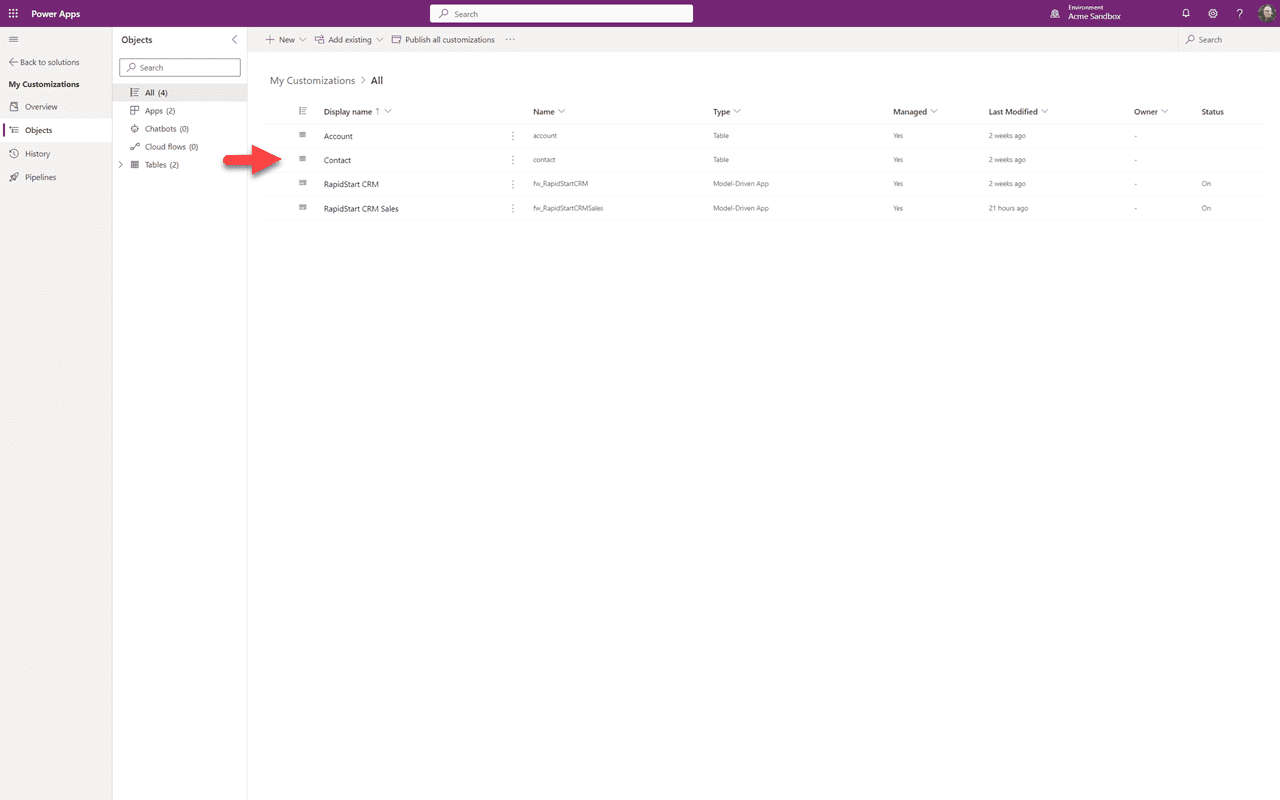
Agora você pode ver que o objeto Contato foi adicionado à nossa solução, mas contém apenas o campo que adicionamos.
Resumo
Nesta Parte 7, fizemos uma caça ao tesouro por itens não gerenciados para adicionar à nossa solução “Minhas Personalizações”. Neste ponto, seu Sandbox deve estar bastante organizado. Na Parte 8, vamos revisar a exportação e importação de soluções para trazer essa organização para o seu ambiente de produção.