Продвинутая разработка для RapidStart CRM или Dynamics 365 — Часть 3
В части 3 этой серии мы добавляем существующие компоненты в наше решение, чтобы они были готовы к настройке — правильным образом.
Добавление существующих компонентов
Убедитесь, что вы находитесь в правильной среде, выберите Решения в боковой панели и дважды щелкните на вашем решении “Мои настройки”, чтобы открыть его. Сейчас в нем ничего нет, поэтому давайте что-нибудь добавим. Допустим, вы хотите добавить поле в существующую основную форму учетной записи RapidStart CRM. Мы начнем с добавления формы, нажав “Добавить существующее”.
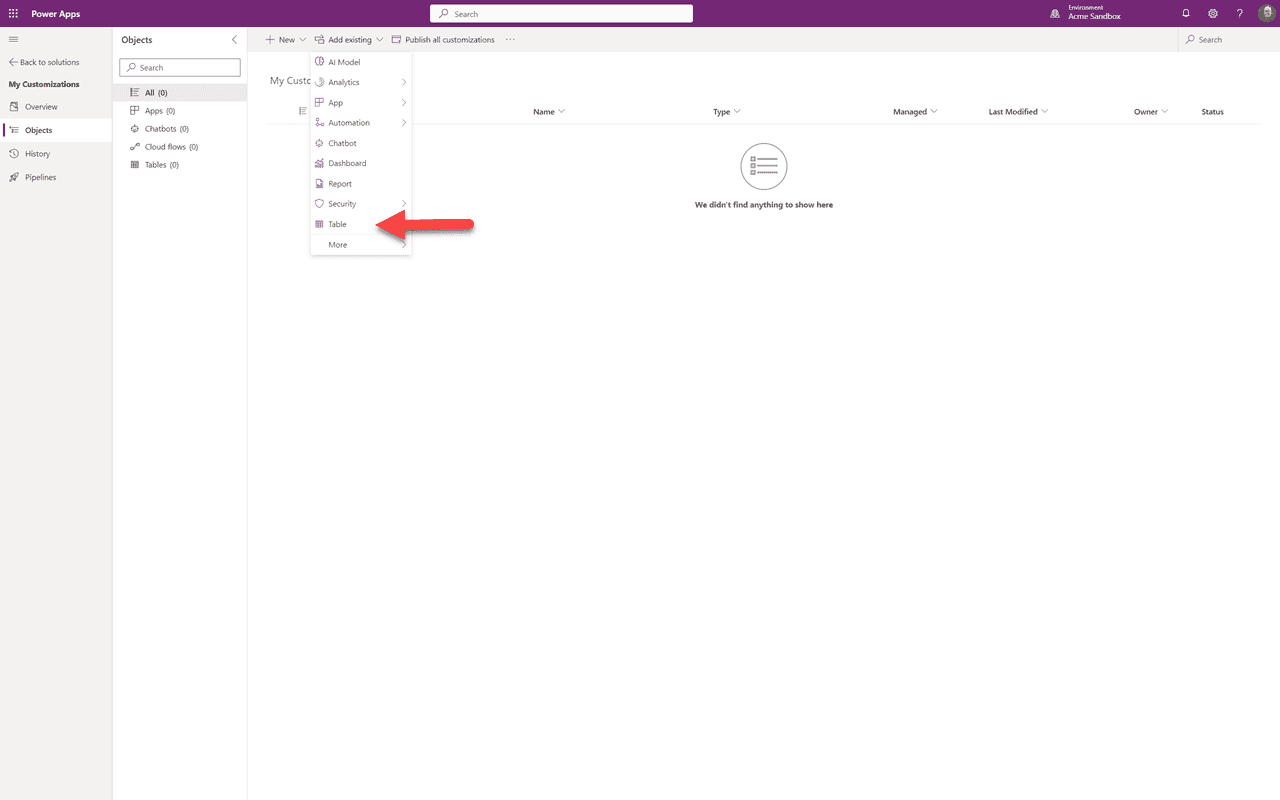
Появляется выпадающее меню с множеством опций. Поскольку мы хотим изменить форму учетной записи RapidStart CRM, мы знаем, что это часть таблицы Учетные записи, поэтому здесь мы выберем “Таблица”.
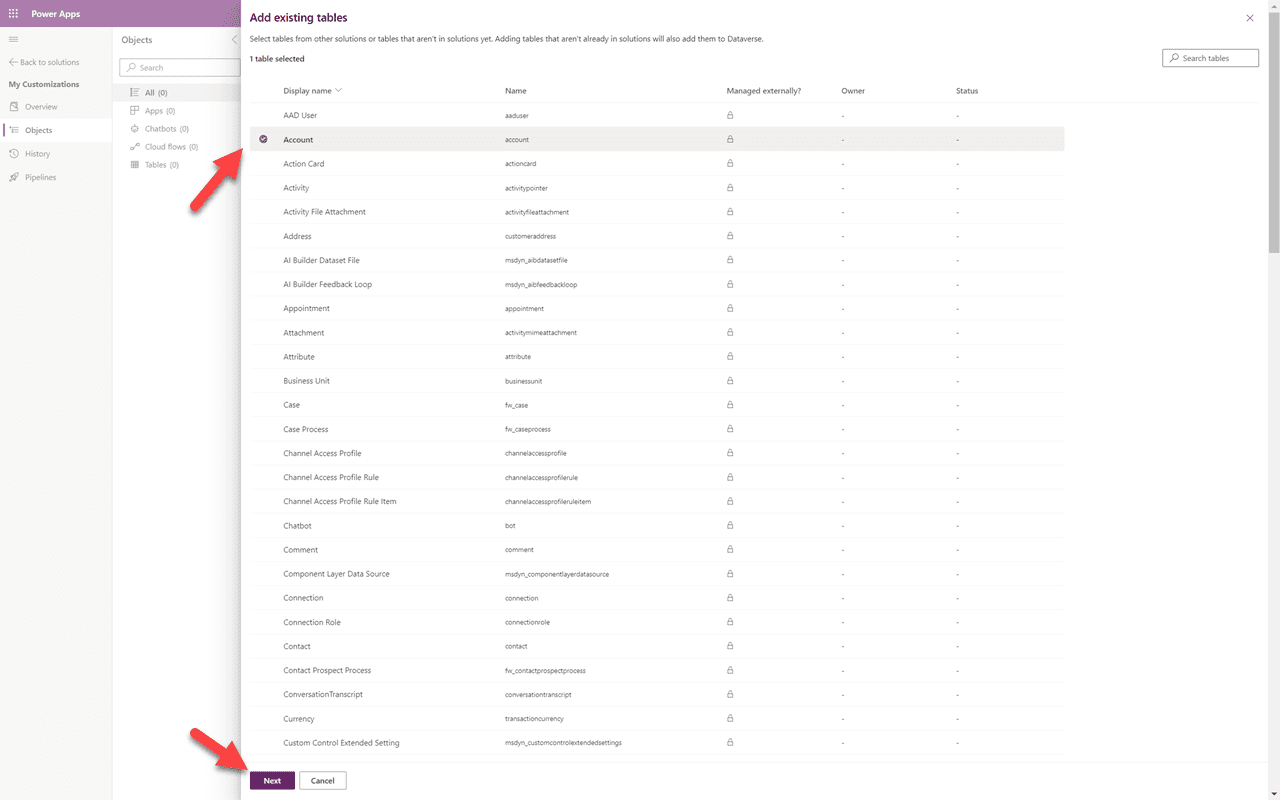
Из списка таблиц мы выберем таблицу “Учетная запись” и нажмем “Далее”.
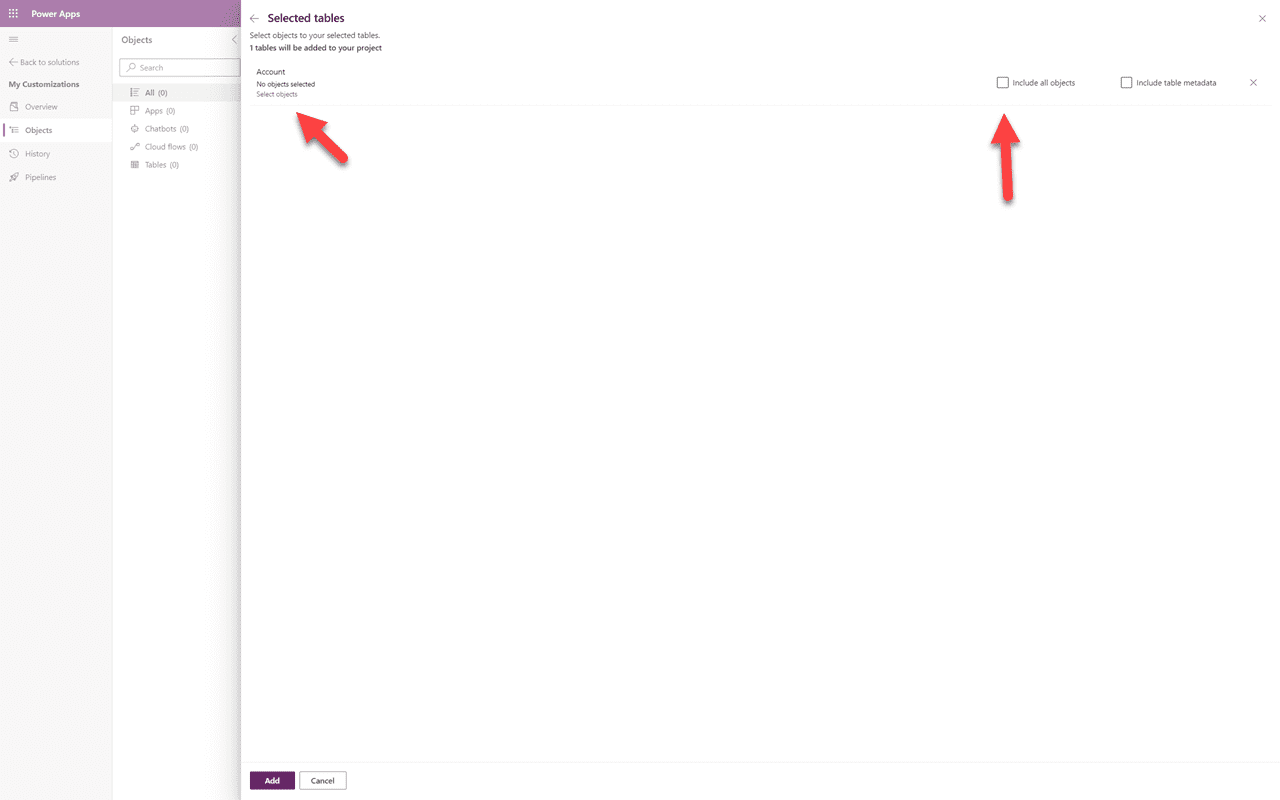
⚠️ Важно
Здесь многие пользователи совершают огромную ошибку. НИКОГДА не выбирайте “Включить все объекты”. Это создаст множество проблем в будущем. Вместо этого нажмите “Выбрать объекты”, чтобы получить только те элементы, которые вам нужны, и ничего больше.
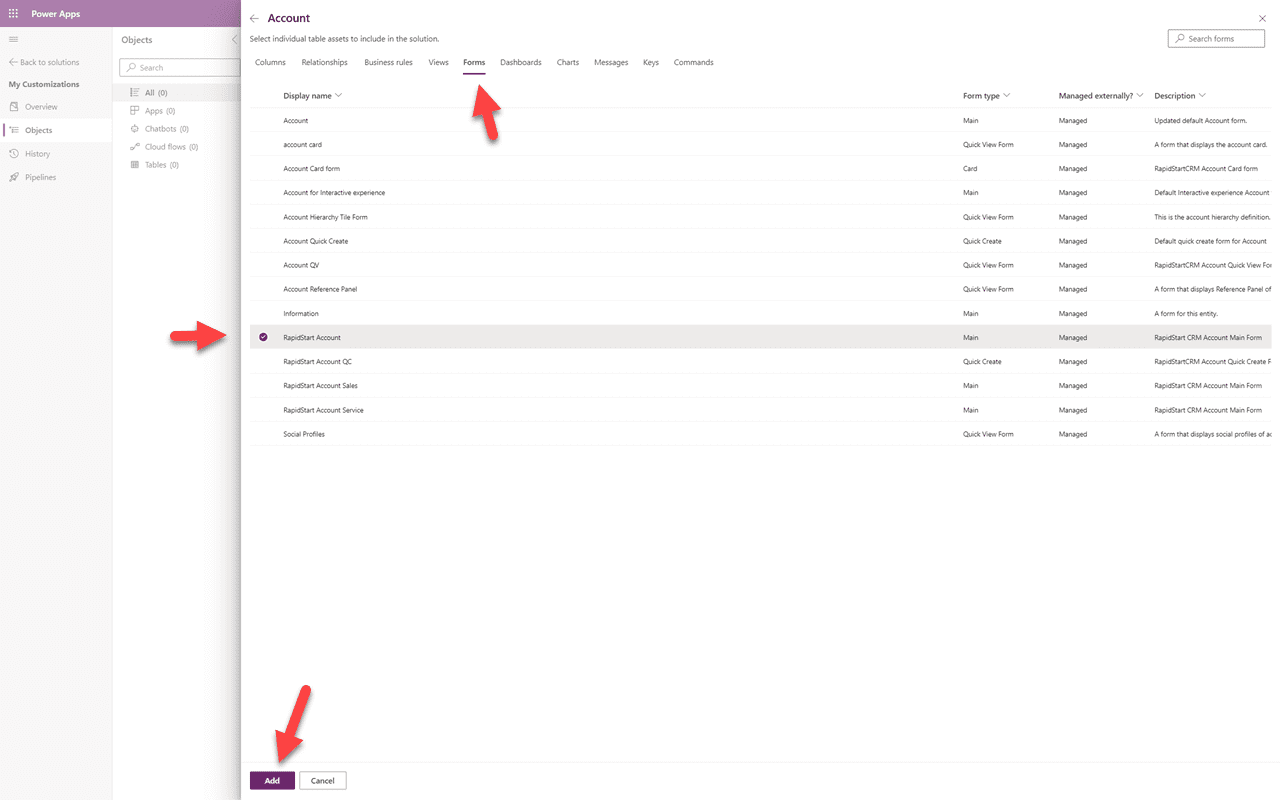
В селекторе объектов нажмите на “Формы”, так как это то, что мы ищем, затем нажмите на форму “RapidStart Учетная запись”, а затем нажмите “Добавить”. Возможно, вам придется нажать “Добавить” второй раз.
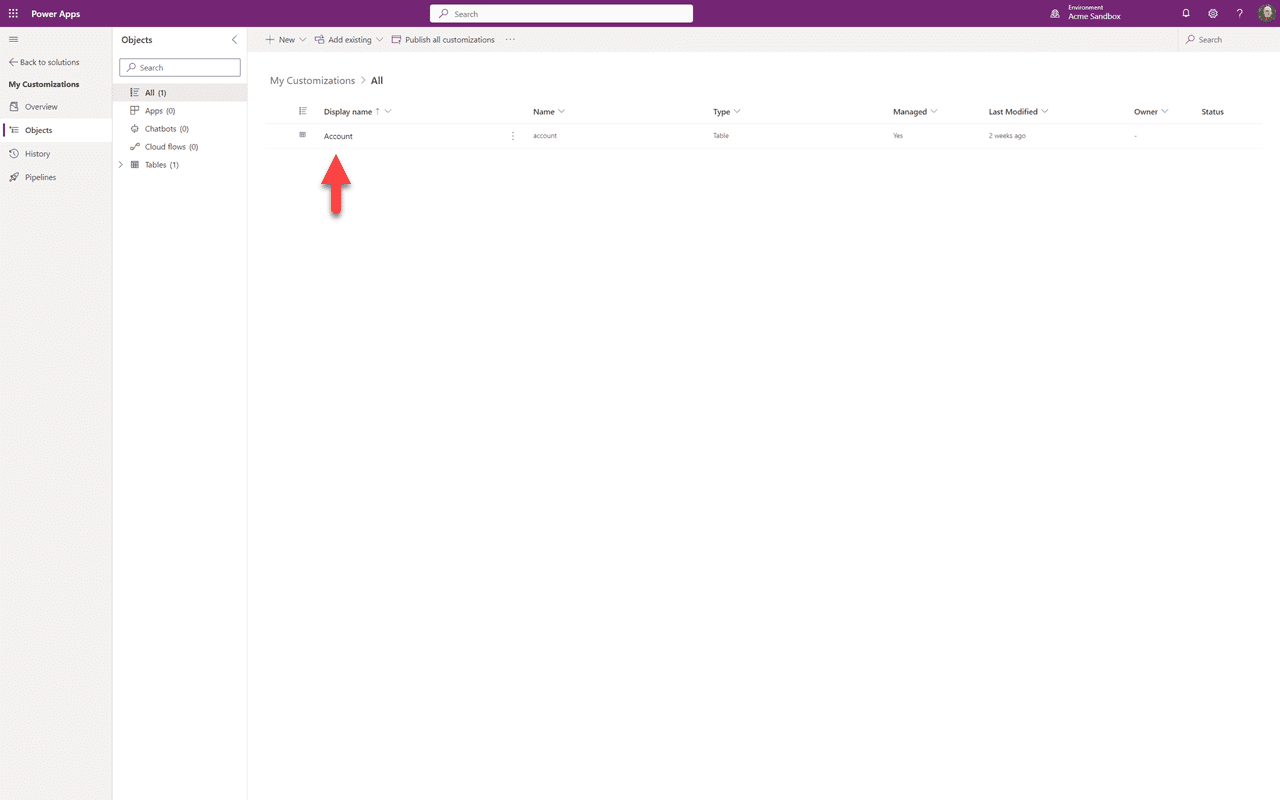
Теперь вы можете видеть, что элемент был добавлен в ваше решение.

Хотя может показаться, что была добавлена вся таблица, если вы нажмете стрелку вниз рядом с Таблицы, затем стрелку вниз рядом с Учетная запись, затем нажмете на Формы, вы увидите, что из таблицы был добавлен только один элемент — форма RapidStart Учетная запись. Вы можете повторить эти шаги, чтобы добавить любые другие существующие элементы, которые вы планируете настроить, как сейчас, так и в будущем.
Резюме
В этой части 3 мы добавили существующие компоненты, которые мы намерены настроить, в наше решение “Мои настройки”. В части 4 мы продолжим в этом решении, настраивая добавленные существующие компоненты.