Продвинутая разработка для RapidStart CRM или Dynamics 365 — Часть 1
Прежде чем начать настраивать RapidStart CRM или Dynamics 365, важно делать это правильно. Эта серия охватывает лучшие практики для продвинутой разработки, начиная с настройки вашей среды для успеха.
Одной из особенностей полностью настраиваемого приложения является то, что пользователи часто… ну, настраивают его. Но прежде чем вы начнете изменять RapidStart CRM или Dynamics 365, важно делать это правильно, а не как попало. С учетом всех разговоров о “гражданской разработке”, легко подумать, что это может сделать каждый. И это так! Но все же существуют лучшие практики, которым следует следовать.
Что не так с неправильным?
Вы можете выполнять свои настройки разными способами, и даже если ни один из них не соответствует лучшим практикам, все может работать. Так в чем же риск? Два самых больших риска — это возможность остановки работы вашей производственной системы и проблемы с обновлением. Также существует риск, что тот, кто выполняет настройки, уйдет, и вы не сможете понять, что они сделали или как это отменить. Следование лучшим практикам снижает все эти риски.
Начните с начала
Итак, вы установили RapidStart CRM, возможно, уже некоторое время его используете и поняли, что хотите настроить его под свой бизнес. Отлично! Прежде чем делать какие-либо настройки, разумно создать страховочную сетку. Самый безопасный способ сделать это — обратиться к нам или к одному из наших сертифицированных региональных партнеров.
Создайте тестовую среду. Как следует из названия, это область, где вы можете делать что-то, что не влияет напрямую на ваших пользователей. Для этого начните с https://admin.powerplatform.microsoft.com/ и нажмите “Среды” в боковой панели.
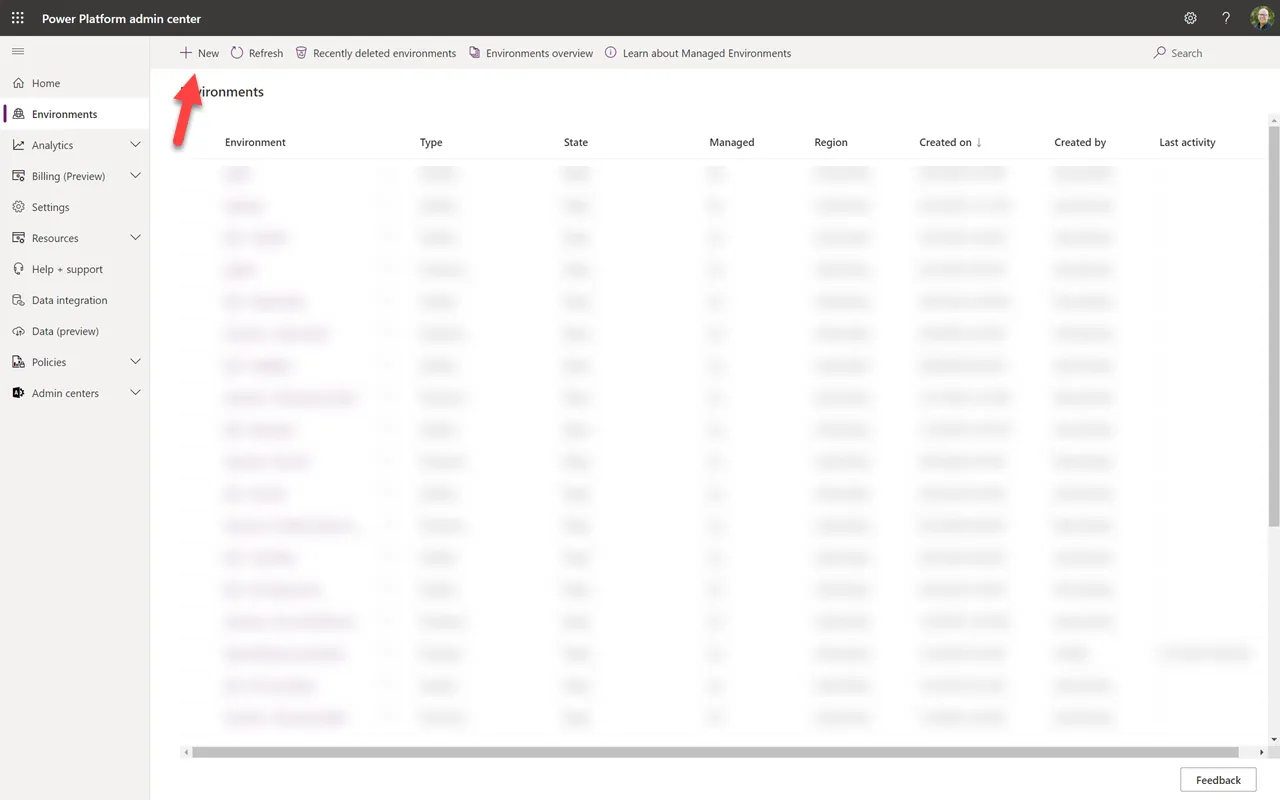
Мы начнем с создания тестовой среды, нажав “+ Новая”.
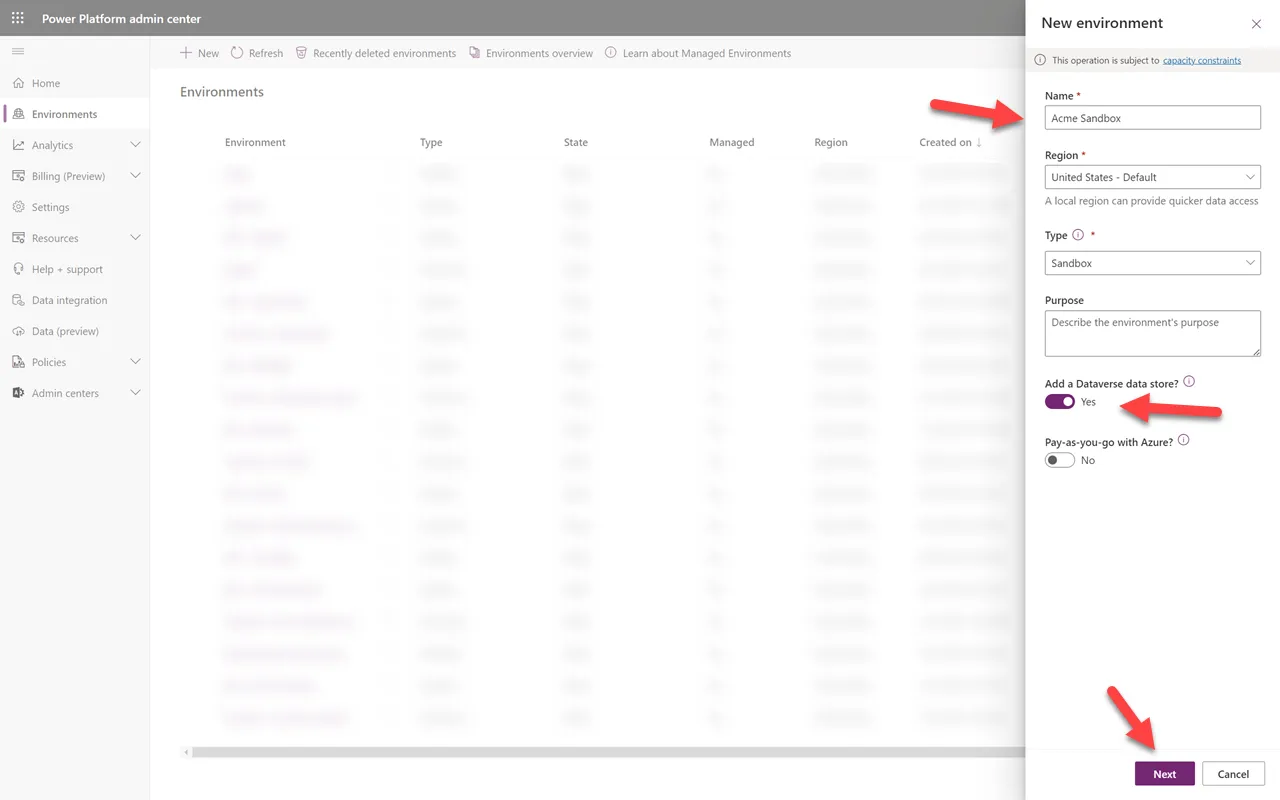
Дайте вашей новой среде имя. Оставьте как Тестовая. Отметьте “Да”, чтобы добавить хранилище данных Dataverse, а затем нажмите “Далее”. Обратите внимание, если у вас недостаточно емкости, вы не сможете продолжить, пока не приобретете больше.
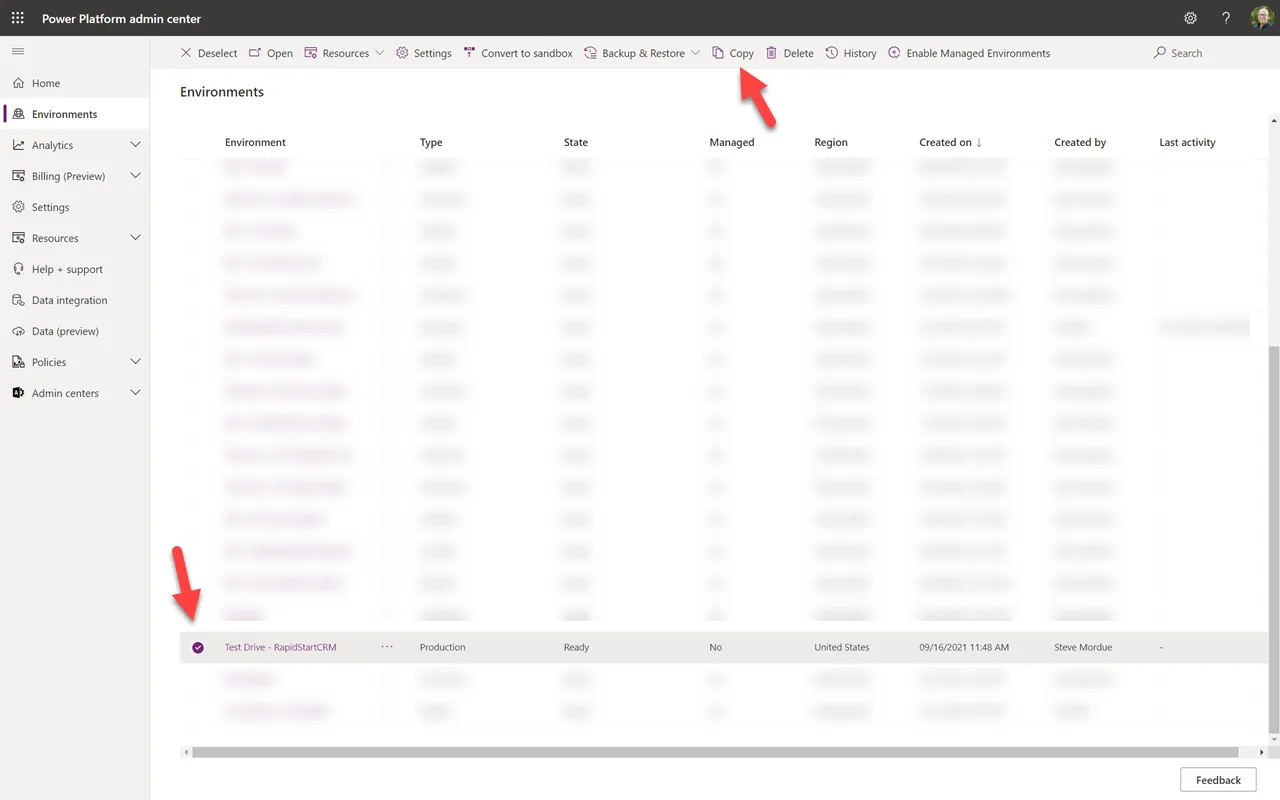
Создание вашей новой тестовой среды займет всего несколько минут. Затем выберите вашу производственную среду, где установлена RapidStart CRM. Затем нажмите “Копировать”.
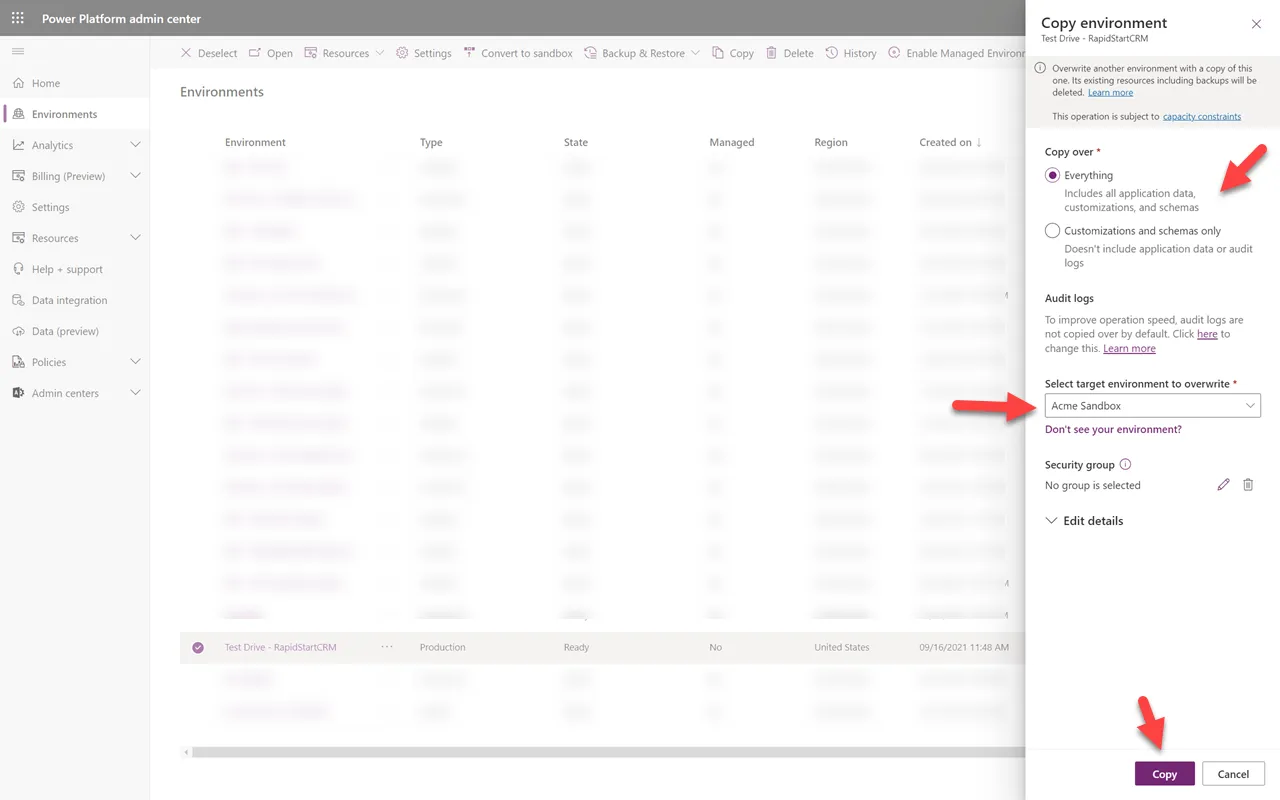
Решите, хотите ли вы скопировать все или только приложения без ваших данных. Если у вас еще нет много данных, вы можете просто скопировать все. Если у вас уже много данных, их копирование займет емкость, поэтому вы можете просто создать некоторые демонстрационные данные позже. Выберите тестовую среду, которую вы создали ранее, из выпадающего списка, затем нажмите “Копировать”.
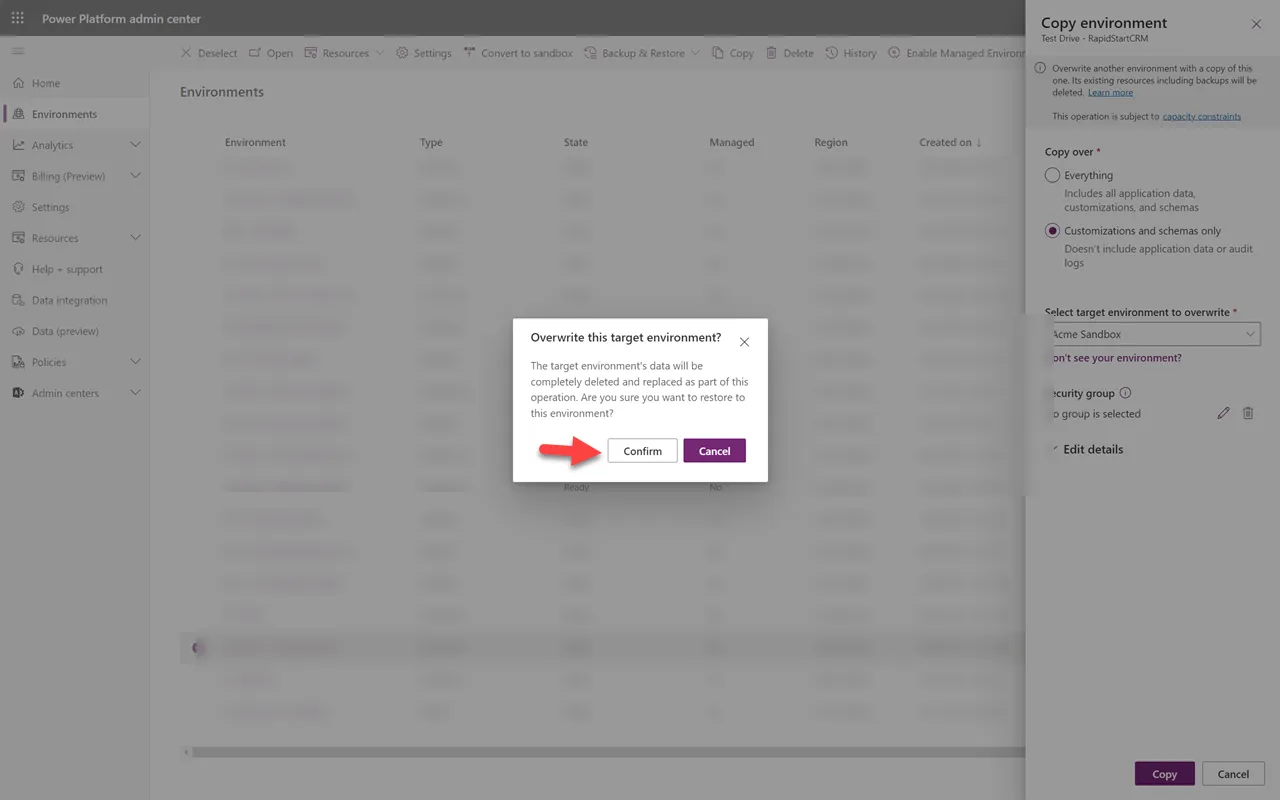
Подтвердите перезапись вашей тестовой среды; там все равно ничего нет.
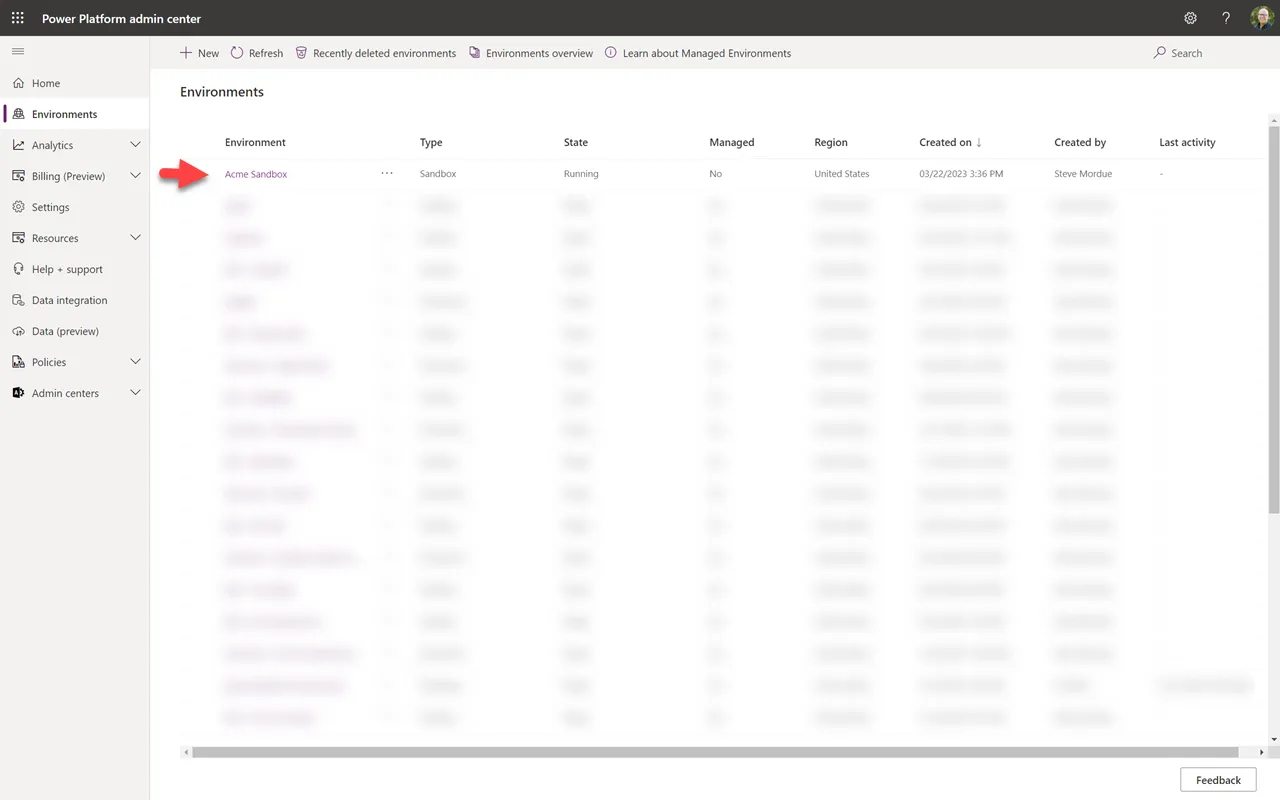
Поздравляем! Вы успешно создали копию вашей среды в новой тестовой среде и готовы начать путь настройки. Если вы уже сделали некоторые настройки, не волнуйтесь; мы рассмотрим их в будущем посте.
Резюме
В этой Части 1 мы настроили вашу среду для будущего успеха. В Части 2 мы продолжим в этой тестовой среде, создавая Решение для ваших настроек.