Продвинутая разработка для RapidStart CRM или Dynamics 365 — Часть 4
В Части 4 этой серии мы настраиваем существующий компонент — модифицируем форму, чтобы добавить новое поле — все в рамках нашего решения.
Настройка существующей формы
Убедитесь, что вы находитесь в правильной среде, выберите Решения в боковой панели и дважды щелкните на вашем решении “Мои настройки”, чтобы открыть его.

Мы продолжим с того места, на котором остановились. В боковой панели нажмите стрелку вниз рядом с Таблицы, затем стрелку вниз рядом с Учетная запись, затем нажмите на Формы — вы увидите форму, которую мы добавили в последнем посте.
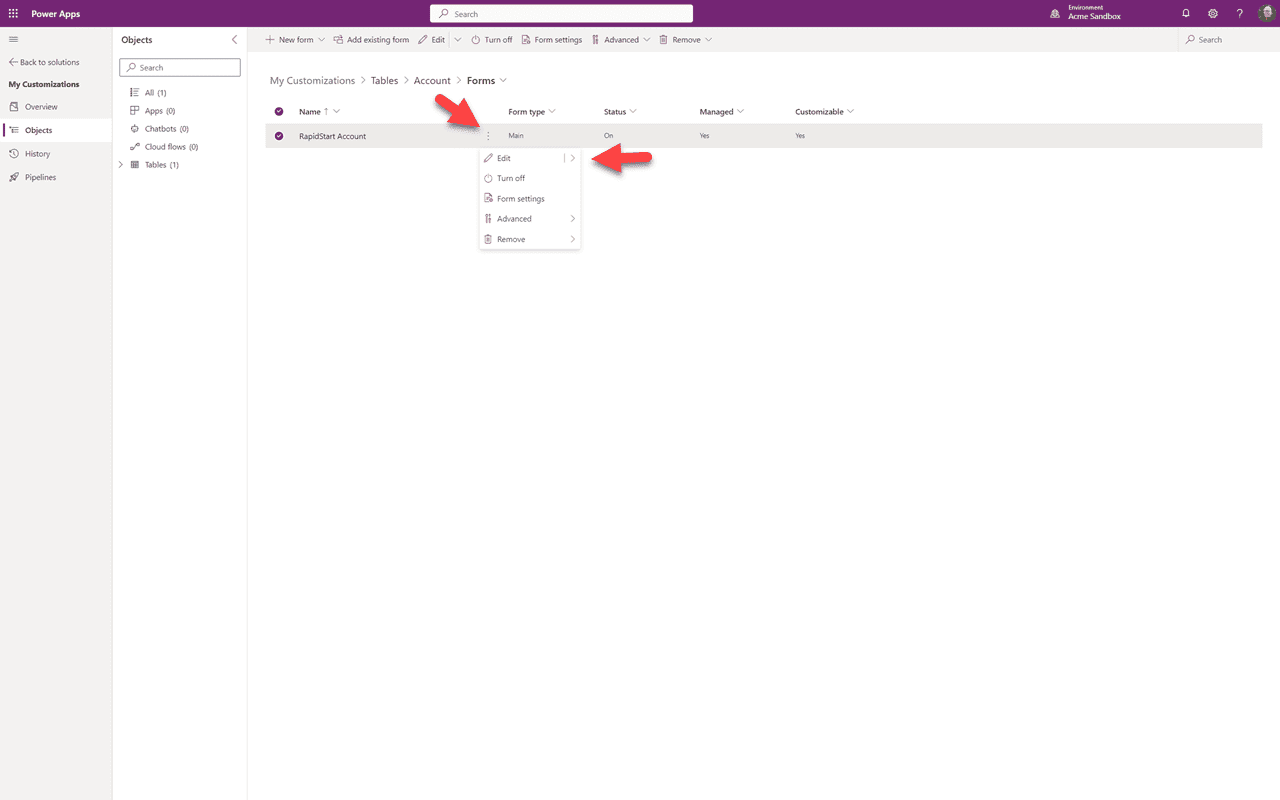
Мы нажмем на три точки и выберем “Редактировать”, чтобы открыть форму.
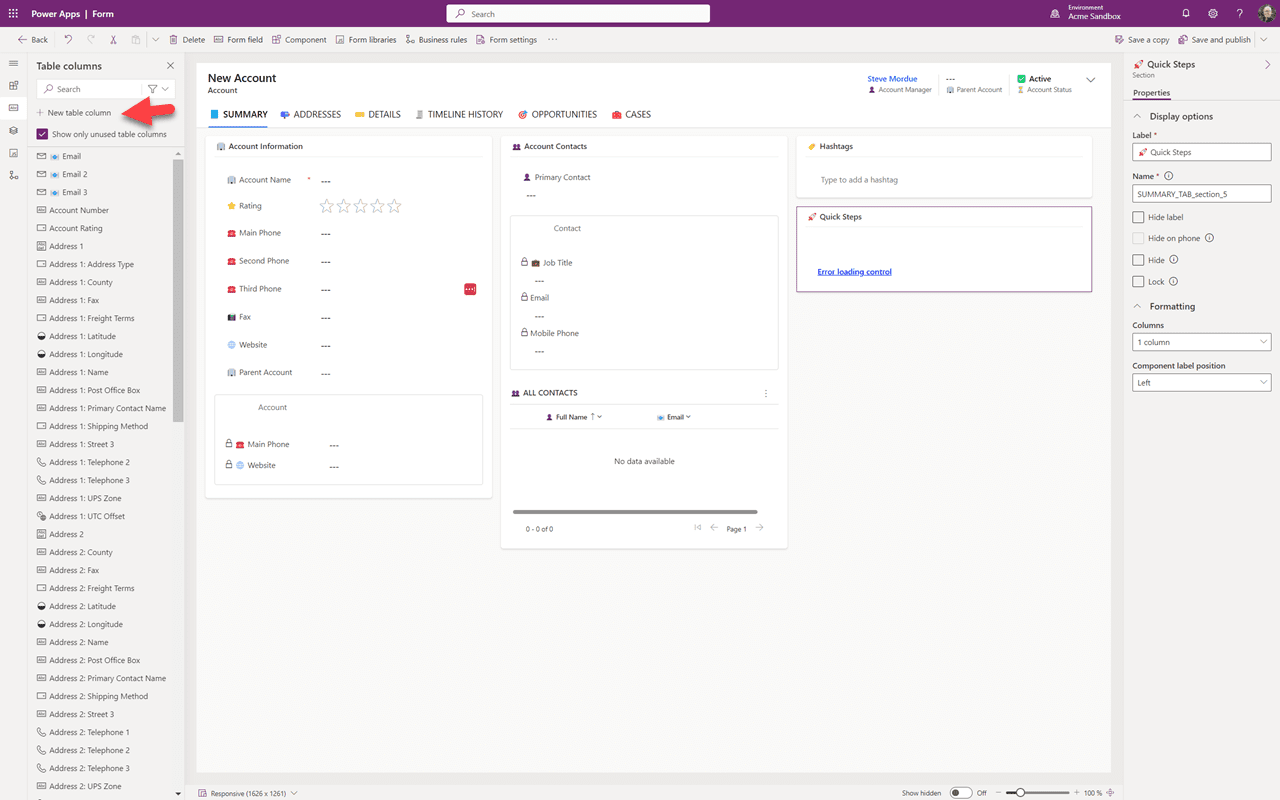
Это наша форма на холсте дизайна. Мы можем переключать вкладки, если хотим. Начнем с создания нашего нового поля, нажав на “+ Добавить столбец таблицы”.
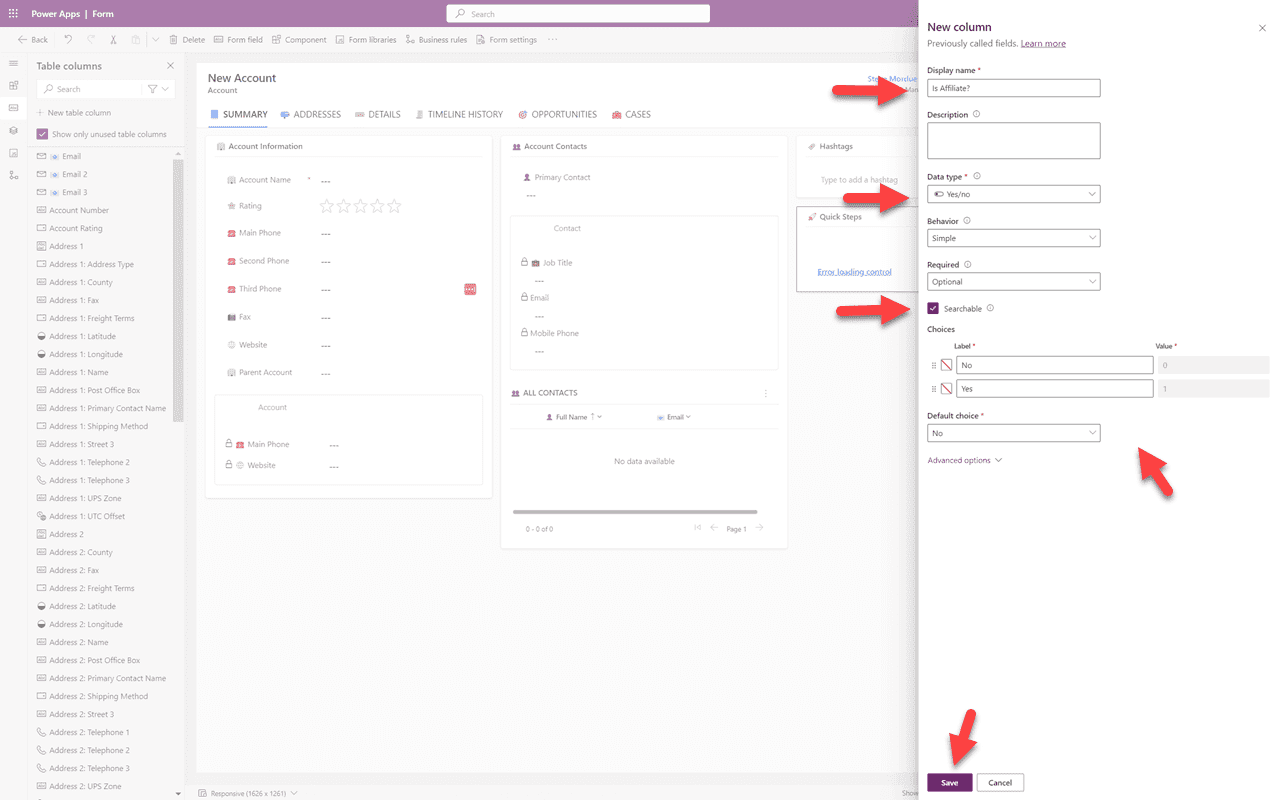
Мы дадим нашему полю имя, а затем выберем “Тип данных”. Для этого я создаю простое поле “да/нет”, но у вас есть много вариантов в зависимости от данных, которые вы хотите захватить. Вы также можете решить, хотите ли вы иметь возможность искать по этому полю. В зависимости от выбранного типа поля вы увидите параметры для этого типа поля. В моем случае я выбрал по умолчанию “Нет” для моего поля да/нет. Затем нажмите “Сохранить”.
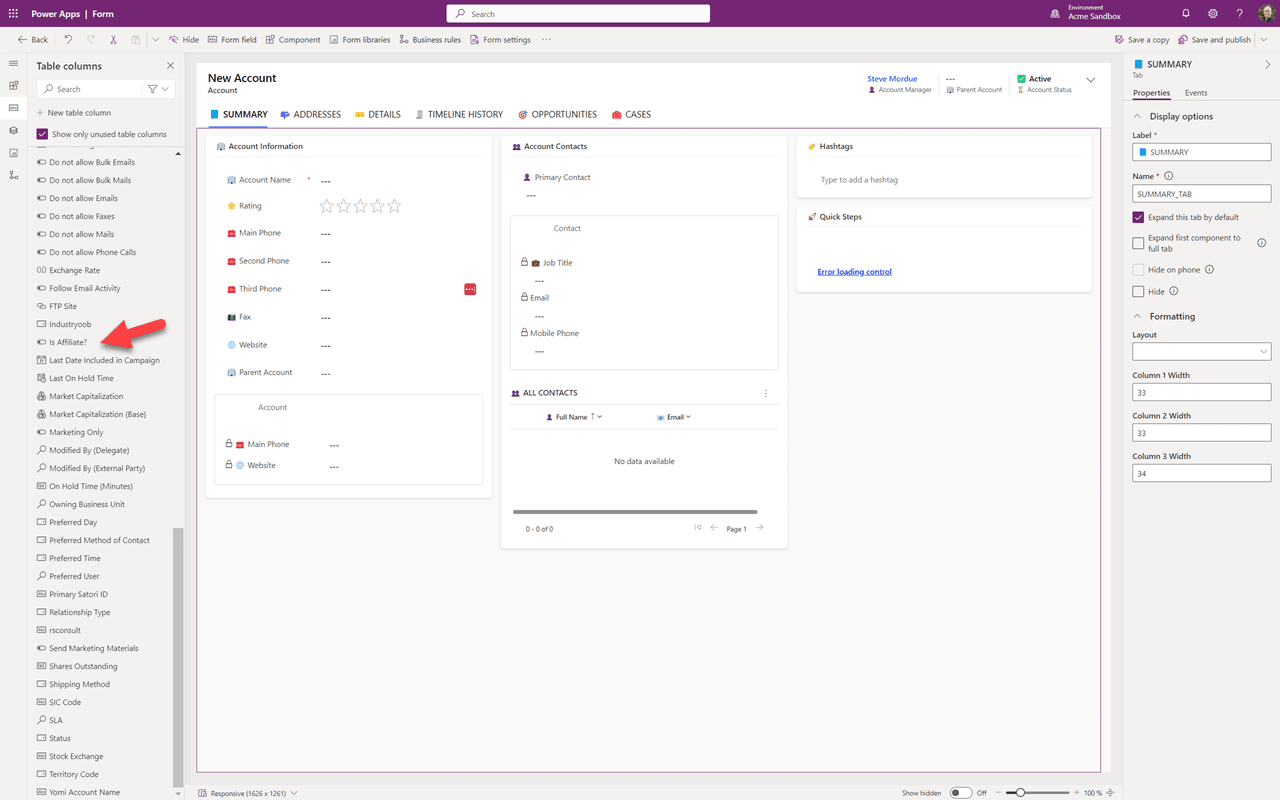
Вы можете увидеть, что наше новое поле было добавлено в список столбцов таблицы. Возможно, вам придется прокрутить вниз, чтобы его увидеть. Перейдите на вкладку, где вы хотите его добавить.
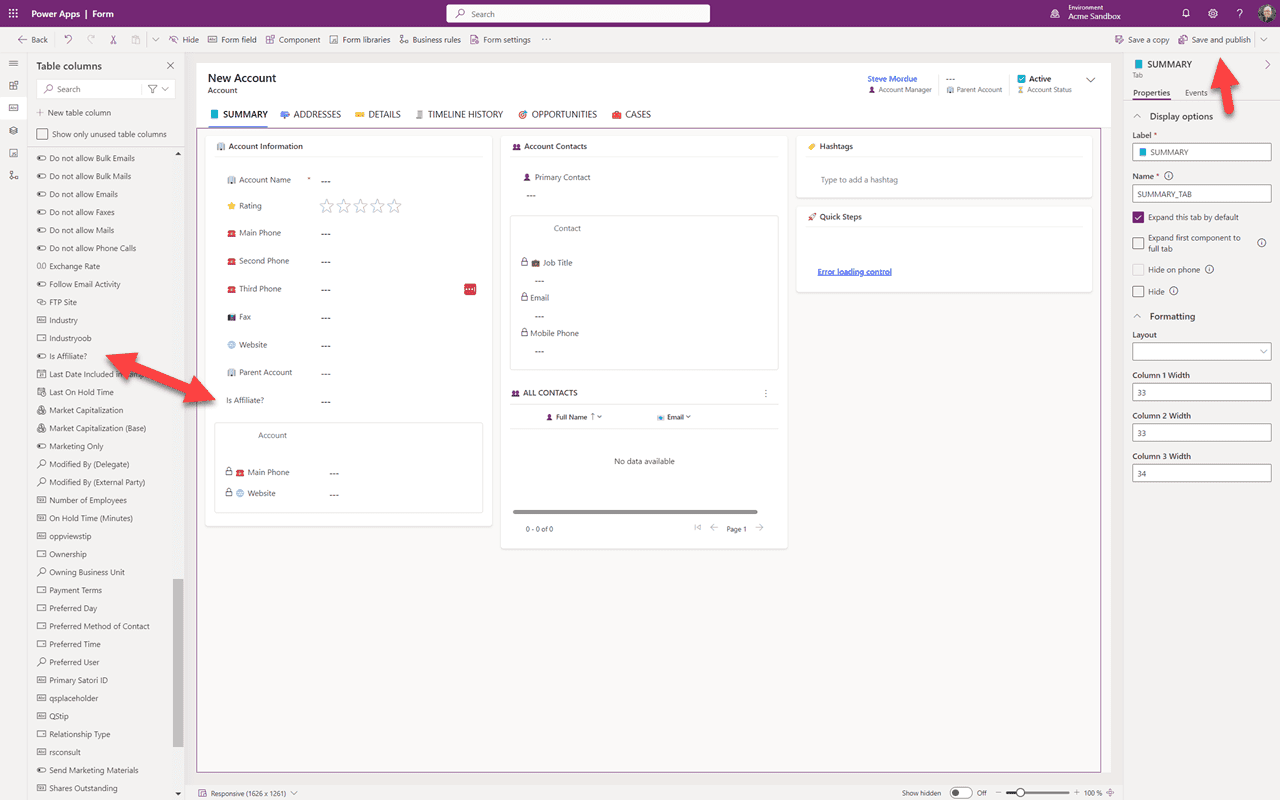
Теперь просто перетащите поле из списка на форму, куда хотите. Пока вы здесь, вы также можете удалить любые ненужные поля и переместить другие поля, если хотите. Когда вы будете довольны формой, нажмите “Сохранить и опубликовать”. Теперь вы можете выйти и вернуться к своему приложению в песочнице и увидеть изменения. Возможно, вам придется обновить браузер.
Резюме
В этой Части 4 мы модифицировали существующий компонент — форму — чтобы добавить новое поле. В Части 5 мы продолжим в этом решении, добавляя новый компонент.