Napredno razvijanje za RapidStart CRM ali Dynamics 365 — 5. del
V 5. delu te serije dodamo popolnoma novo komponento — prilagojen pogled — v našo rešitev, skupaj s filtrom, da se prikažejo le pravilni zapisi.
Dodajanje novega pogleda
Prepričajte se, da ste v pravilnem okolju, izberite Rešitve v stranski vrstici in dvokliknite na vašo rešitev “Moje prilagoditve”, da jo odprete.
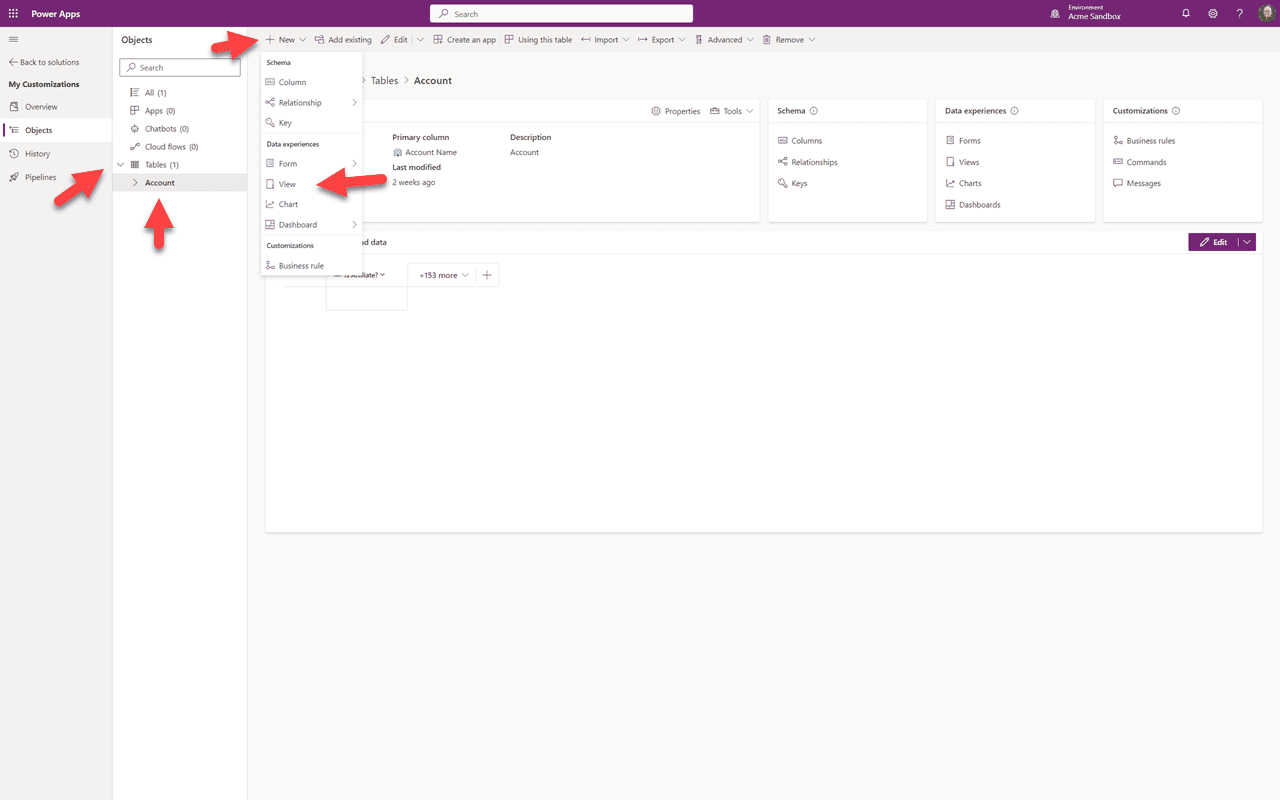
V stranski vrstici kliknite puščico navzdol poleg Tabele, nato kliknite na Račun, nato kliknite na “+ Novo”. Ustvarili bomo nov pogled naših “Partnerskih” računov, zato v spustnem meniju kliknite “Pogled”.
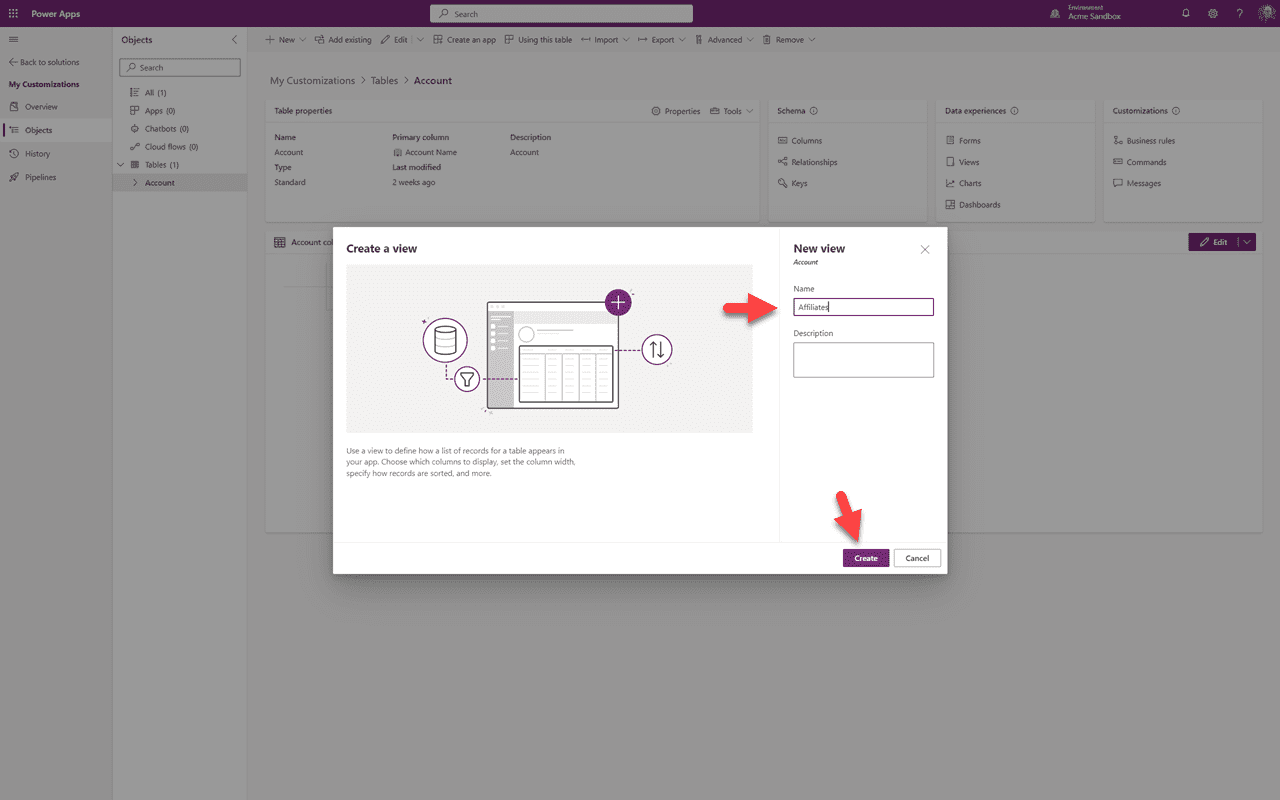
Našemu novemu pogledu bomo dali ime, po želji opis in kliknili “Ustvari”.
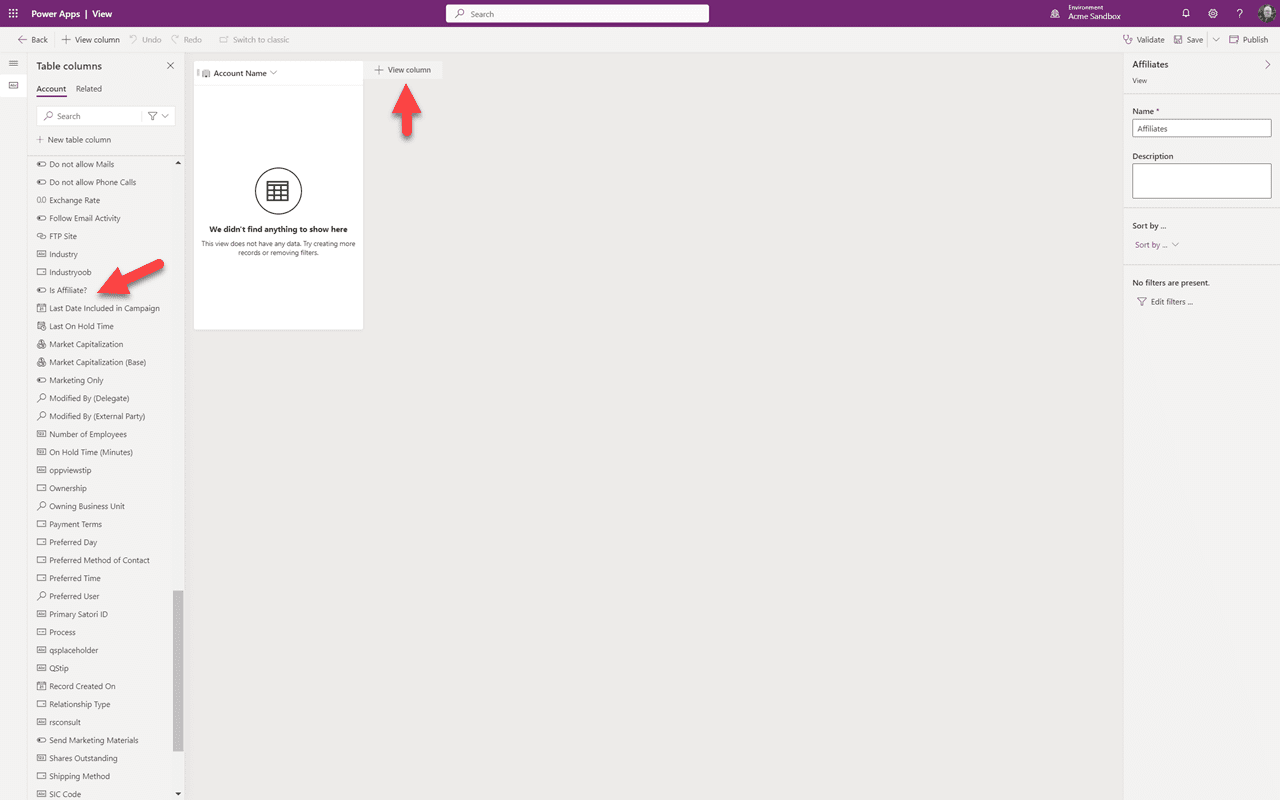
To je naš pogled na oblikovalskem platnu. Pogled že vsebuje zahtevano polje Račun. Vidimo lahko naše ciljno polje, ki ga želimo dodati na seznam stolpcev. Za dodajanje kliknemo “+ Stolpec pogleda”.
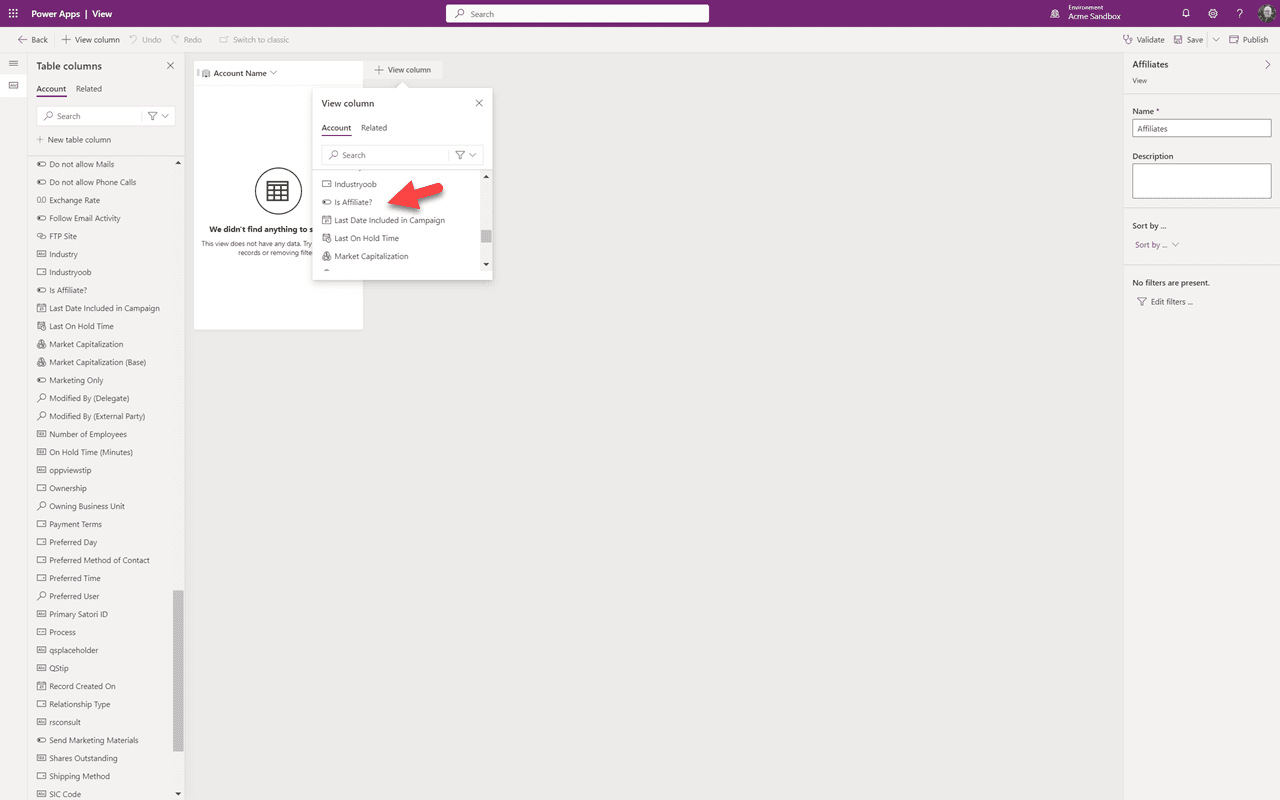
V spustnem meniju bomo pomaknili in izbrali naše ciljno polje “Je partner”.
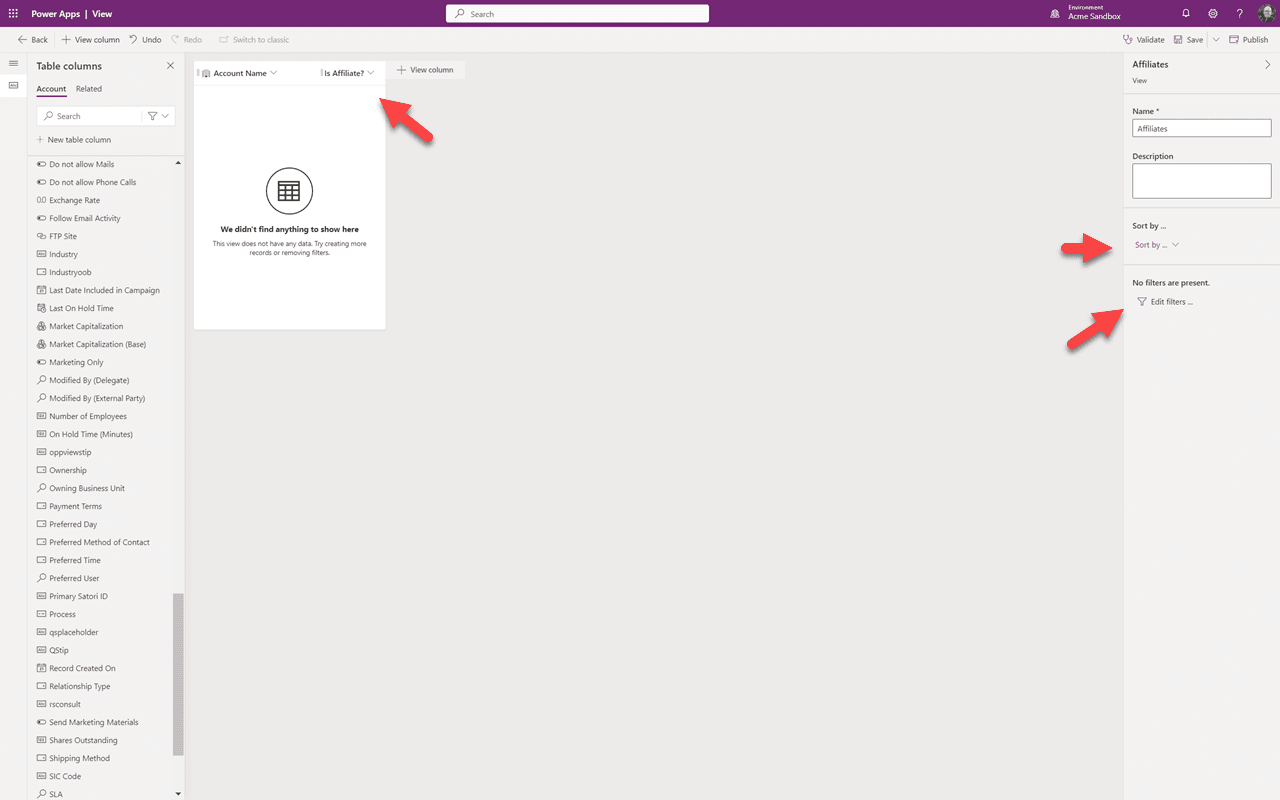
Vidite lahko, da je naše novo polje dodano v pogled. Na desni strani lahko po želji prilagodimo razvrščanje. V našem primeru želimo, da pogled prikazuje le partnerje, zato bomo kliknili na “Uredi filtre”.
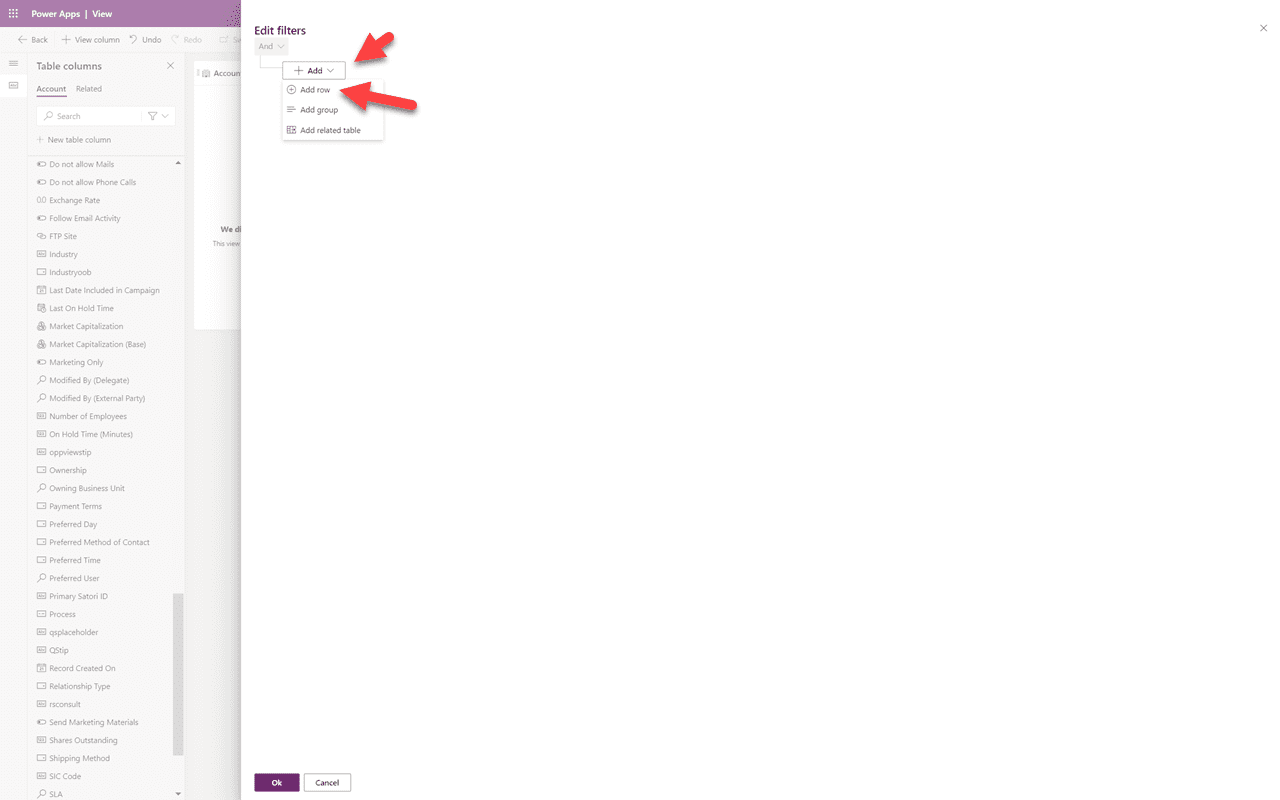
Na plošči filtra bomo izbrali “Dodaj vrstico”.
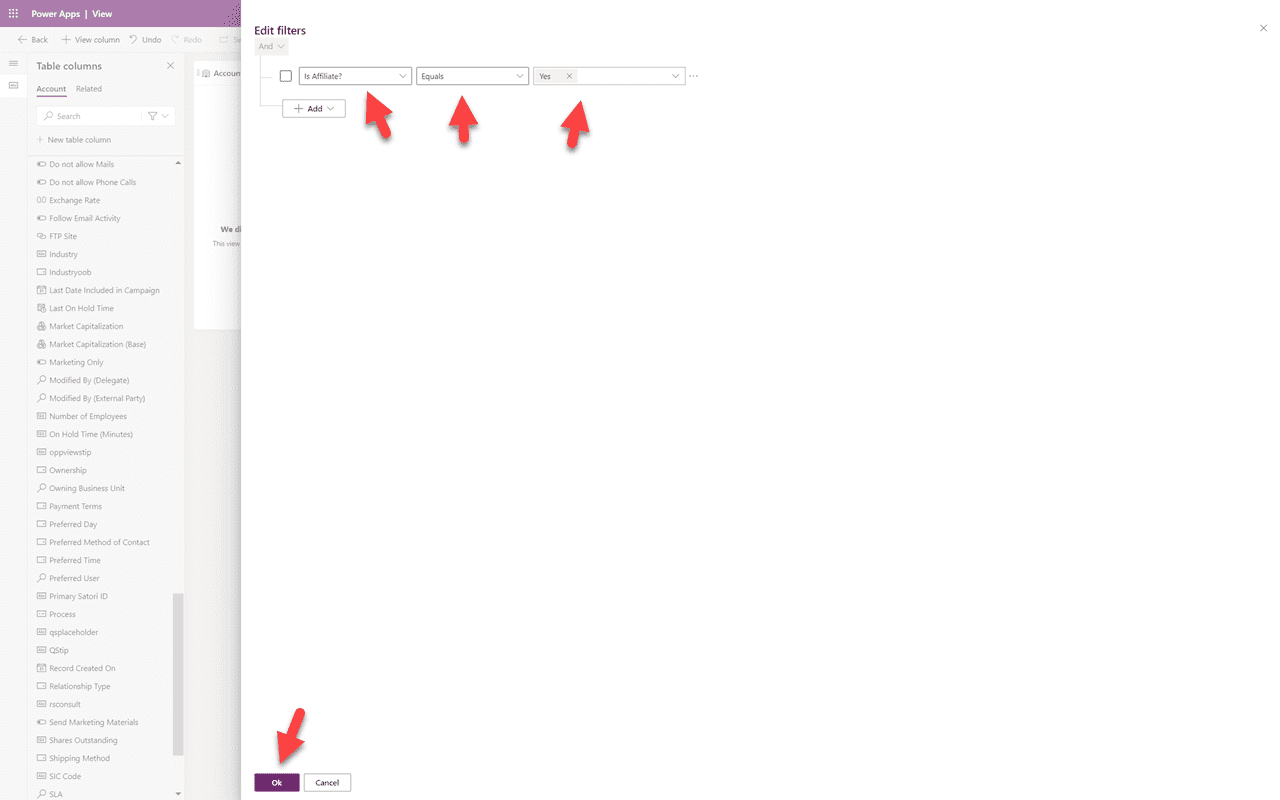
Za filter bomo najprej izbrali polje, na katerem želimo filtrirati — v tem primeru “Je partner” — nato “Enako”, nato “Da”. Na ta način bodo na tem pogledu prikazani le računi, ki so partnerji. Kliknite “V redu”.
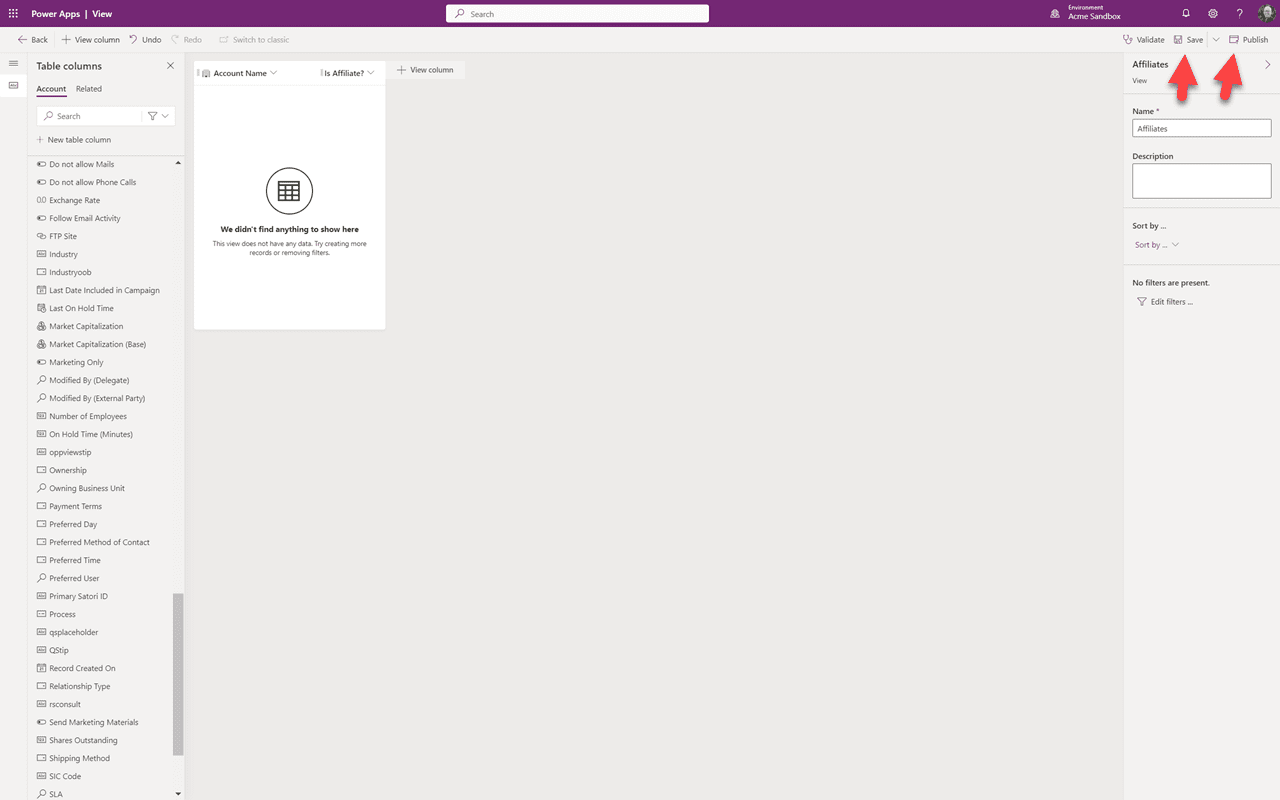
Zdaj shranimo naš pogled, in ko bo shranjevanje končano, ga bomo objavili. Ko bo objavljen, kliknite povezavo Nazaj v zgornjem levem kotu.
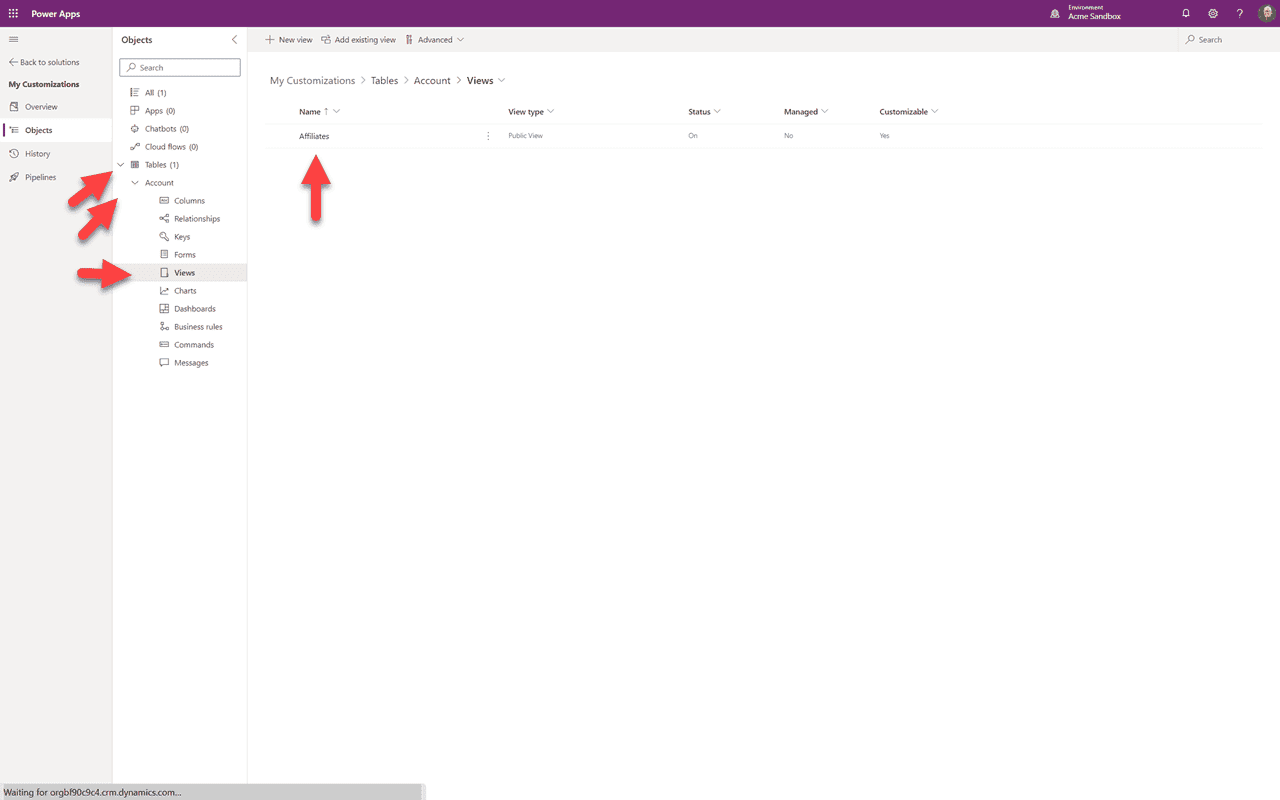
Kliknite puščico navzdol poleg Tabele, nato puščico navzdol poleg Račun, nato Pogledi iz spustnega menija. Vidimo lahko naš nov pogled. Morda bi domnevali, da lahko, podobno kot pri urejanju obstoječe komponente, zdaj gremo nazaj v našo aplikacijo v našem peskovniku in vidimo ta nov pogled, ki smo ga ustvarili. No, ne morete. Najprej moramo imeti “Aplikacijo” razpravo — kar je tema 6. dela.
Povzetek
V tem 5. delu smo dodali novo komponento — Pogled. V 6. delu bomo nadaljevali s to rešitvijo z razlago, kako delujejo aplikacije, in kako se vaš nov pogled prikaže.