Avancerad utveckling för RapidStart CRM eller Dynamics 365 — Del 3
I del 3 av denna serie lägger vi till befintliga komponenter i vår lösning så att de är redo att anpassas — på rätt sätt.
Lägga till befintliga komponenter
Se till att du är i rätt miljö, välj Lösningar i sidofältet och dubbelklicka på din “Mina anpassningar”-lösning för att öppna den. Just nu finns det inget i den, så låt oss lägga till något. Låt oss säga att du vill lägga till ett fält i det befintliga RapidStart CRM Huvudkontoformuläret. Vi börjar med att lägga till formuläret genom att klicka på “Lägg till befintlig”.
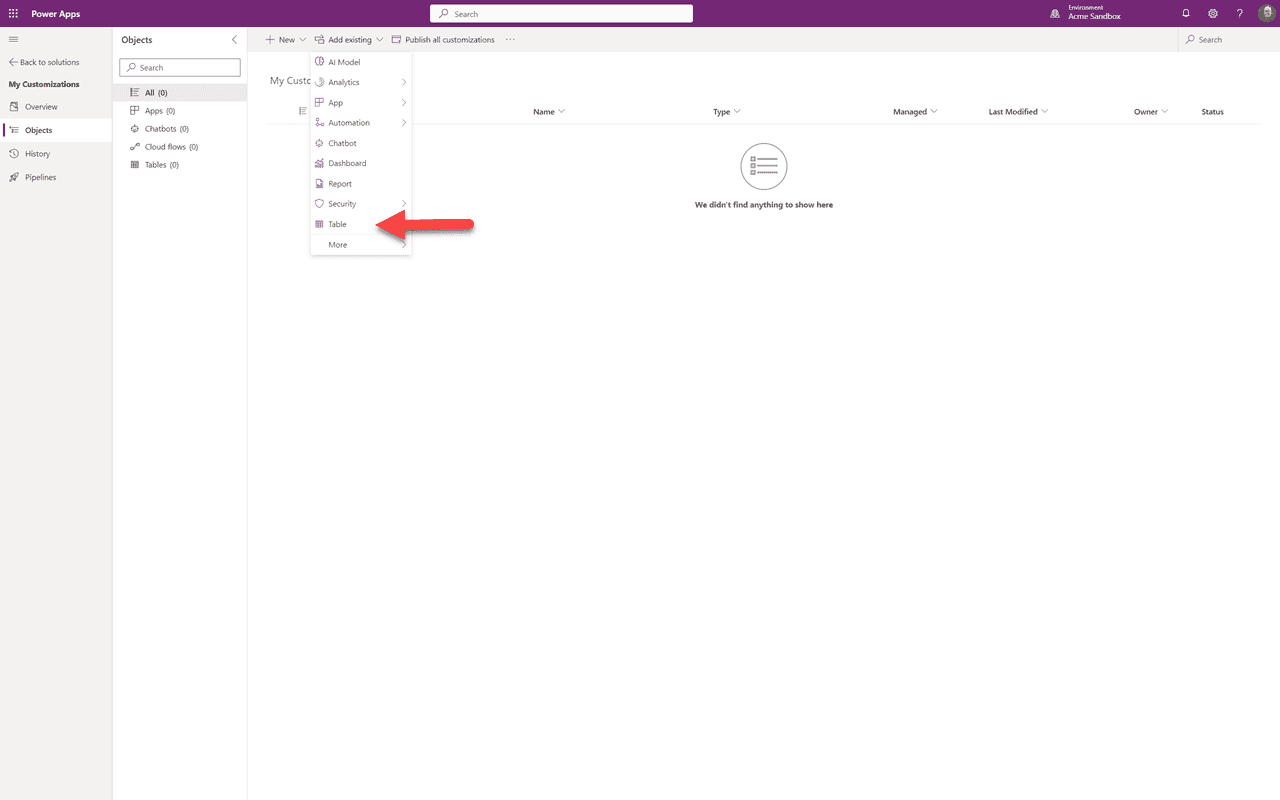
En rullgardinsmeny visas med många alternativ. Eftersom vi vill ändra RapidStart CRM Kontoformuläret vet vi att det är en del av Kontotabellen, så vi väljer “Tabell” här.
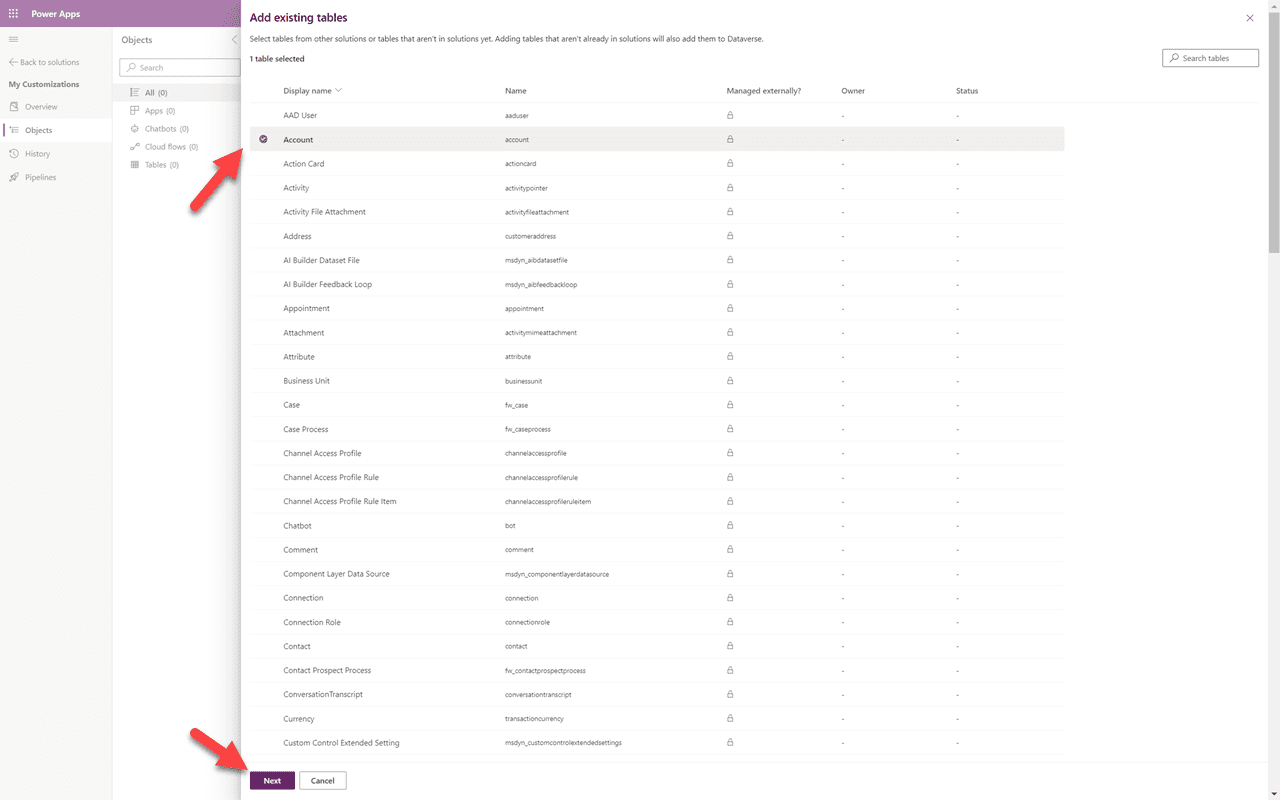
Från listan över tabeller väljer vi “Konto”-tabellen och klickar på “Nästa”.
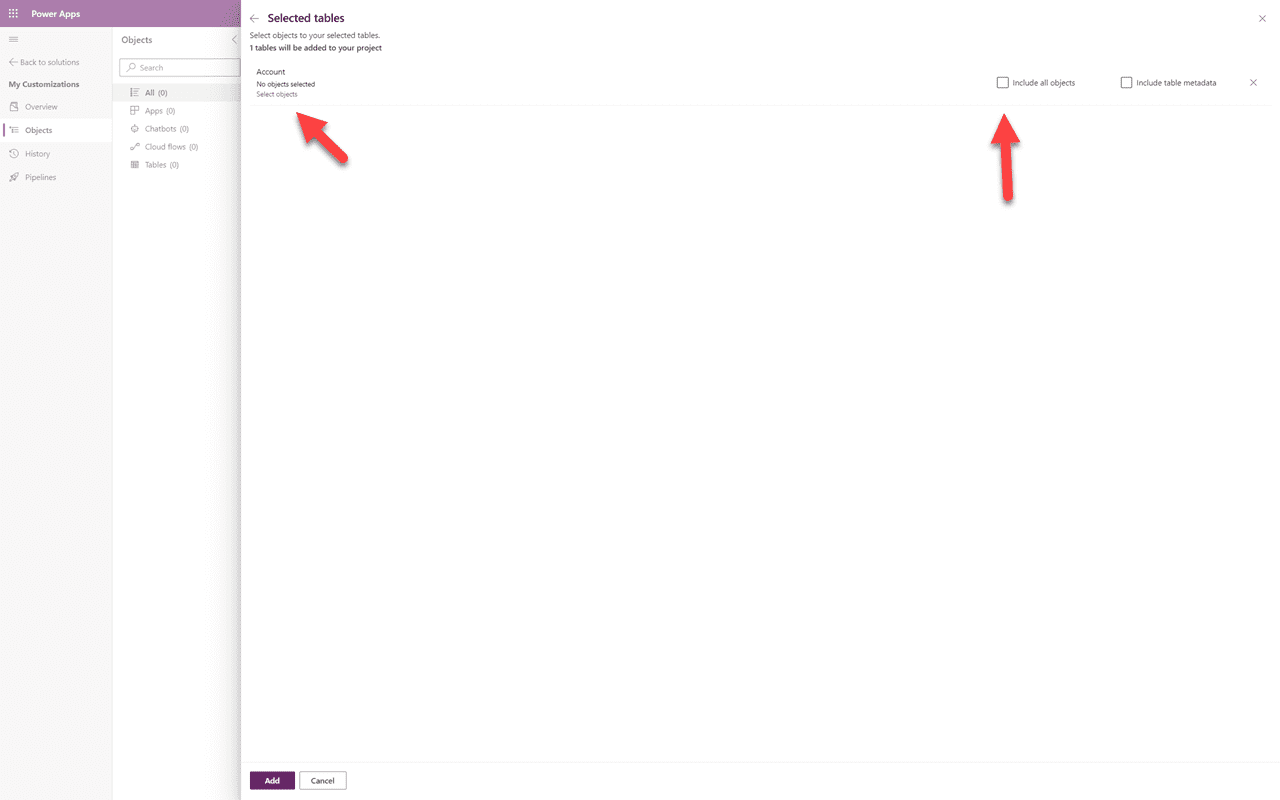
⚠️ Viktigt
Detta är där många användare gör ett stort misstag. VÄLJ ALDRIG “Inkludera alla objekt”. Detta kommer att skapa alla möjliga problem för dig längre fram. Klicka istället på “Välj objekt” för att få endast de objekt du behöver och inget mer.
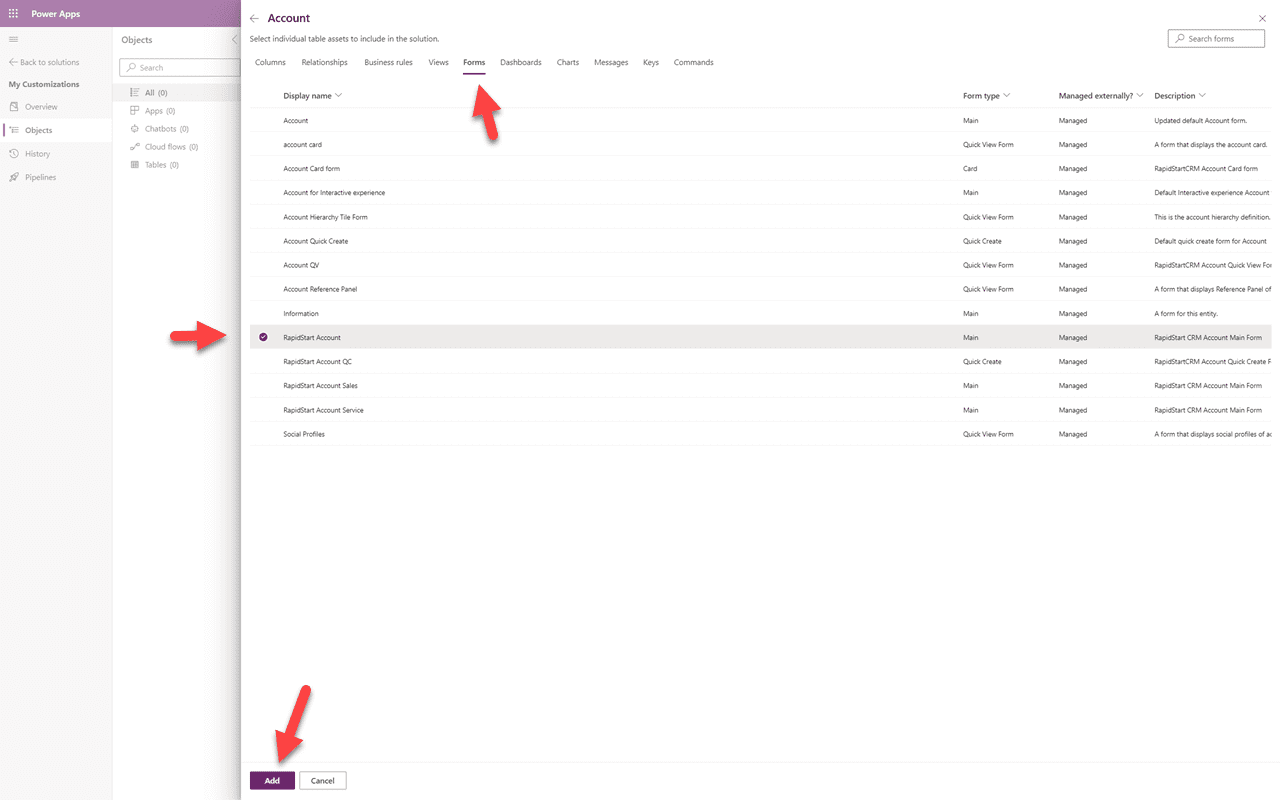
I objektväljaren klickar du på “Formulär” eftersom det är vad vi letar efter, klicka sedan på “RapidStart Konto”-formuläret och klicka sedan på “Lägg till”. Du kan behöva klicka på “Lägg till” en andra gång.
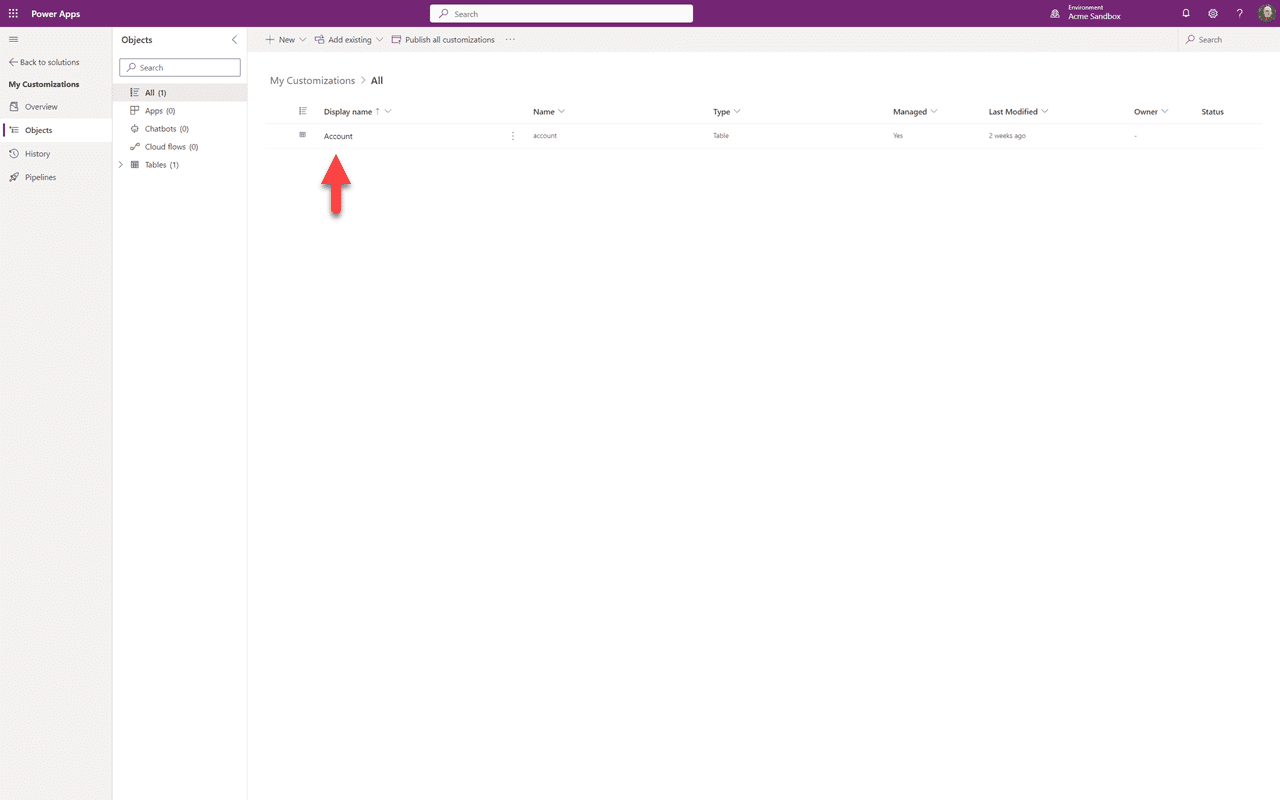
Du kan nu se att objektet har lagts till i din lösning.

Även om det kan se ut som om hela tabellen har lagts till, om du klickar på nedåtpilen bredvid Tabeller, sedan nedåtpilen bredvid Konto, och sedan klickar på Formulär, kommer du att se att det bara finns ett objekt från tabellen som har lagts till — RapidStart Kontoformuläret. Du kan upprepa dessa steg för att lägga till andra befintliga objekt som du planerar att anpassa, antingen nu eller i framtiden.
Sammanfattning
I denna del 3 har vi lagt till befintliga komponenter som vi avser att anpassa till vår “Mina anpassningar”-lösning. I del 4 kommer vi att fortsätta i denna lösning genom att anpassa de befintliga komponenterna vi lagt till.