Avancerad utveckling för RapidStart CRM eller Dynamics 365 — Del 4
I del 4 av denna serie anpassar vi en befintlig komponent — ändrar ett formulär för att lägga till ett nytt fält — allt inom vår lösning.
Anpassa ett befintligt formulär
Se till att du är i rätt miljö, välj Lösningar i sidofältet och dubbelklicka på din “Mina anpassningar”-lösning för att öppna den.

Vi fortsätter där vi slutade. I sidofältet klickar du på nedåtpilen bredvid Tabeller, sedan nedåtpilen bredvid Konto, och klickar sedan på Formulär — du kommer att se formuläret som vi lade till i det senaste inlägget.
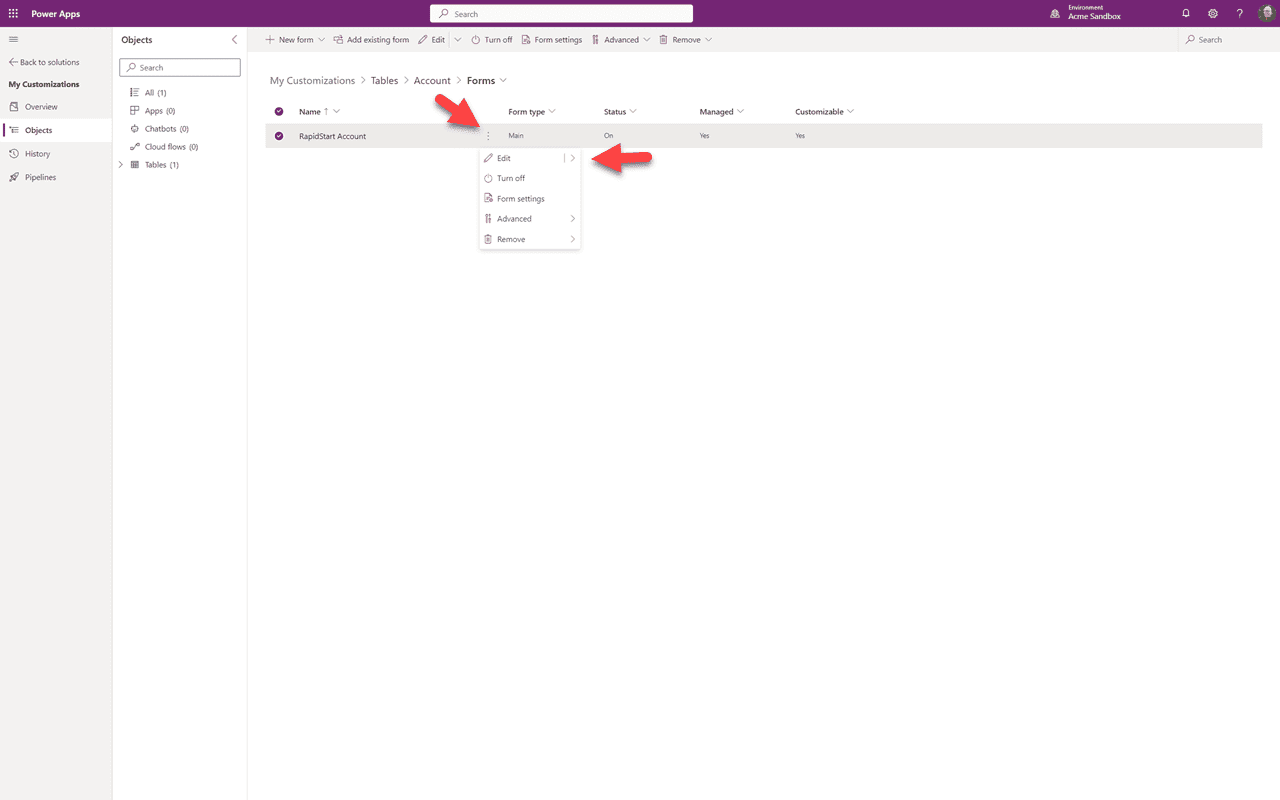
Vi klickar på de tre prickarna och väljer “Redigera” för att öppna formuläret.
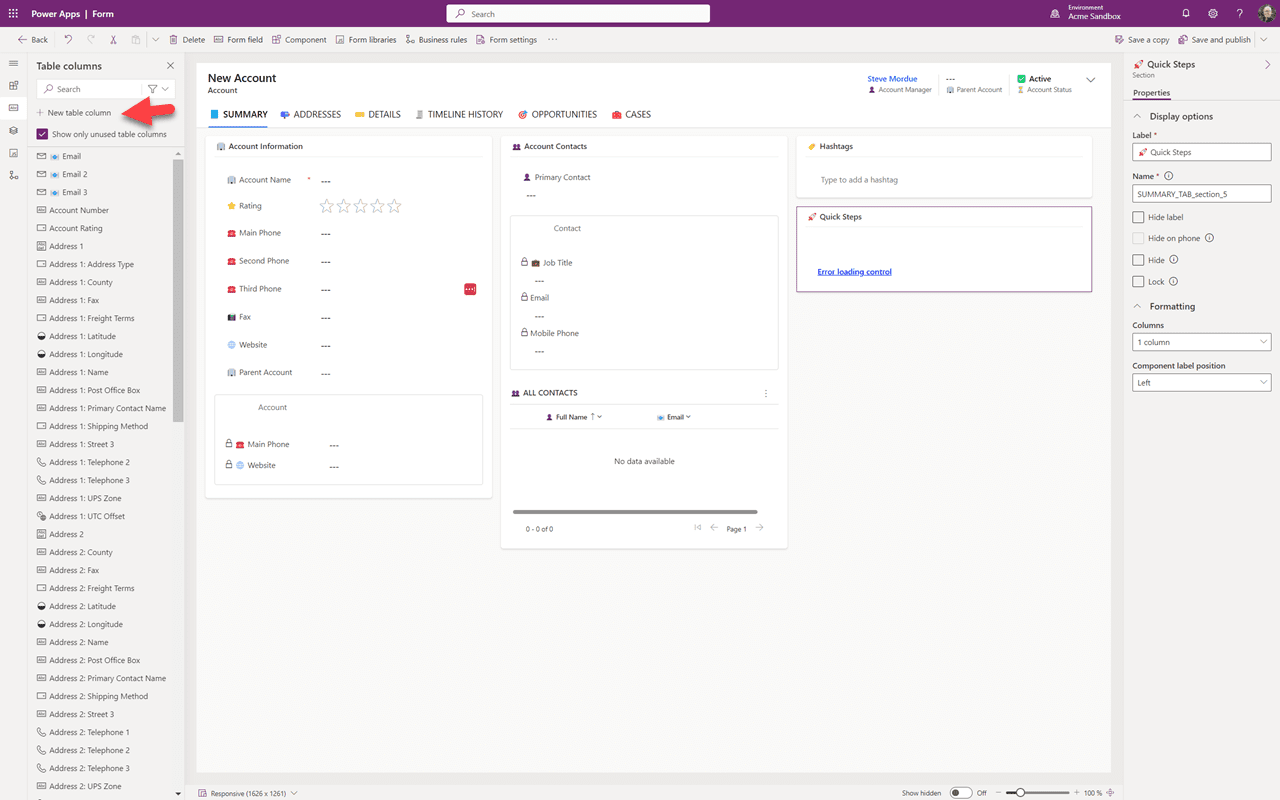
Detta är vårt formulär i designduken. Vi kan byta flikar om vi vill. Vi börjar med att skapa vårt nya fält genom att klicka på “+ Lägg till tabellkolumn”.
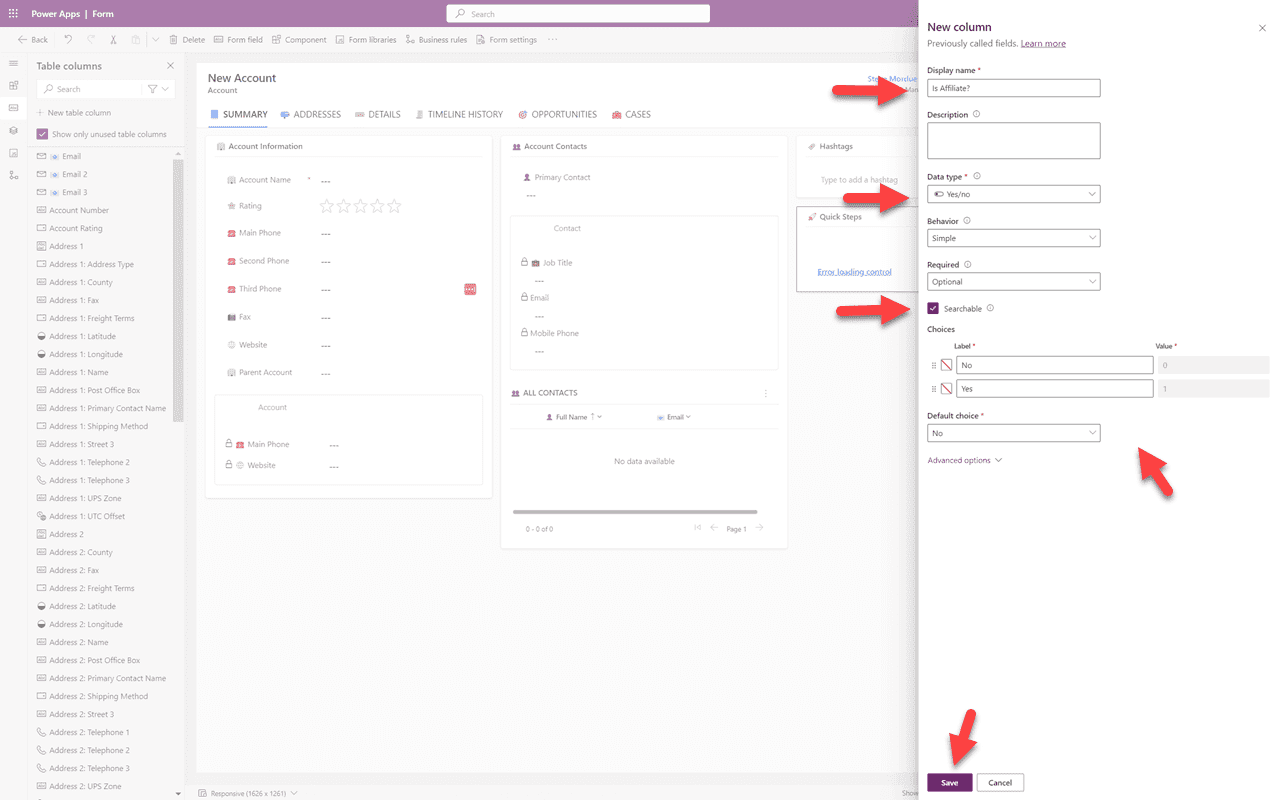
Vi ger vårt fält ett namn och väljer sedan “Datatyp”. För detta skapar jag ett enkelt “ja/nej”-fält, men du har många alternativ beroende på vilken data du vill fånga. Du kan också bestämma om du vill kunna söka efter detta fält. Beroende på vilken fälttyp du väljer kommer du att se alternativ för den fälttypen. I mitt fall valde jag att standardinställningen skulle vara “Nej” för mitt ja/nej-fält. Klicka sedan på “Spara”.
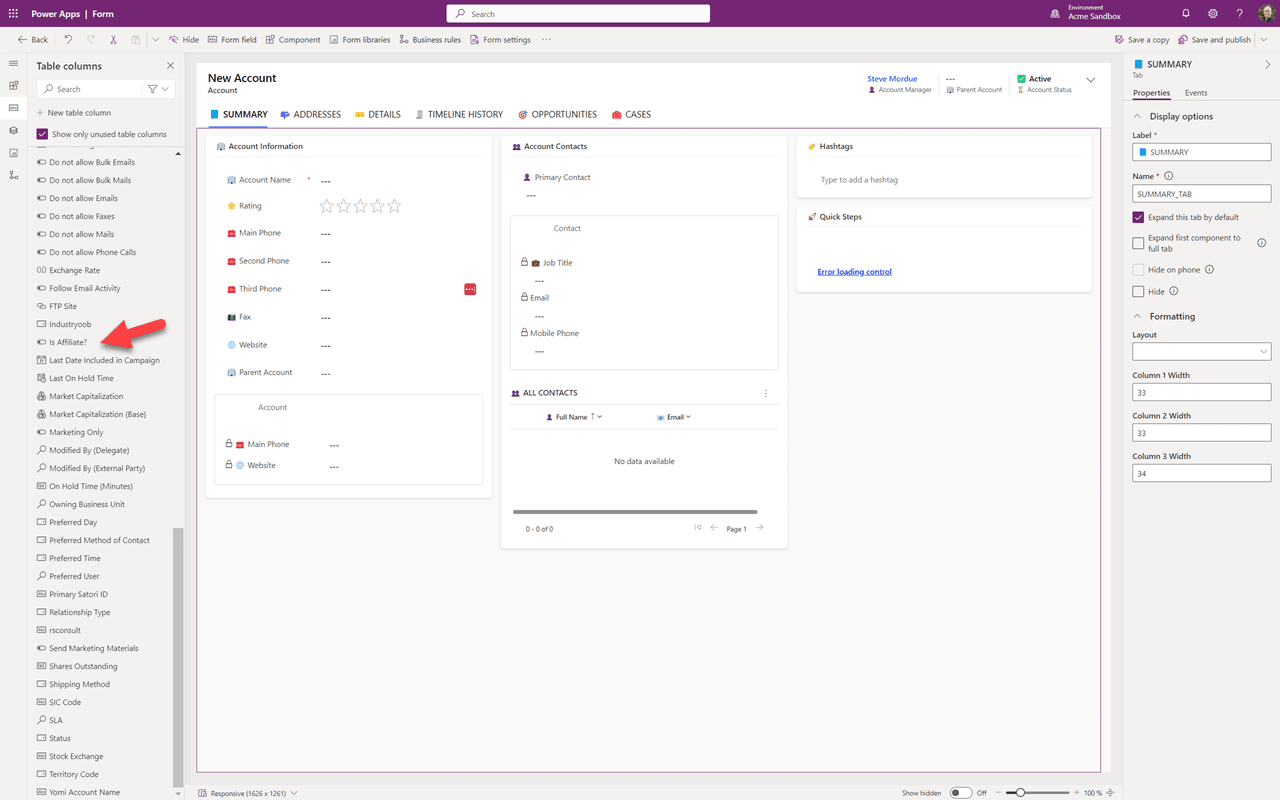
Du kan se att vårt nya fält har lagts till i listan över tabellkolumner. Du kan behöva rulla ner för att se det. Navigera till fliken där du vill lägga till det.
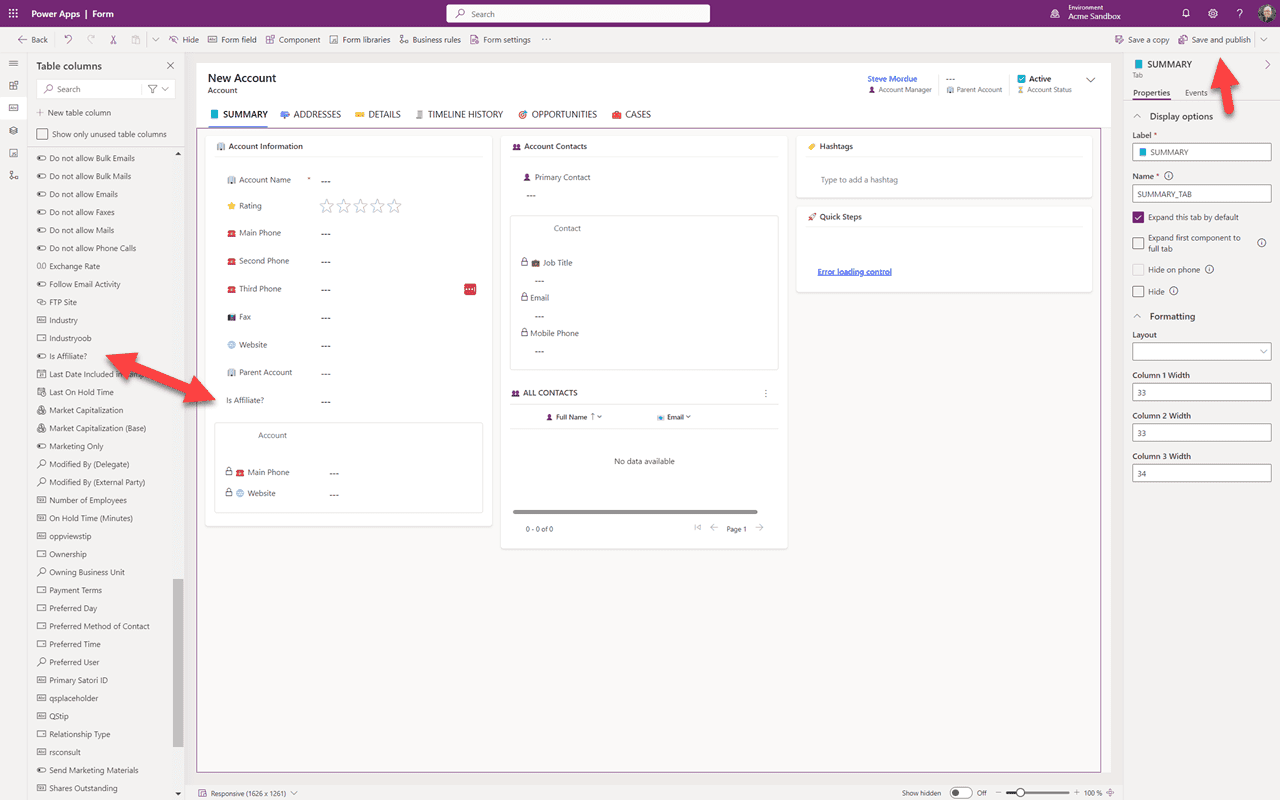
Nu drar du helt enkelt fältet från listan till formuläret var du vill. Medan du är här kan du också ta bort fält du inte behöver och flytta andra fält om du vill. När du är nöjd med formuläret klickar du på “Spara och publicera”. Du kan nu lämna och gå tillbaka till din app i sandlådan och se ändringarna. Du kan behöva uppdatera din webbläsare.
Sammanfattning
I denna del 4 har vi ändrat en befintlig komponent — ett formulär — för att lägga till ett nytt fält. I del 5 kommer vi att fortsätta i denna lösning genom att lägga till en ny komponent.