RapidStart Grafiklerle Bir Rota Çizmek
Steve Mordue tarafından
RapidStart'ı ihtiyaçlarınıza göre nasıl kolayca özelleştirebileceğinizi göstermek için bu “İpuçları ve Püf Noktaları” Serisini oluşturduk. Bu seride, müşterilerin RapidStart Uygulamaları hakkında sıkça sordukları ortak konulara basit çözümler sunacağız. Keyfini çıkarın!

Grafikler
RapidStart ve RapidStart Eklentileri birçok yerleşik grafik içerir. Bunları yerleşik Kontrol Panellerimizde görmüş olabilirsiniz. Hatta kendiniz ekstra grafikler ve kontrol panelleri oluşturmuş olabilirsiniz. Bu yazıda, farkında olmayabileceğiniz bazı özellikleri keşfedeceğiz.
Herhangi bir grafiğin üst kısmında bazı simgeler görebilirsiniz: “yenile”, “kayıtları görüntüle” ve “büyüt”. Yenile, grafik görüntülenirken sisteminize çok fazla veri giriyorsa kullanılabilir. Öncelikle “büyüt” seçeneğine göz atacağız.
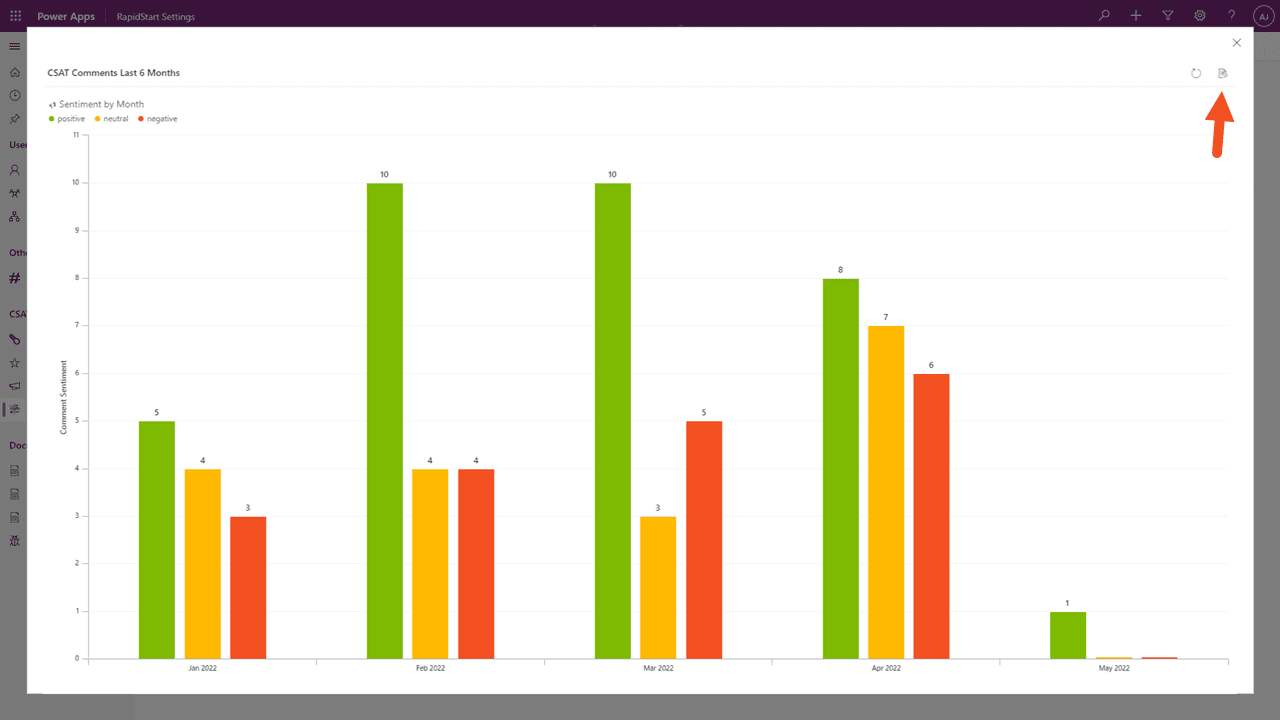
Tahmin edebileceğiniz gibi, grafiği ekranda yakınlaştırır. Bu özel grafik için çok gerekli değildi çünkü okunması yeterince kolaydı, ancak çok satır veya çubuk içeren bir grafik varsa, büyütmek okunabilirliği artırabilir. Burada, kontrol panelinden görülebilen ancak burada da görünen “Kayıtları Görüntüle” simgesine tıklayacağız.
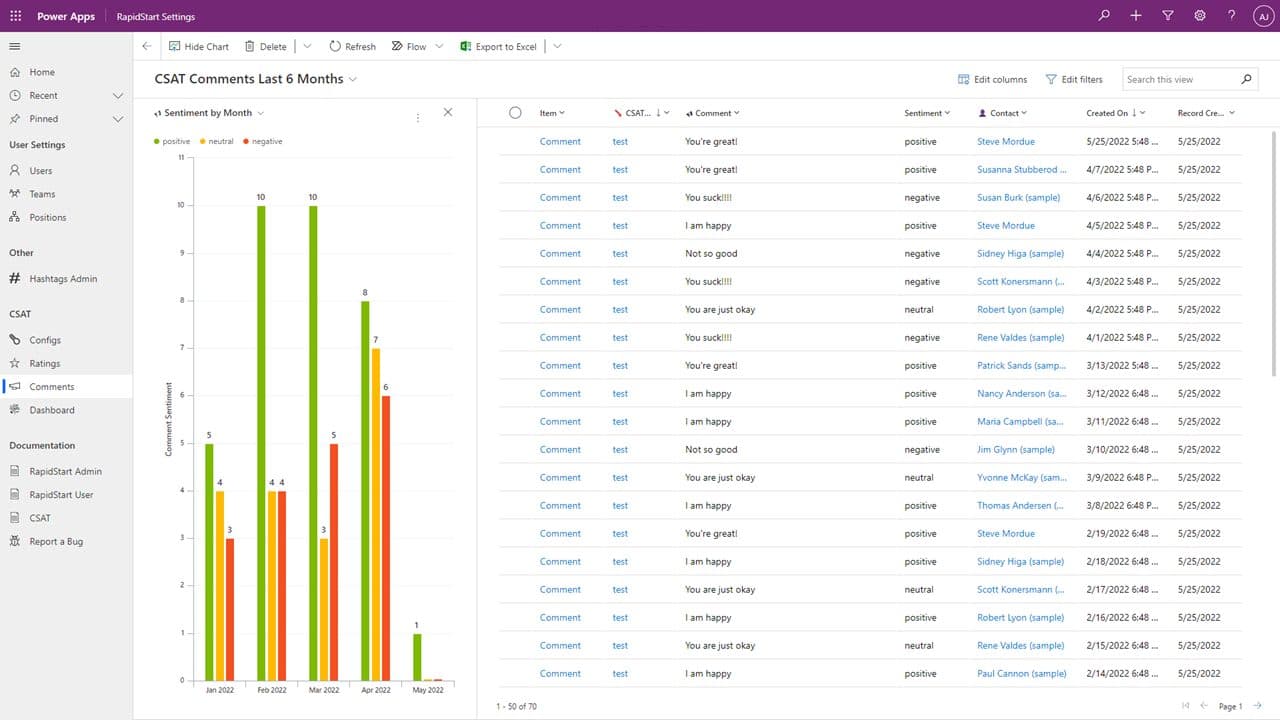
Bu seçenek, grafiği oluşturan tüm kayıtların görüntüsünü getirir, ancak daha fazlası var.
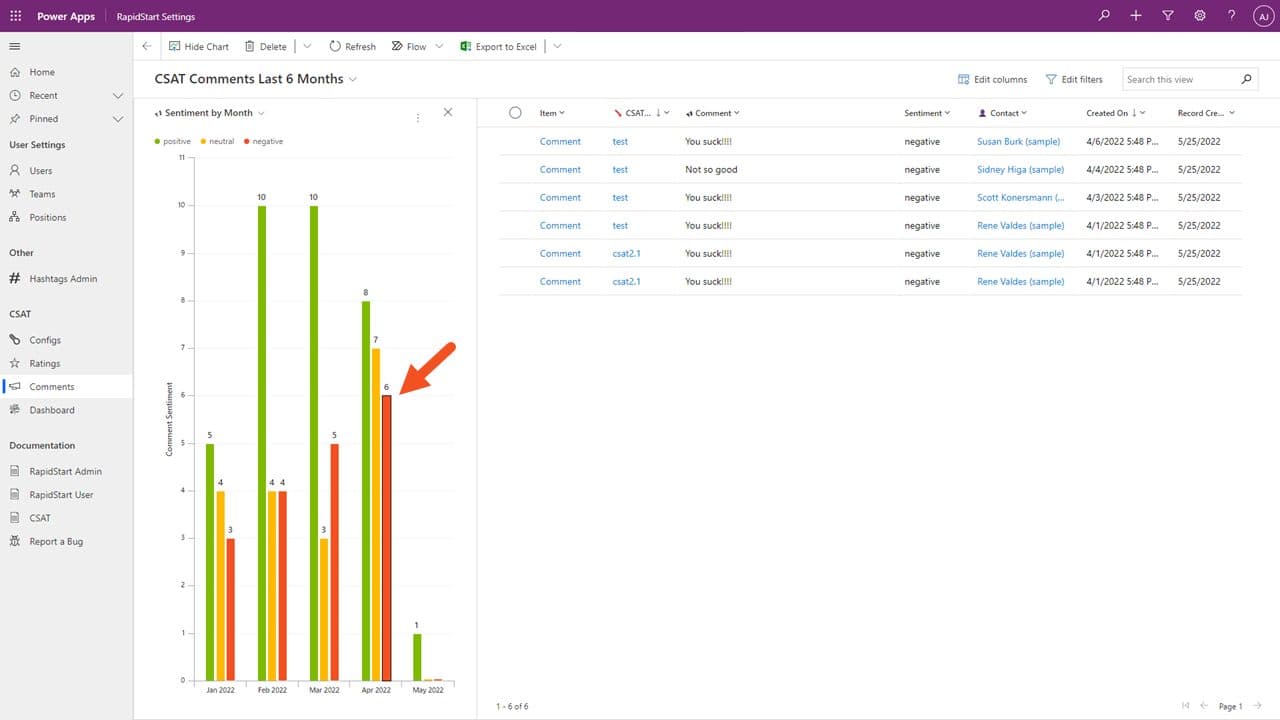
Herhangi bir ölçüme tıklayın — burada, Nisan ayındaki negatif duyarlılığı gösteren Çubuk. Kayıt listesi artık sadece bu ölçüyü oluşturanlarla filtrelenmiştir. Ancak, daha fazlası var.
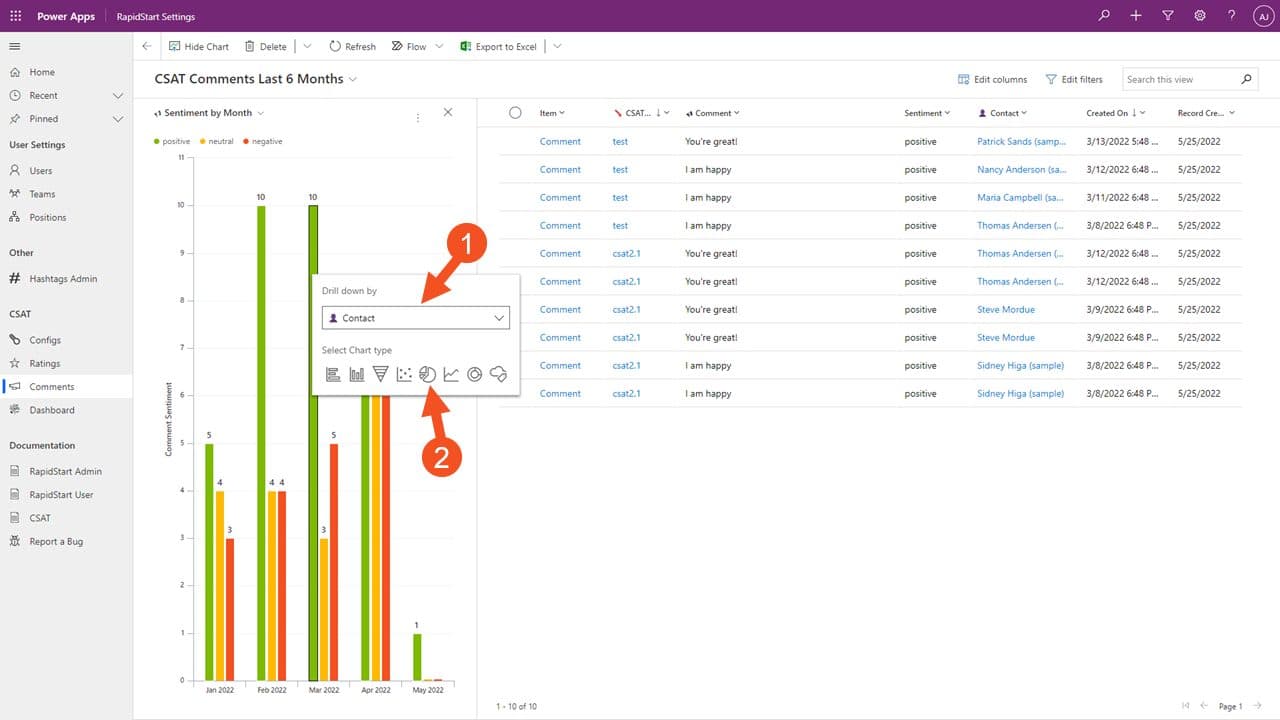
Daha da derine inip, henüz oluşturmadığımız grafik türlerinde bu veriyi görebiliriz. Örneğin, Contact özniteliğini ekleyip Pasta grafik simgesine tıkladığımızda aşağıdakini elde ederiz.
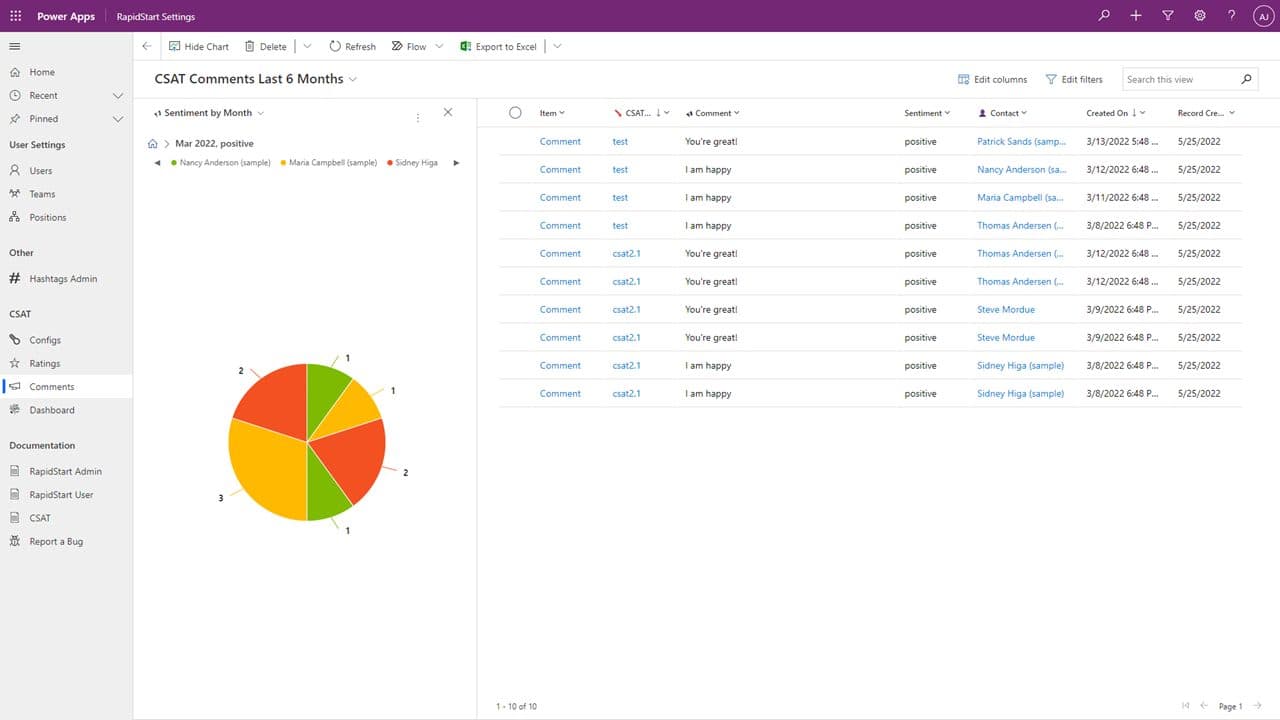
Çözümde henüz bir “Pasta Grafik” bile oluşturmadık! Verileri birçok farklı grafik türünde, filtrelerde ve detay incelemelerde görebiliriz. Ve tahmin ettiğiniz gibi, daha fazlası var.
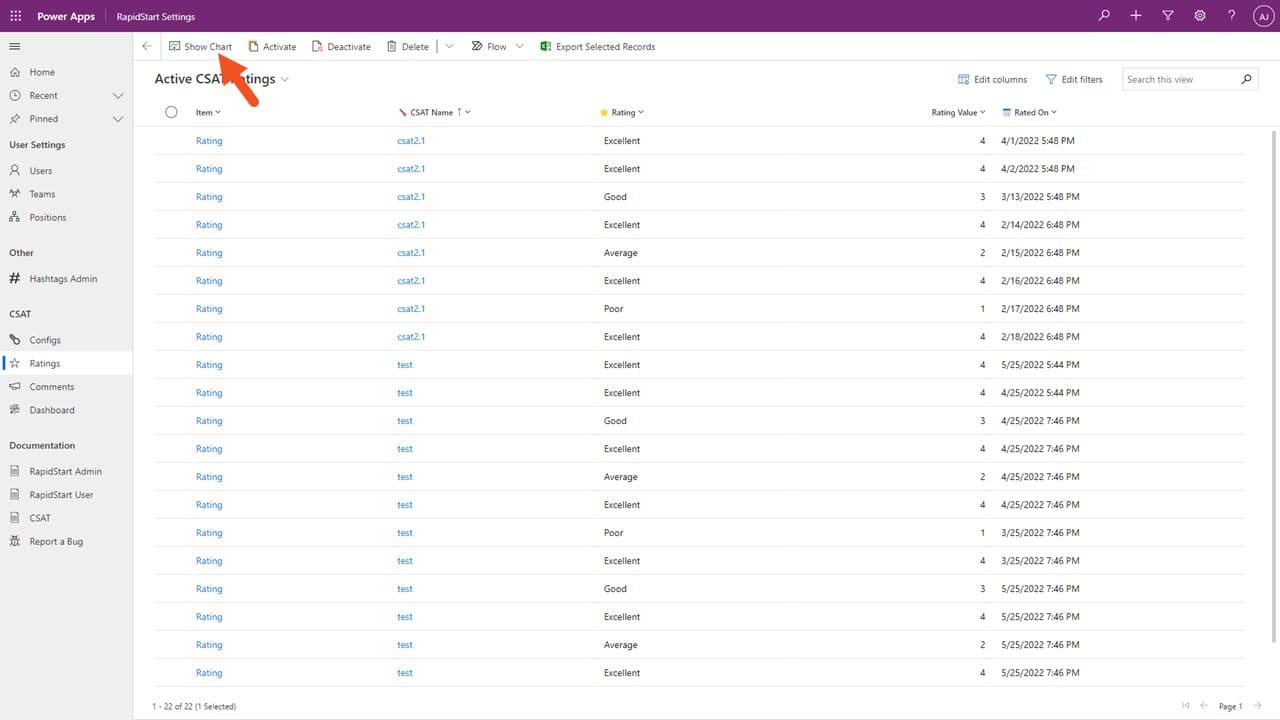
Bir Kontrol Paneli ile başlamamız gerekmez — kayıtların herhangi bir görünümünü açıp “Grafiği Göster”e tıklayarak aynı “Grafik Kayıtlarını Görüntüle” ekranını görebiliriz.
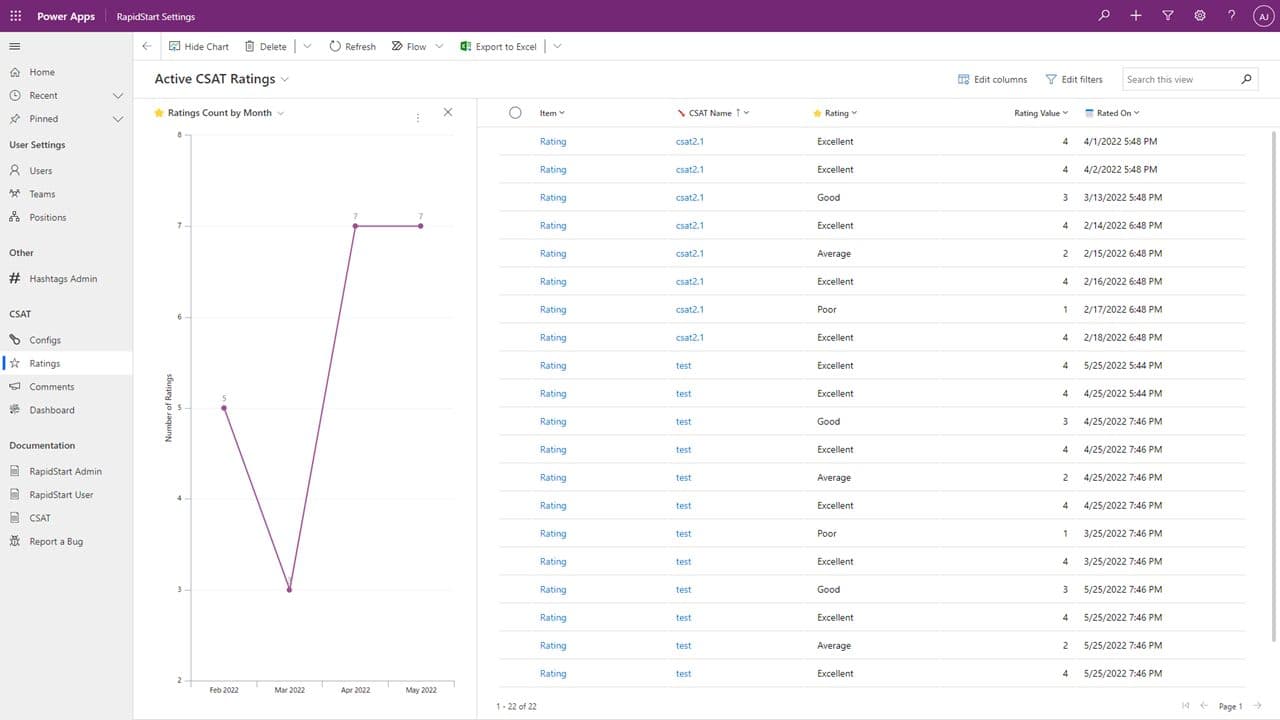
Buradan da aynı işlemleri, detay incelemeleri vb. yapabiliriz. Ama size göstereceğimiz bir şey daha var.
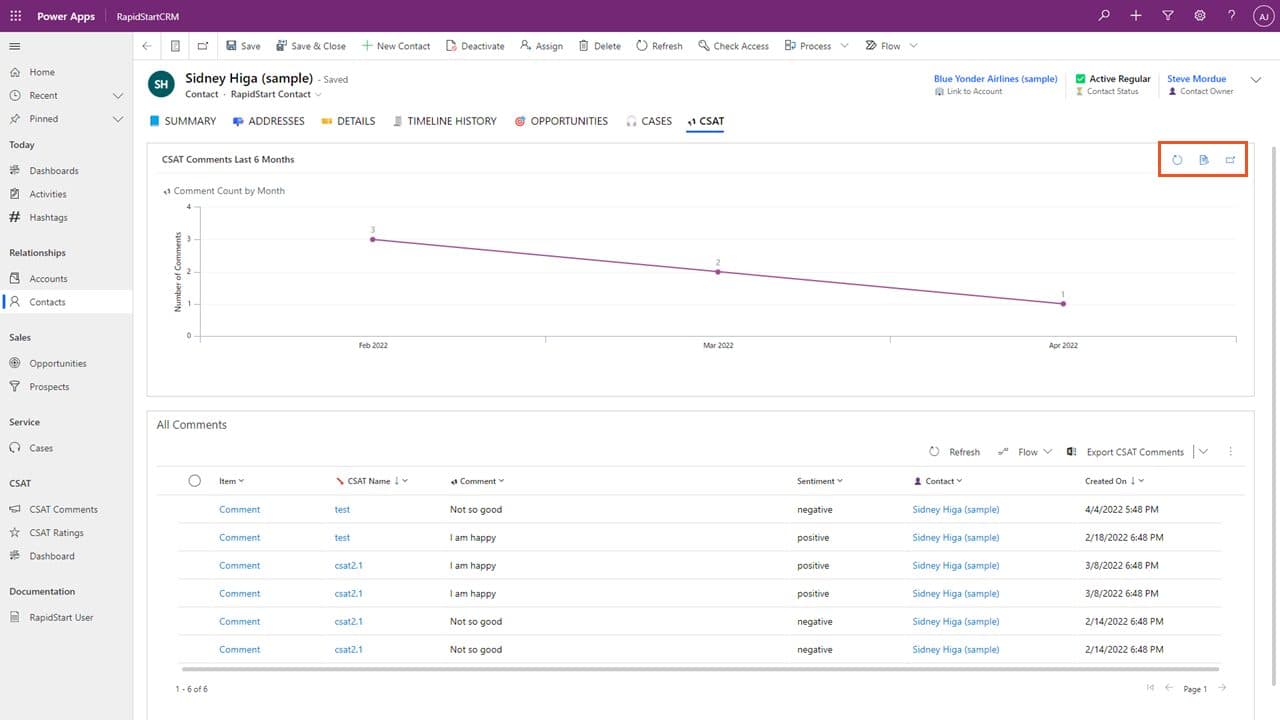
Formlar aynı zamanda gömülü grafiklere sahip olabilir. Örneğin, bir Contact formunda, bu belirli kontak tarafından filtrelenmiş verileri gösteren bir sekme olabilir. Buradaki grafik üzerinde de aynı seçenekler mevcuttur ve Kayıtları Göster simgesine tıkladığımızda aşağıdaki bilgileri görürüz.
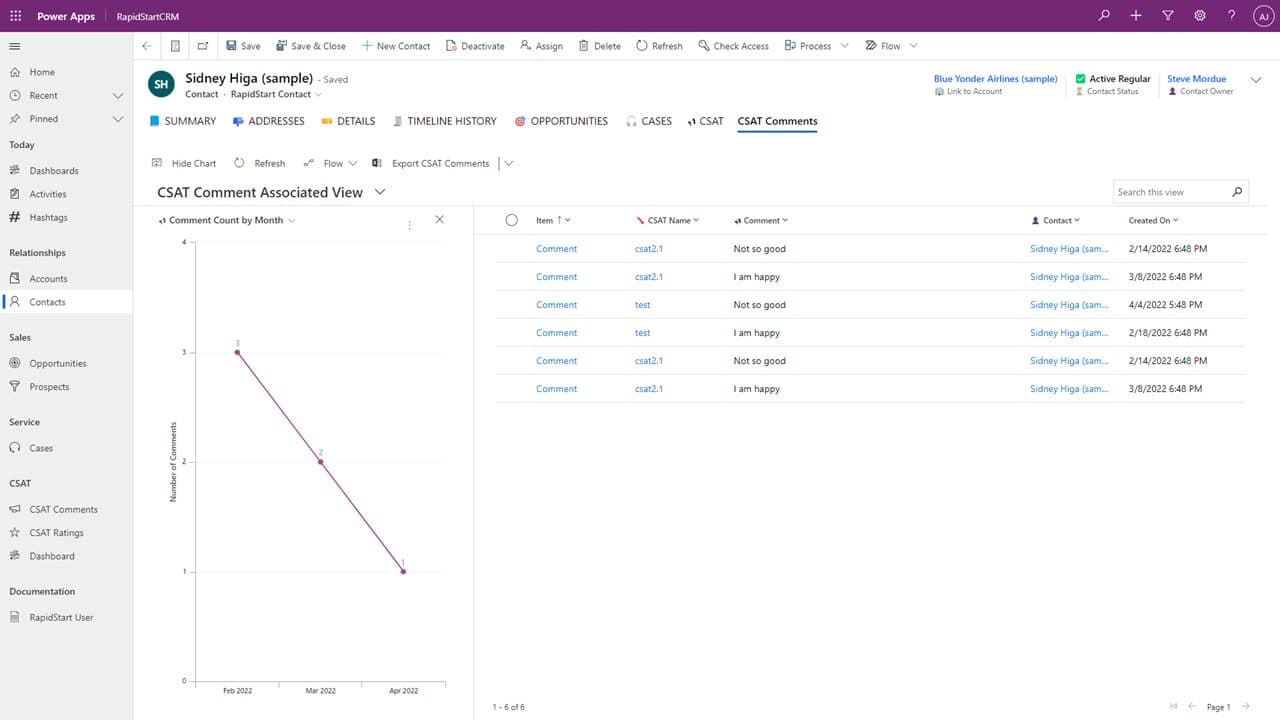
Ayrıca, bu Contact formunun içinde, bu belirli kontak için aynı detay incelemeleri vb. işlemleri gerçekleştirebiliriz!
Özet
Yani, RapidStart grafiklerinin bu kısa keşfinde yeni bir şeyler öğrendiğinizi umuyoruz. Yerleşik grafik özellikleri güçlü, esnek ve kullanmak için ek yapılandırma gerektirmez.


