RapidStart CRM veya Dynamics 365 için İleri Düzey Geliştirme — Bölüm 6
Bu serinin 6. Bölümünde, 5. Bölümde oluşturduğumuz yeni Görünümü Model Tabanlı Uygulamalarımıza ekliyoruz, böylece kullanıcılar için gerçekten görünür hale geliyor.
Görünümü Uygulamanıza Ekleme
Doğru ortamda olduğunuzdan emin olun, kenar çubuğunda Çözümler'i seçin ve “Özelleştirmelerim” çözümünü açmak için çift tıklayın.
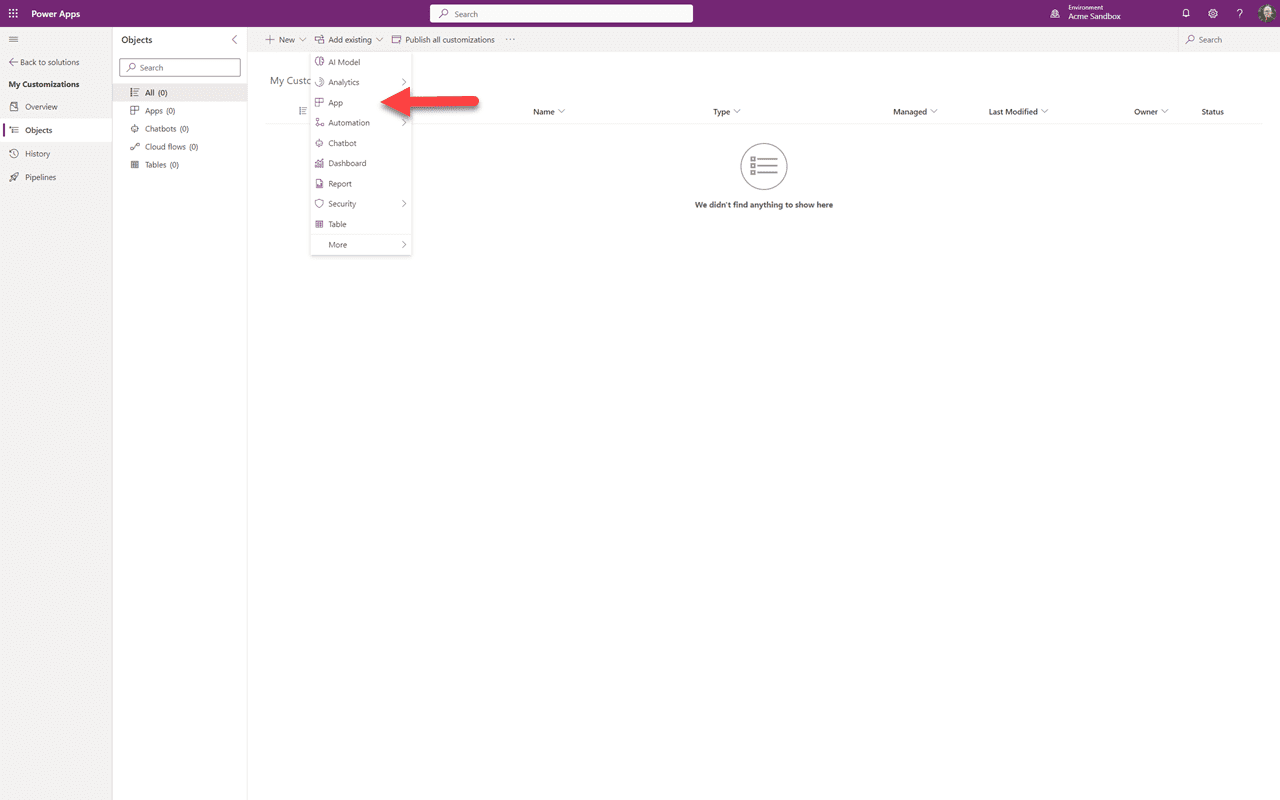
Daha önce mevcut tabloyu eklediğimiz gibi, bu sefer mevcut bir “Uygulama” eklemeyi seçeceğiz. Ardından “Model Tabanlı” uygulamaları seçin.
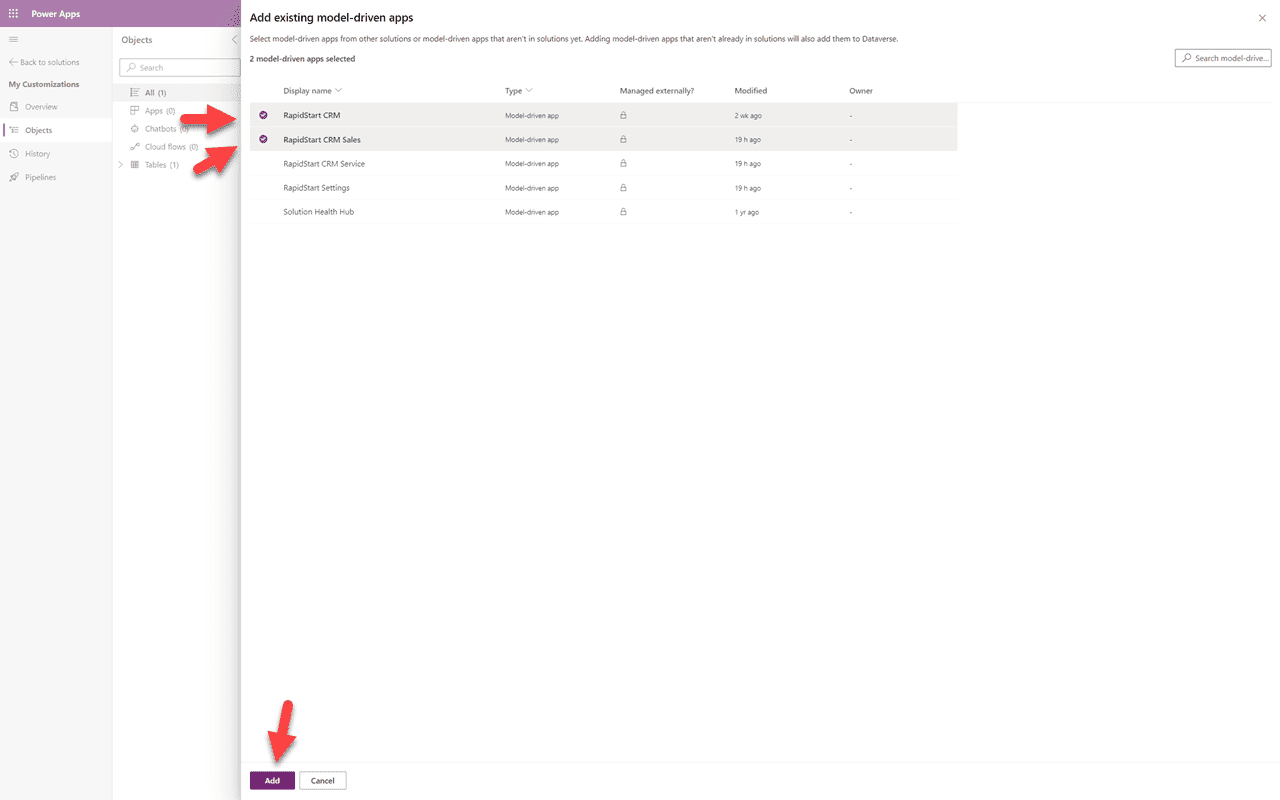
Yeni iş ortakları görünümümüzün hem RapidStart CRM hem de RapidStart CRM Satış uygulamalarında görünmesi gerektiğini belirledik, bu yüzden onları işaretleyip “Ekle”ye tıklıyoruz.
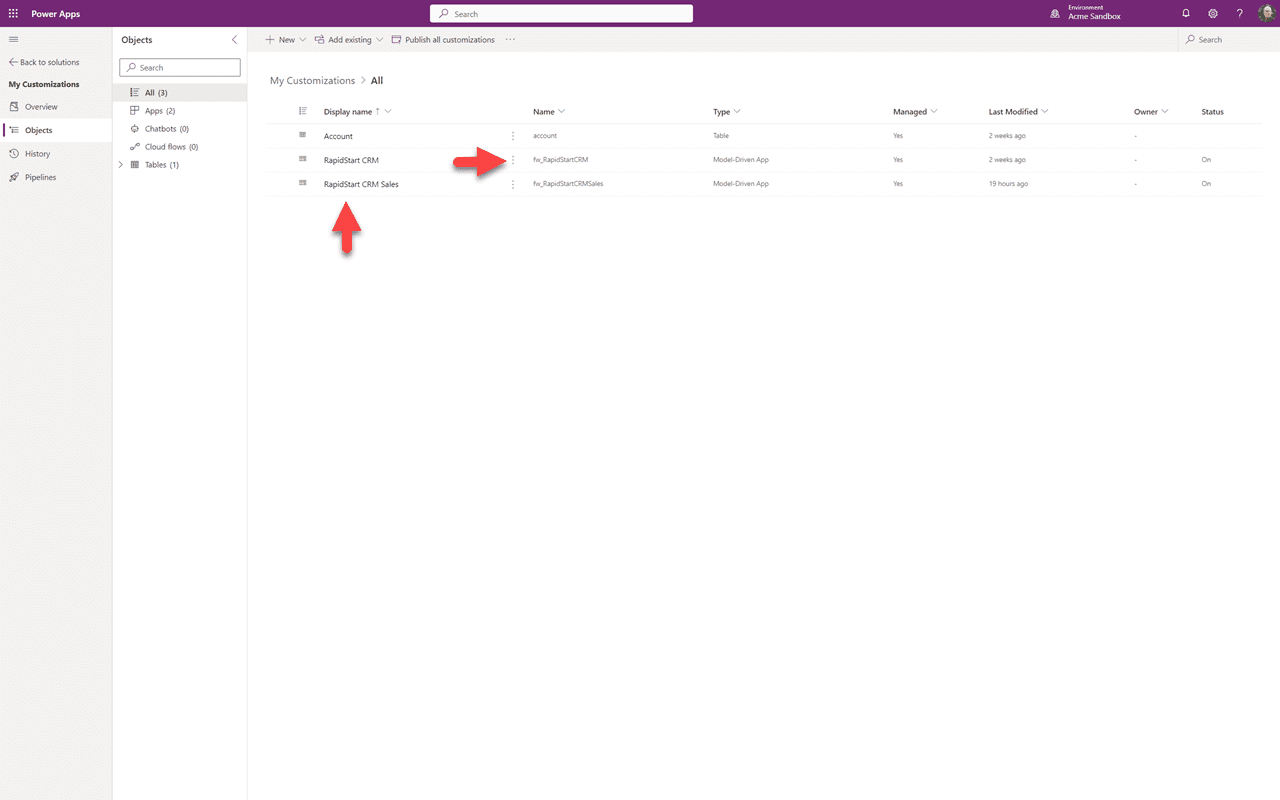
“Özelleştirmelerim” çözümümüze iki uygulamanın eklendiğini görebiliyoruz. Herhangi bir uygulamanın yanındaki üç noktaya tıklayın ve açılan menüden “Düzenle”yi seçin.
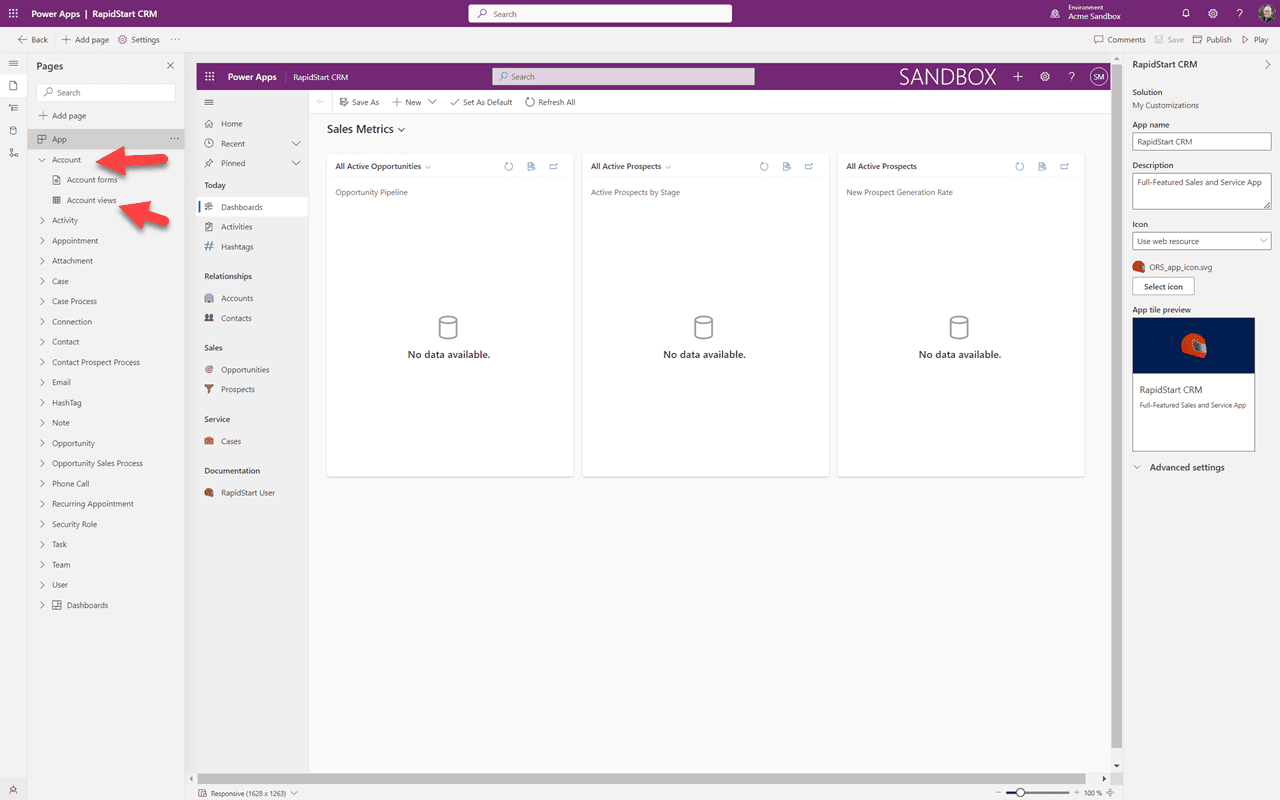
Seçilen uygulama tasarım tuvalinde görüntülenir. Görünümümüzü eklemek istediğimiz için kenar çubuğunda “Hesap”a tıklayacağız, ardından Hesap Görünümlerini seçeceğiz.
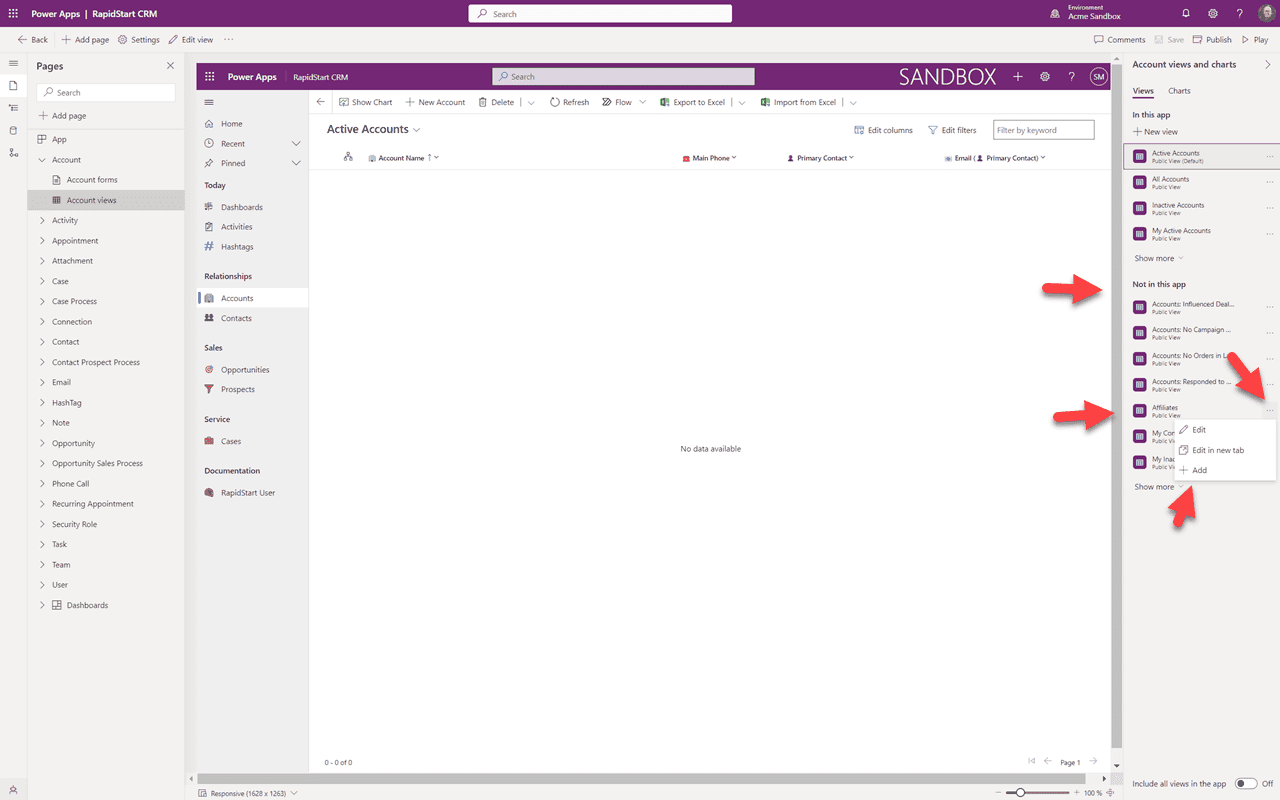
Tuval hesapları göstermek için yenilenecektir. Sağ kenar çubuğunda “Bu uygulamada değil” olan görünümleri görebilirsiniz ve bu listede “İş Ortakları” görünümümüz var. Görünümün yanındaki üç noktaya tıklayın ve “+ Ekle”yi seçin.
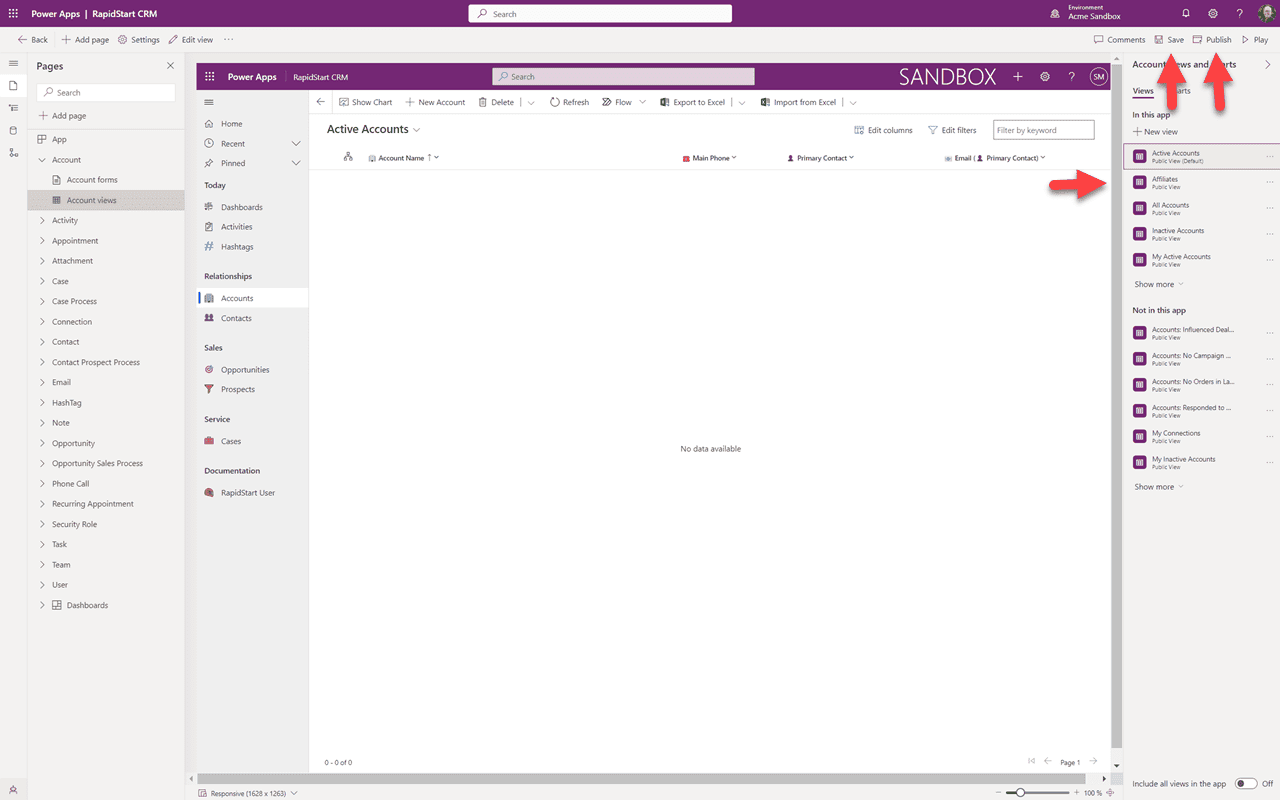
Artık “İş Ortakları” görünümünün “Bu uygulamada” olduğunu görebiliyoruz. O halde “Kaydet” diyelim ve kaydetme tamamlandıktan sonra “Yayınla” yapalım. Şimdi sandbox'ınızdaki uygulamanıza geri dönüp bu görünümü görebilirsiniz. Yine, tarayıcınızı yenilemeniz gerekebilir. Diğer uygulama için bu adımları tekrarlayabilirsiniz.
Özet
Bu 6. Bölümde, 5. Bölümde oluşturduğumuz yeni görünümü uygulamamıza ekledik. 7. Bölümde, daha önce yaptığımız özelleştirmeleri temizleyeceğiz ve onları “Özelleştirmelerim” çözümümüze ekleyeceğiz.