التطوير المتقدم لـ RapidStart CRM أو Dynamics 365 — الجزء 6
في الجزء 6 من هذه السلسلة، نضيف العرض الجديد الذي أنشأناه في الجزء 5 إلى تطبيقاتنا المدفوعة بالنموذج ليظهر فعليًا للمستخدمين.
إضافة العرض إلى تطبيقك
تأكد من أنك في البيئة الصحيحة، اختر الحلول في الشريط الجانبي، وانقر نقرًا مزدوجًا على حل “تخصيصاتي” لفتحه.
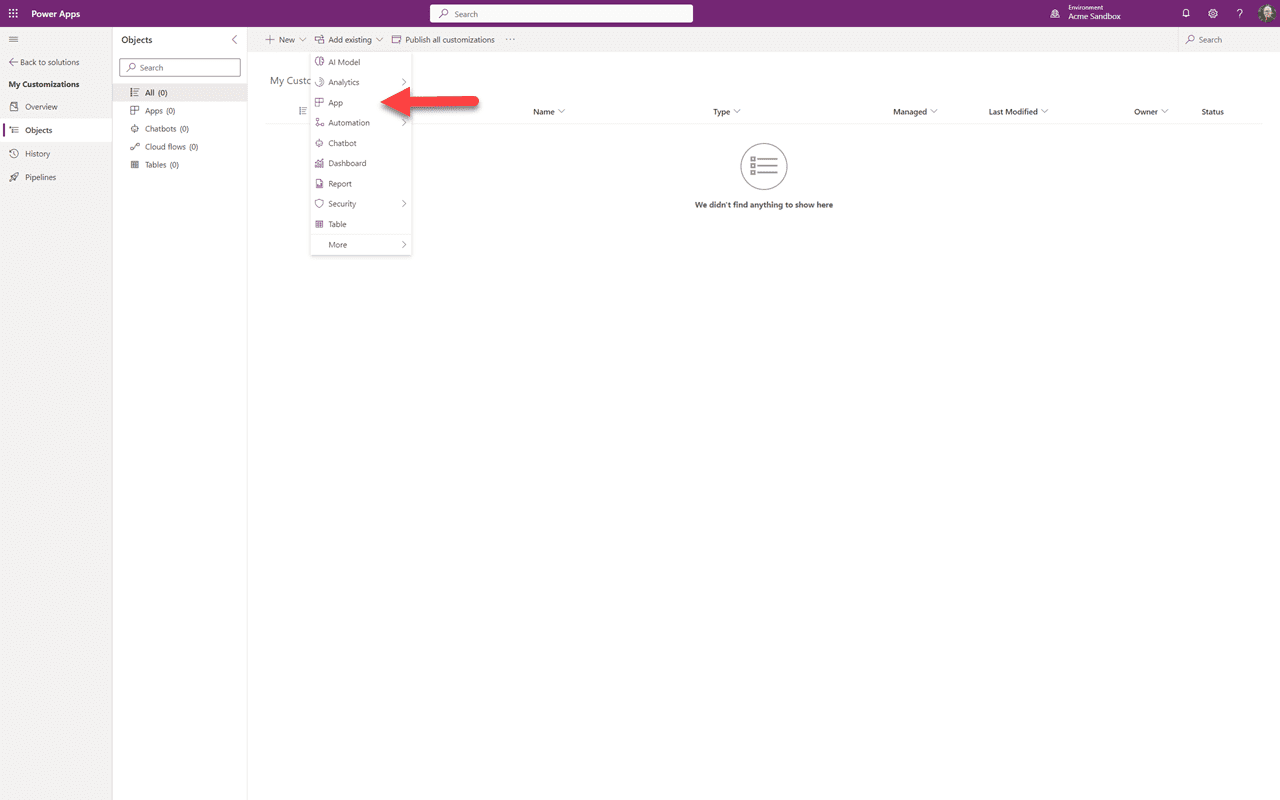
مشابه لما فعلناه عند إضافة الجدول الموجود سابقًا، ولكن هذه المرة سنختار إضافة “تطبيق” موجود. ثم اختر التطبيقات “المدفوعة بالنموذج”.
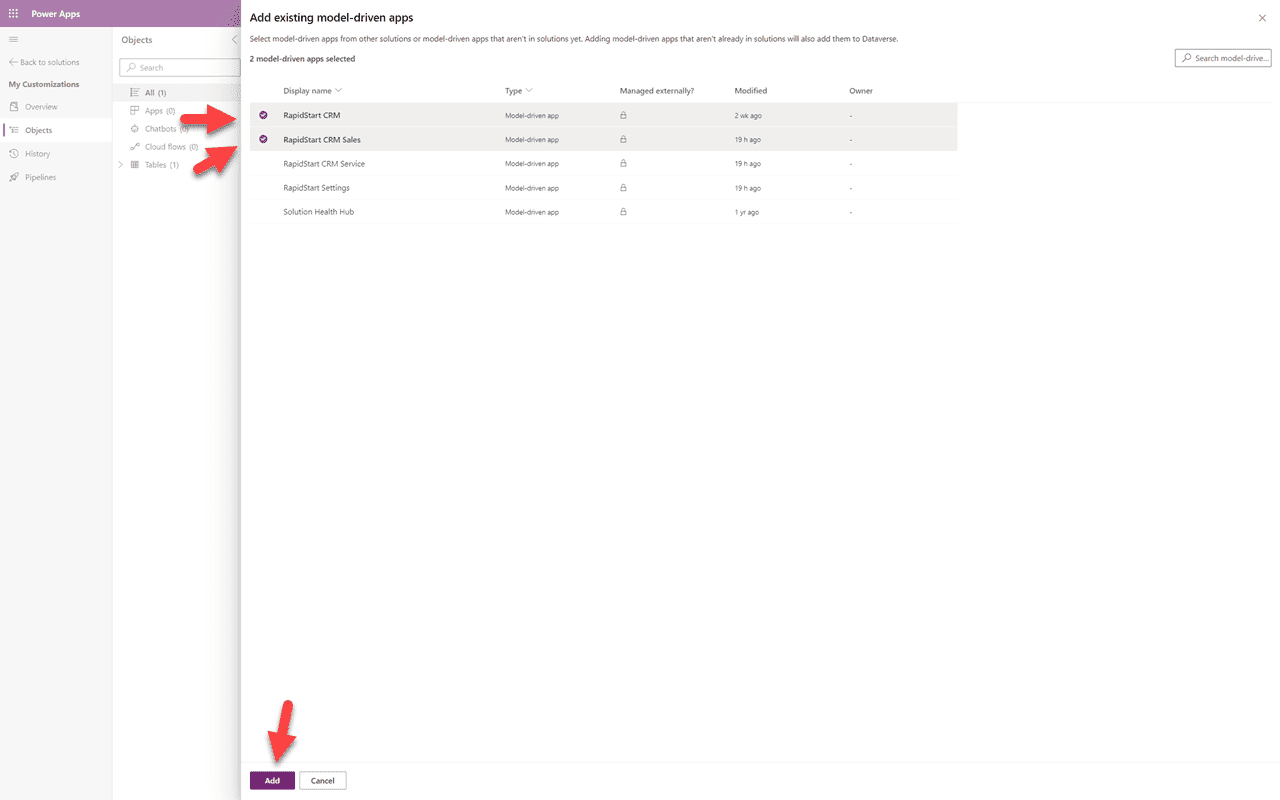
لقد قررنا أن عرض الشركاء الجدد يجب أن يظهر في كل من تطبيقات RapidStart CRM وRapidStart CRM Sales، لذا نقوم بتحديدها ونضغط على “إضافة”.
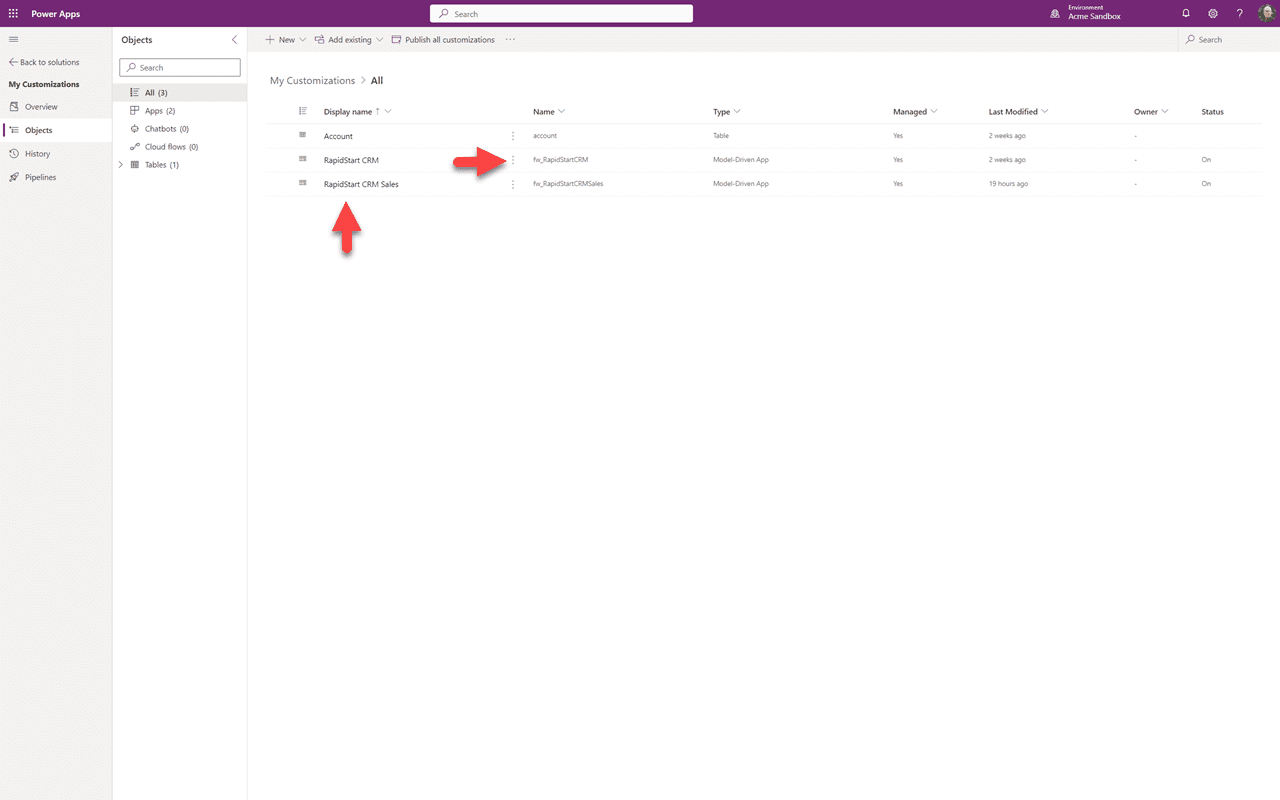
يمكننا أن نرى أن التطبيقين قد تمت إضافتهما إلى حل “تخصيصاتي”. انقر على النقاط الثلاث بجانب أي من التطبيقين، واختر “تحرير” من القائمة المنسدلة التي تظهر.
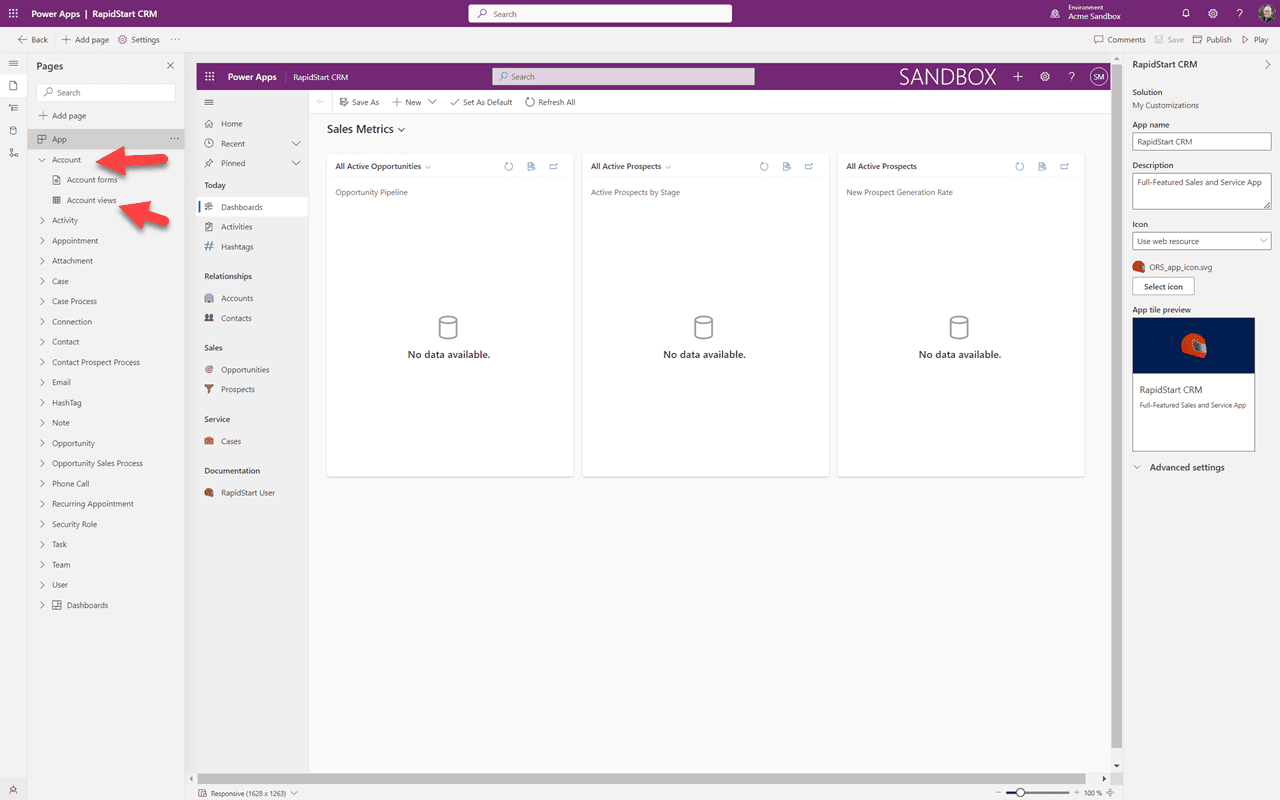
يتم عرض التطبيق المحدد في لوحة التصميم. نظرًا لأننا نريد إضافة العرض الخاص بنا، سنضغط على “الحساب” في الشريط الجانبي، ثم نختار عروض الحساب.
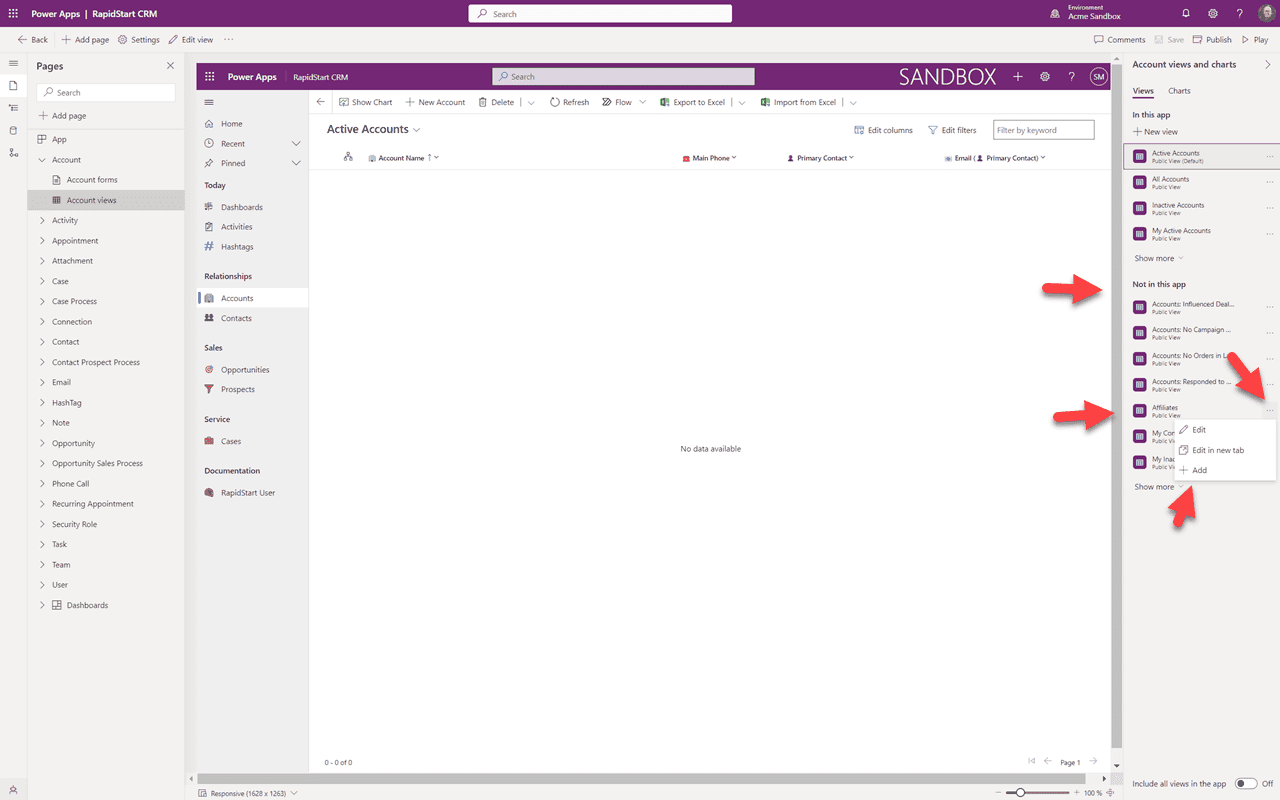
ستقوم اللوحة بتحديث لعرض الحسابات. في الشريط الجانبي الأيمن يمكنك رؤية العروض التي “ليست في هذا التطبيق”، وفي تلك القائمة يوجد عرض “الشركاء” الخاص بنا. انقر على النقاط الثلاث بجانب العرض واختر “+ إضافة”.
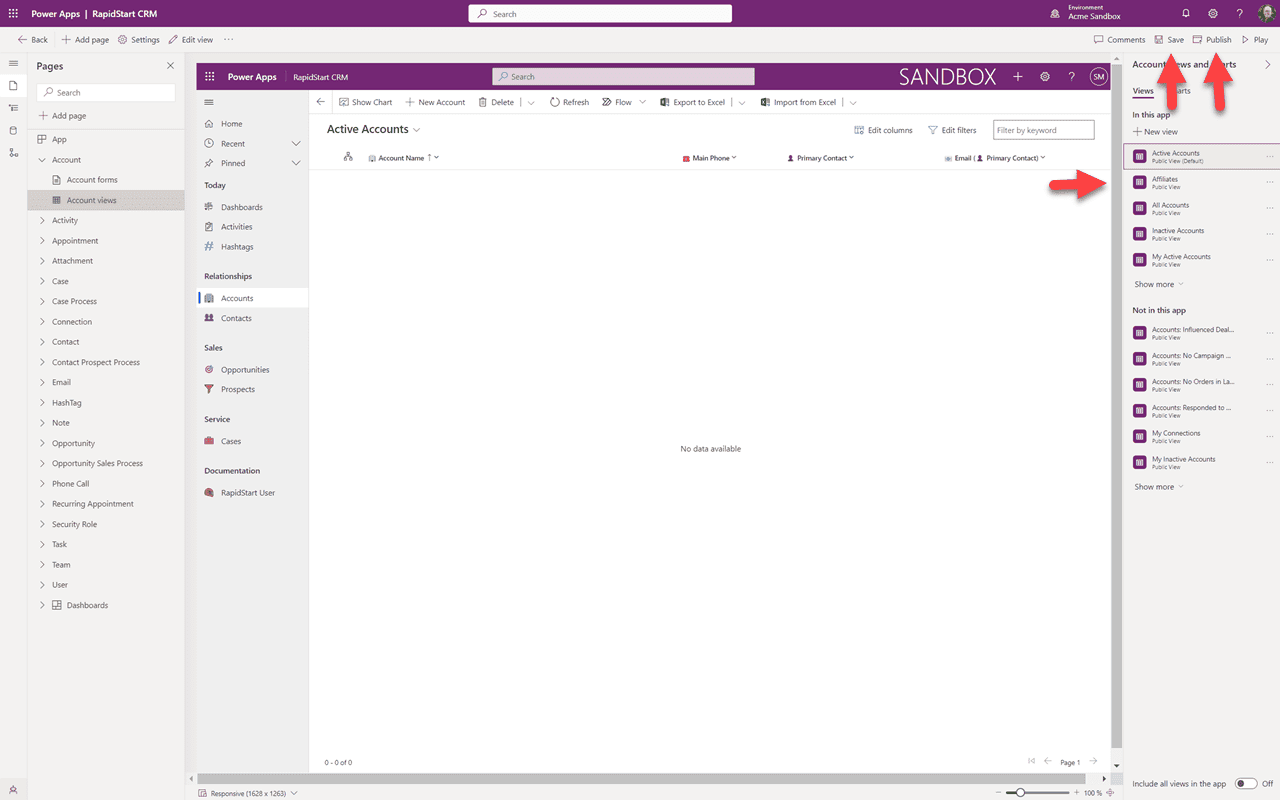
يمكننا الآن أن نرى أن عرض “الشركاء” هو “في هذا التطبيق”. لذا دعونا “نحفظ”، وبعد اكتمال الحفظ سنقوم “بنشر”. الآن يمكنك العودة إلى تطبيقك في بيئة الاختبار الخاصة بك ورؤية هذا العرض. مرة أخرى، قد تحتاج إلى تحديث المتصفح الخاص بك. يمكنك تكرار هذه الخطوات للتطبيق الآخر.
الملخص
في هذا الجزء 6 قمنا بإضافة العرض الجديد الذي أنشأناه في الجزء 5 إلى تطبيقنا. في الجزء 7، سنقوم بتنظيف أي تخصيصات سابقة قمنا بها وإدخالها في حل “تخصيصاتي”.