Vytyčení kurzu s RapidStart Charts
Autor: Steve Mordue
Abychom ukázali, jak snadno přizpůsobit RapidStart vašim potřebám, vytvořili jsme tuto sérii „Tipy a triky“. V této sérii představíme jednoduchá řešení běžných otázek, které zákazníci pokládají ohledně RapidStart Apps. Přejeme příjemné čtení!

Grafy
RapidStart a RapidStart Addons mají mnoho zabudovaných grafů. Možná jste je již viděli na našich vestavěných řídicích panelech. Možná jste dokonce sami vytvořili další grafy a řídicí panely. V tomto příspěvku prozkoumáme některé funkce, o kterých možná nevíte.
Na horní části jakéhokoli grafu si můžete všimnout několika ikon: „obnovit“, „zobrazit záznamy“ a „zvětšit“. Obnovit můžete použít, pokud do vašeho systému právě přichází hodně dat během sledování grafu. Nejprve se podíváme na ikonu „zvětšit“.
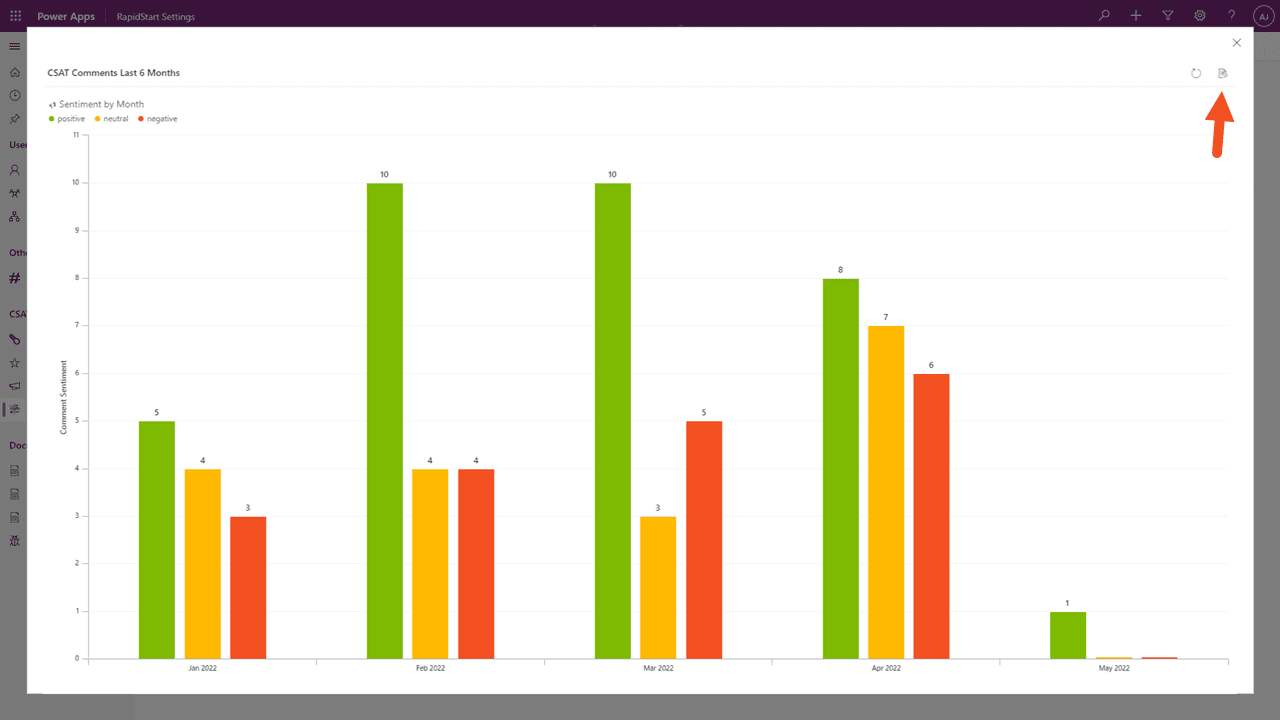
Jak očekáváte, tato funkce přiblíží graf na obrazovce. Pro tento konkrétní graf to nebylo zcela nutné, protože se dal snadno číst, ale pokud máte graf s mnoha čarami nebo sloupci, zvětšení může graf zpřehlednit. Klikneme na ikonu „Zobrazit záznamy“, která byla viditelná na řídicím panelu, ale je dostupná i zde.
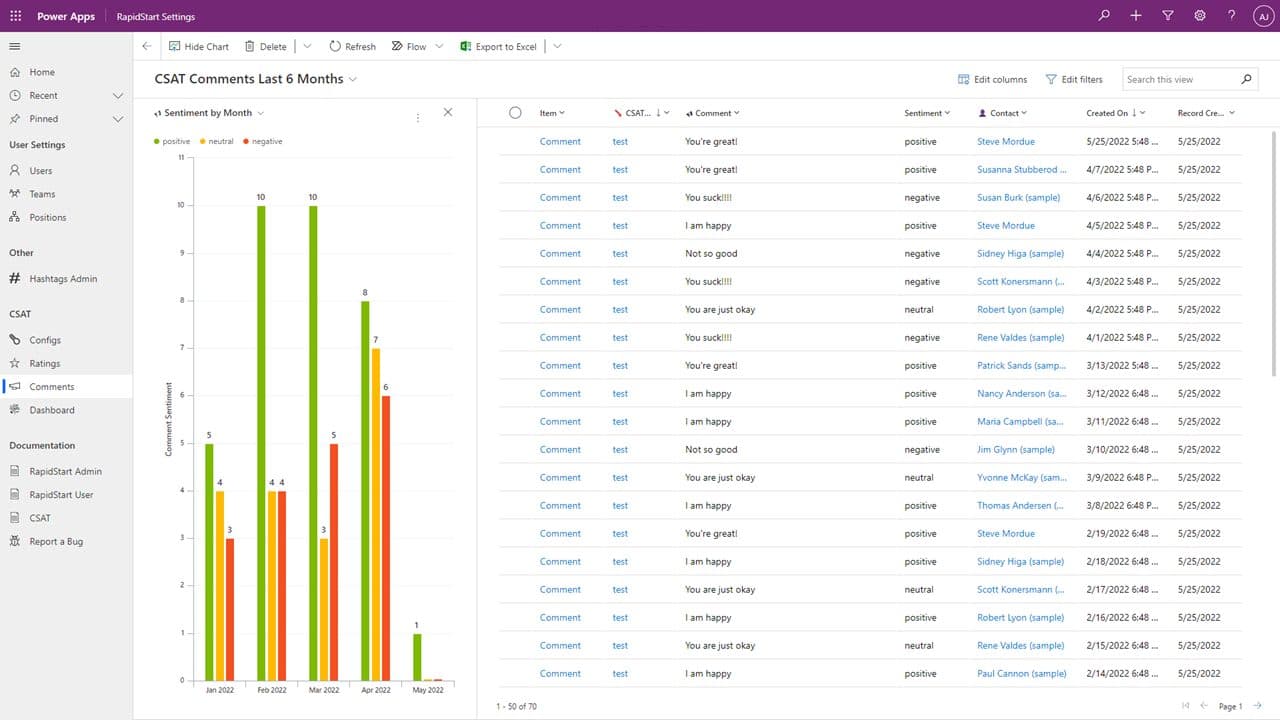
Tato volba zobrazí všechna data použitá k vytvoření grafu, ale to není vše.
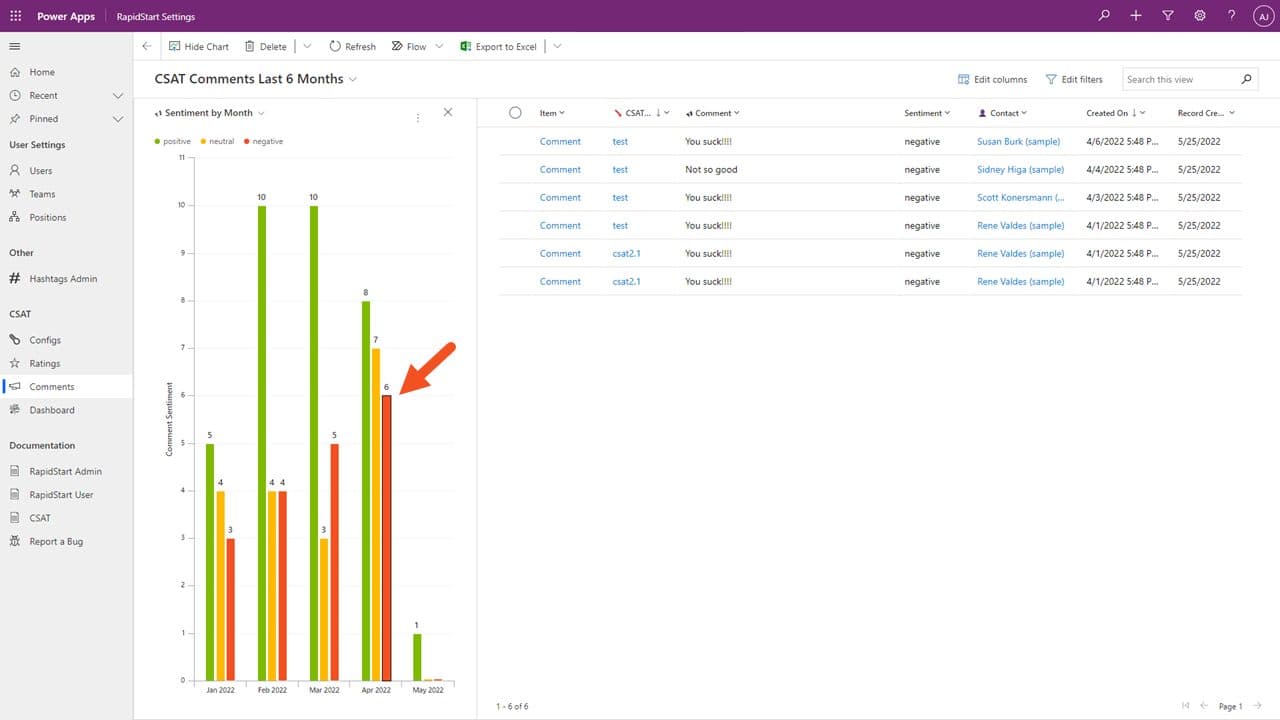
Klikněte na jakoukoli hodnotu — v tomto případě na sloupec označující negativní sentiment v dubnu. Seznam záznamů se nyní filtruje jen na ty, které tvoří tuto hodnotu. Ale je toho víc.
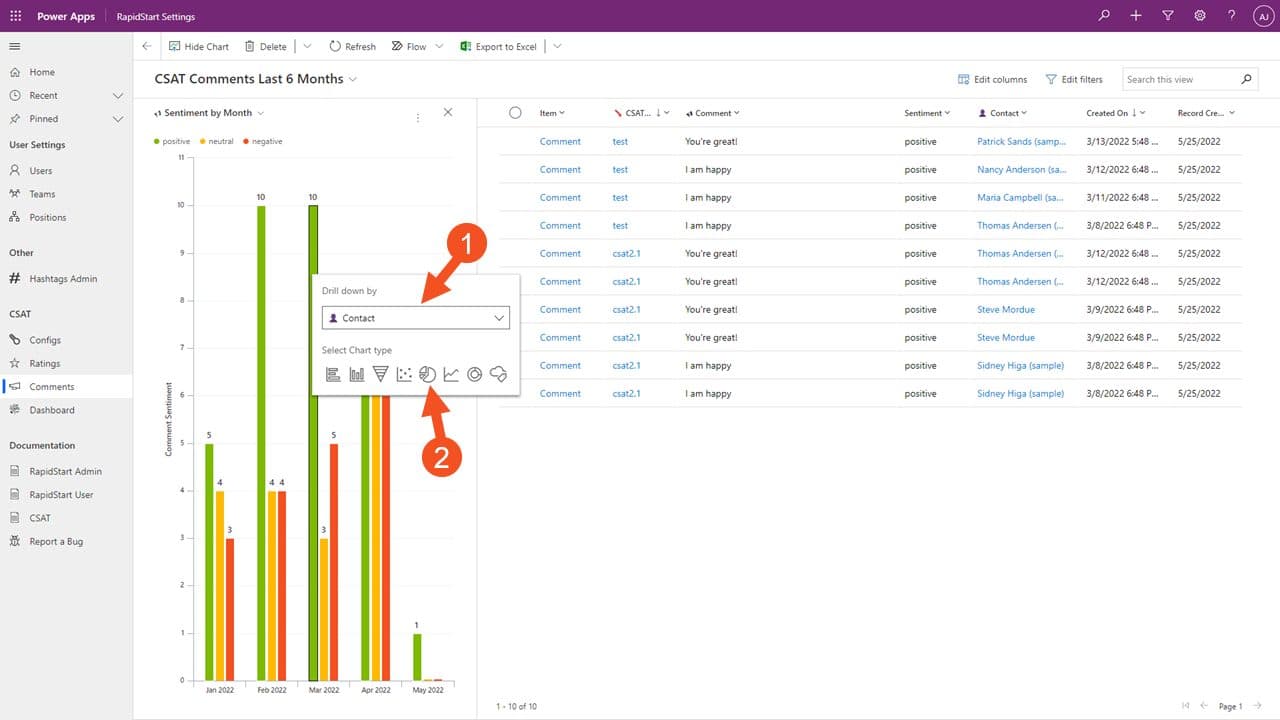
Můžeme pokračovat v rozklikávání a zobrazit tato data v typech grafů, které jsme ani nevytvořili. Například přidáním atributu Kontakt a kliknutím na ikonu koláčového grafu získáme, co vidíte níže.
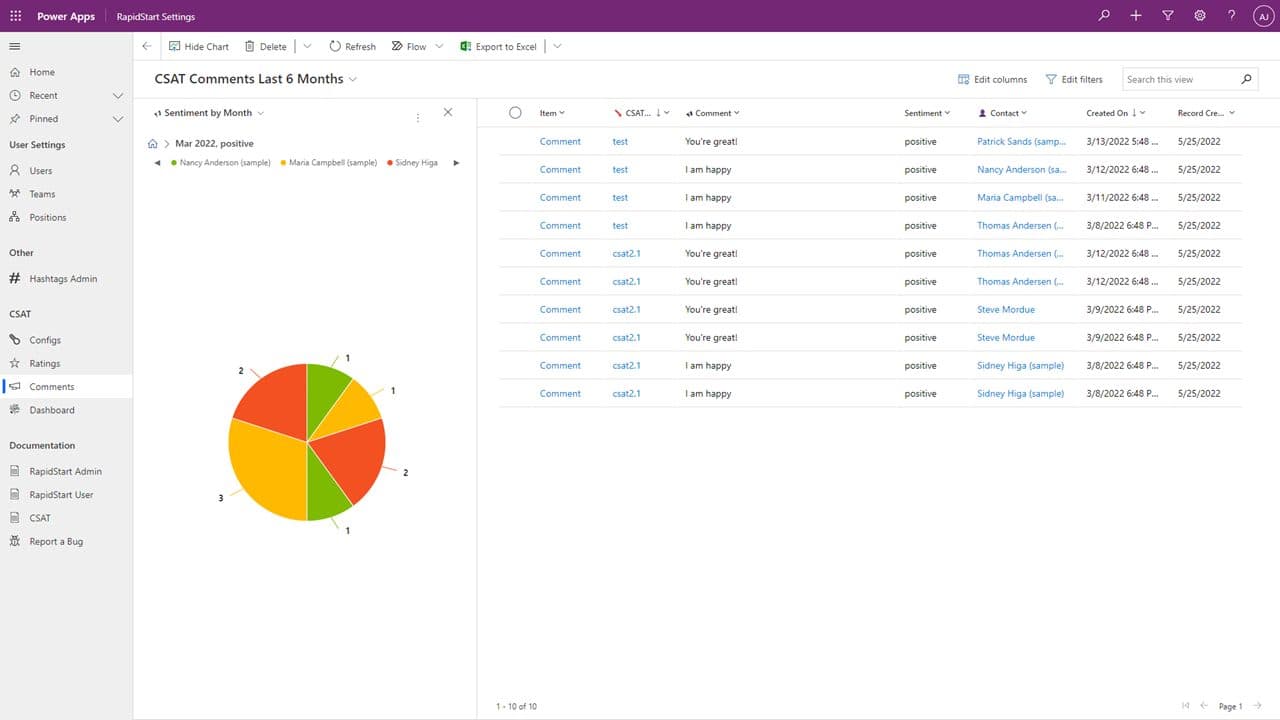
Ještě jsme ani nevytvořili „Koláčový graf“ v řešení! Data můžeme zobrazit v mnoha různých typech grafů, s filtry a rozklikáváním. A ano, je toho ještě víc.
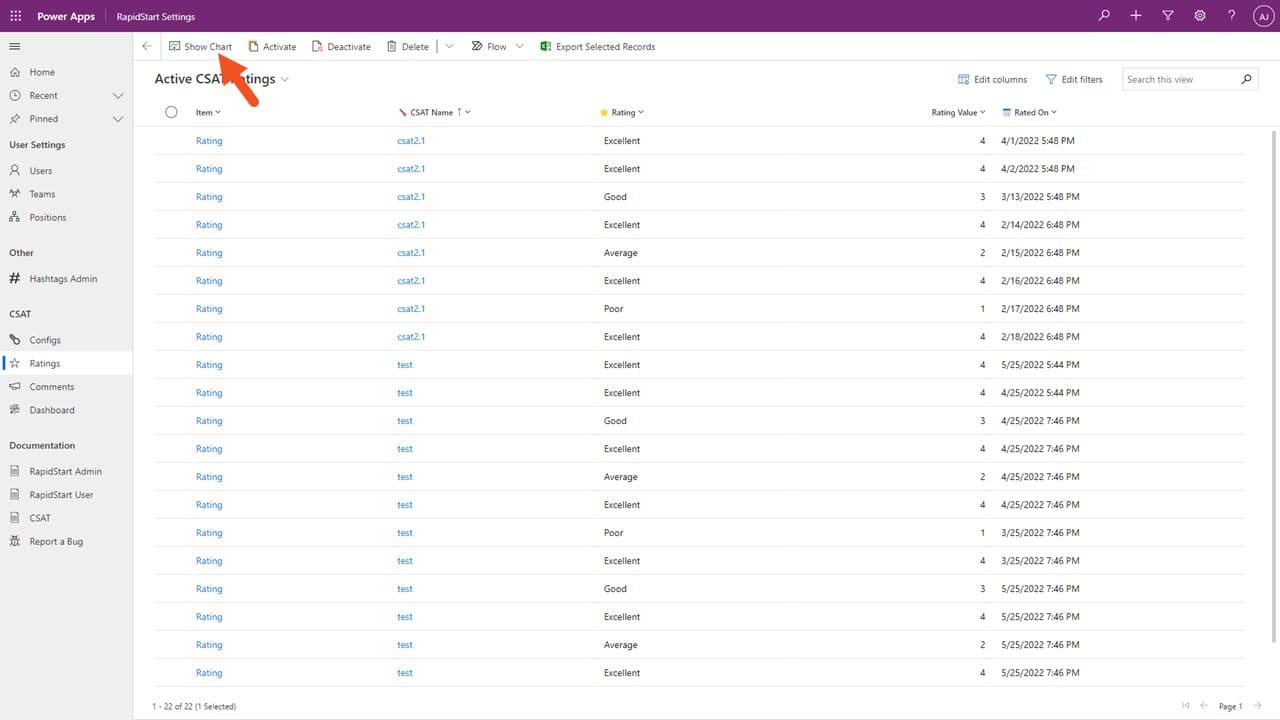
Nemusíme začínat na řídicím panelu — můžeme otevřít jakékoli zobrazení záznamů a kliknout na „Zobrazit graf“ a vidět stejnou obrazovku „Zobrazit záznamy grafu“.
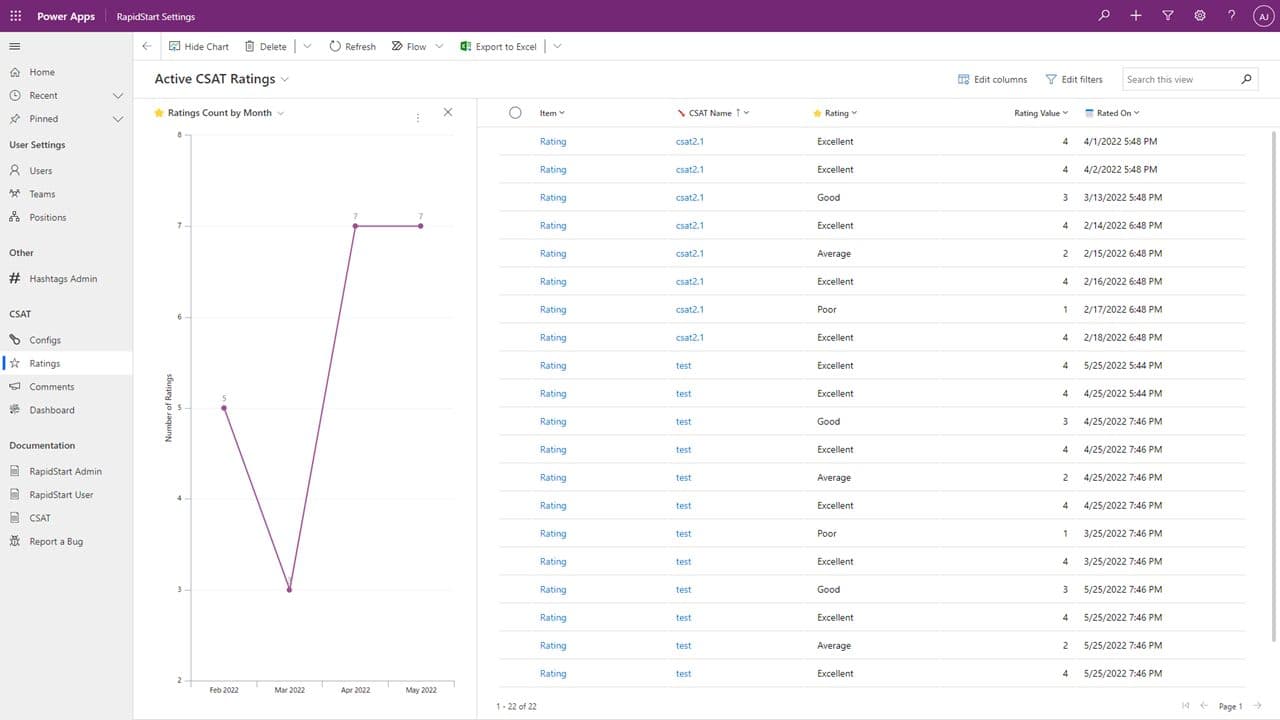
Odtud můžeme také provádět stejné akce, rozklikávání atd. Ale je tu ještě jedna věc, kterou vám ukážeme.
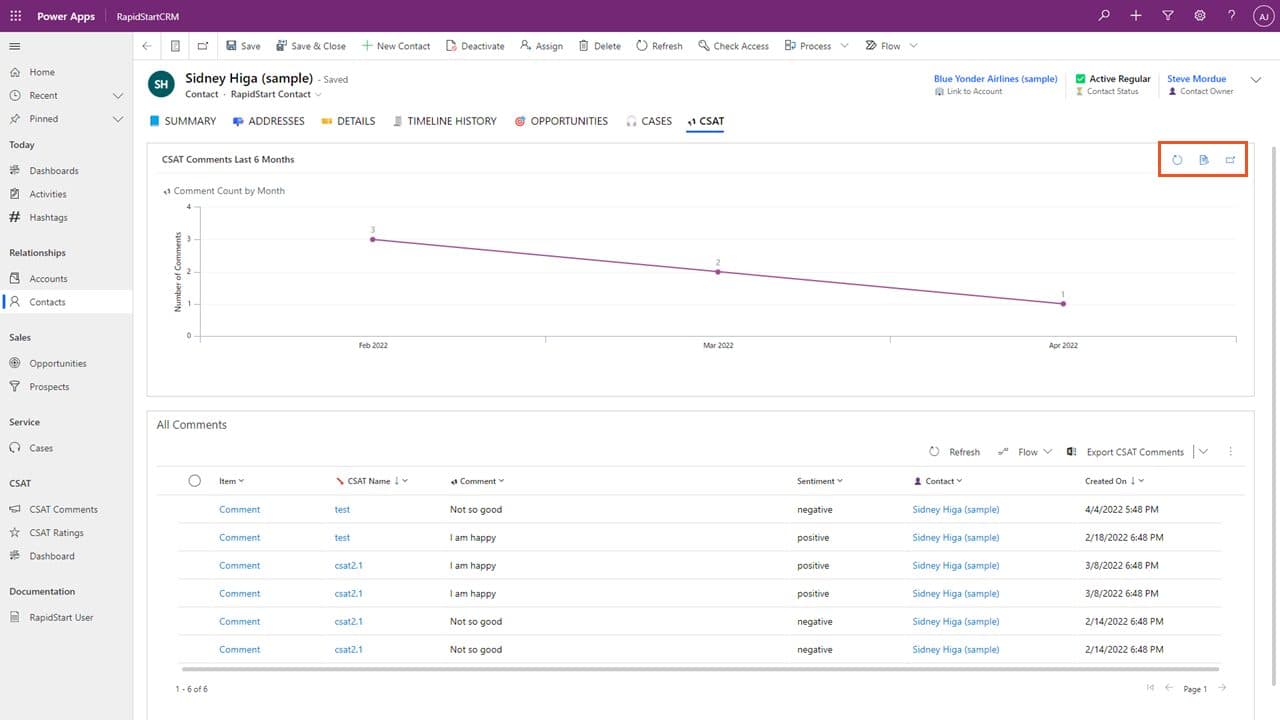
Formuláře mohou také obsahovat vložené grafy. Například formulář Kontaktu může mít záložku s grafem zobrazujícím data filtrovaná podle tohoto konkrétního kontaktu. Na grafu jsou dostupné stejné možnosti a kliknutím na ikonu Zobrazit záznamy uvidíme níže uvedené informace.
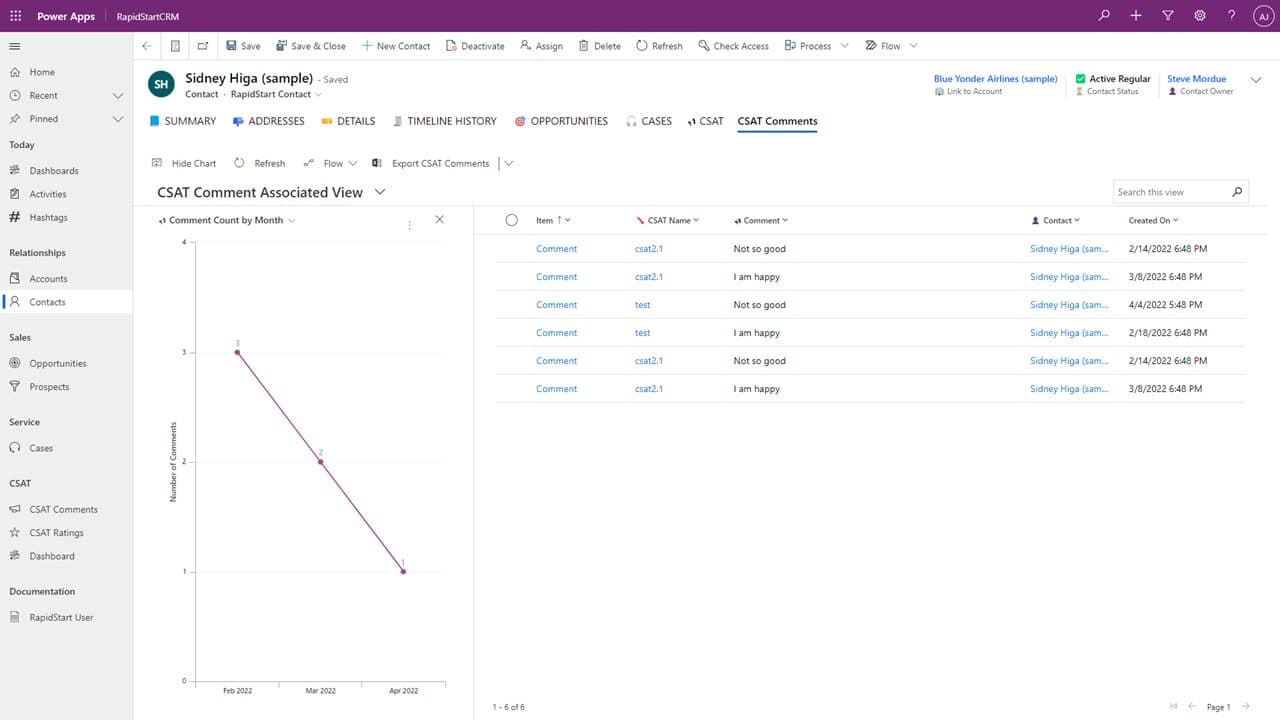
Můžeme zde také provádět stejné rozklikávání a další akce přímo ve formuláři Kontaktu pro daný kontakt!
Shrnutí
Doufáme, že jste si v tomto rychlém průzkumu grafů RapidStart něco nového odnesli. Vestavěné možnosti grafů jsou silné, flexibilní a nevyžadují žádnou další konfiguraci k použití.


