Pokročilý vývoj pro RapidStart CRM nebo Dynamics 365 — Část 5
V části 5 této série přidáme zcela novou komponentu — vlastní zobrazení — do našeho řešení, včetně filtru, aby se zobrazovaly pouze správné záznamy.
Přidání nového zobrazení
Ujistěte se, že jste ve správném prostředí, vyberte v postranním panelu Řešení a dvakrát klikněte na vaše řešení “Moje přizpůsobení”, abyste jej otevřeli.
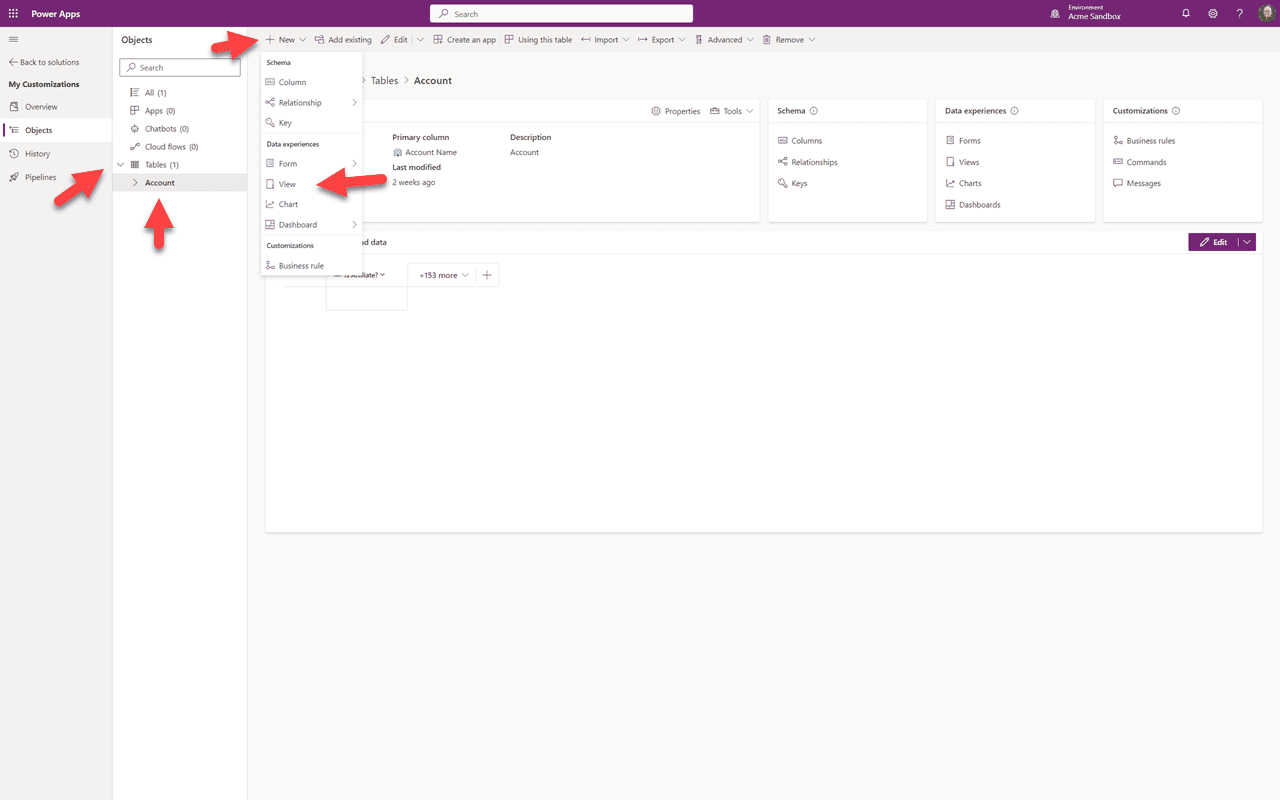
V postranním panelu klikněte na šipku dolů vedle Tabulky, poté klikněte na Účet a poté na “+ Nový”. Vytvoříme nové zobrazení našich “Partnerských” účtů, takže v rozbalovacím menu klikněte na “Zobrazení”.
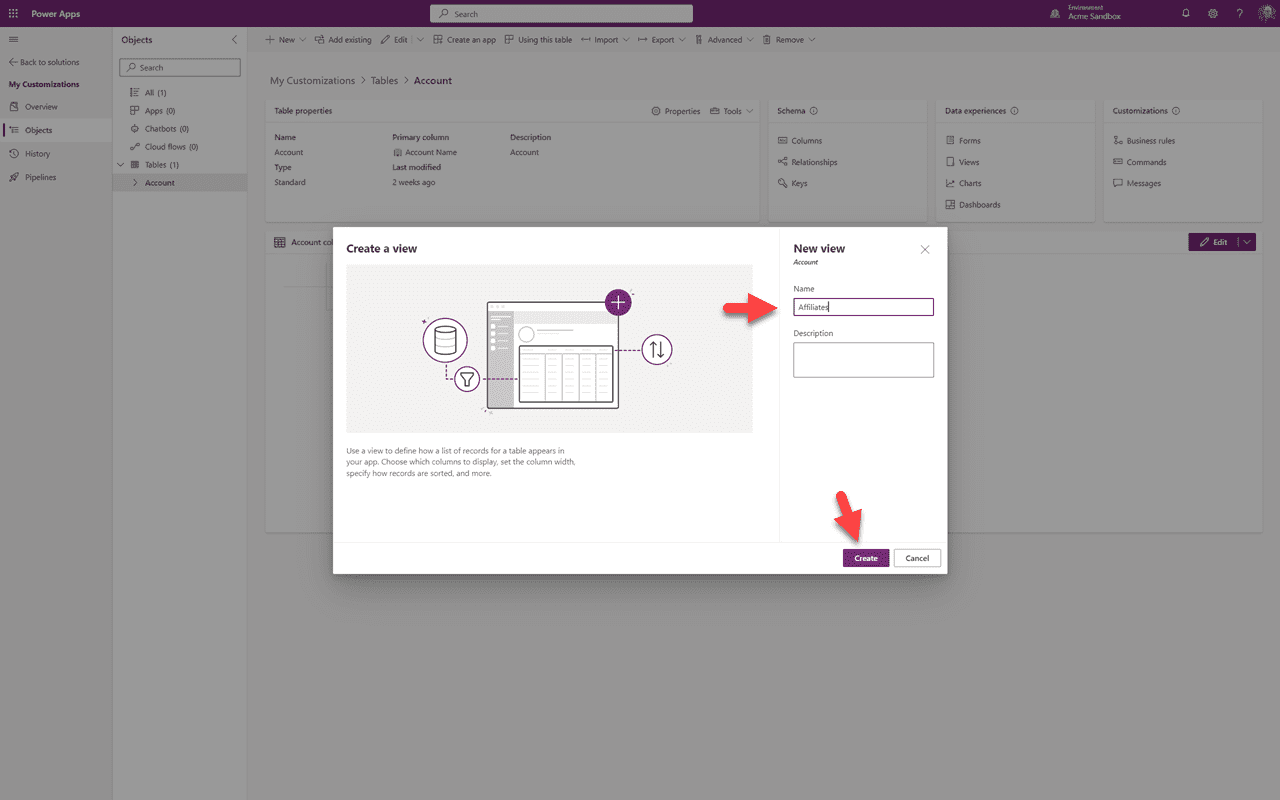
Našemu novému zobrazení dáme název, volitelný popis a klikneme na “Vytvořit”.
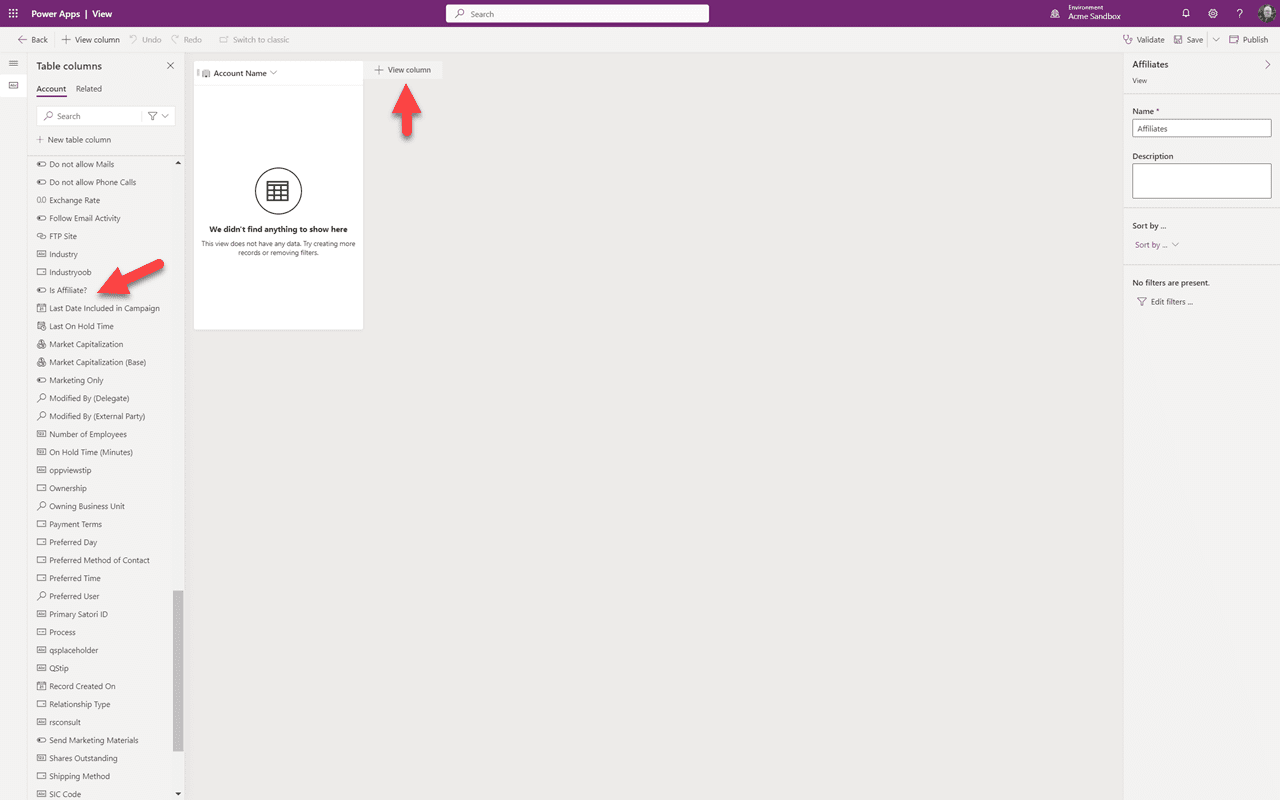
Toto je naše zobrazení na návrhovém plátně. Zobrazení již obsahuje požadované pole Účet. Vidíme naše cílové pole, které chceme přidat, v seznamu sloupců. Pro jeho přidání klikneme na “+ Sloupec zobrazení”.
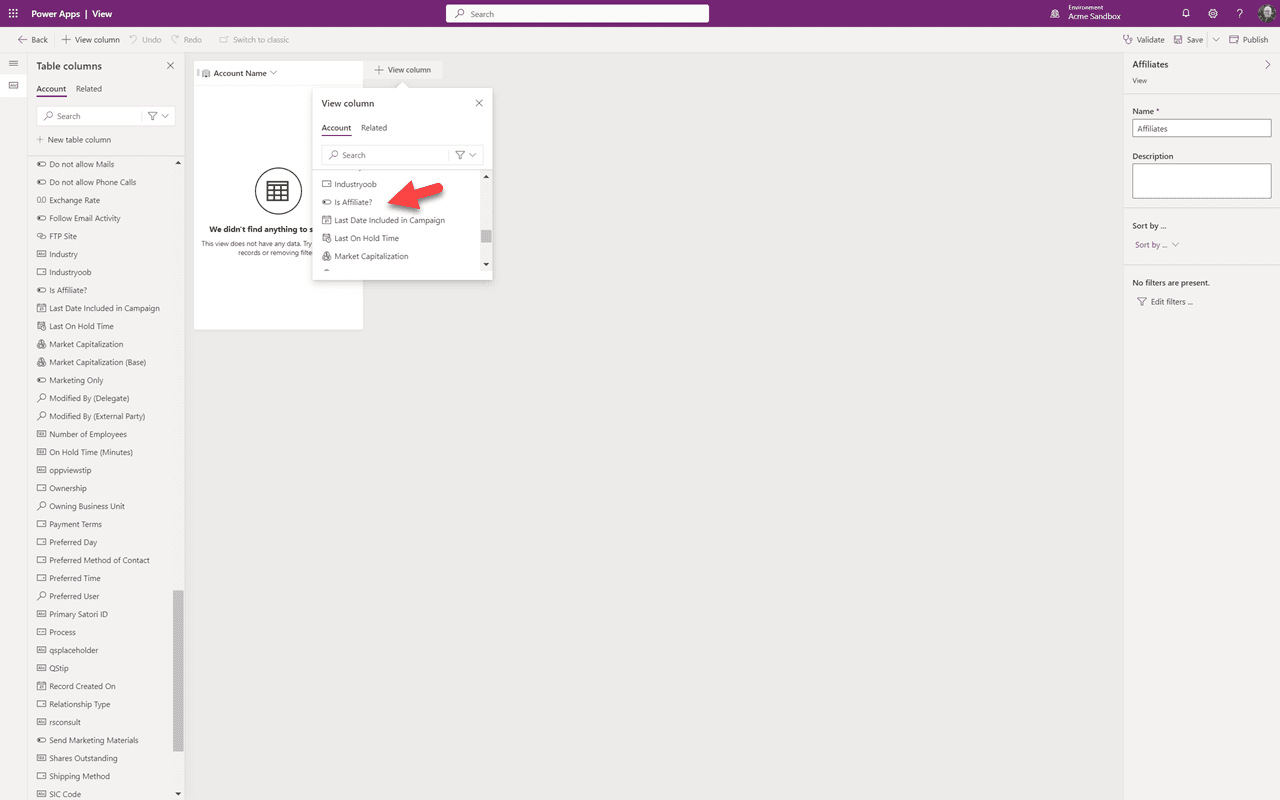
V rozbalovacím menu přejdeme a vybereme naše cílové pole “Je partner”.
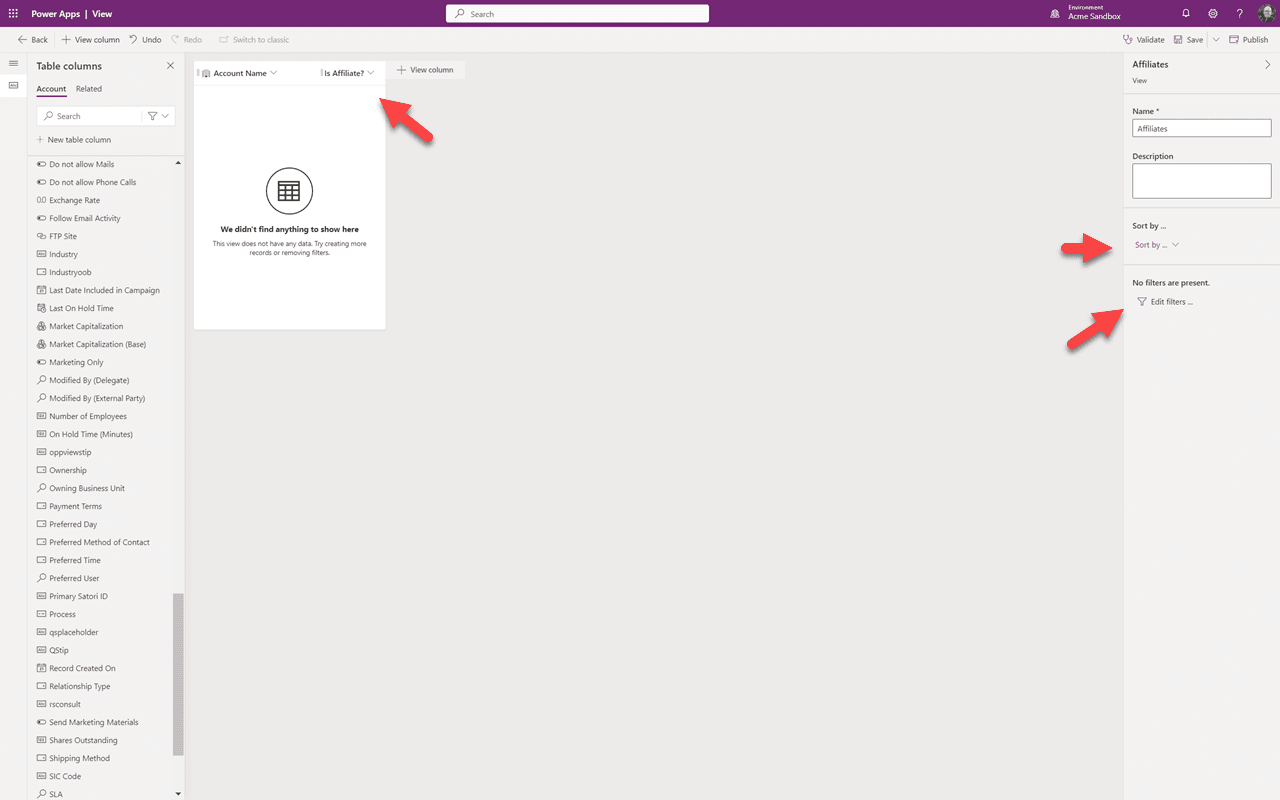
Vidíte, že naše nové pole bylo přidáno do zobrazení. Vpravo můžeme upravit třídění, pokud chceme. V našem případě chceme, aby zobrazení ukazovalo pouze partnery, takže klikneme na “Upravit filtry”.
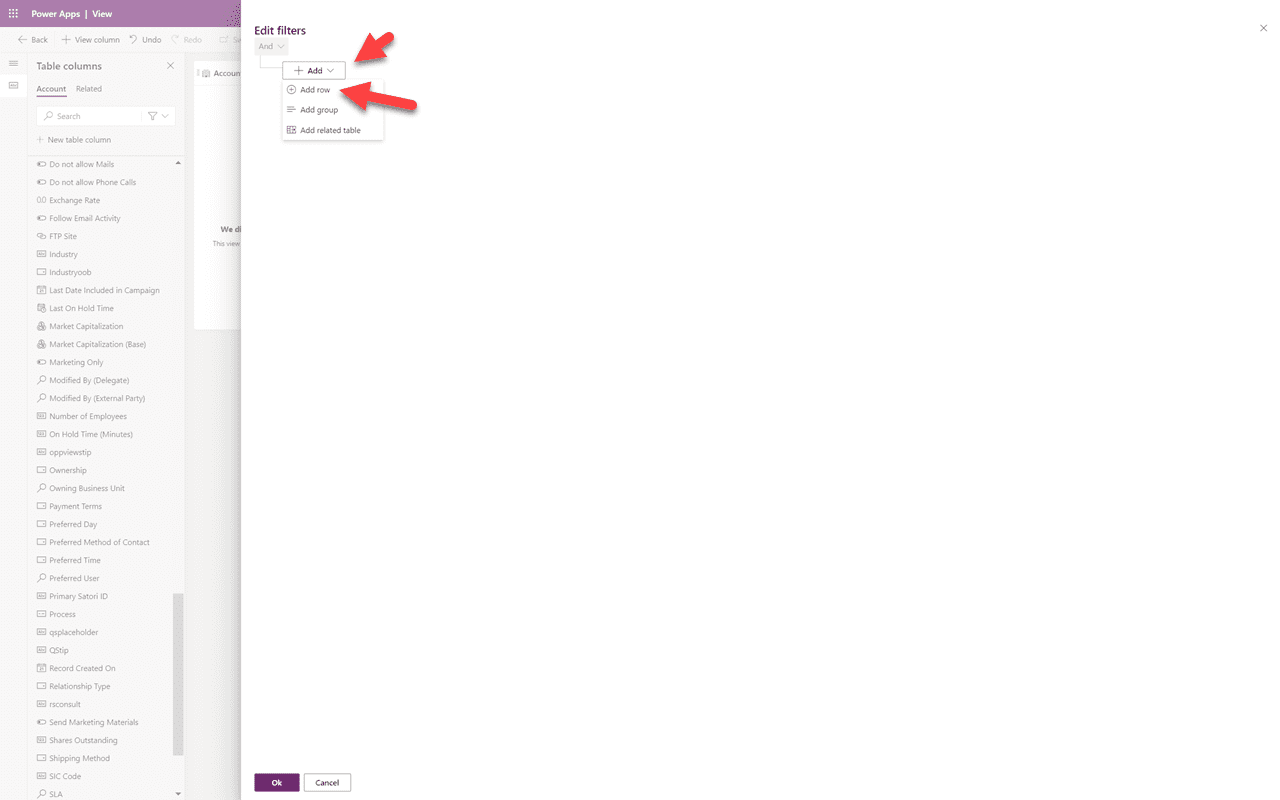
Na panelu filtru vybereme “Přidat řádek”.
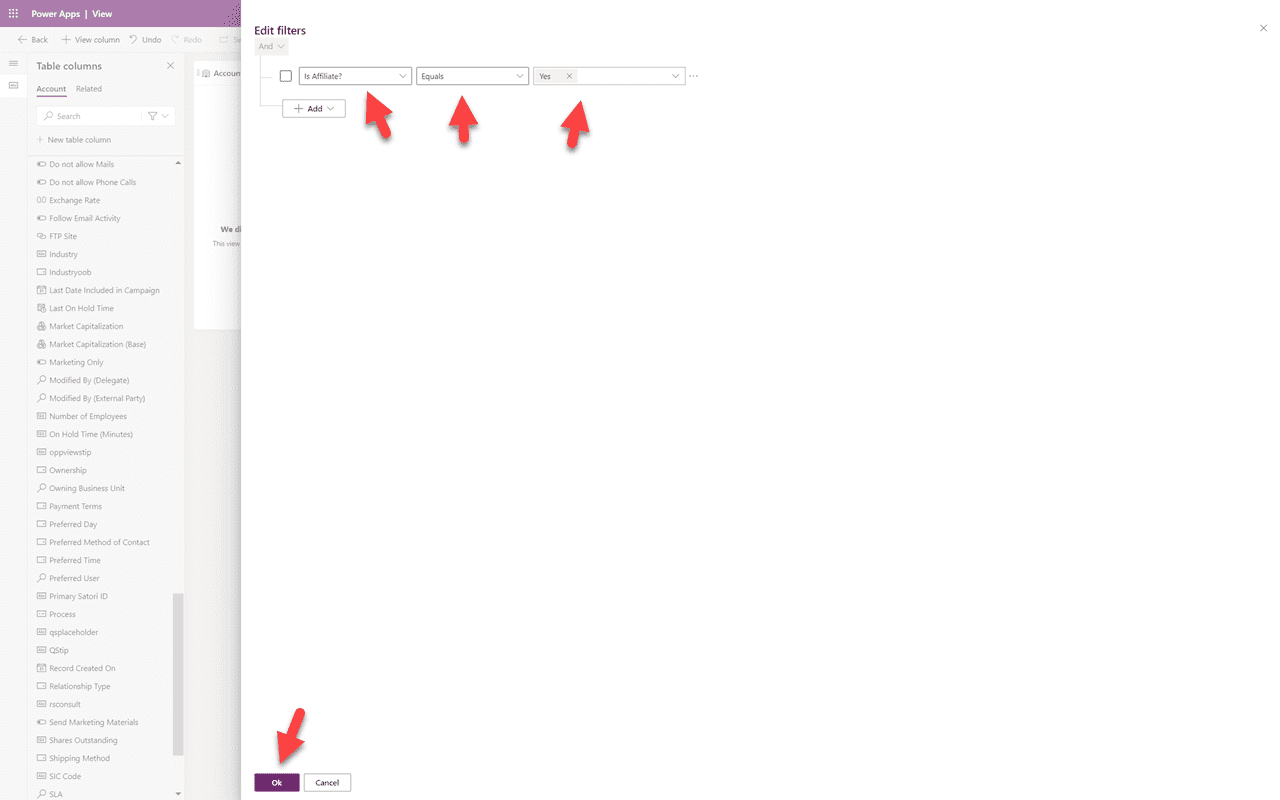
Pro filtr nejprve vybereme pole, na které chceme filtrovat — v tomto případě “Je partner” — poté “Rovná se”, poté “Ano”. Tímto způsobem se na tomto zobrazení zobrazí pouze účty, které jsou partnery. Klikněte na “Ok”.
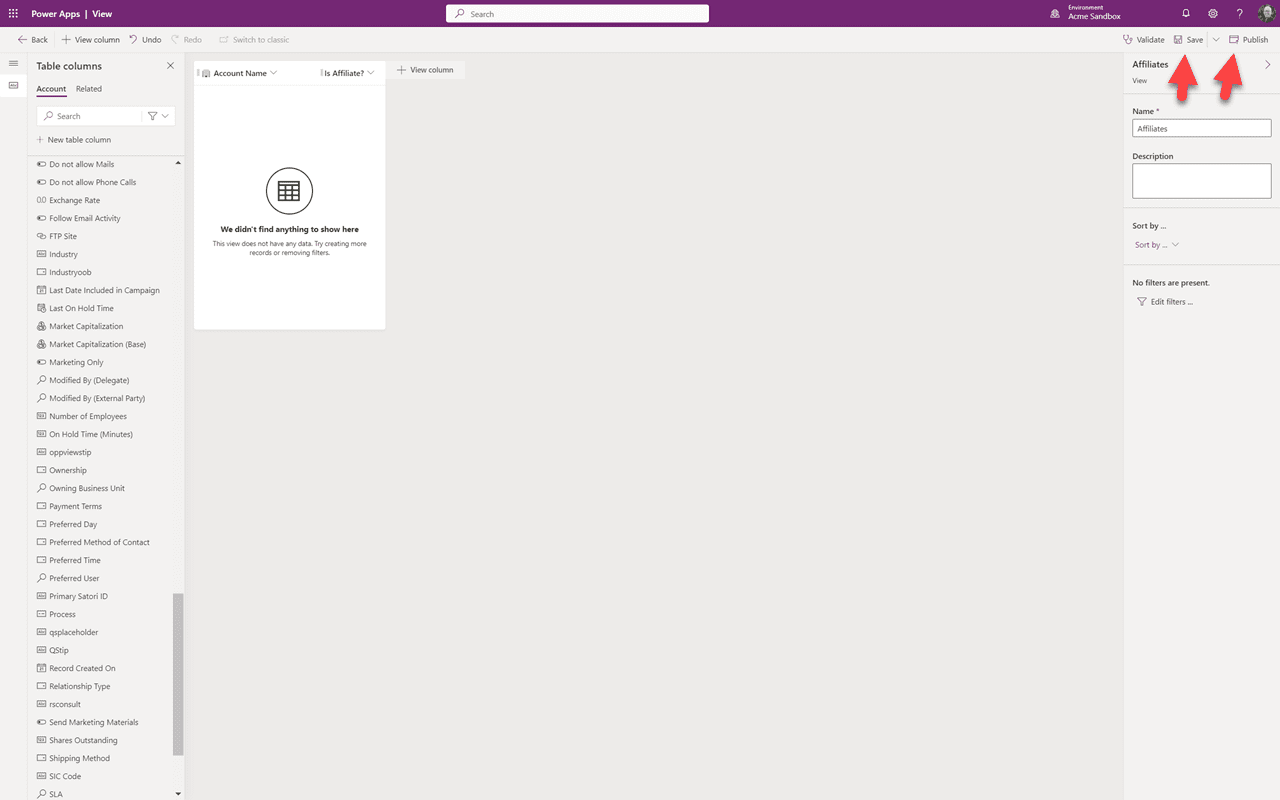
Nyní uložme naše zobrazení a po dokončení ukládání jej publikujeme. Po publikování klikněte na odkaz Zpět v levém horním rohu.
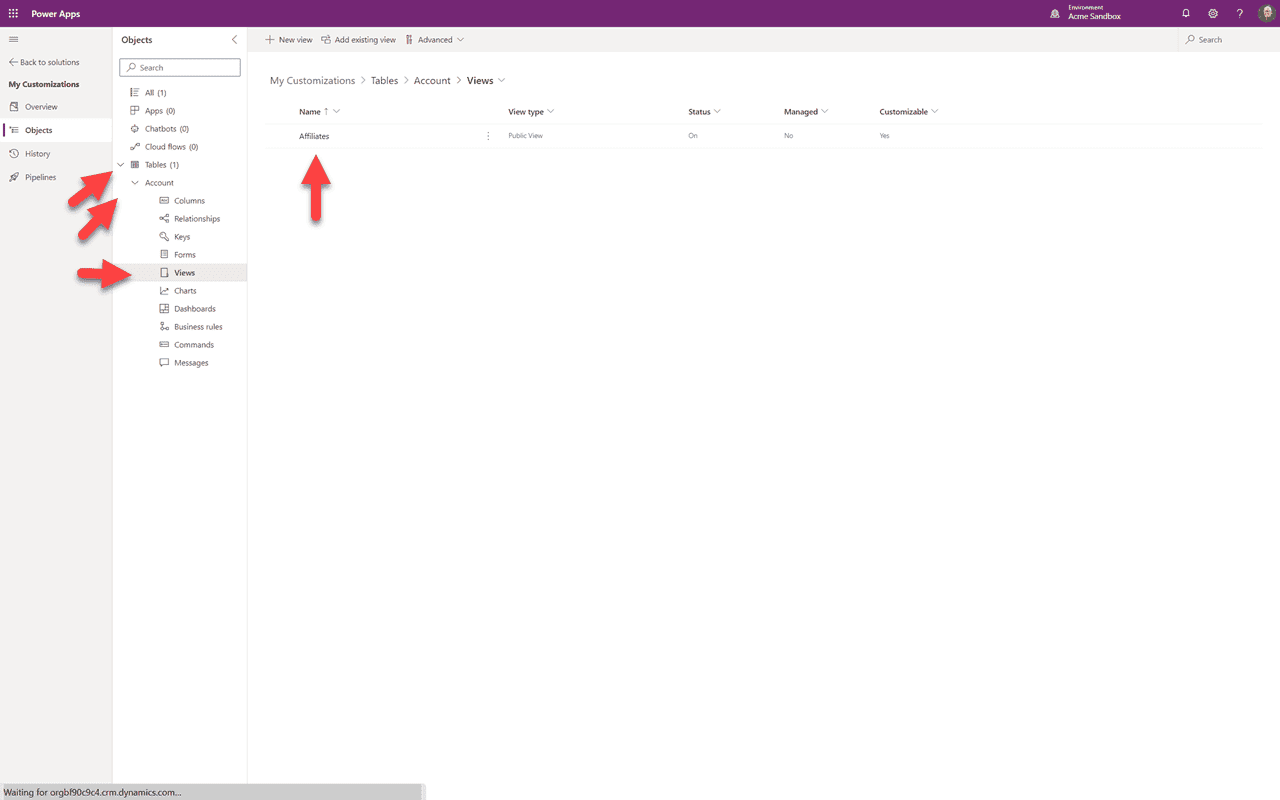
Klikněte na šipku dolů vedle Tabulky, poté na šipku dolů vedle Účet a poté na Zobrazení z rozbalovacího menu. Vidíme naše nové zobrazení. Můžete předpokládat, že podobně jako při úpravě existující komponenty se nyní můžeme vrátit do naší aplikace v našem sandboxu a vidět toto nové zobrazení, které jsme vytvořili. No, nemůžete. Nejprve musíme mít diskusi o “Aplikaci” — což je to, o čem je Část 6.
Shrnutí
V této části 5 jsme přidali novou komponentu — Zobrazení. V části 6 budeme pokračovat v tomto řešení vysvětlením, jak fungují aplikace, a jak dostat vaše nové zobrazení, aby se zobrazilo.