Avanceret udvikling for RapidStart CRM eller Dynamics 365 — Del 5
I del 5 af denne serie tilføjer vi en helt ny komponent — en brugerdefineret visning — til vores løsning, komplet med et filter, så kun de rigtige poster vises.
Tilføjelse af en ny visning
Sørg for, at du er i det rigtige miljø, vælg Løsninger i sidebjælken, og dobbeltklik på din “Mine Tilpasninger”-løsning for at åbne den.
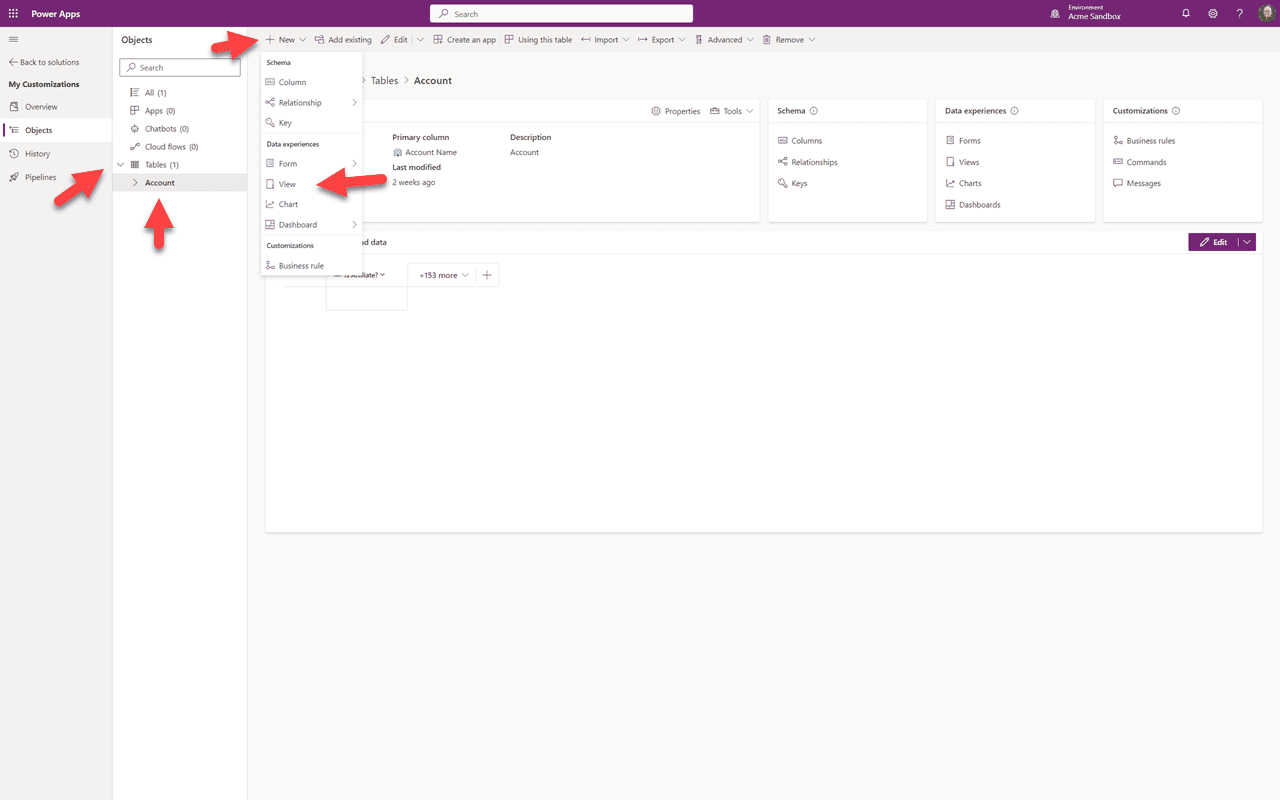
Klik på pilen nedad ved siden af Tabeller i sidebjælken, klik derefter på Konto, og klik derefter på “+ Ny”. Vi skal oprette en ny visning af vores “Affiliate”-konti, så klik “Visning” i dropdown-menuen.
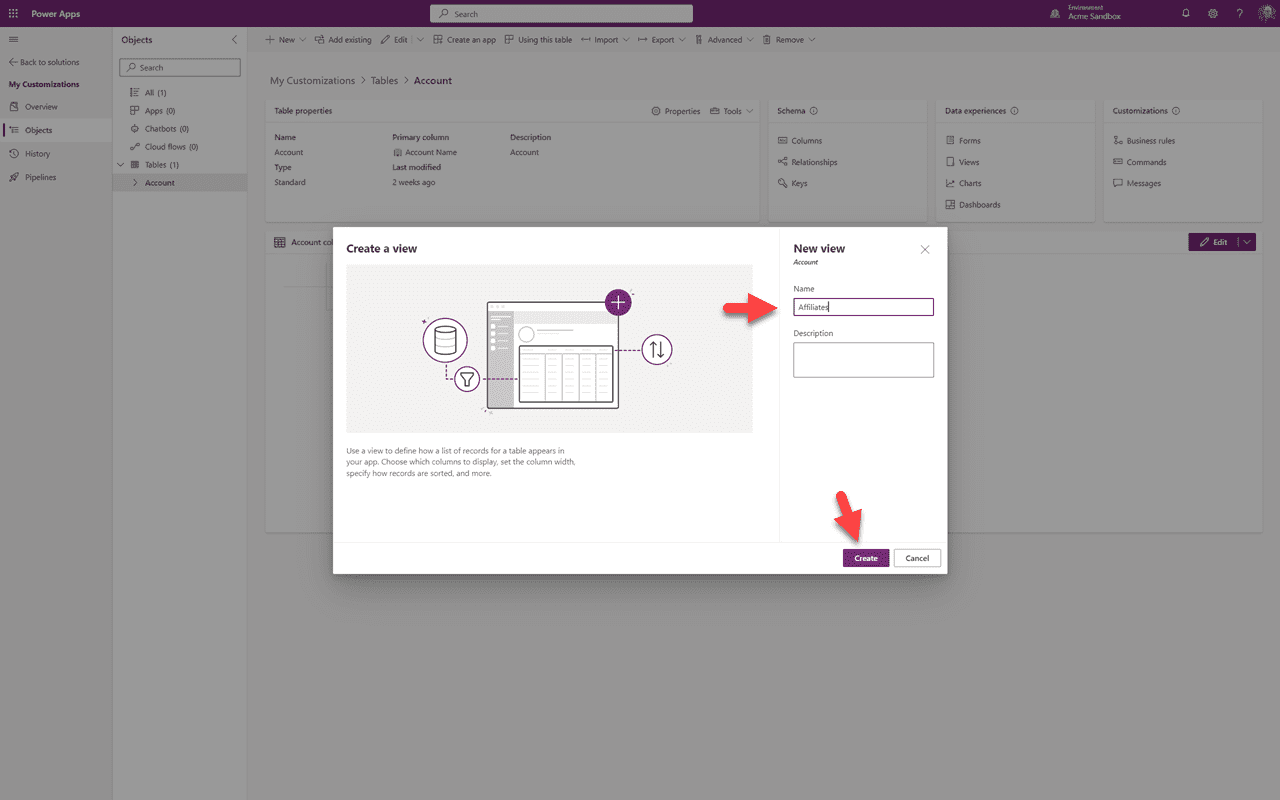
Vi giver vores nye visning et navn, en valgfri beskrivelse og klikker “Opret”.
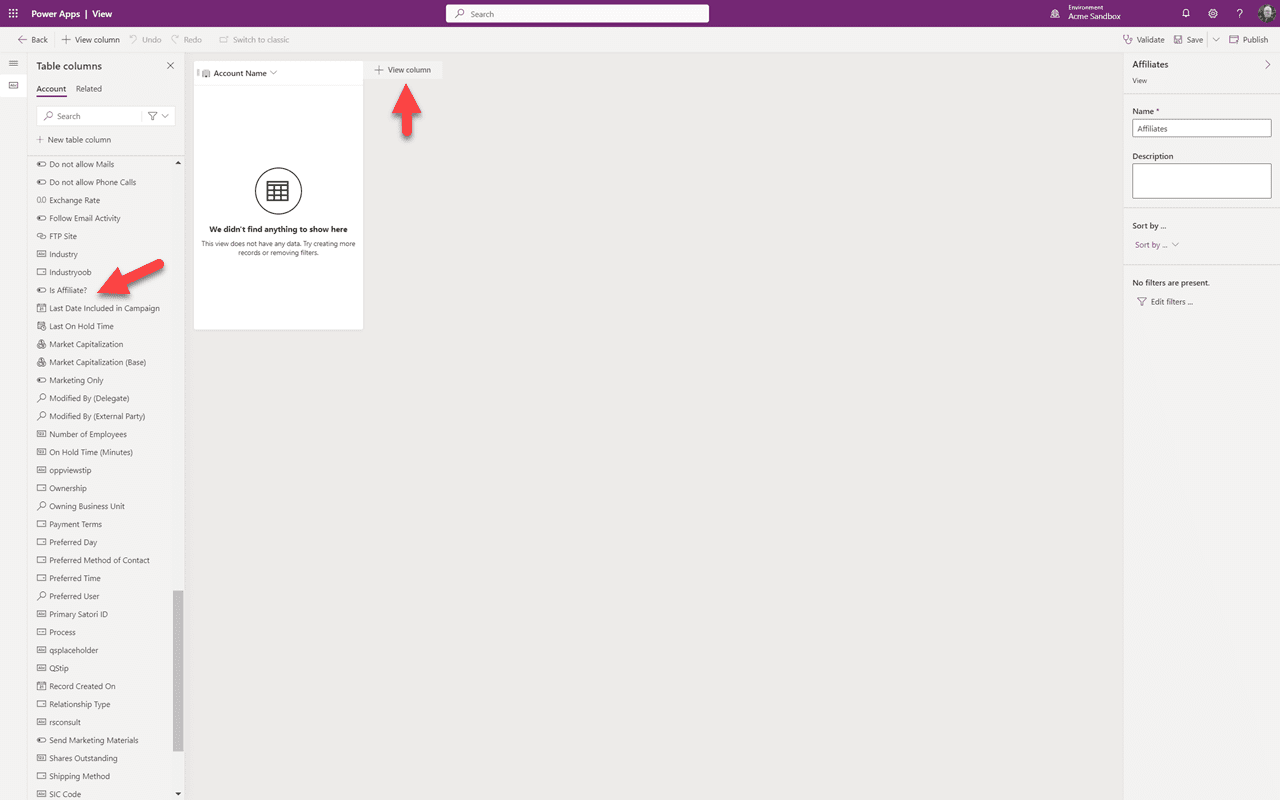
Dette er vores visning i designlærredet. Visningen indeholder allerede det krævede kontofelt. Vi kan se vores mål-felt, vi vil tilføje, i kolonnelisten. For at tilføje det klikker vi “+ Vis Kolonne”.
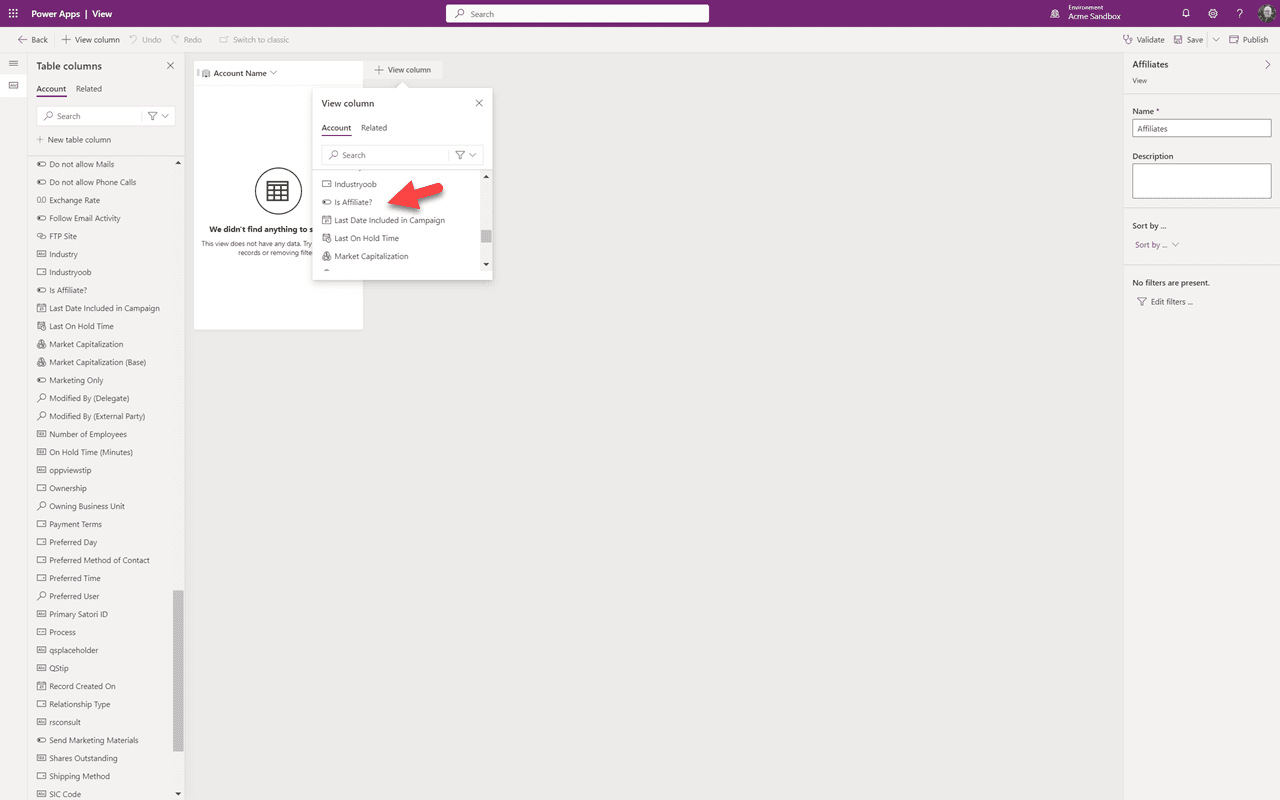
I dropdown-menuen ruller vi til og vælger vores mål-felt “Er Affiliate”.
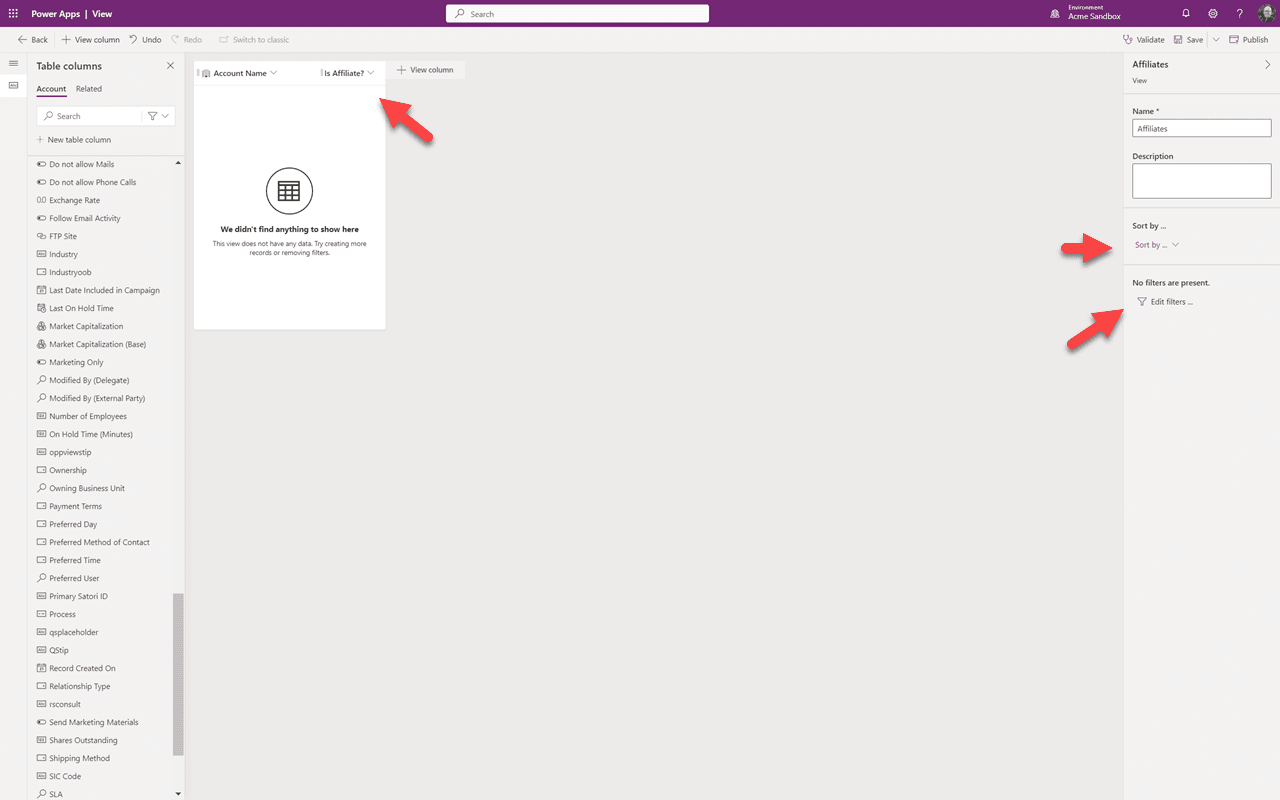
Du kan se, at vores nye felt er blevet tilføjet til visningen. Til højre kan vi justere sorteringen, hvis vi ønsker det. I vores tilfælde vil vi kun have, at visningen viser affiliates, så vi klikker på “Rediger Filtre”.
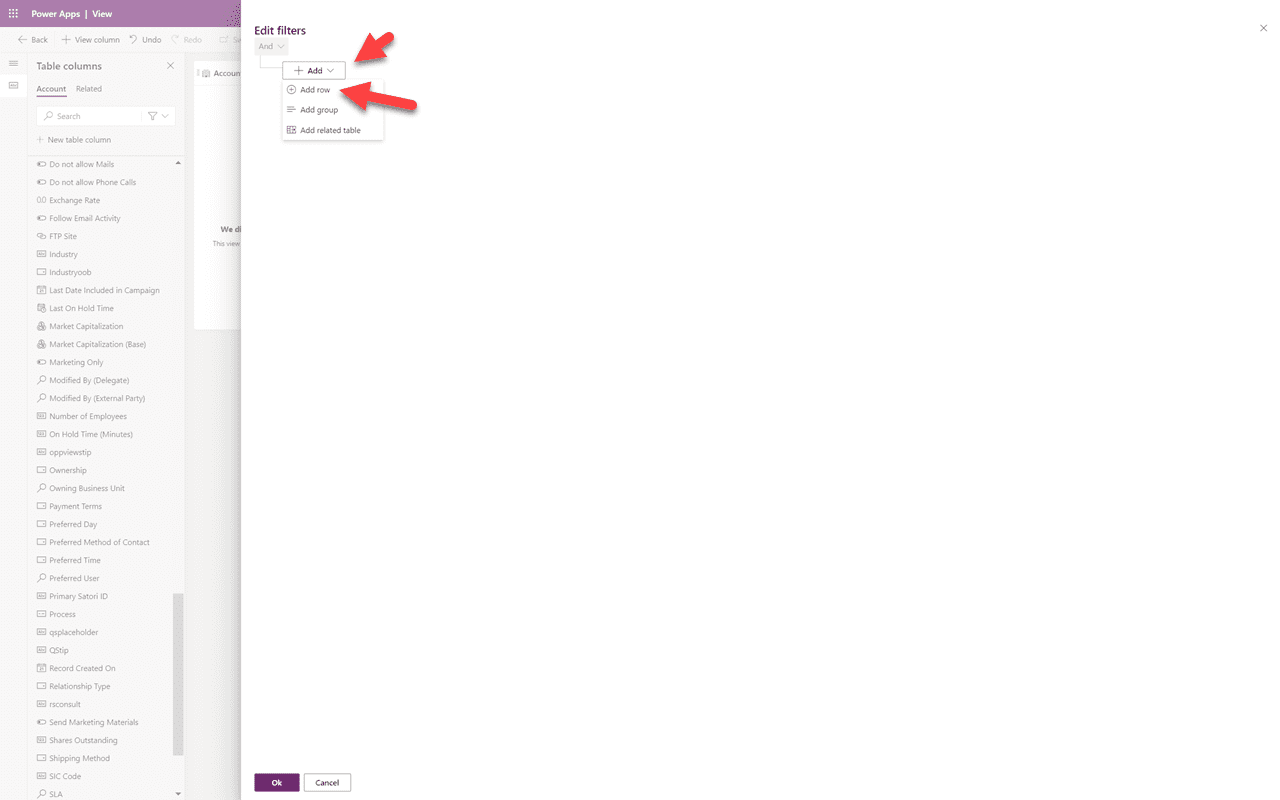
På filterpanelet vælger vi “Tilføj række”.
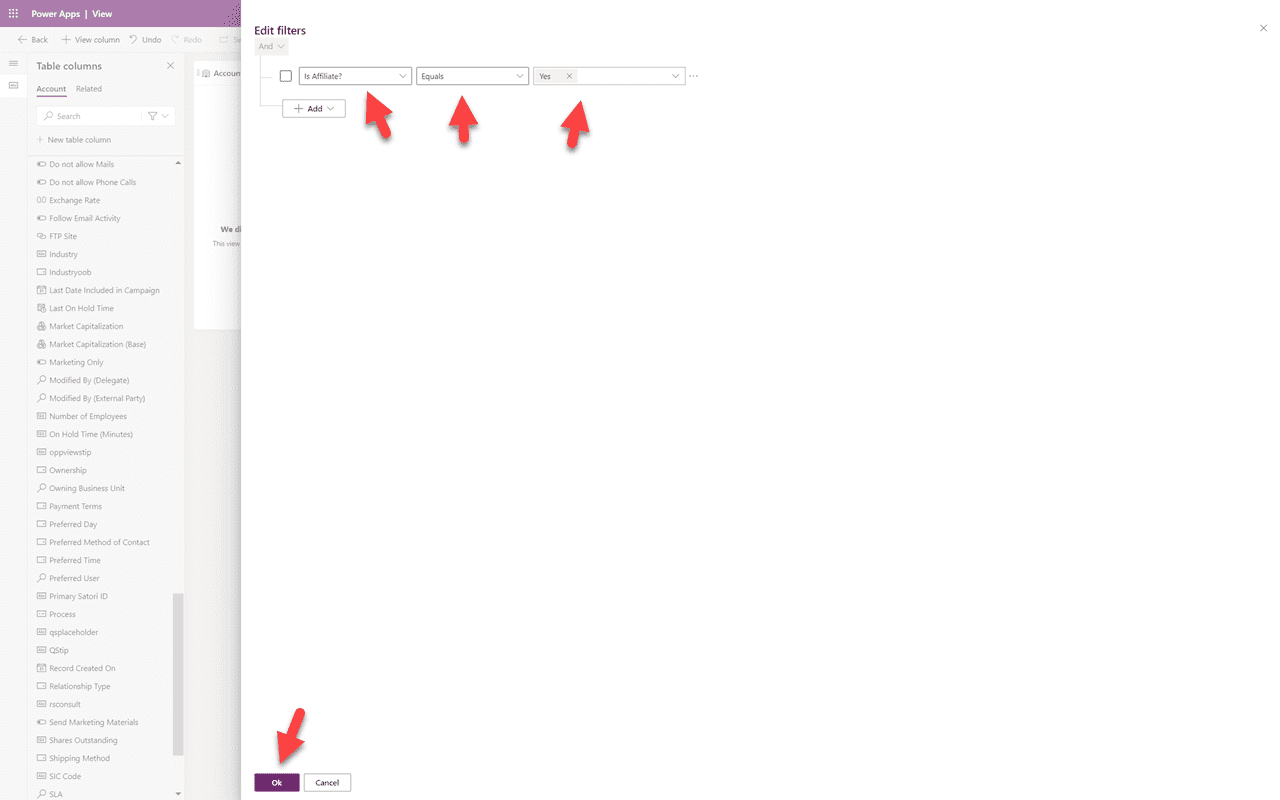
For filteret vælger vi først det felt, vi vil filtrere på — i dette tilfælde “Er Affiliate” — derefter “Er lig med”, derefter “Ja”. På denne måde vil kun konti, der er affiliates, blive vist i denne visning. Klik “Ok”.
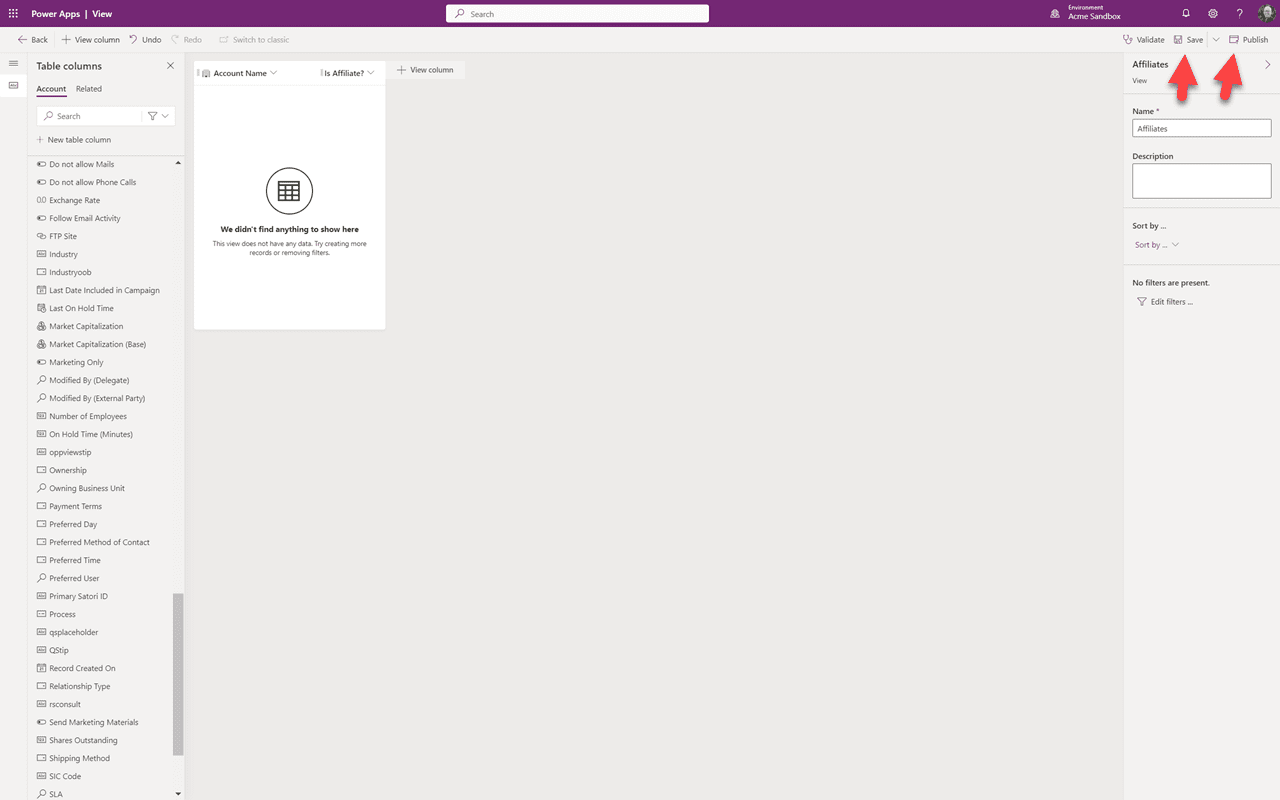
Nu gemmer vi vores visning, og efter den er færdig med at gemme, vil vi udgive den. Efter den er blevet udgivet, klik på Tilbage-linket øverst til venstre.
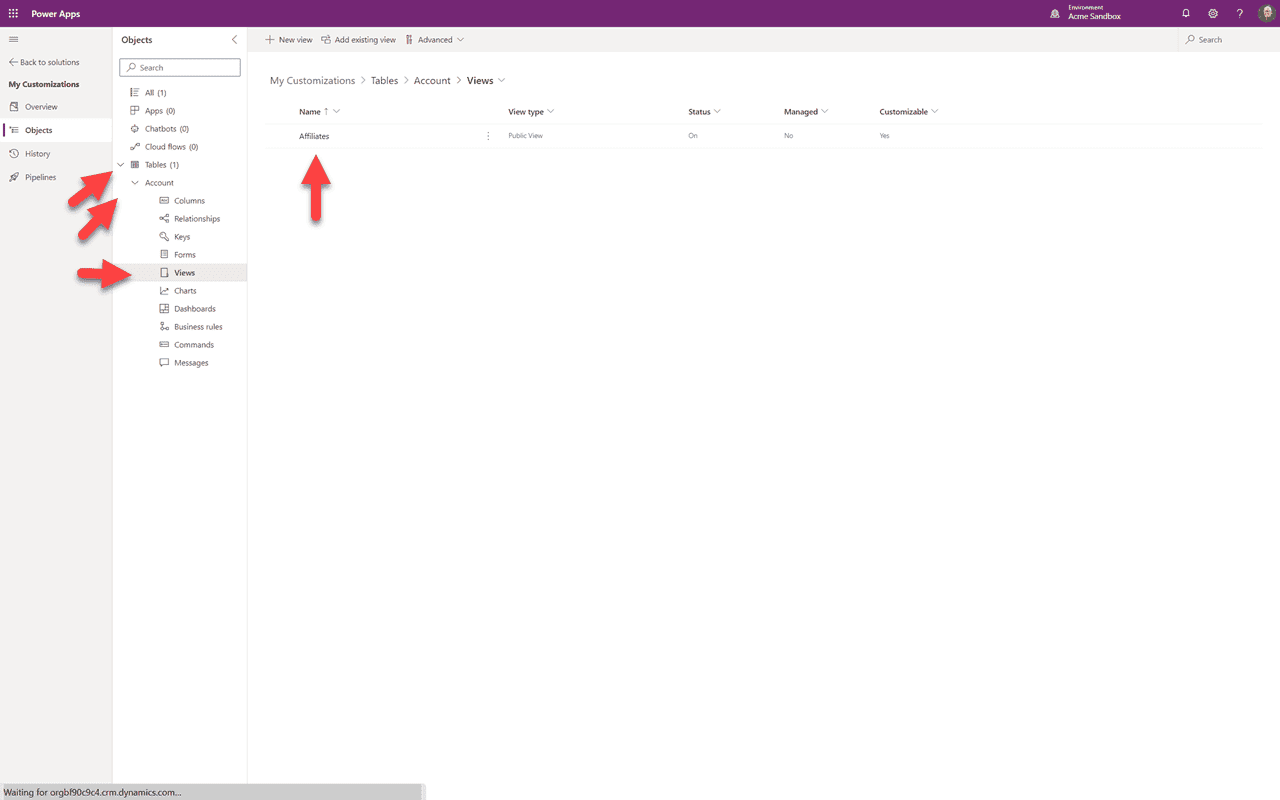
Klik på pilen nedad ved siden af Tabeller, derefter pilen nedad ved siden af Konto, derefter Visninger fra dropdown-menuen. Vi kan se vores nye visning. Du kunne antage, at ligesom ved redigering af en eksisterende komponent, kan vi nu gå tilbage til vores app i vores sandbox og se denne nye visning, vi har oprettet. Nå, det kan du ikke. Vi skal først have “App”-diskussionen — hvilket er, hvad Del 6 handler om.
Resumé
I denne del 5 har vi tilføjet en ny komponent — en visning. I del 6 vil vi fortsætte i denne løsning ved at forklare, hvordan apps fungerer, og få din nye visning til at vises.