Erweiterte Entwicklung fur RapidStart CRM oder Dynamics 365 — Teil 7
In Teil 7 dieser Reihe gehen wir auf Schatzsuche, um nicht verwaltete Anpassungen zu finden und sie in unsere Losung "Meine Anpassungen" zu ubertragen.
Nicht verwaltete Anpassungen bereinigen
Stellen Sie sicher, dass Sie sich in der richtigen Umgebung befinden, wahlen Sie “Losungen” in der Seitenleiste aus und doppelklicken Sie auf Ihre Losung “Meine Anpassungen”, um sie zu offnen.
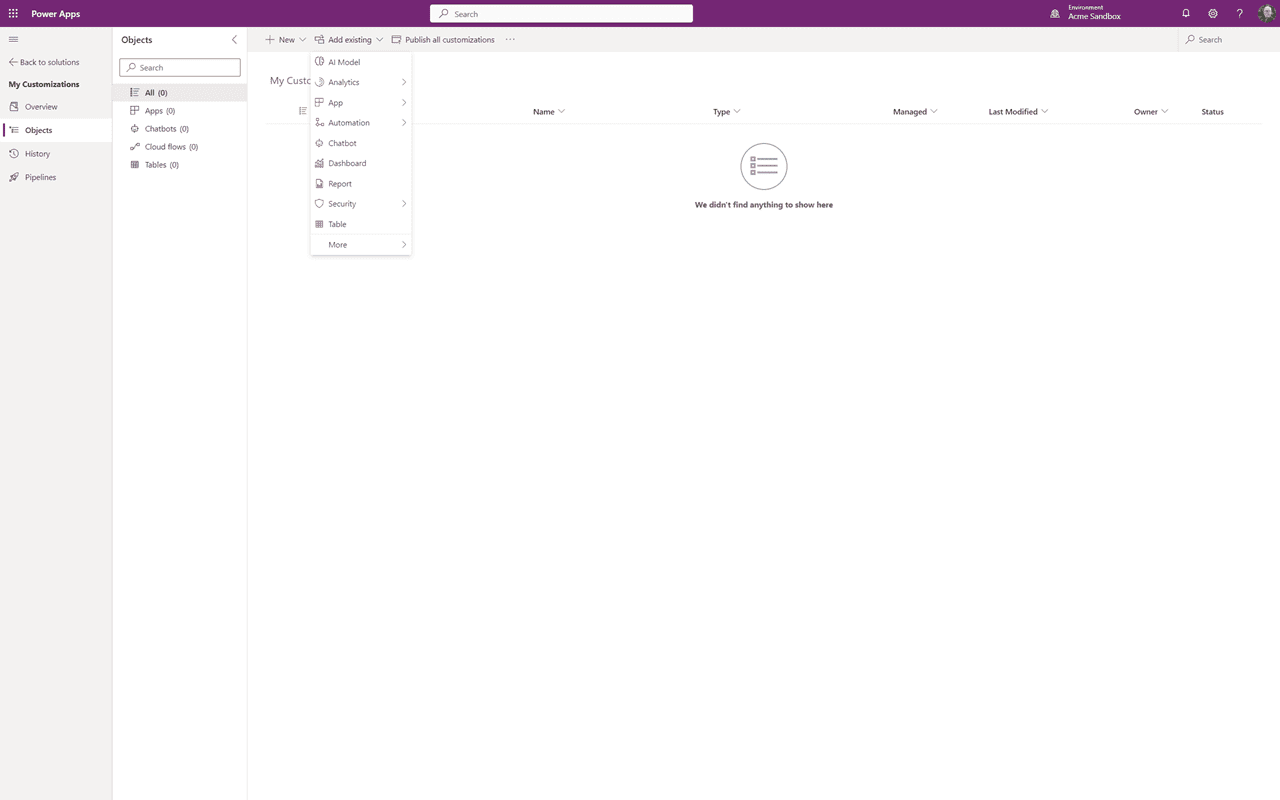
Wir werden die Funktion “Vorhandenes hinzufugen” verwenden, um alle fruheren Anpassungen zu finden und hinzuzufugen. Wenn Sie bereits wissen, was getan wurde, wird das einfach sein, andernfalls “schnallen Sie sich an”. In meiner Demo-Umgebung habe ich ein Feld fur “Konto” und ein Feld fur “Kontakt” erstellt, die sich ausserhalb der Losung “Meine Anpassungen” befinden, also werden wir sie finden und hinzufugen.
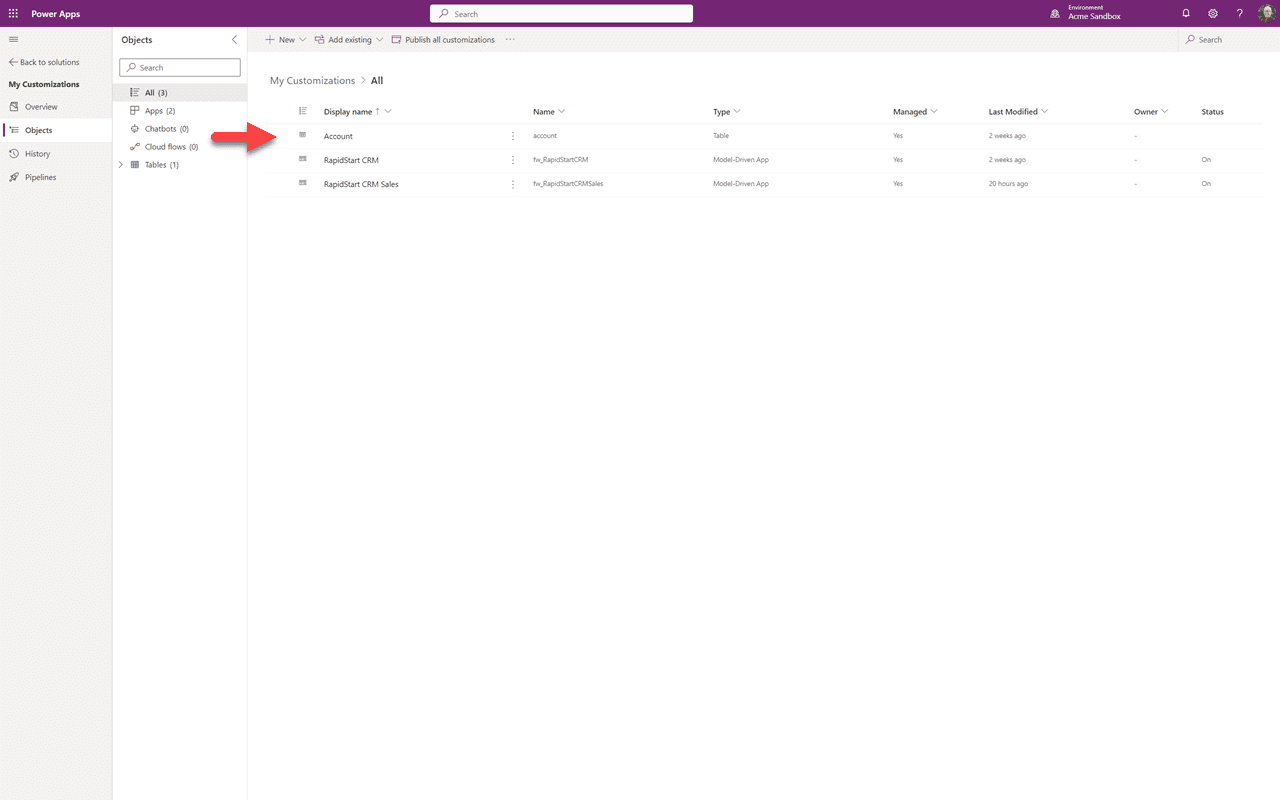
Wir beginnen mit dem verlorenen Kontofeld. Da ich zuvor “Konto” zu unserer Losung hinzugefugt hatte, mussen wir nur das verlorene Feld hinzufugen. Also klicken wir auf die drei Punkte und wahlen “Offnen”.
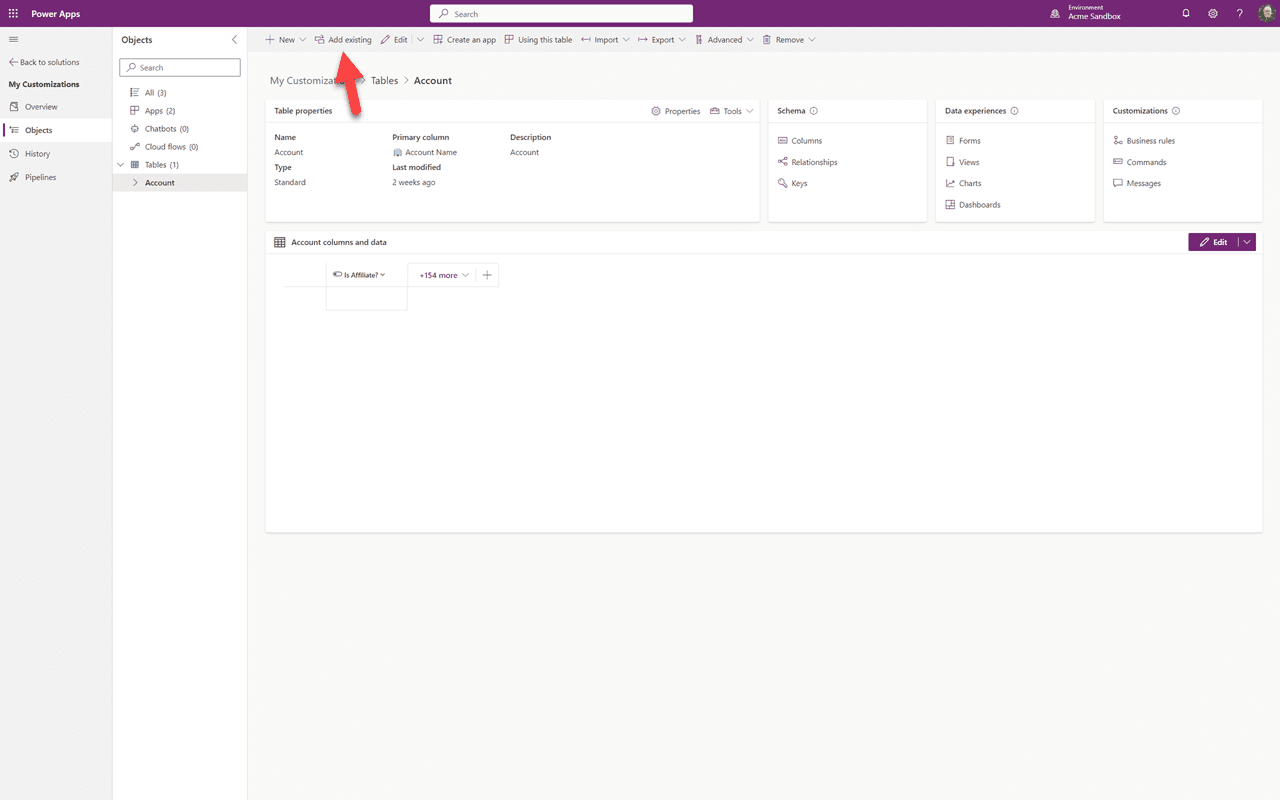
Mit dem geoffneten Kontoobjekt klicken wir auf “Vorhandenes hinzufugen”.
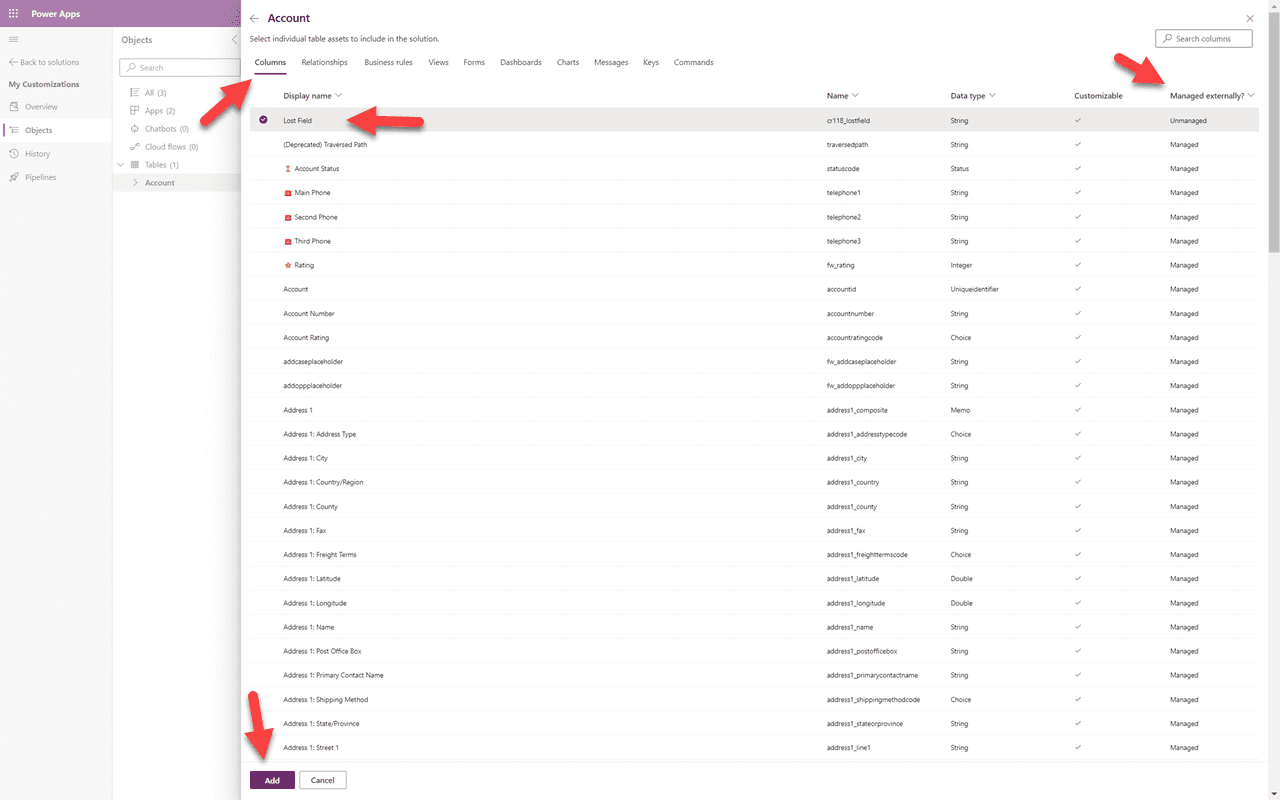
Oben sind alle Elemente der Kontotabelle aufgefuhrt. Wir suchen nach einem Feld, also wahle ich “Spalten” aus. Um sicherzustellen, dass ich nichts verpasse, sortiere ich die Spalte “Extern verwaltet” von Z-A. Dadurch werden alle “nicht verwalteten Felder” nach oben verschoben. Ich kann mein “Verlorenes Feld” und alle anderen “verlorenen” Felder sehen. Ich hake es an und klicke auf “Hinzufugen”. Wenn wir diese Art von Bereinigung fur Kunden durchfuhren — wo wir nicht wirklich wissen, welche Anpassungen vorgenommen wurden — gehen wir jeden der Bereiche oben durch.
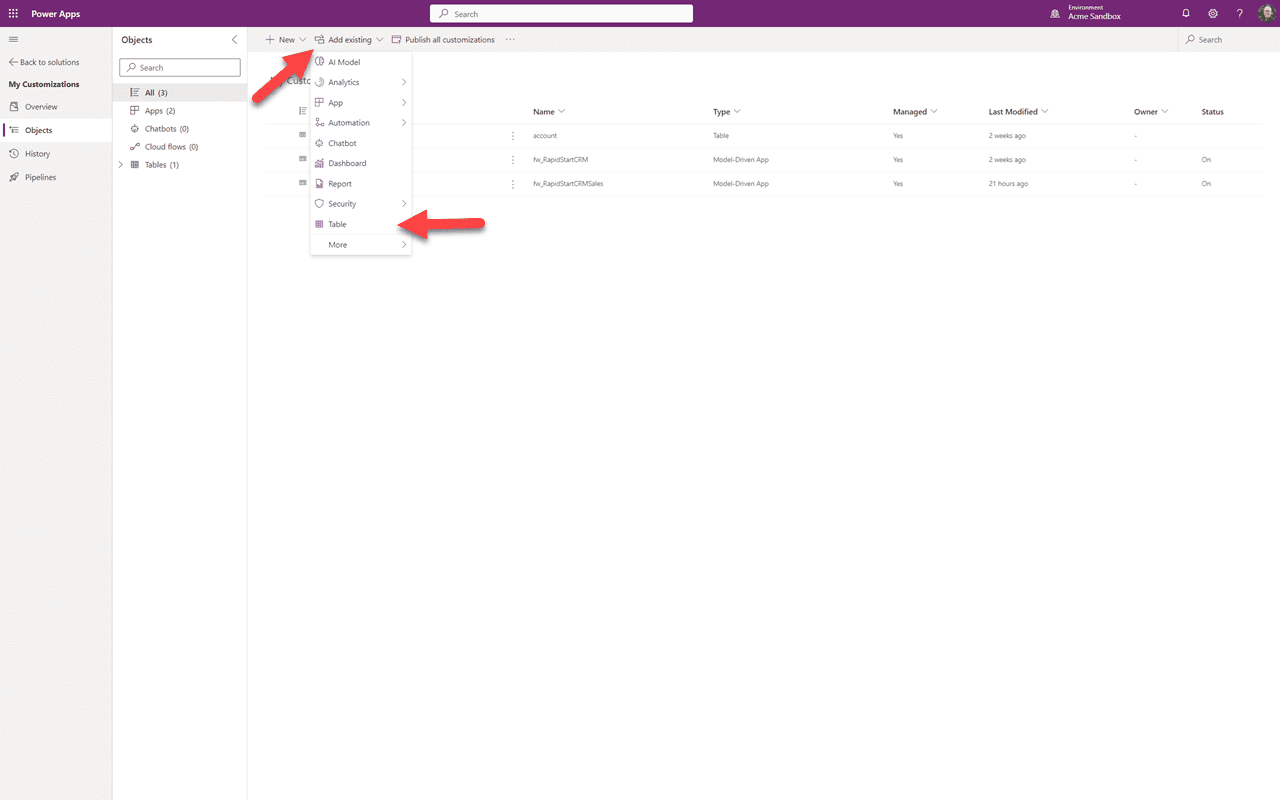
Jetzt fur das verlorene Kontaktfeld. Wahlen Sie “Vorhandenes hinzufugen” und im Dropdown-Menu “Tabelle”.
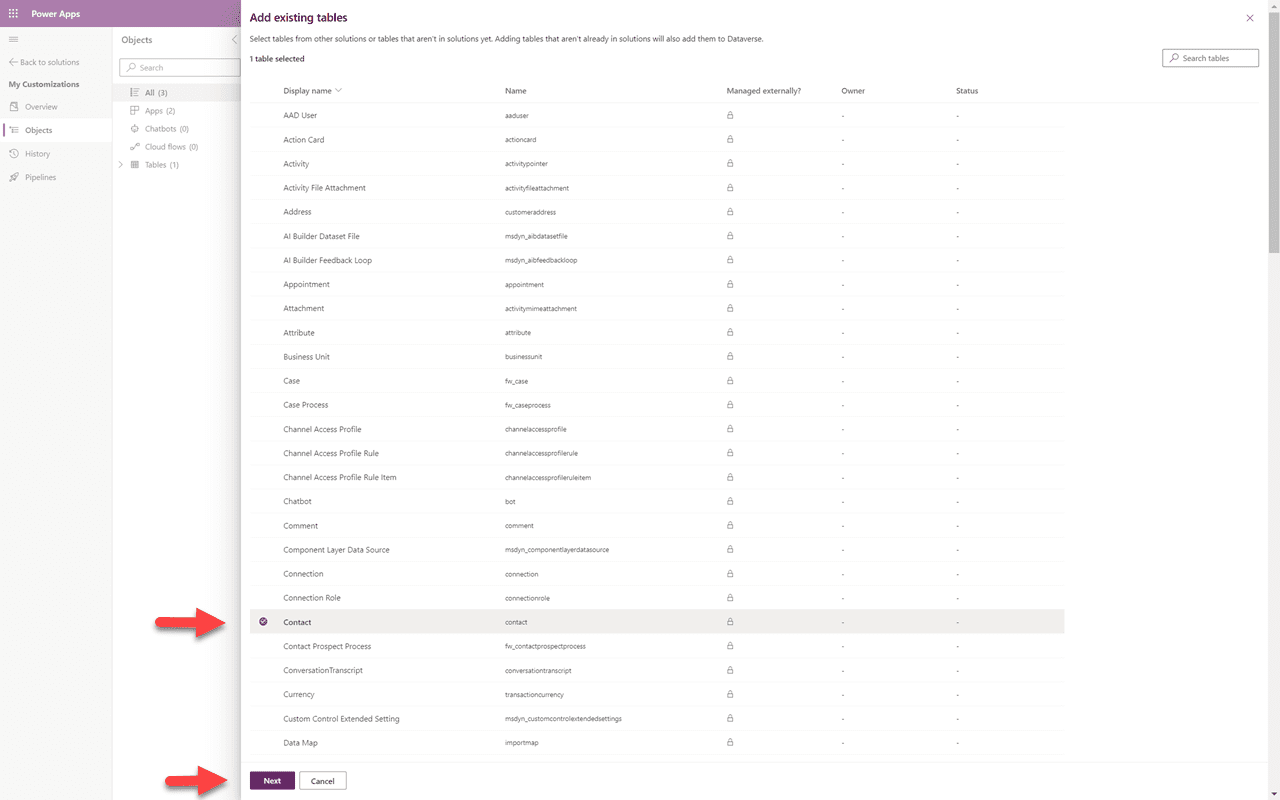
Scrollen Sie nach unten und wahlen Sie die Tabelle “Kontakt” aus und klicken Sie auf “Weiter”.
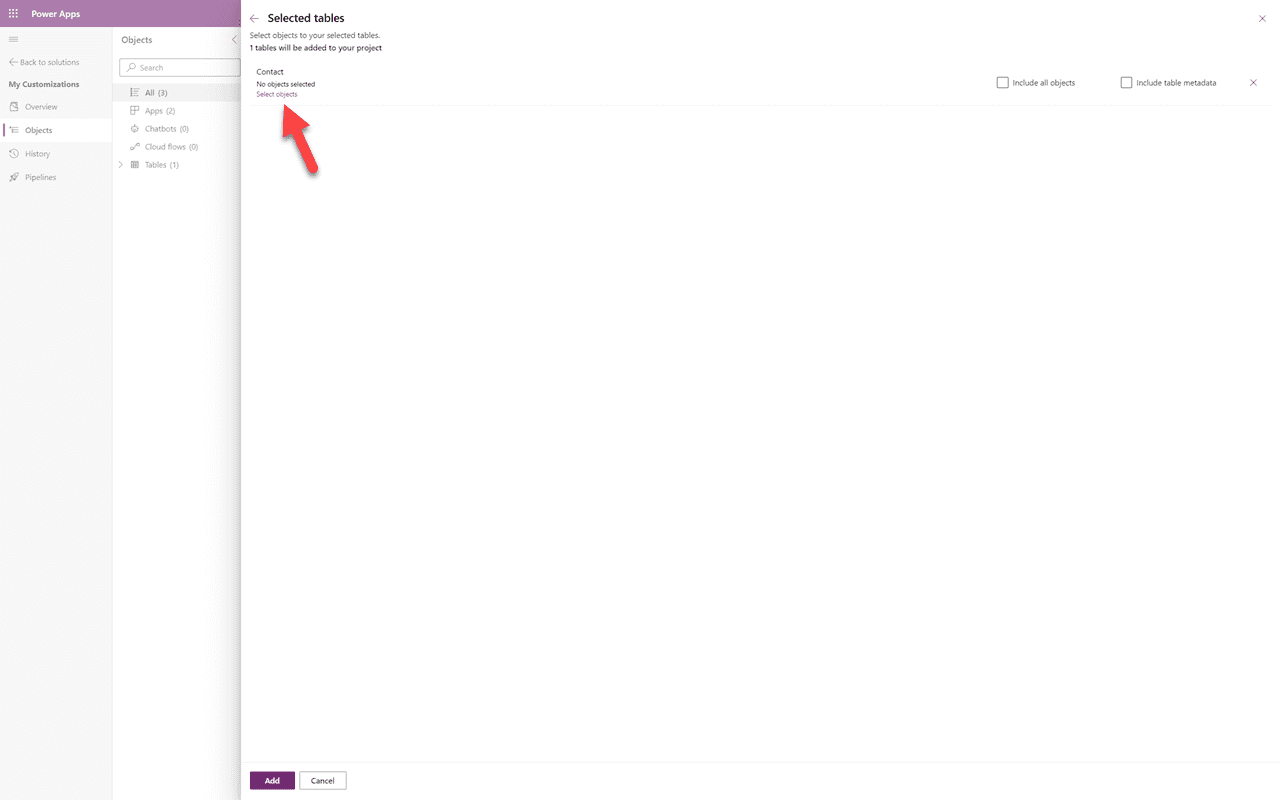
⚠️ Erinnerung
Noch einmal: Wahlen Sie NIEMALS “Alle Objekte einschliessen”. Klicken Sie stattdessen auf den Link “Objekte auswahlen”.
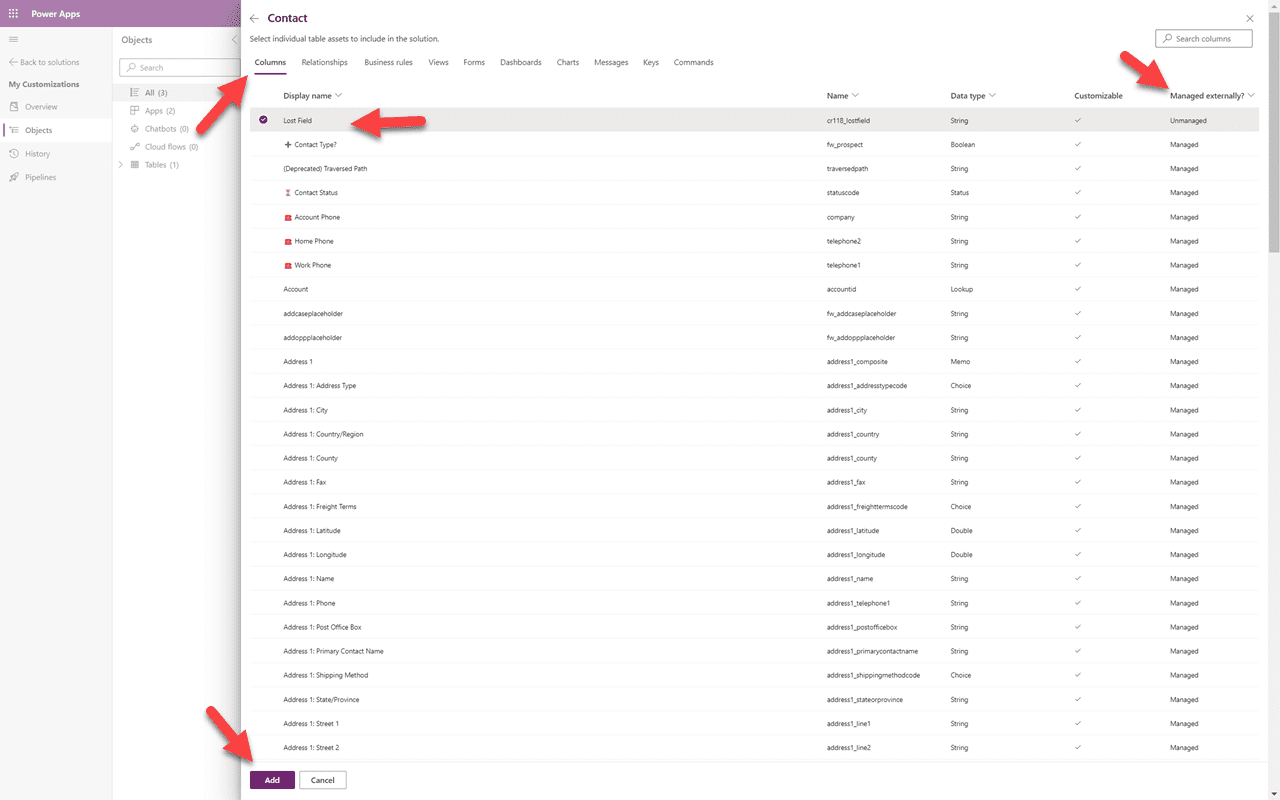
Ahnlich wie beim verlorenen Kontofeld oben wahle ich den Bereich “Spalten” aus und sortiere die Spalte “Extern verwaltet” von Z-A und sehe mein verlorenes Feld. Ich hake es an und fuge es hinzu. Moglicherweise mussen Sie zweimal auf “Hinzufugen” klicken.
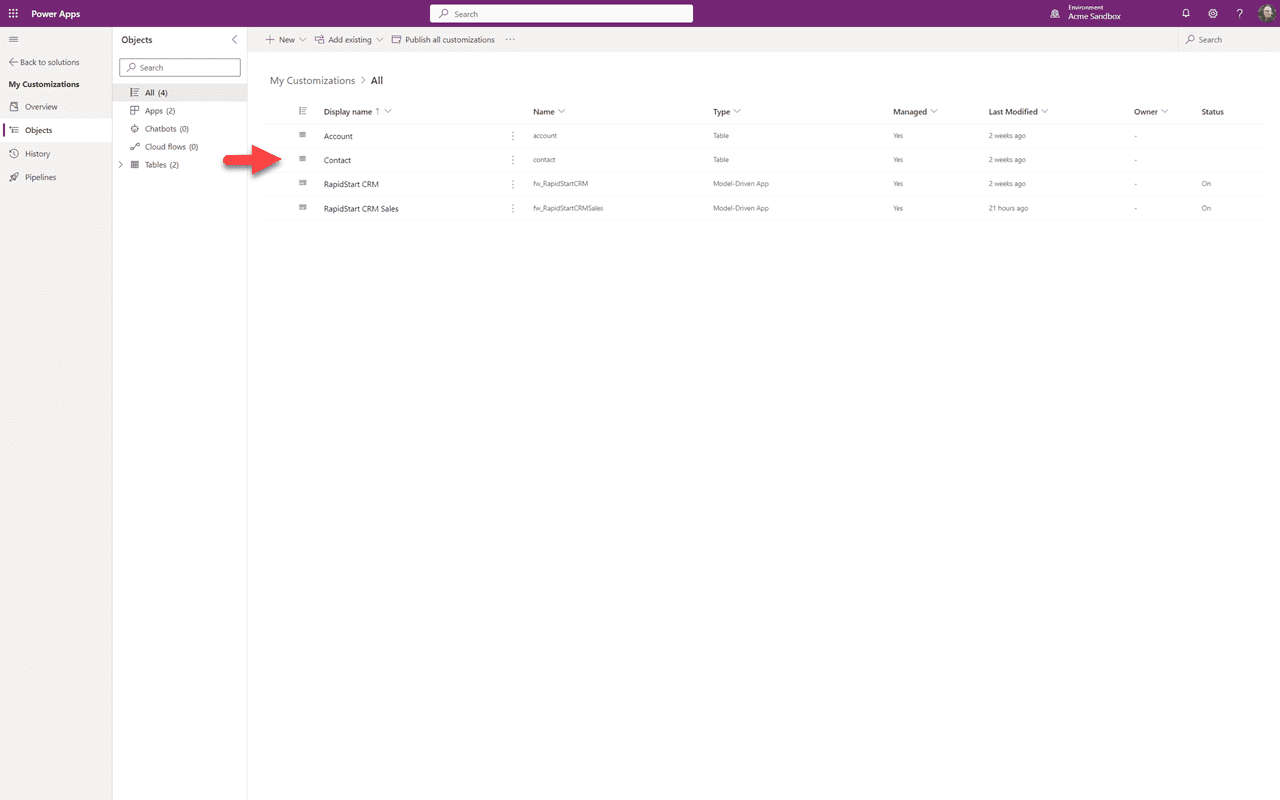
Sie konnen jetzt sehen, dass das Kontaktobjekt zu unserer Losung hinzugefugt wurde, aber es enthalt nur das eine Feld, das wir hinzugefugt haben.
Zusammenfassung
In diesem Teil 7 sind wir auf Schatzsuche nach nicht verwalteten Elementen gegangen, um sie zu unserer Losung “Meine Anpassungen” hinzuzufugen. An diesem Punkt sollte Ihre Sandbox ziemlich ordentlich sein. In Teil 8 werden wir das Exportieren und Importieren von Losungen besprechen, um diese Ordentlichkeit in Ihre Produktionsumgebung zu bringen.