Desarrollo Avanzado para RapidStart CRM o Dynamics 365 — Parte 8
La parte final de esta serie: exporta tu Solución gestionada desde tu entorno de pruebas e impórtala en tu entorno de producción — la forma recomendada por Microsoft.
Exportando Tu Solución
Asegúrate de estar en el entorno de pruebas de desarrollo correcto, selecciona Soluciones en la barra lateral, pero esta vez no abras tu solución “Mis Personalizaciones”.
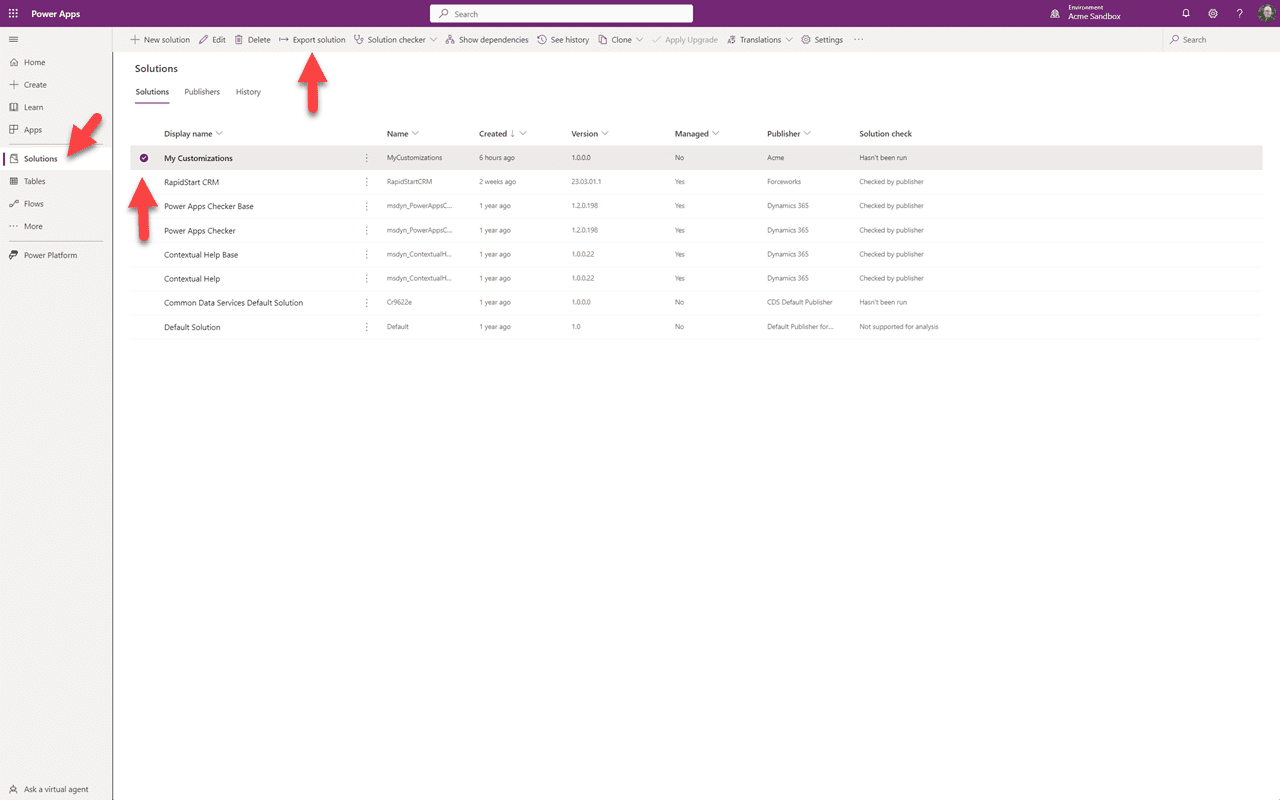
En lugar de abrir nuestra solución, vamos a seleccionarla y hacer clic en “Exportar Solución”.
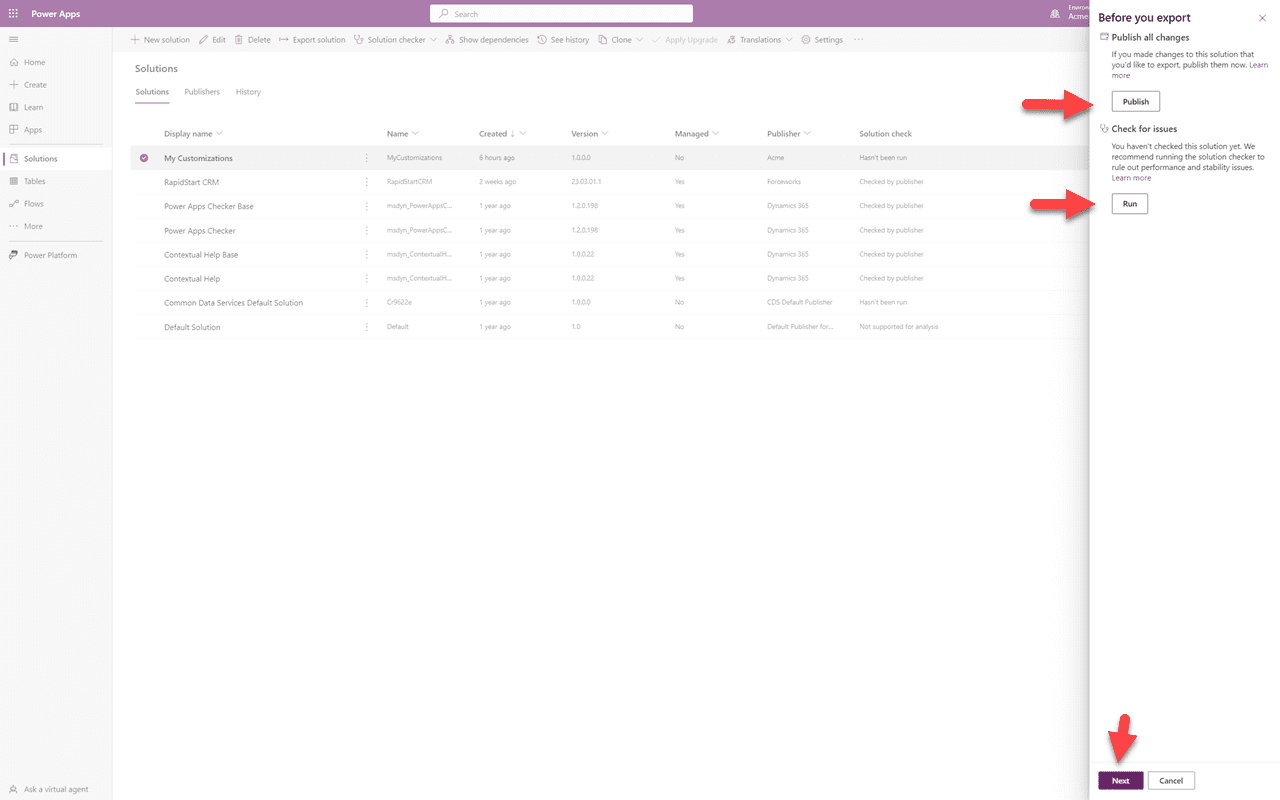
Para asegurarnos de que todo está publicado, seleccionaremos el botón “Publicar”. Una vez que la publicación se haya completado, seleccionaremos “Ejecutar” para realizar un escaneo en busca de problemas. Esto podría tomar algún tiempo, pero hemos llegado hasta aquí siendo cautelosos. Si no hay problemas del Comprobador de Soluciones, podemos hacer clic en “Siguiente”.
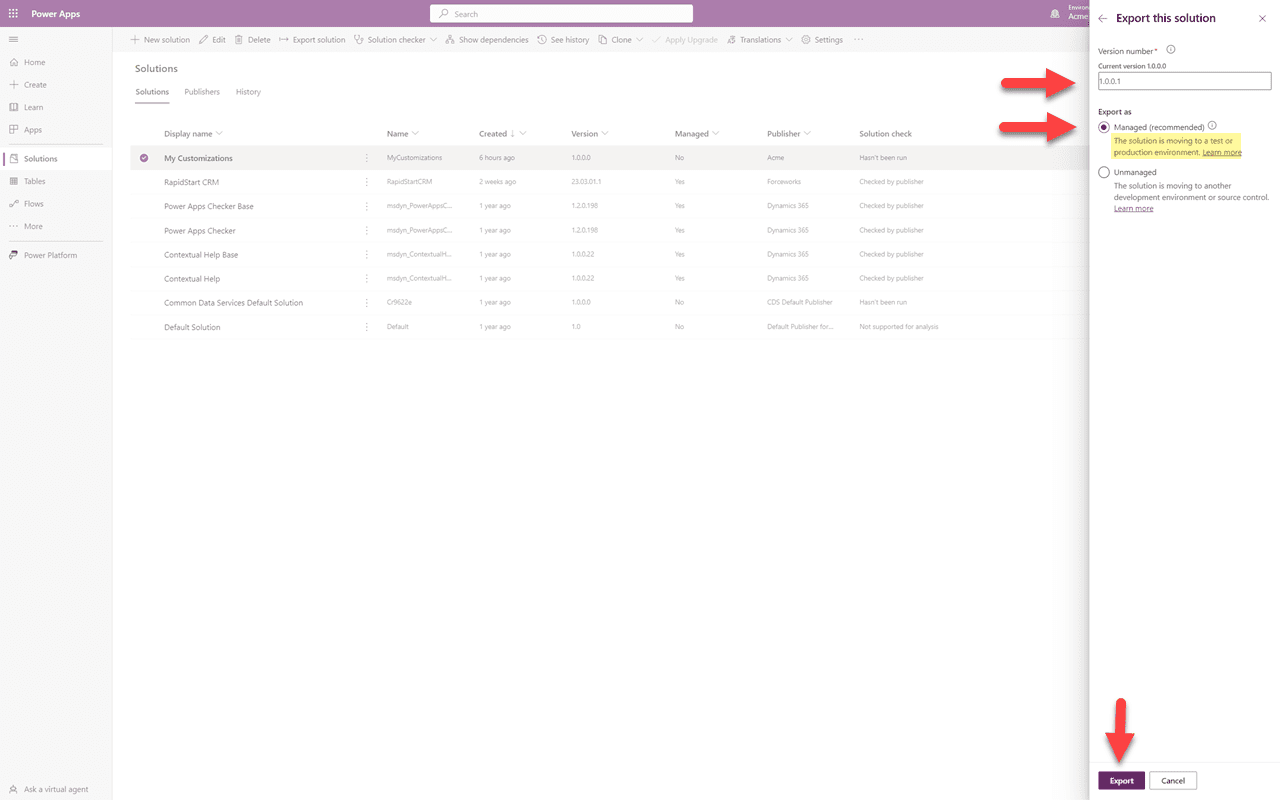
Notarás que ha incrementado el número de versión, que puedes cambiar siempre que no sea menor. También se ha configurado por defecto como “Gestionado” e incluso dice “Esta solución se está moviendo a un entorno de prueba o producción” — eso es lo que queremos. La exportación puede tardar un poco y cuando se complete tendrás la opción de descargar un archivo zip de tu solución “Mis Personalizaciones”. Guárdalo en un lugar accesible.
Importando en Producción
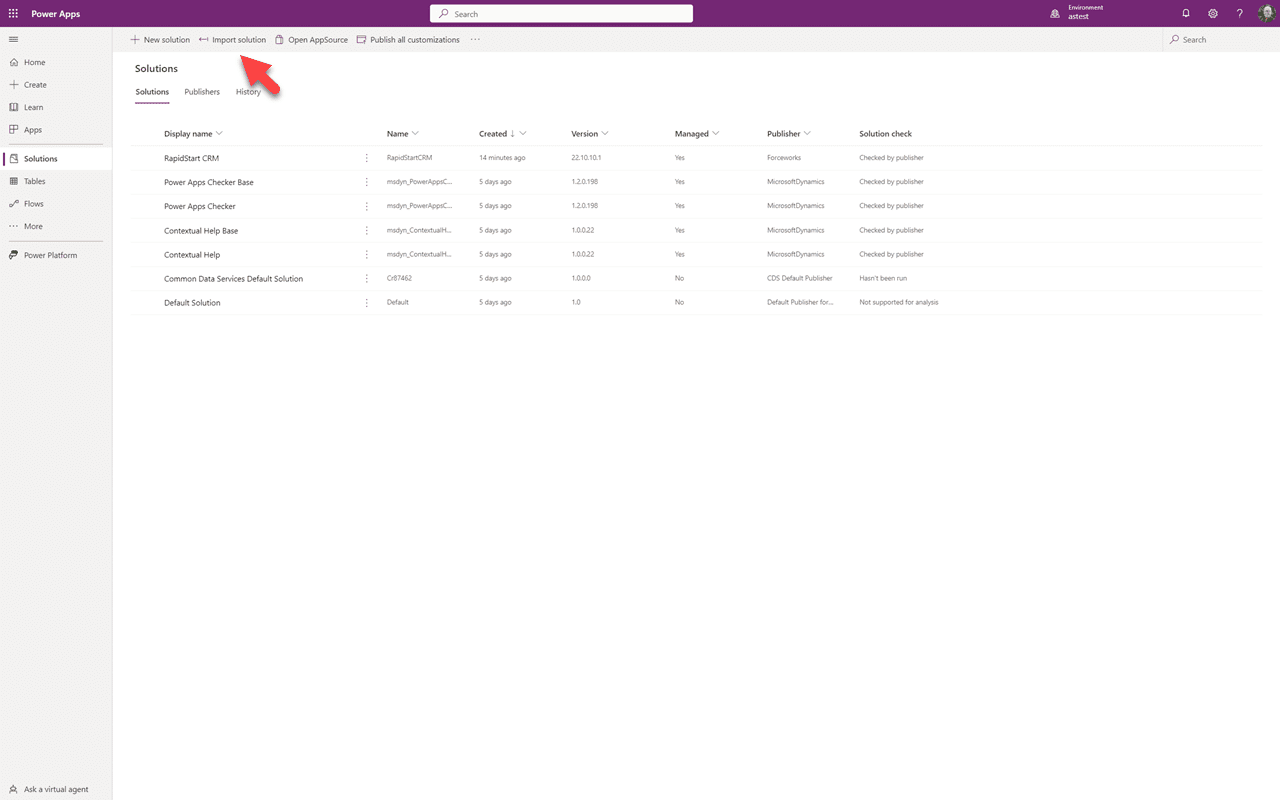
Ahora cambia a tu entorno de producción. Selecciona Soluciones en la barra lateral y haz clic en “Importar Solución”.
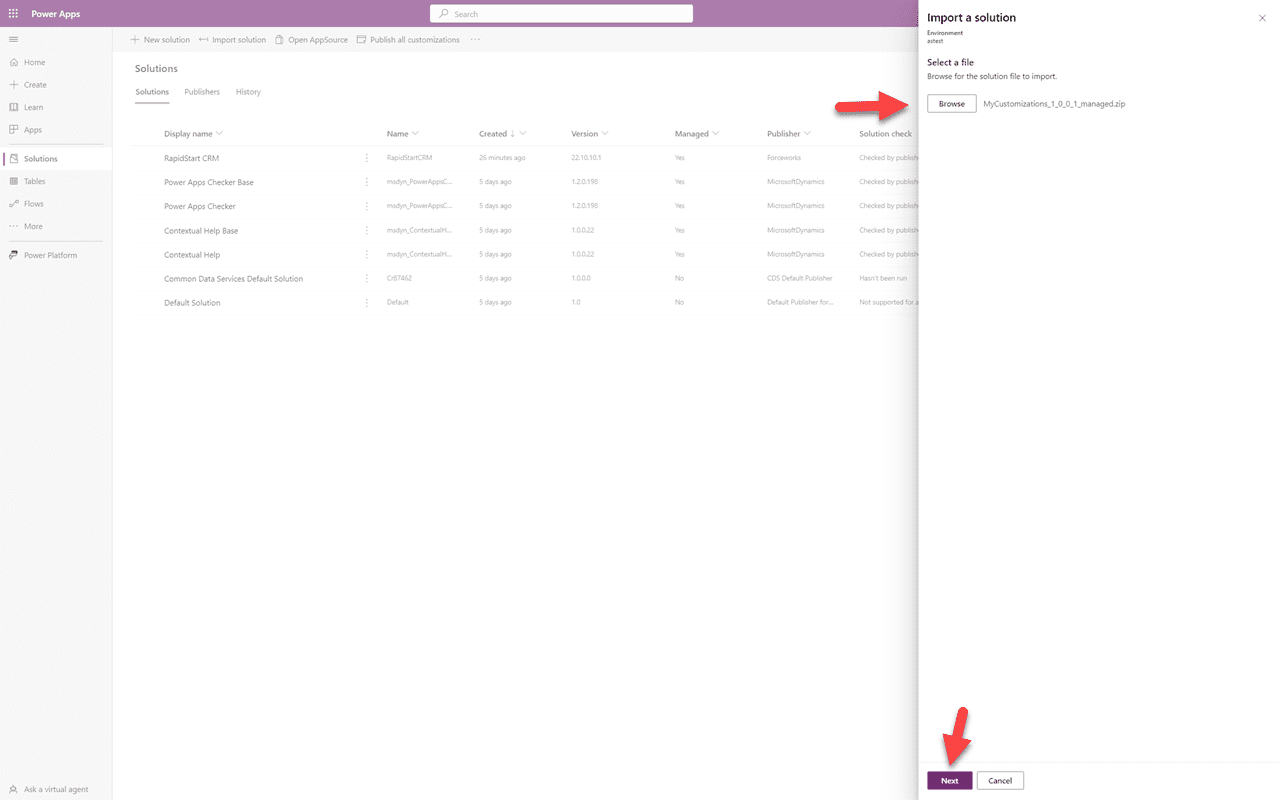
Navega hasta ese lugar accesible y selecciona la solución que exportaste anteriormente. Luego haz clic en “Siguiente”.
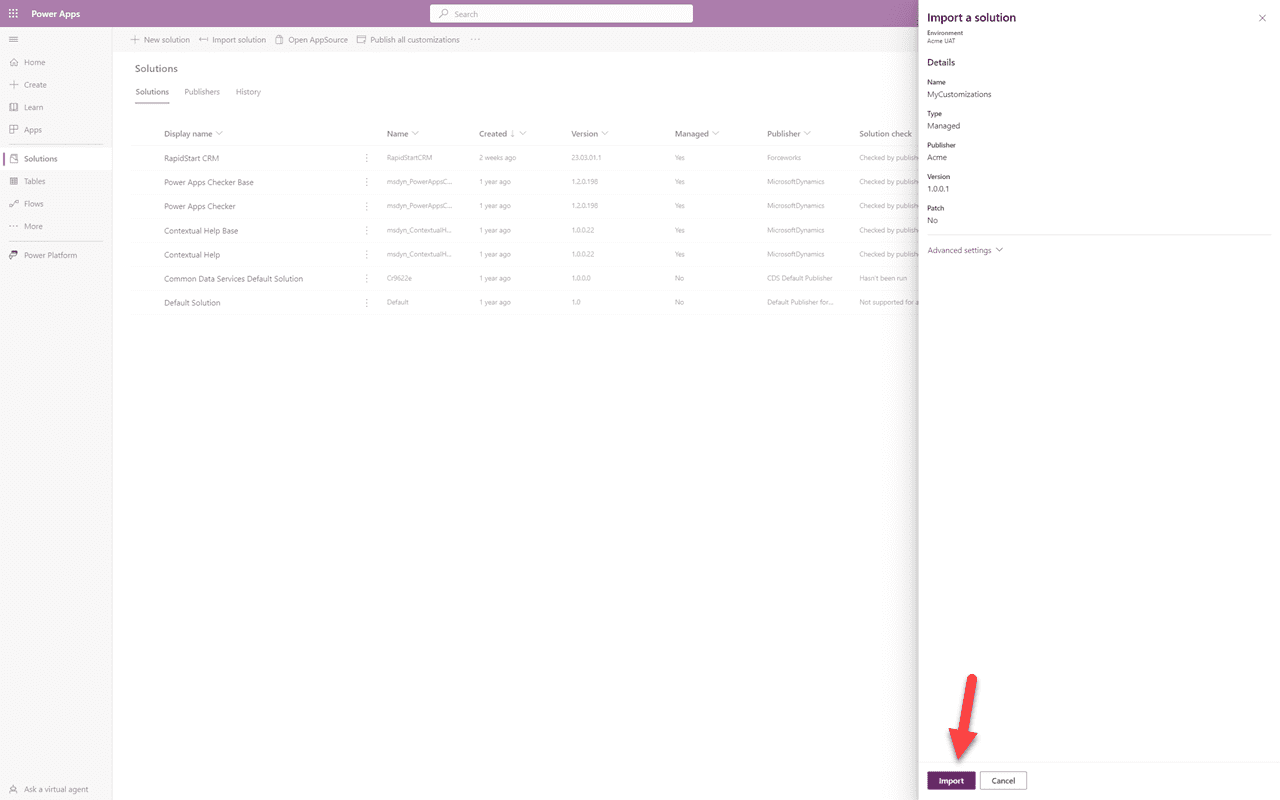
Puedes aceptar los valores predeterminados aquí y simplemente hacer clic en “Importar” y comenzará la importación. Durante este proceso, convertirá cualquier componente no gestionado que hayas añadido a la solución “Mis Personalizaciones” a gestionado — que es lo que queremos. Después puedes eliminar cualquier otra solución no gestionada en producción. Eliminar una solución no gestionada no eliminará sus componentes.
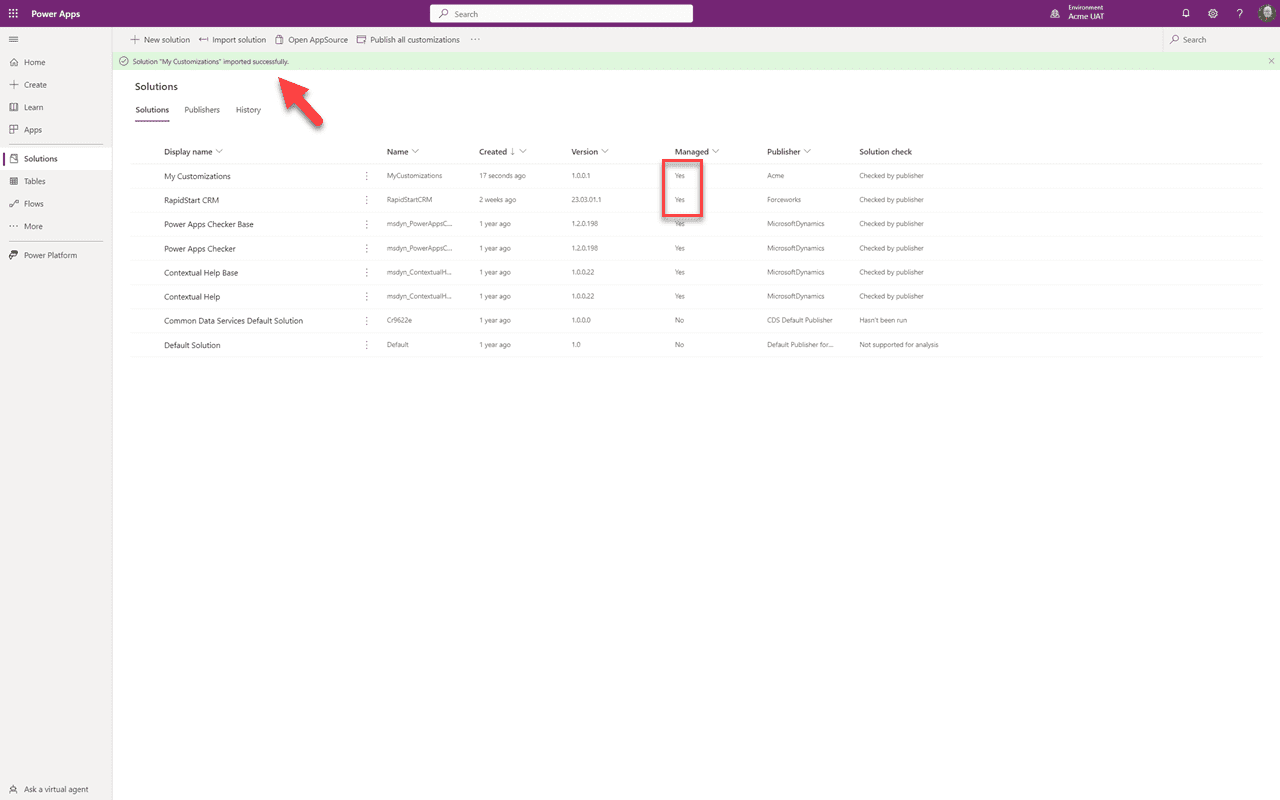
Si todo va bien, deberías ver el mensaje de éxito y todas tus soluciones deberían estar gestionadas — como se muestra arriba en la captura de pantalla número 50 y última de esta serie.
Serie Completa — Resumen
🎉 ¡Felicidades!
En esta última Parte 8 transportamos tus personalizaciones desde tu entorno de pruebas a UAT y/o Producción usando una solución gestionada. Esta es la práctica recomendada por Microsoft y cualquier socio conocedor.
Ahora que todo está configurado, las futuras personalizaciones no solo serán organizadas y fáciles, sino también seguras. En adelante, harás todas las personalizaciones en tu solución de entorno de pruebas y las transportarás a UAT y/o Producción mediante una exportación gestionada de tu solución de entorno de pruebas.