Edistynyt kehitys RapidStart CRM:lle tai Dynamics 365:lle — Osa 5
Tässä sarjan osassa 5 lisäämme täysin uuden komponentin — mukautetun näkymän — ratkaisuumme, täydellisenä suodattimella, jotta vain oikeat tietueet näkyvät.
Uuden näkymän lisääminen
Varmista, että olet oikeassa ympäristössä, valitse ratkaisujen sivupalkki ja kaksoisnapsauta “Omat mukautukset” -ratkaisua avataksesi sen.
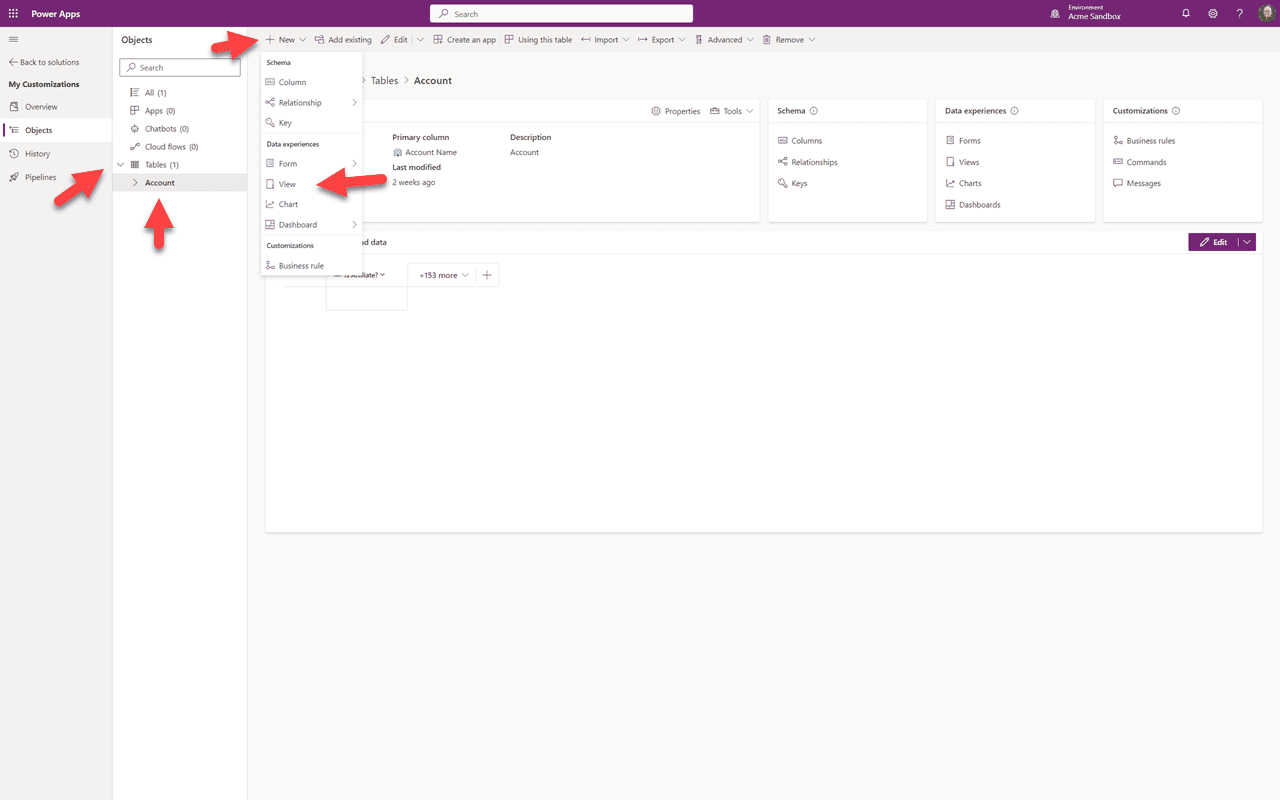
Napsauta sivupalkissa nuolta alaspäin Taulukoiden vieressä, napsauta sitten Tili ja sitten “+ Uusi”. Aiomme luoda uuden näkymän “Yhteistyökumppani” tileistämme, joten napsauta “Näkymä” avattavasta valikosta.
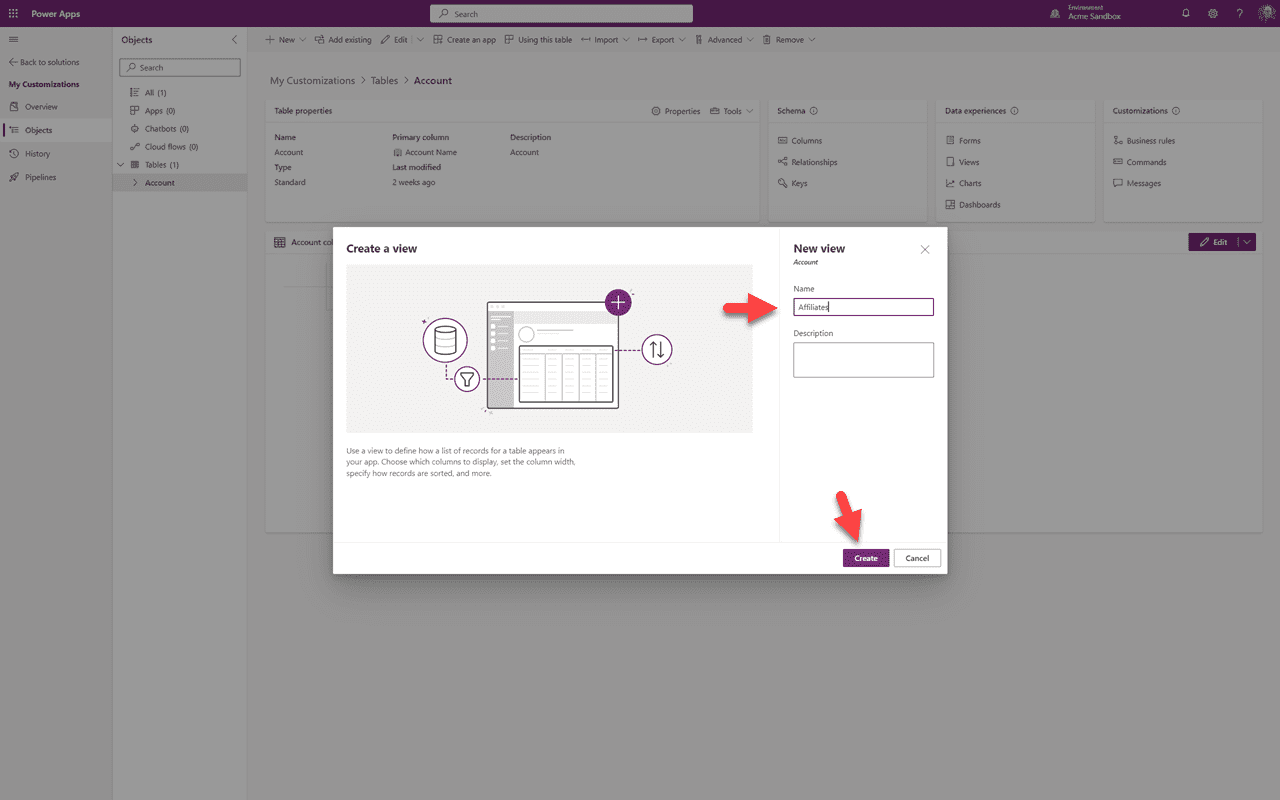
Annamme uudelle näkymällemme nimen, valinnaisen kuvauksen ja napsautamme “Luo”.
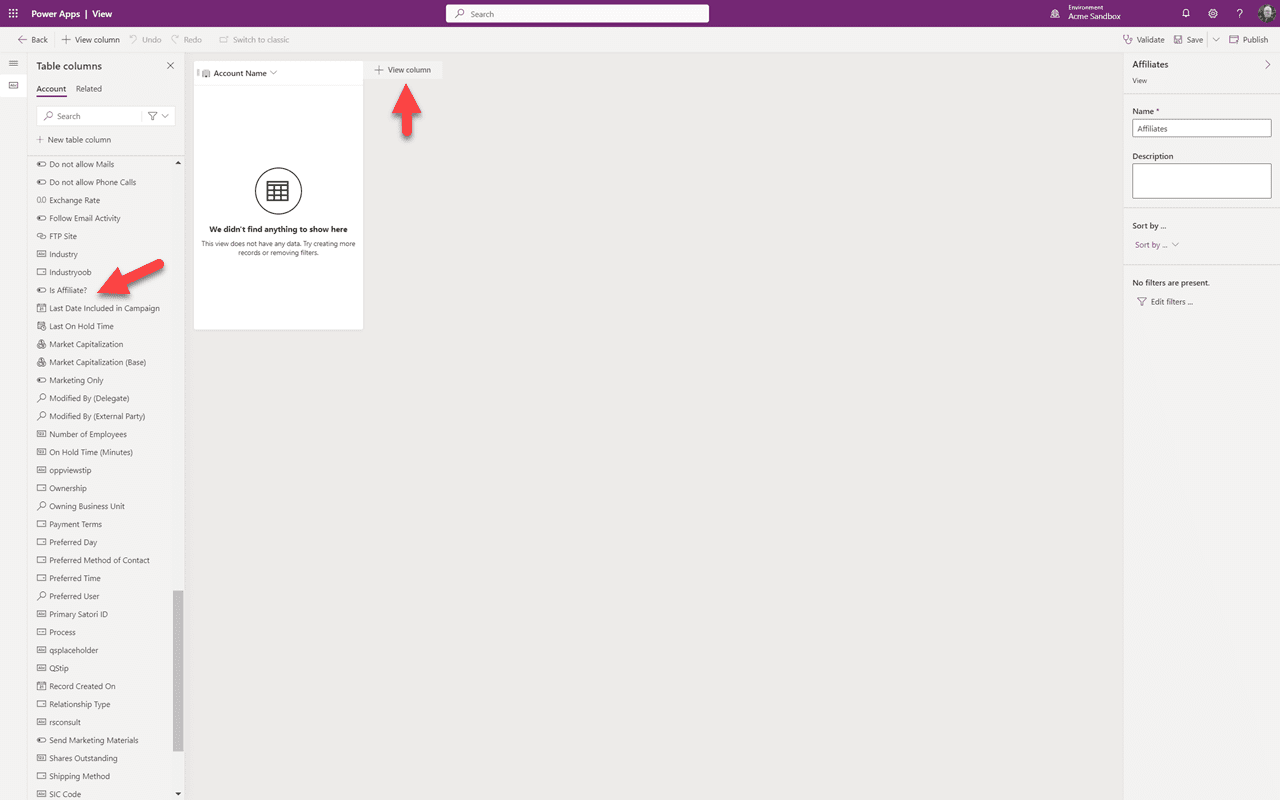
Tämä on näkymämme suunnittelukankaalla. Näkymä sisältää jo vaaditun Tilin kentän. Näemme kohdekenttämme, jonka haluamme lisätä sarakeluettelossa. Lisätäksemme sen napsautamme “+ Näkymän sarake”.
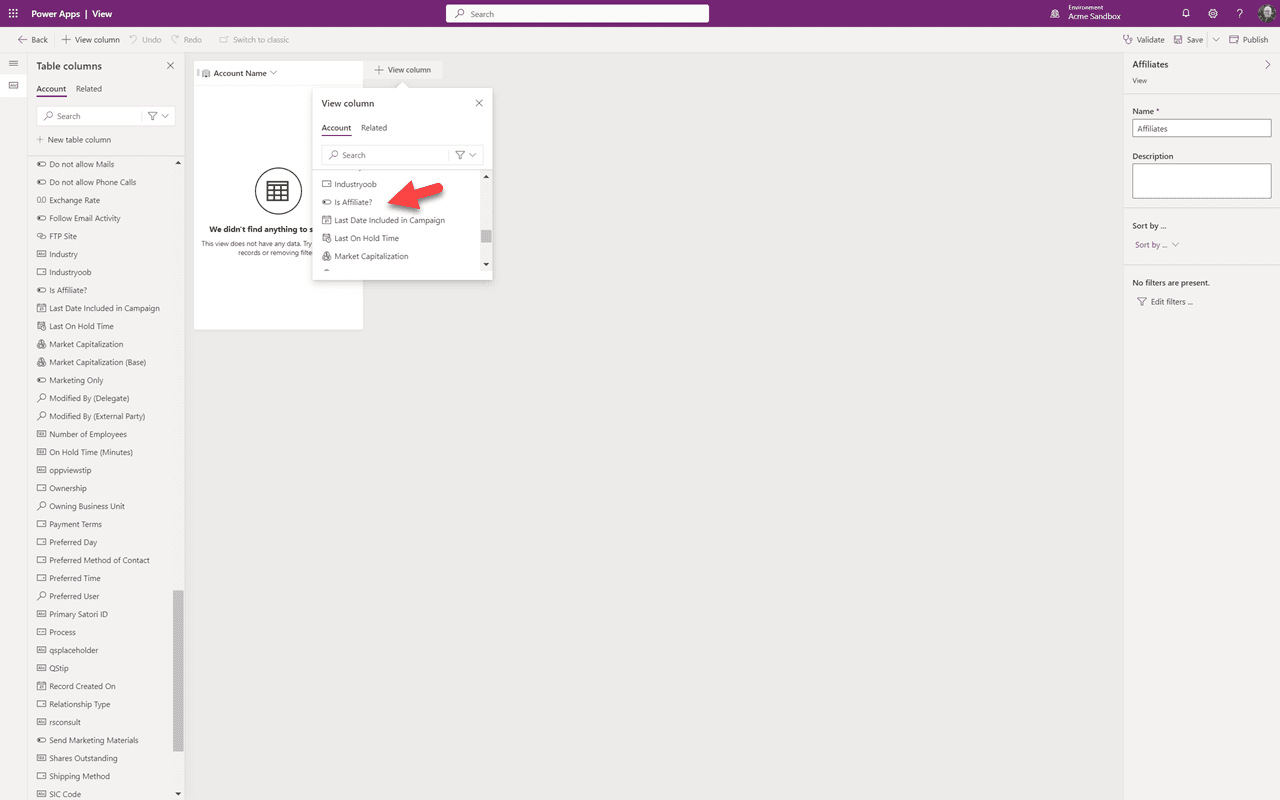
Avattavasta valikosta selaamme ja valitsemme kohdekenttämme “On yhteistyökumppani”.
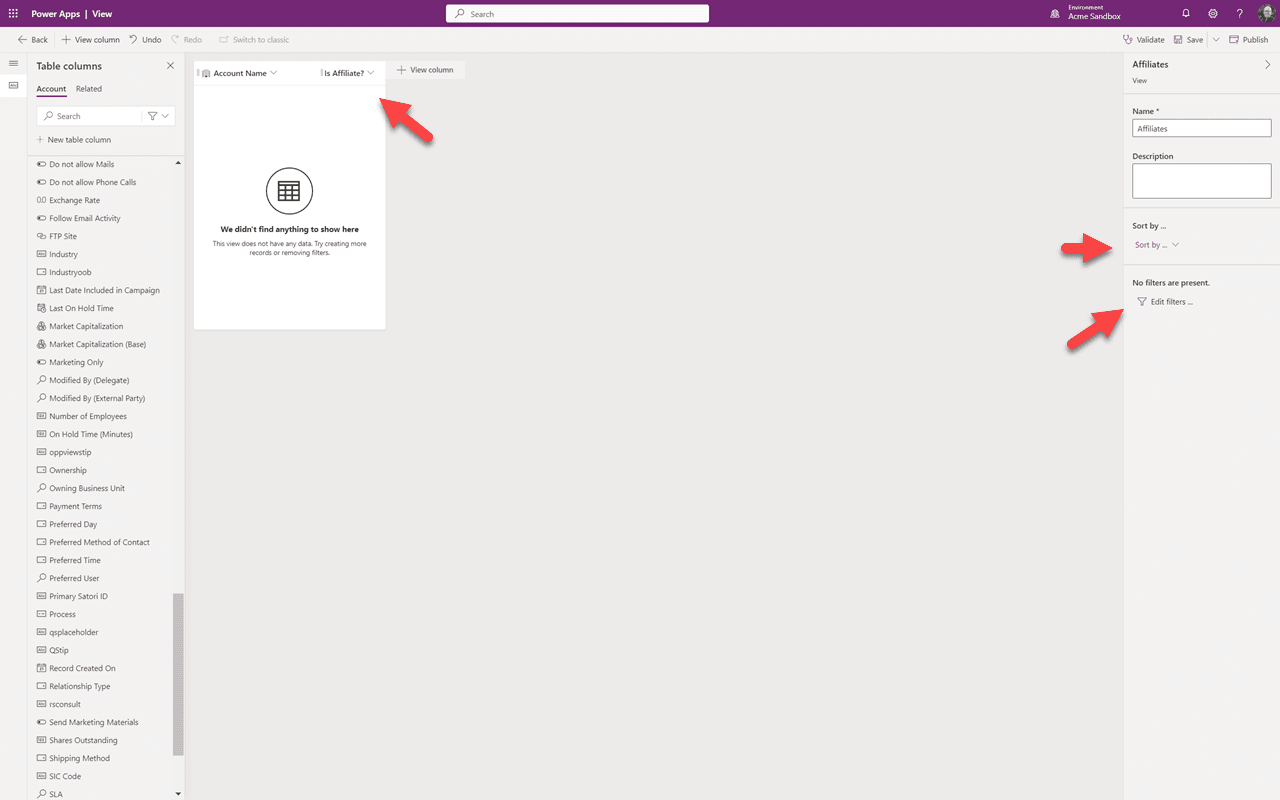
Voit nähdä, että uusi kenttämme on lisätty näkymään. Oikealla voimme säätää lajittelua, jos haluamme. Meidän tapauksessamme haluamme vain, että näkymä näyttää yhteistyökumppanit, joten napsautamme “Muokkaa suodattimia”.
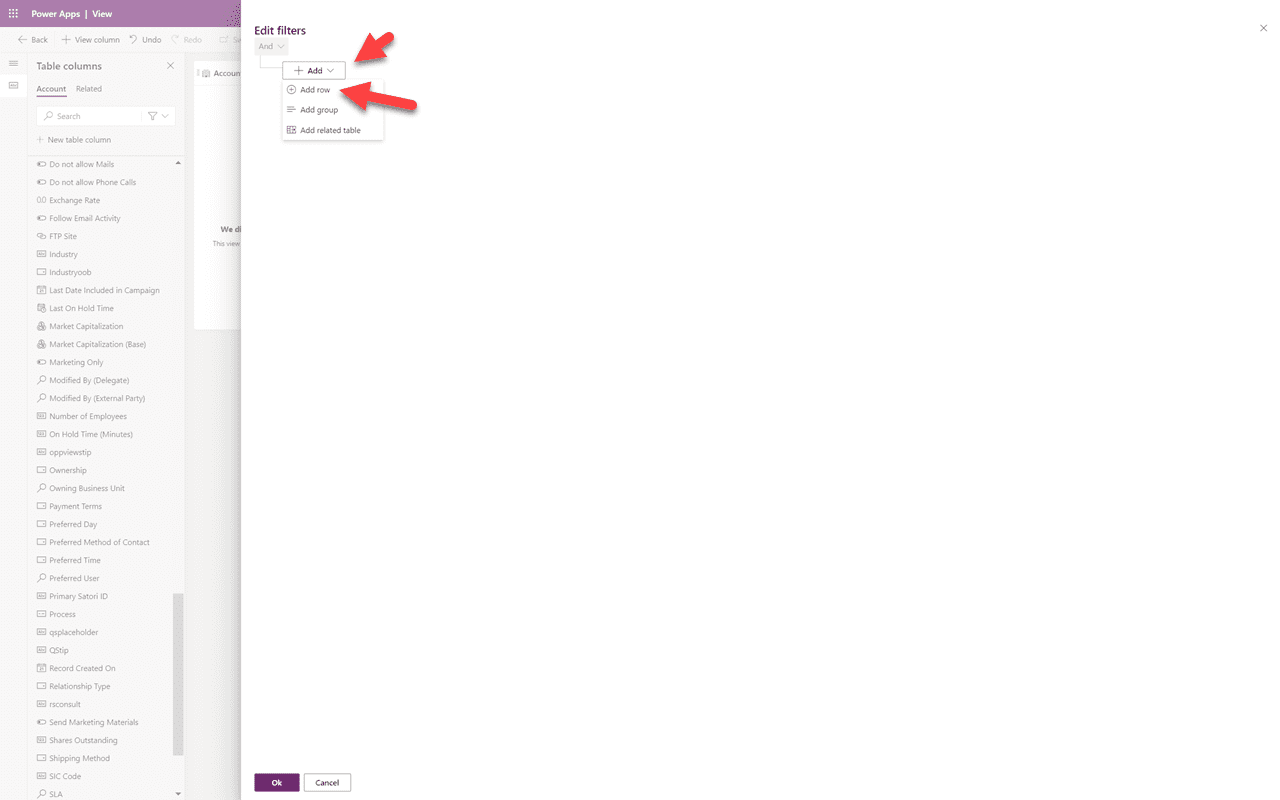
Suodatinpaneelissa valitsemme “Lisää rivi”.
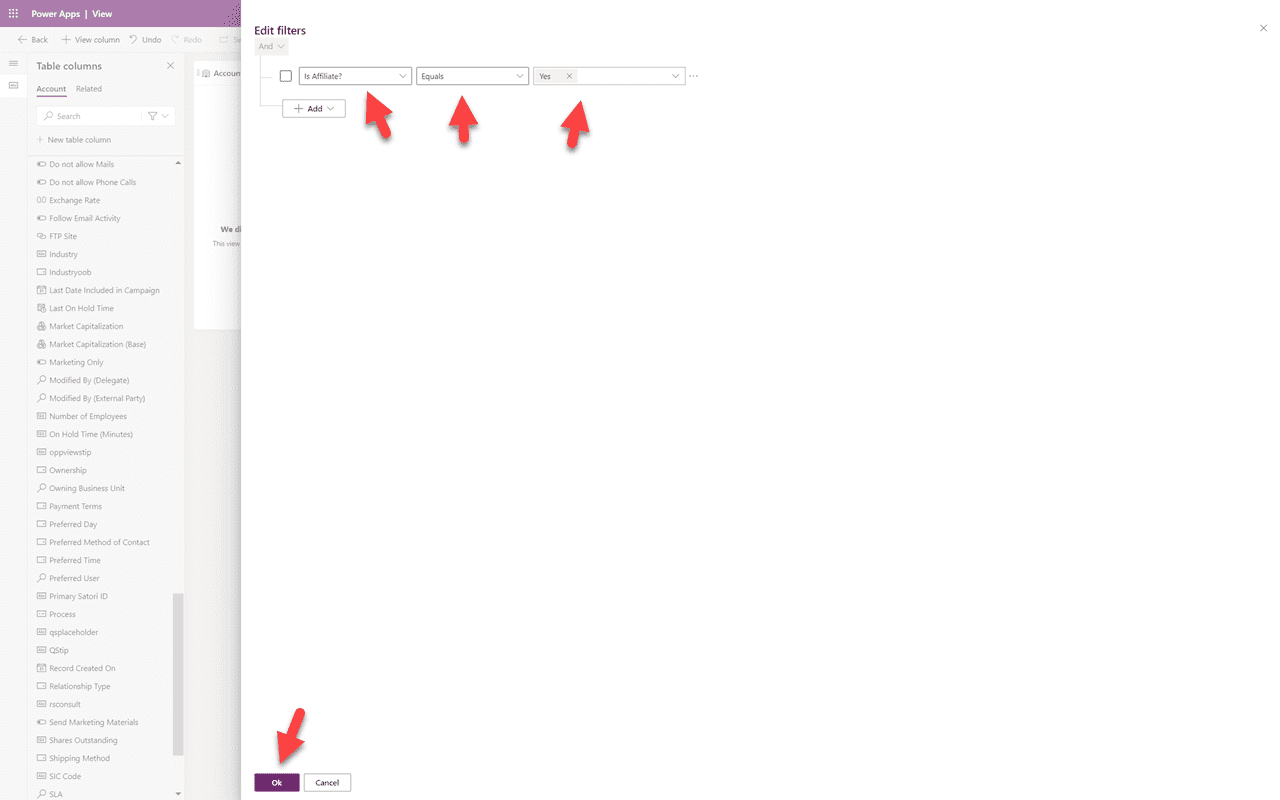
Suodattimelle valitsemme ensin kentän, jota haluamme suodattaa — tässä tapauksessa “On yhteistyökumppani” — sitten “Yhtä suuri kuin”, sitten “Kyllä”. Näin vain yhteistyökumppanitilit näytetään tässä näkymässä. Napsauta “Ok”.
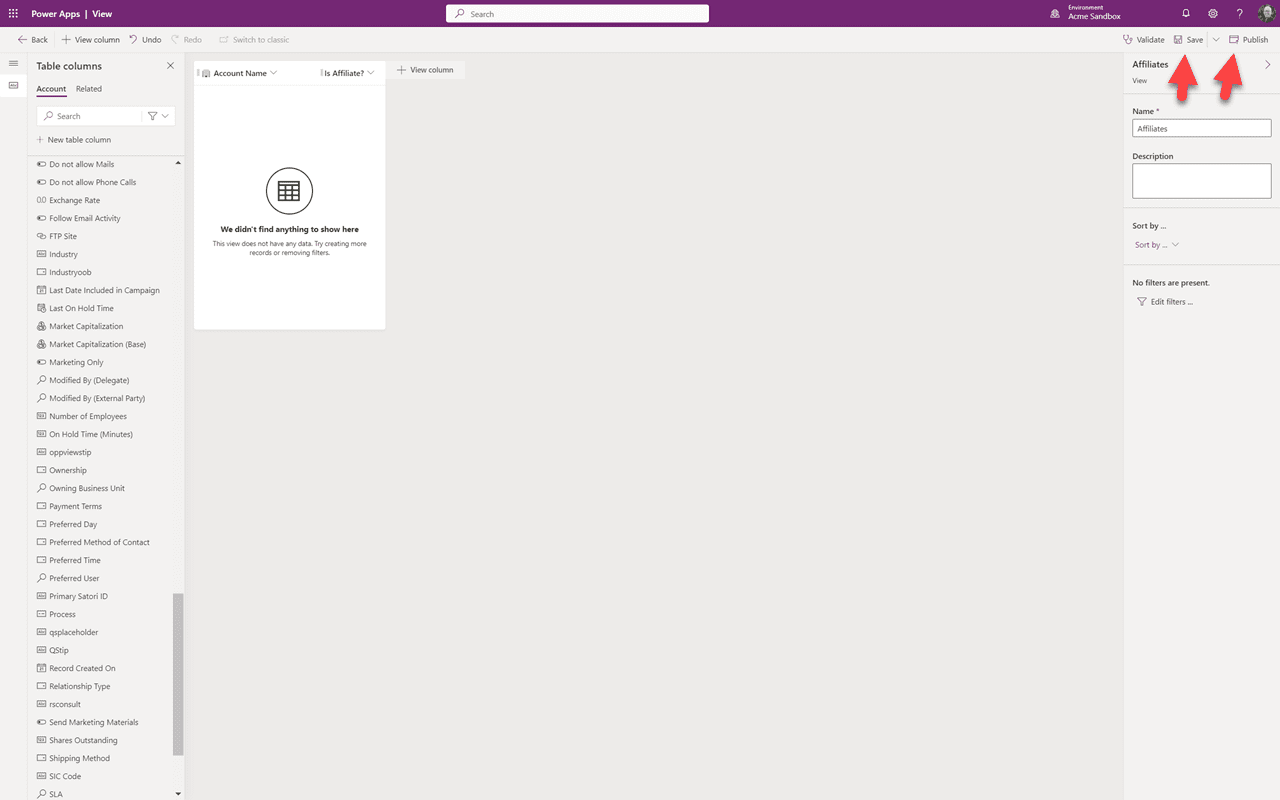
Tallennetaan nyt näkymämme, ja kun se on tallennettu, julkaisemme sen. Kun se on julkaistu, napsauta Takaisin-linkkiä vasemmassa yläkulmassa.
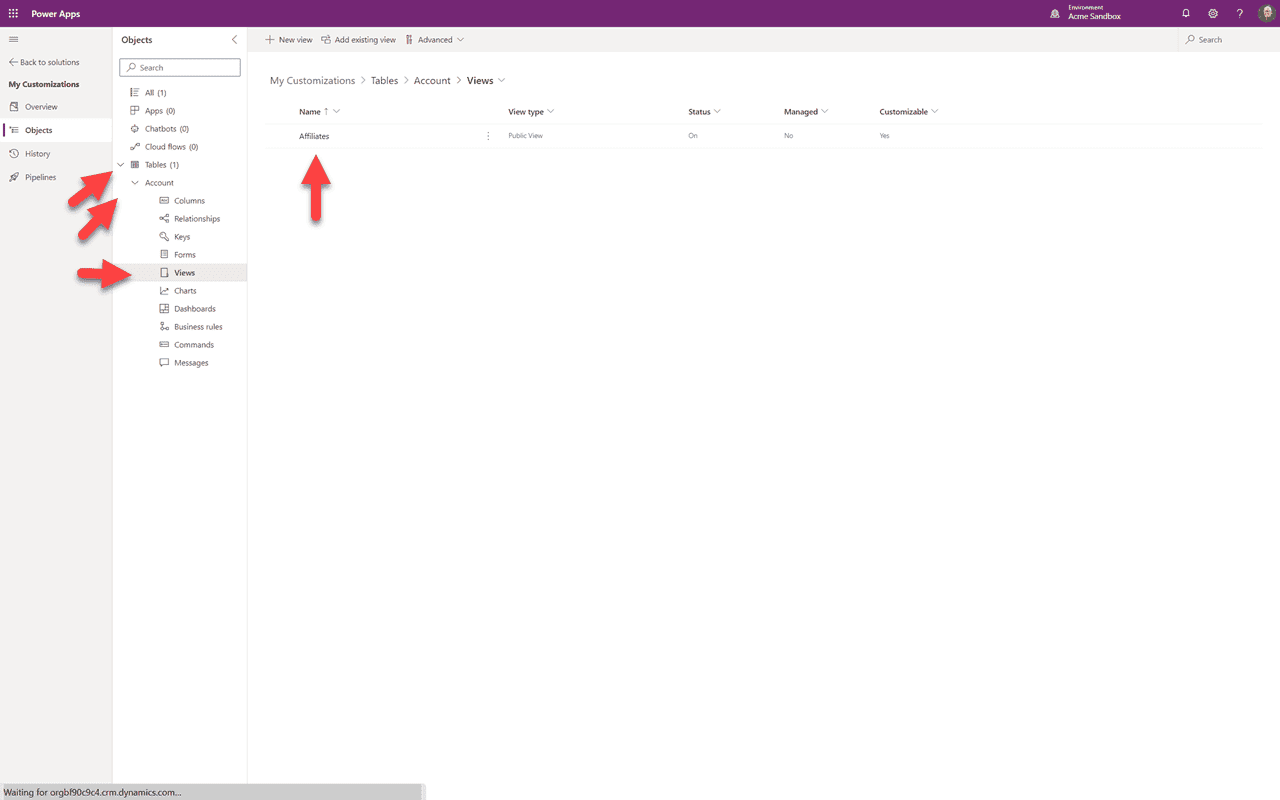
Napsauta nuolta alaspäin Taulukoiden vieressä, sitten nuolta alaspäin Tilin vieressä, sitten Näkymät avattavasta valikosta. Näemme uuden näkymämme. Saatat olettaa, että kuten olemassa olevan komponentin muokkaaminen, voimme nyt palata sovellukseemme hiekkalaatikossamme ja nähdä tämän uuden luomamme näkymän. No, et voi. Meidän on ensin keskusteltava “Sovelluksesta” — mikä on osa 6.
Yhteenveto
Tässä osassa 5 olemme lisänneet uuden komponentin — näkymän. Osassa 6 jatkamme tässä ratkaisussa selittämällä, miten sovellukset toimivat ja miten saat uuden näkymäsi näkyviin.