Copilot pour RapidStart CRM
Comment activer et configurer Microsoft AI Copilot dans votre environnement RapidStart CRM. Cette fonctionnalité est actuellement en aperçu, et n'est disponible que pour les environnements basés aux États-Unis pour le moment.
Tout d'abord, qu'est-ce que Copilot ?
Selon Microsoft, “Copilot pour les applications basées sur des modèles dans Power Apps est un assistant IA de nouvelle génération pour les utilisateurs d'applications afin d'obtenir des informations sur les données de leurs applications par le biais de conversations en langage naturel. Copilot aide les utilisateurs d'applications à augmenter leur productivité grâce à des informations basées sur l'IA et une navigation intuitive dans l'application.”
Qu'est-ce que cela signifie pour RapidStart CRM ?
Copilot offre la possibilité de poser des questions sur vos données. Par exemple, “Combien de cas avons-nous clôturés le mois dernier ?”, ou “Quelle est la valeur totale de toutes les opportunités ouvertes ?”. Vous pouvez également poser des questions sur toutes les tables personnalisées que vous pourriez créer. Nous commencerons par vous montrer à quoi cela ressemble, puis nous vous montrerons comment l'activer.
Jetons un coup d'œil.
Une fois activé, Copilot peut être accessible via l'icône Copilot dans la barre de navigation droite lors de l'utilisation des applications RapidStart CRM. Le volet Copilot peut être ouvert ou minimisé selon les besoins. Copilot dans les applications basées sur des modèles répond aux questions sur les données de table Microsoft Dataverse configurées dans l'application. Copilot peut également vous aider à naviguer dans l'application. Par exemple, lorsqu'un utilisateur saisit emmène-moi aux tâches du projet.
Voilà à quoi cela ressemble aujourd'hui, et c'est encore en aperçu, donc nous pouvons nous attendre à beaucoup plus à venir.
Activons-le !
Tout d'abord, vous devrez avoir RapidStart CRM ou RapidStart Project pour Dataverse ou RapidStart Field Service pour Dataverse. Vous devrez également être un administrateur Power Platform.
Nous commencerons par aller au Centre d'administration Power Platform et sélectionner notre environnement.
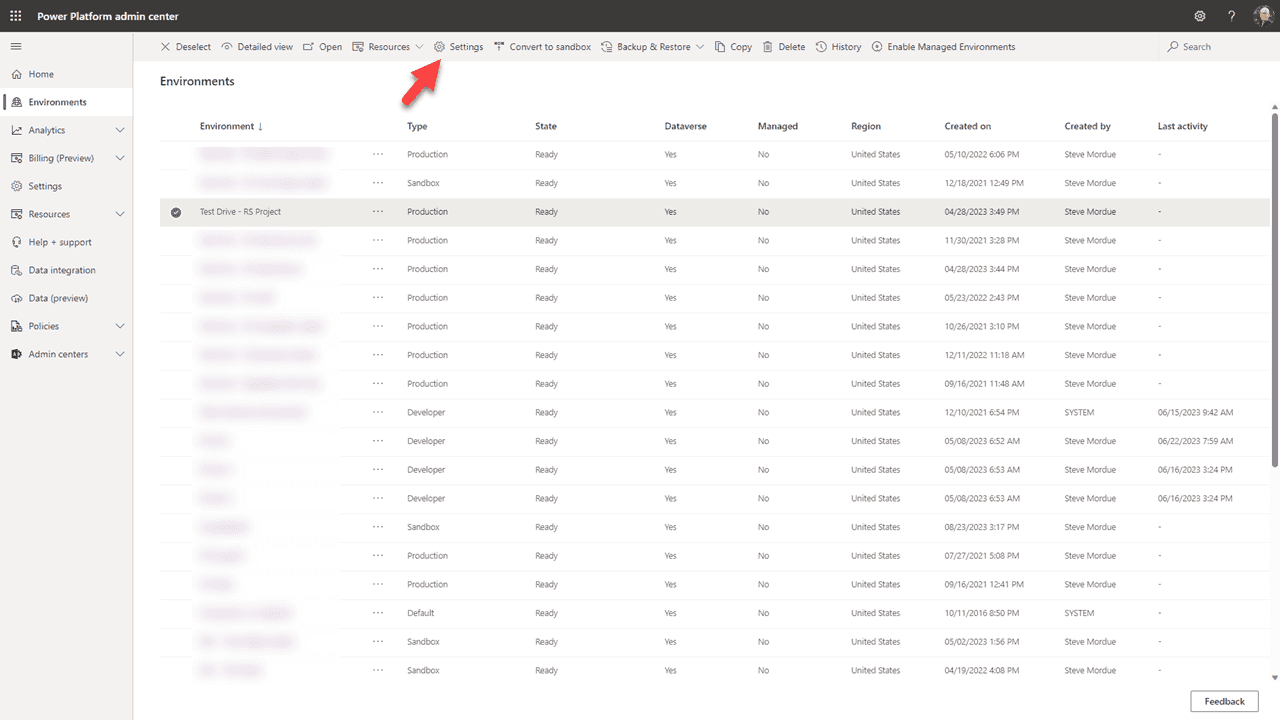
Avec votre environnement cible sélectionné, cliquez sur “Paramètres” dans la barre supérieure.
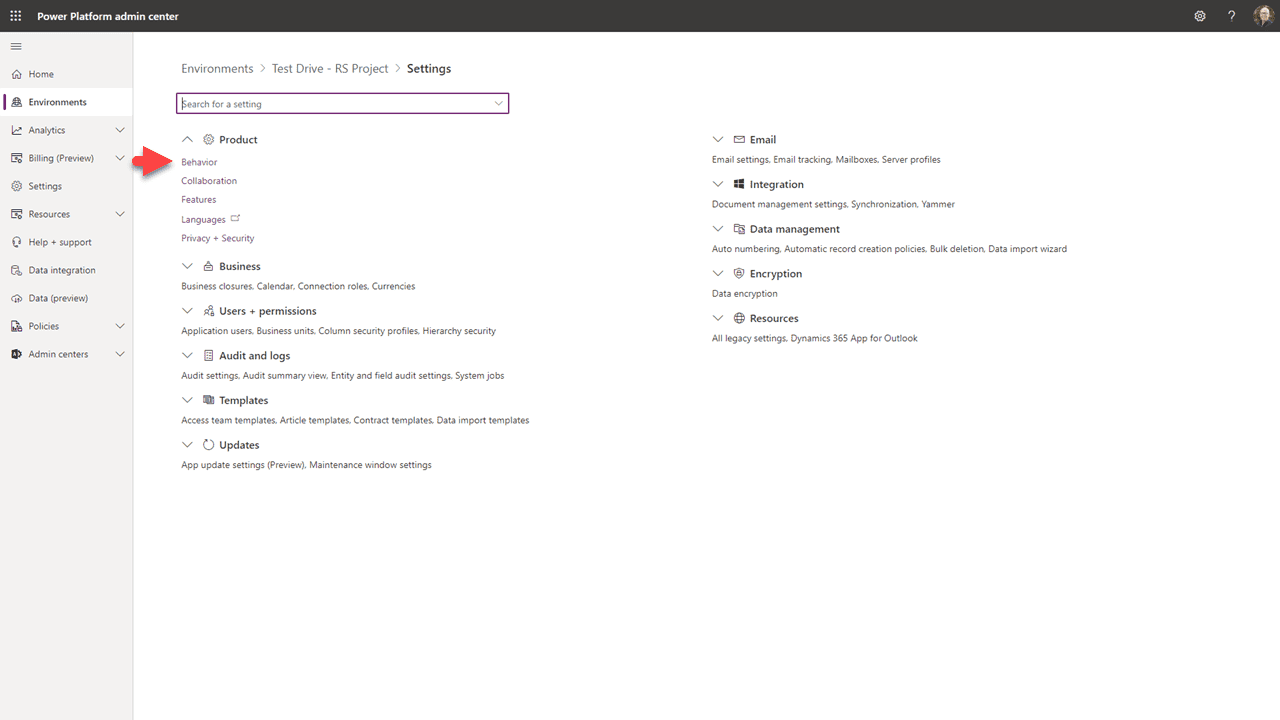
Cliquez sur “Comportement”.
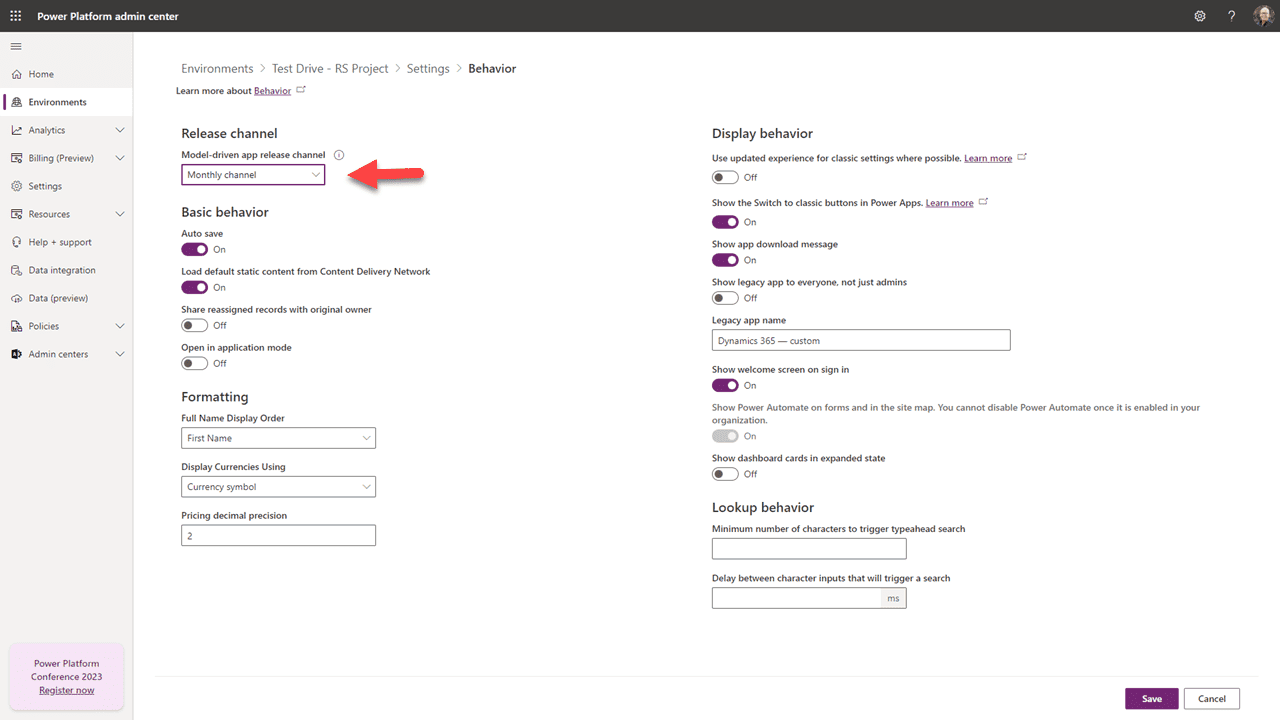
Réglez le canal de diffusion sur “Canal mensuel”. Ensuite, cliquez sur “Enregistrer” en bas de la page et revenez à “Paramètres”.
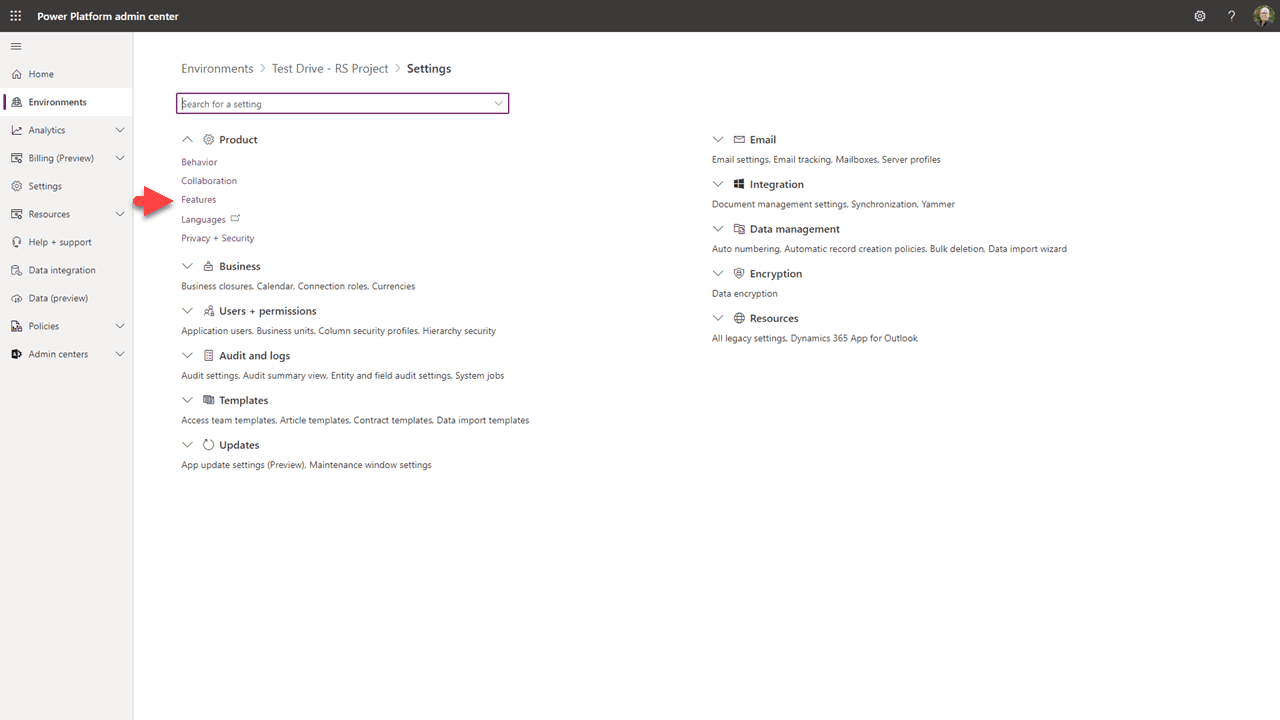
Cette fois, sélectionnez “Fonctionnalités”.
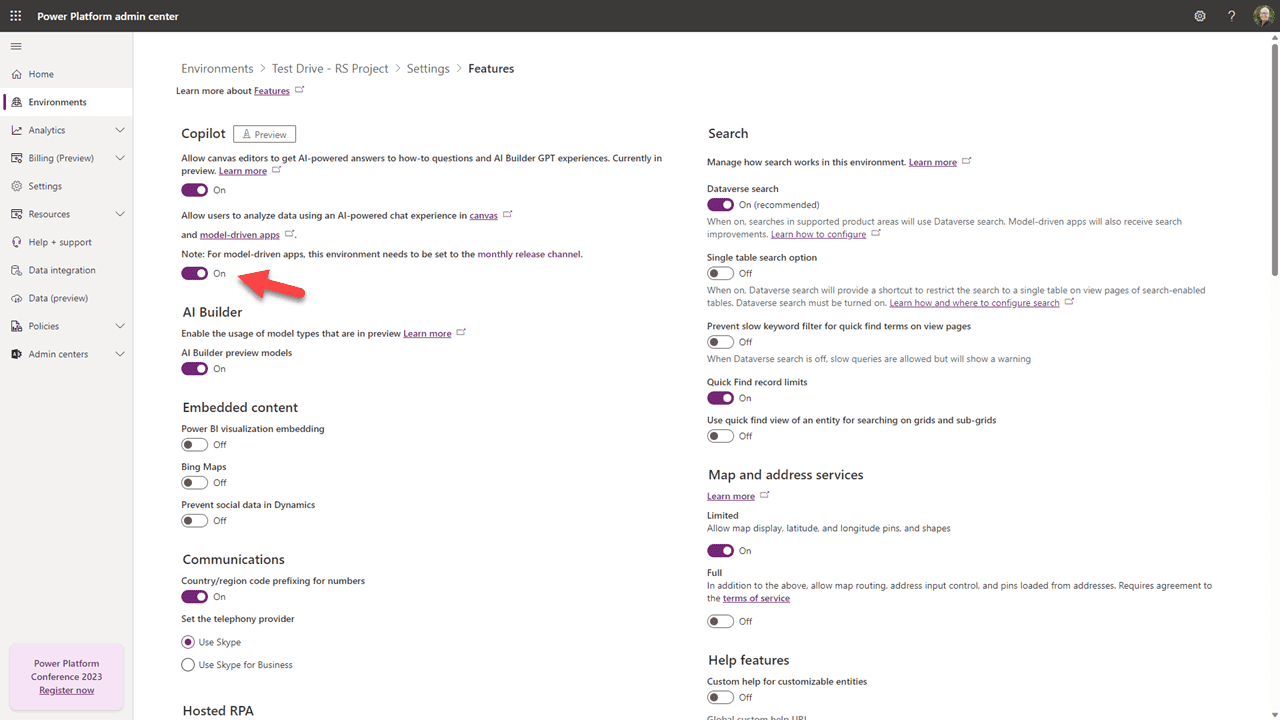
Activez l'interrupteur indiqué ci-dessus. Ensuite, “Enregistrer” en bas de la page.
D'accord, pour être honnête, c'était la partie facile. Maintenant, nous devons configurer les tables que nous voulons que Copilot utilise.
Nous commencerons cette partie en allant au Portail du créateur.
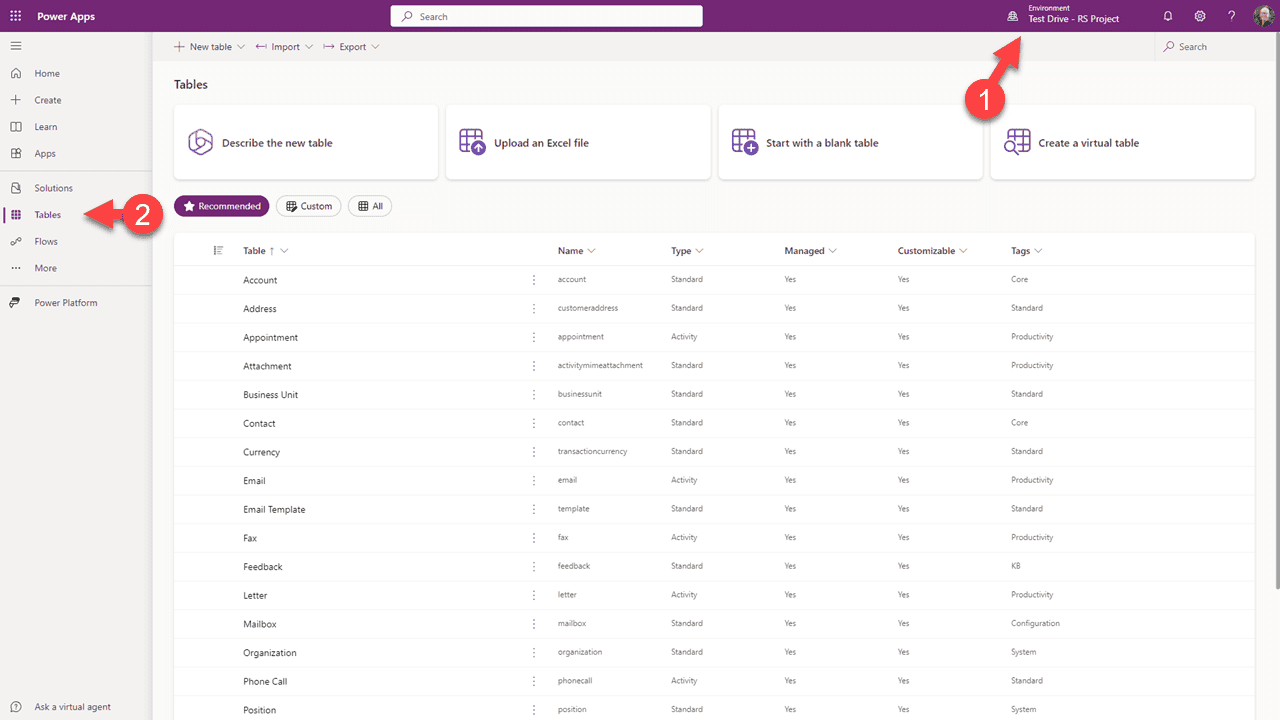
Sélectionnez l'environnement cible, et cliquez sur “Tables” dans la barre latérale gauche.
Ce que nous allons faire, c'est ajouter des colonnes des tables à l'index que Copilot utilisera pour nous aider. Sachez qu'il y a une limite de 1 000 colonnes qui peuvent être utilisées dans toutes vos tables de l'environnement.
Cliquez sur n'importe quel nom de table avec lequel vous souhaitez commencer, par exemple “Comptes”.
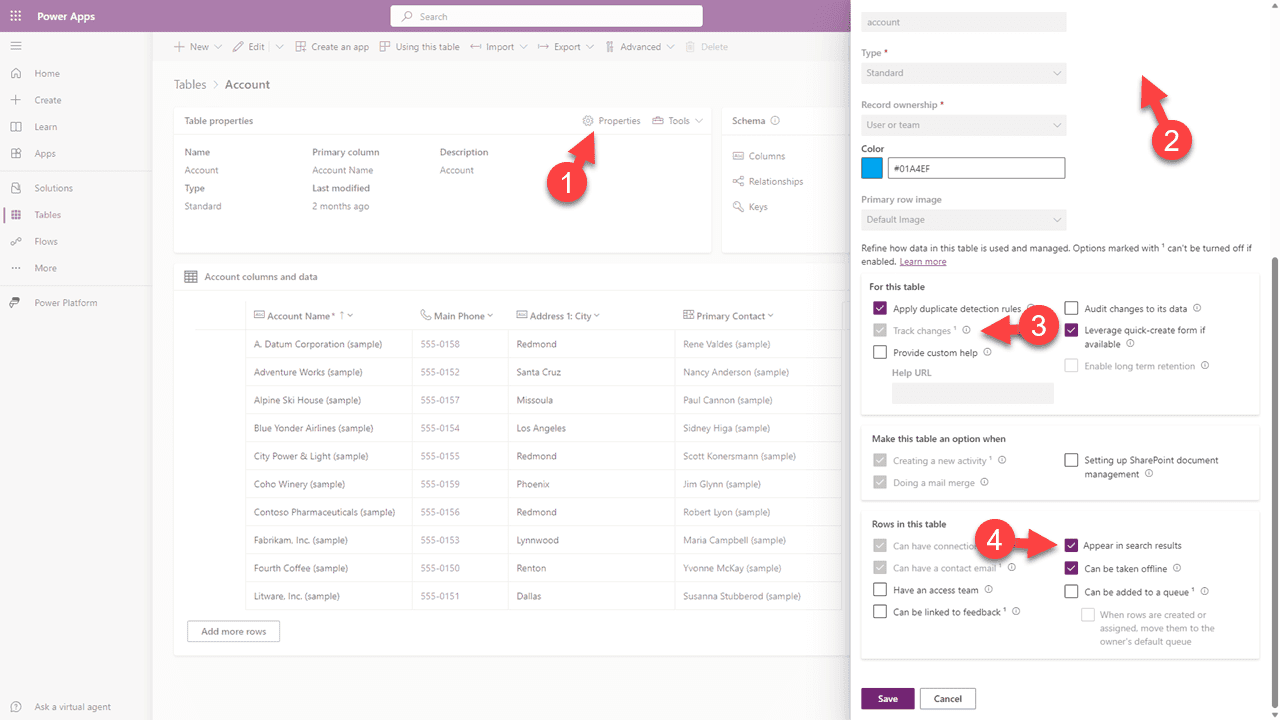
Sur l'écran qui apparaît, sélectionnez “Propriétés”, puis dans le dialogue latéral, cliquez pour ouvrir “Options avancées”. Assurez-vous que “Suivre les modifications” et “Apparaître dans les résultats de recherche” sont cochés, puis enregistrez.
Après cela, cliquez sur “Vues” sous l'onglet Expériences de données.
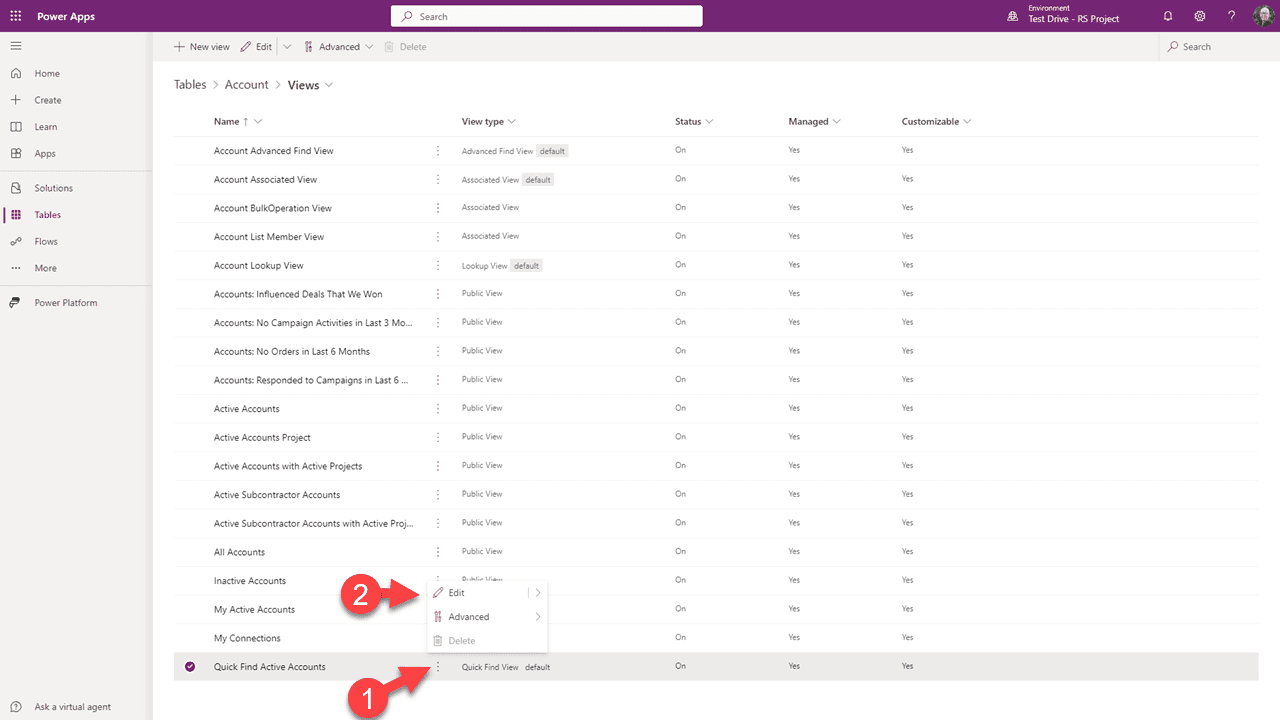
Localisez la vue “Recherche rapide” et cliquez sur les trois points, puis sélectionnez “Modifier”.
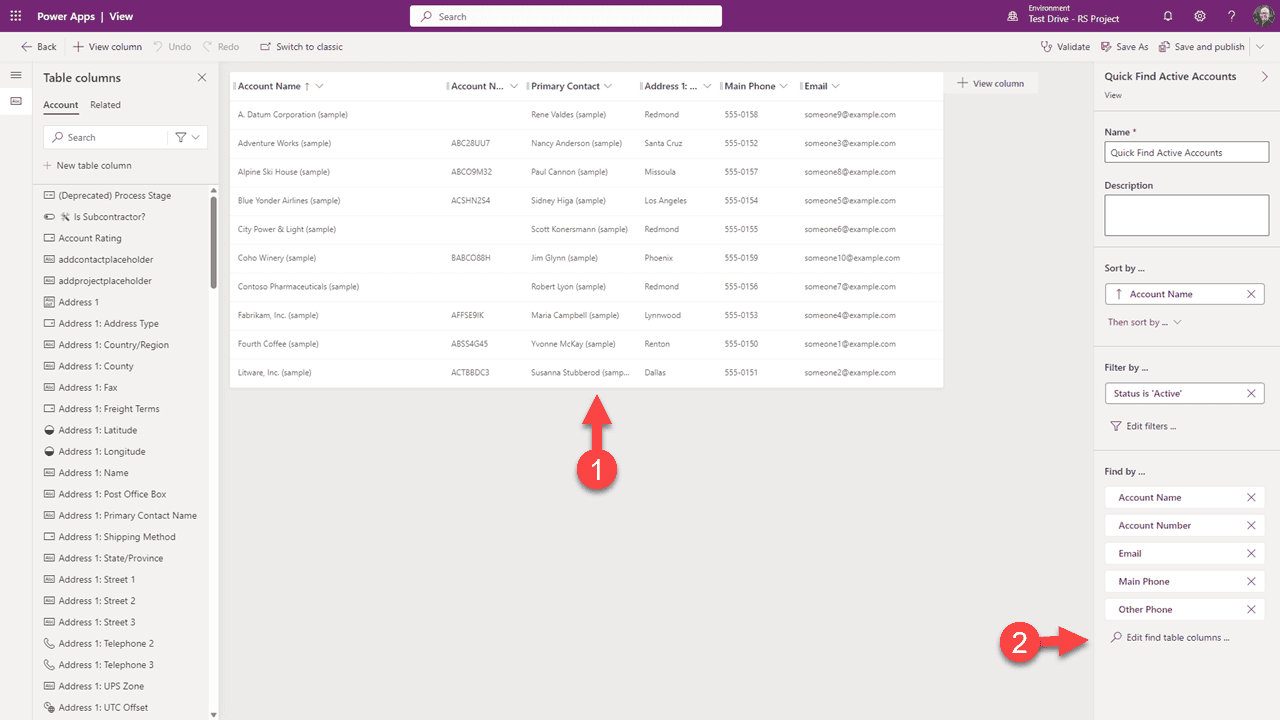
Remarquez les colonnes actuellement dans la vue. (Notez que votre vue peut sembler différente.) Toutes ces colonnes existantes sont déjà indexées, ce qui signifie qu'elles sont déjà incluses dans les 1 000. Chaque table a une vue de recherche rapide et chacune des colonnes dans ces vues est également déjà comptée.
Pour ajouter des données pertinentes à votre index auxquelles Copilot aura accès, sélectionnez “Modifier les colonnes de la table de recherche”.
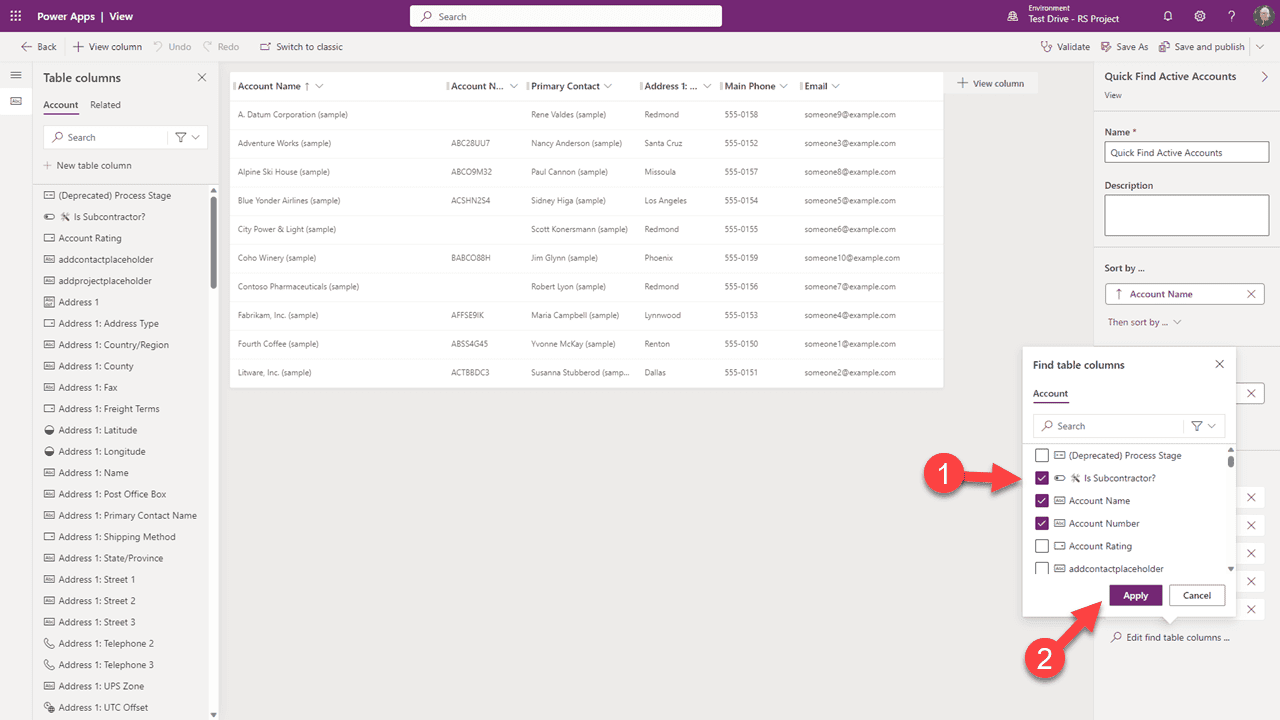
Dans la liste déroulante, sélectionnez toutes les colonnes que vous pensez être utiles à Copilot. Nous vous suggérons de le faire avec parcimonie — vous pouvez toujours revenir et en ajouter plus tard. Après avoir sélectionné, cliquez sur “Appliquer”.
Nous avons une dernière étape pour rendre ces colonnes utilisables par Copilot.
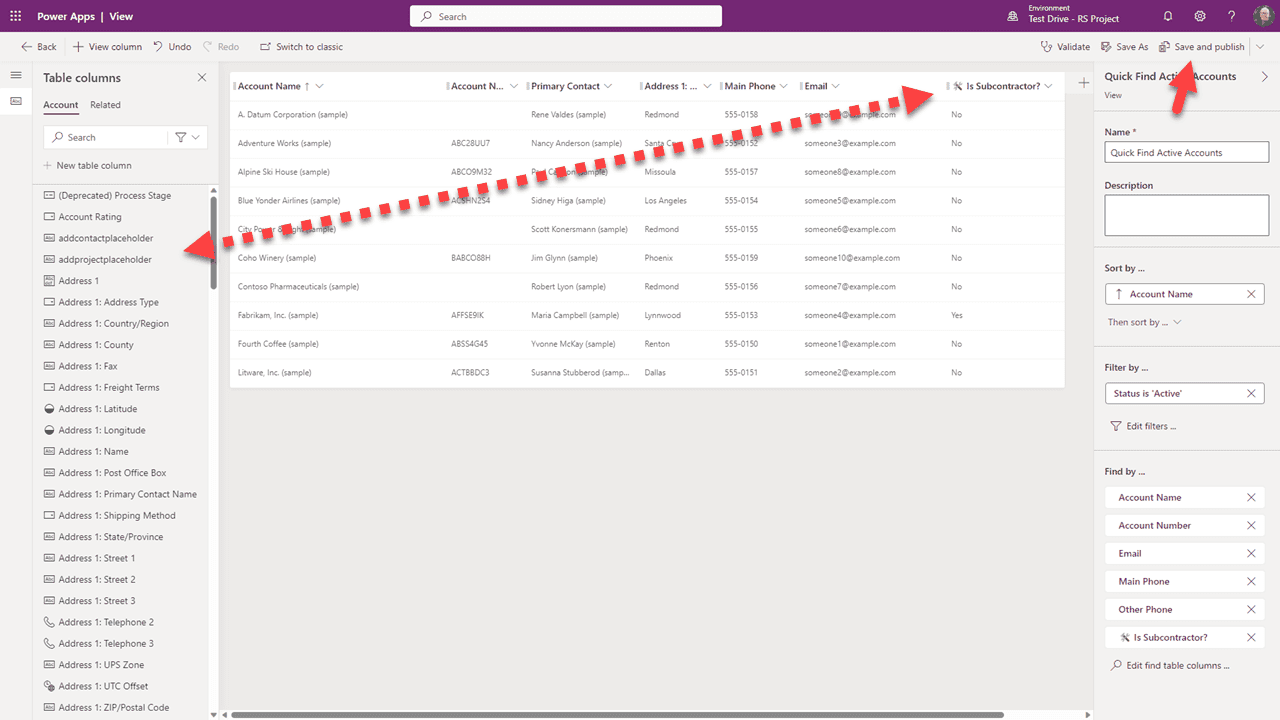
Faites glisser toutes les colonnes que vous avez ajoutées à l'index sur la vue. Une fois terminé, cliquez sur “Enregistrer et publier”.
Répétez ces étapes pour chaque table contenant des données auxquelles vous souhaitez que Copilot ait accès.
Sachez qu'il pourrait falloir un certain temps pour construire l'index après avoir terminé ces étapes afin que Copilot puisse répondre.
Qu'en est-il des colonnes personnalisées ?
Disons que vous avez installé RapidStart Project pour Dataverse (ou toute solution gérée), et que vous souhaitez ajouter des Projets à l'index pour Copilot. Vous avez peut-être remarqué que ces tables n'apparaissent pas dans la liste des tables. C'est parce qu'elles sont “gérées”. Voici comment nous procédons.
Commencez par retourner au Portail du créateur.
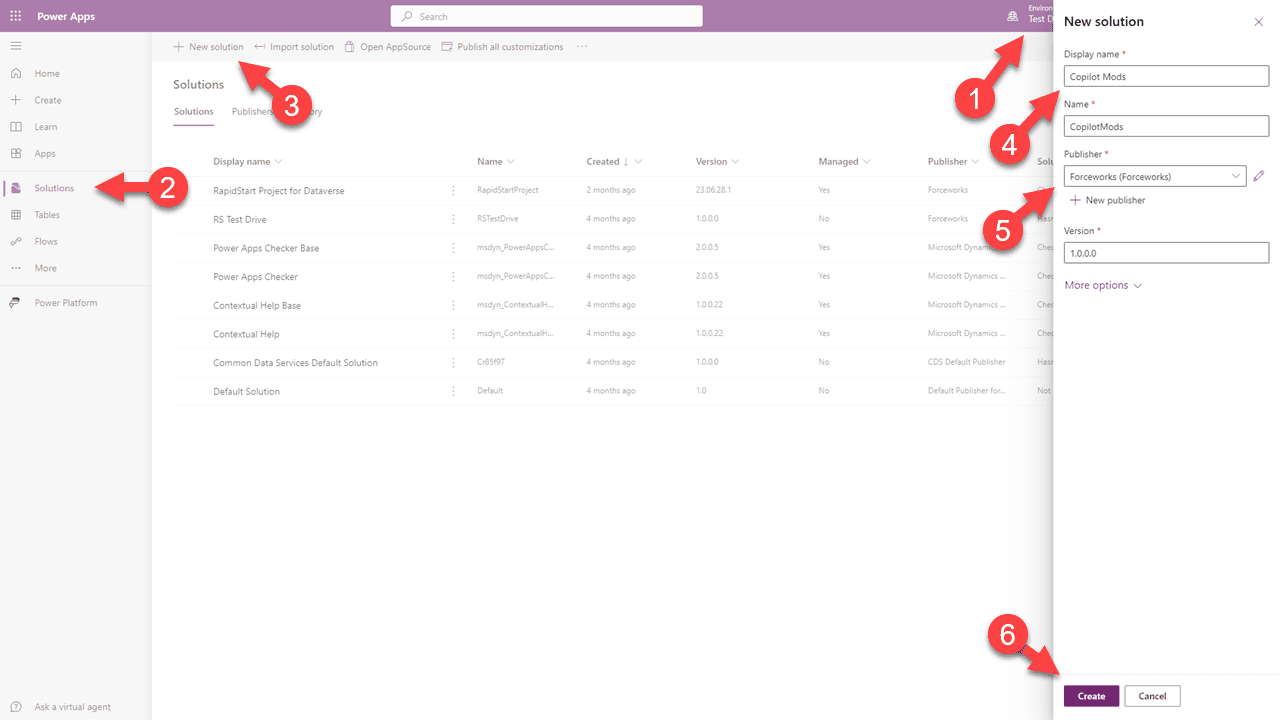
Confirmez que vous êtes dans l'environnement cible, sélectionnez “Solutions” dans la barre latérale, puis “Nouvelle solution” dans la navigation supérieure. Donnez-lui un nom et sélectionnez un éditeur, puis cliquez sur “Créer”.
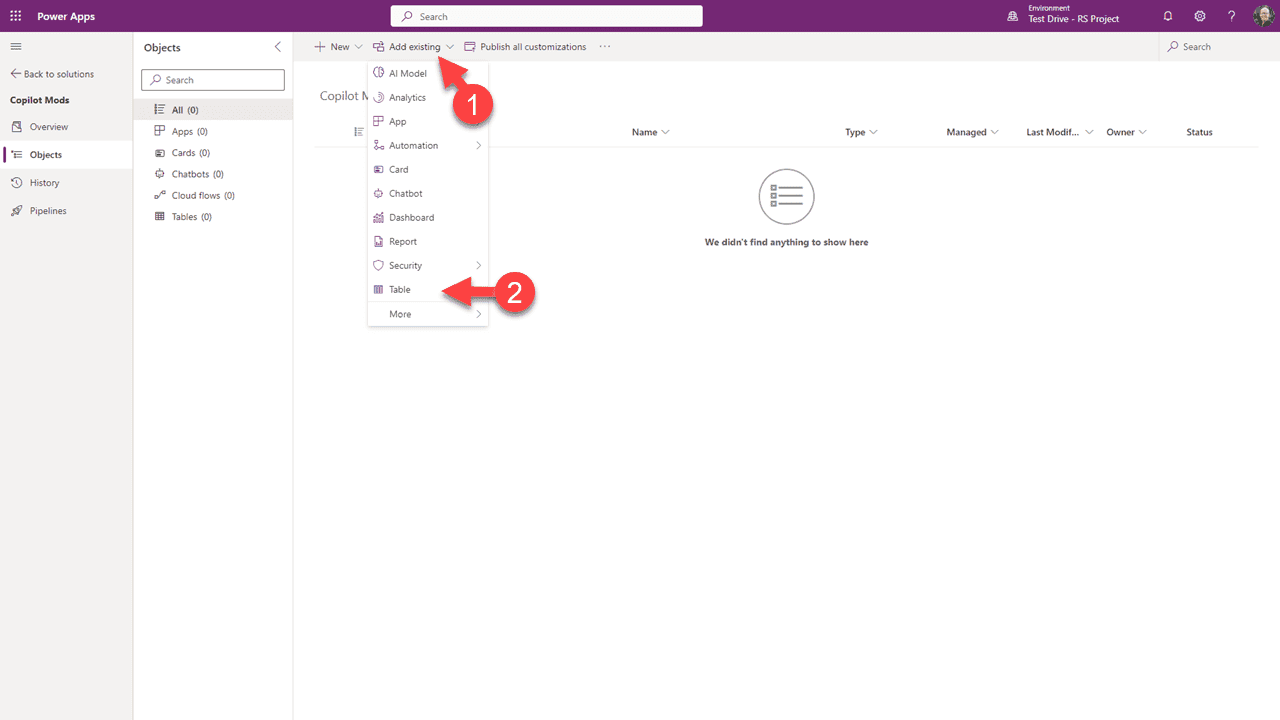
Sur la page qui s'ouvre, sélectionnez “Ajouter existant” dans la navigation supérieure, puis sélectionnez “Tables”.
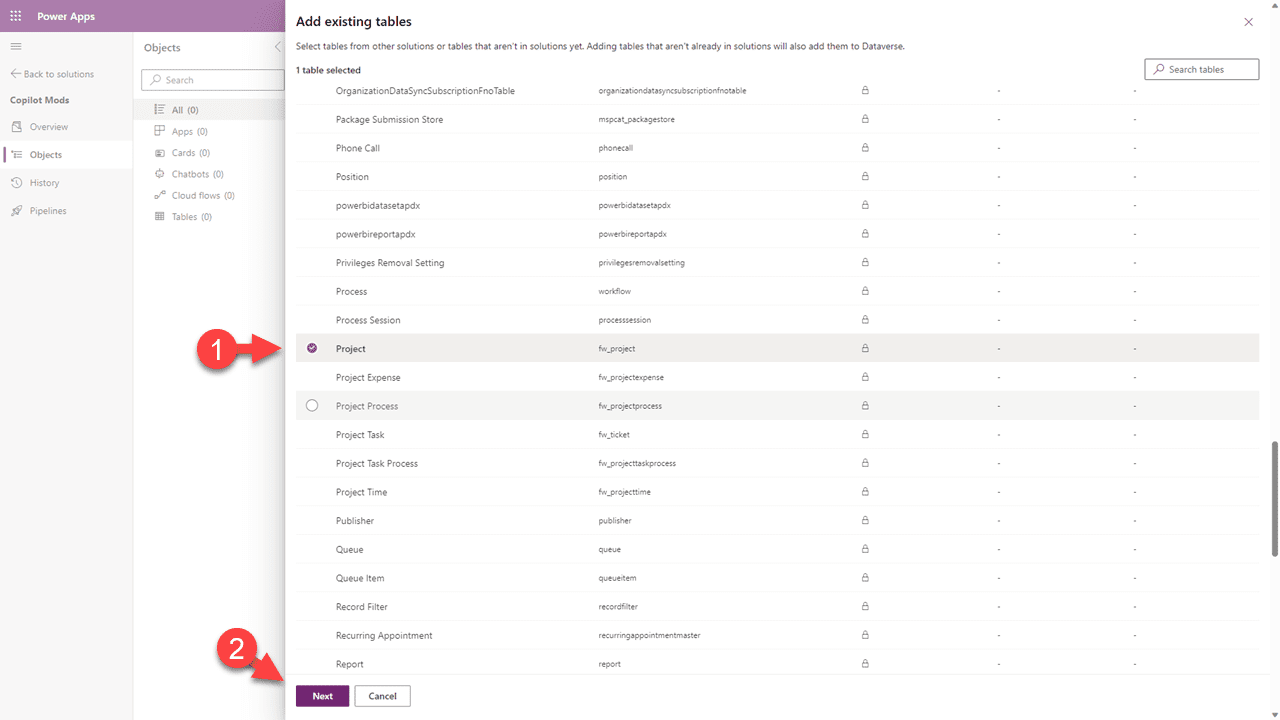
Faites défiler et sélectionnez la ou les tables que vous souhaitez ajouter et cliquez sur “Suivant”. Remarque : Si vous ne voyez pas une table que vous recherchez, elle a été marquée comme “non personnalisable” par son créateur, et vous ne pouvez pas l'ajouter.
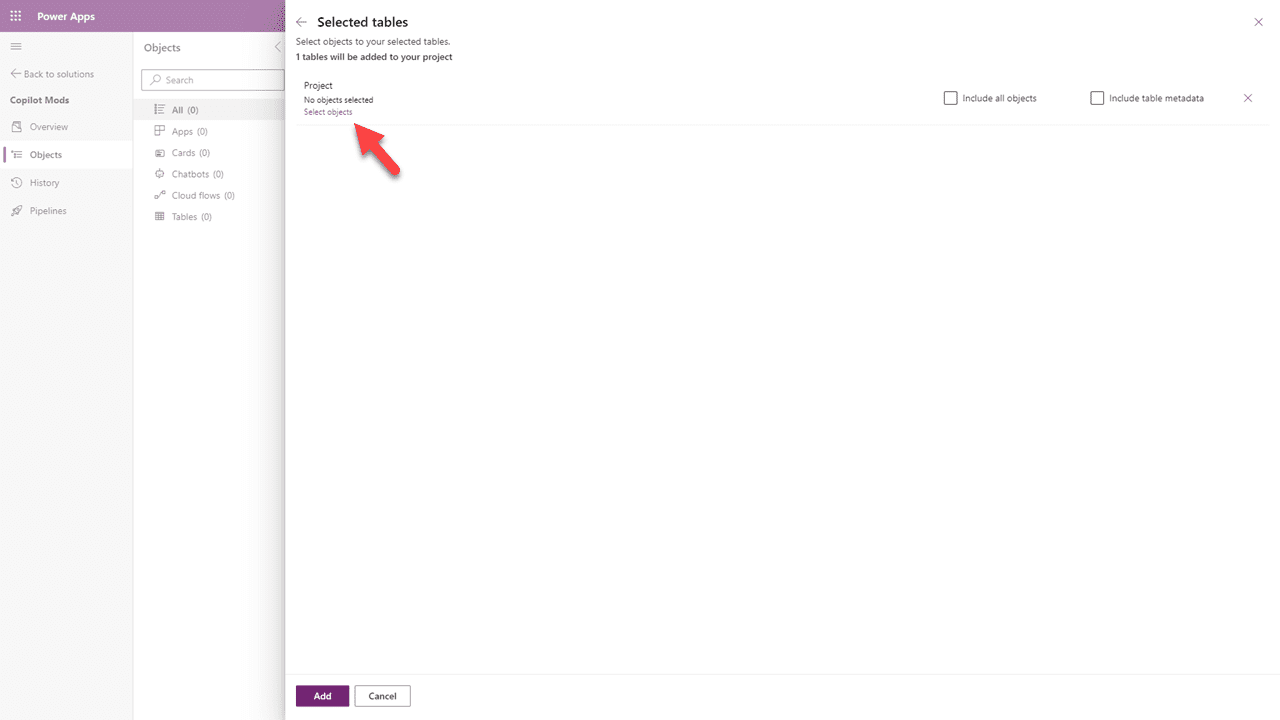
Dans le panneau qui s'ouvre, cliquez sur “Sélectionner des objets”.
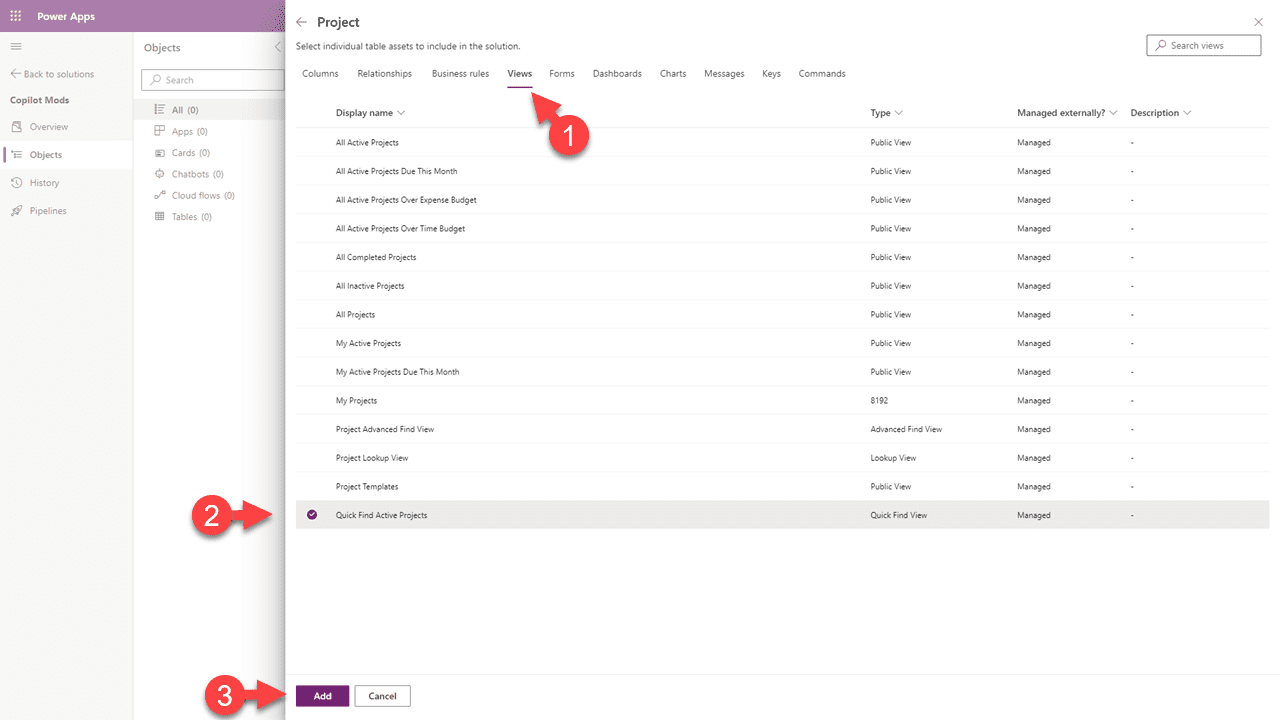
Sélectionnez l'onglet “Vues”, puis localisez et sélectionnez la vue “Recherche rapide”, puis cliquez sur “Ajouter”. Répétez cela pour chaque table que vous avez ajoutée. Une fois terminé avec toutes les tables, cliquez à nouveau sur “Ajouter”.
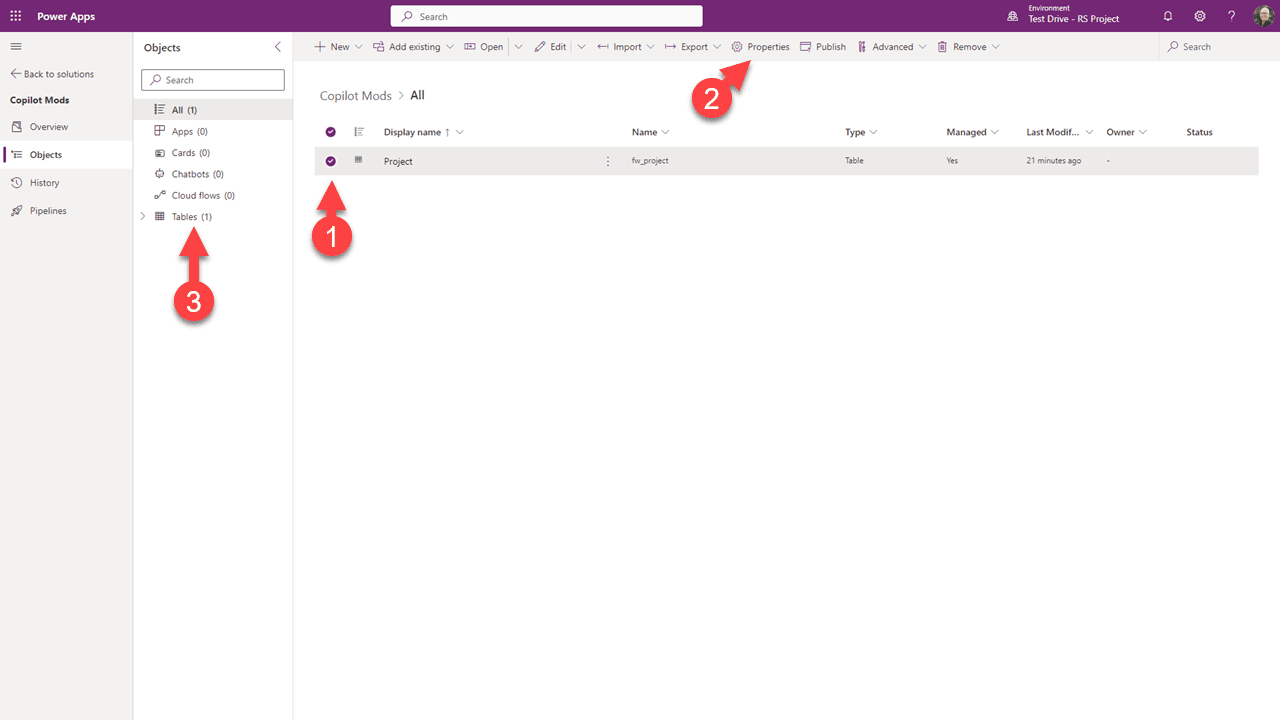
Vous pouvez voir que nous avons ajouté la table gérée à notre solution non gérée. Maintenant, nous allons répéter les étapes ci-dessus pour mettre à jour les propriétés de cette ou ces tables afin d'activer les options “Suivre les modifications” et “Apparaître dans les résultats de recherche”.
Ensuite, nous pouvons accéder à la vue Recherche rapide et y apporter les modifications comme nous l'avons fait ci-dessus.
Résumé
Donc, cela peut en fait prendre pas mal de temps à faire. Encore une fois, c'est une “fonctionnalité en aperçu” et nous nous attendons à ce que cela soit simplifié avant la disponibilité générale. Préparez-vous à être émerveillé par le potentiel futur, mais déçu par l'état actuel.
Vous devez également être conscient que l'augmentation de la taille de votre index pourrait augmenter votre utilisation de la capacité.