Importez vos données dans RapidStart
Un guide étape par étape pour importer vos données existantes dans RapidStart — obtenez vos données, nettoyez-les, importez-les, corrigez les erreurs et mettez à jour les enregistrements existants.
Vue d'ensemble
L'importation de données est l'une des premières choses que la plupart des clients souhaitent faire après avoir installé une application RapidStart. La bonne nouvelle est que la Power Platform dispose d'un outil d'importation de données intégré qui rend cela simple.
Étape 1 : Obtenez vos données
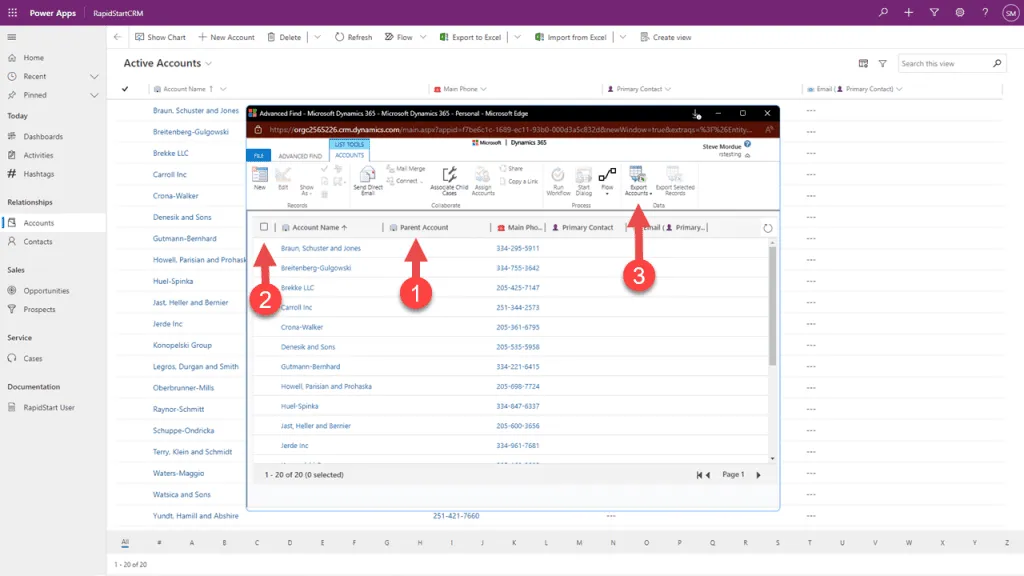
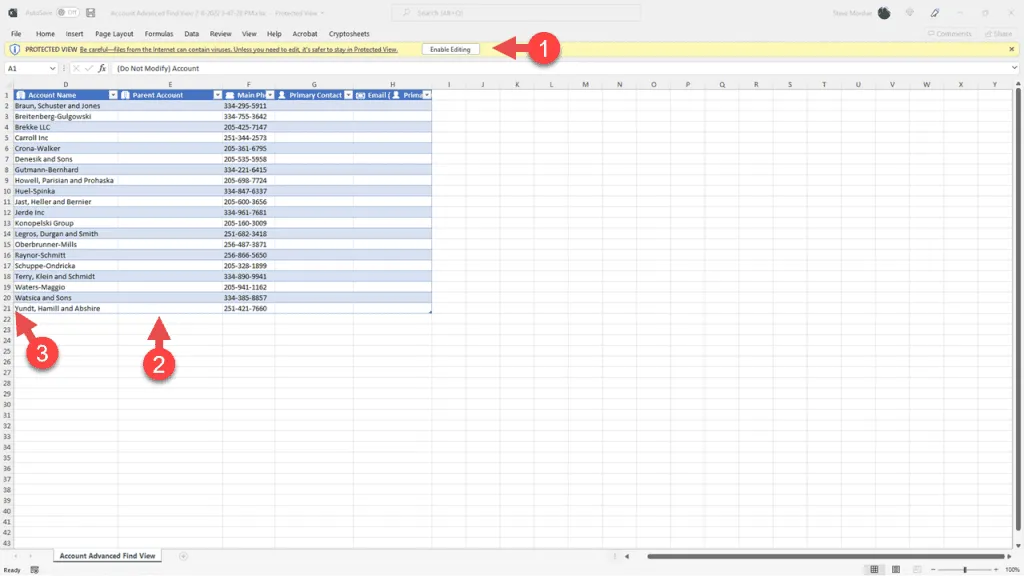
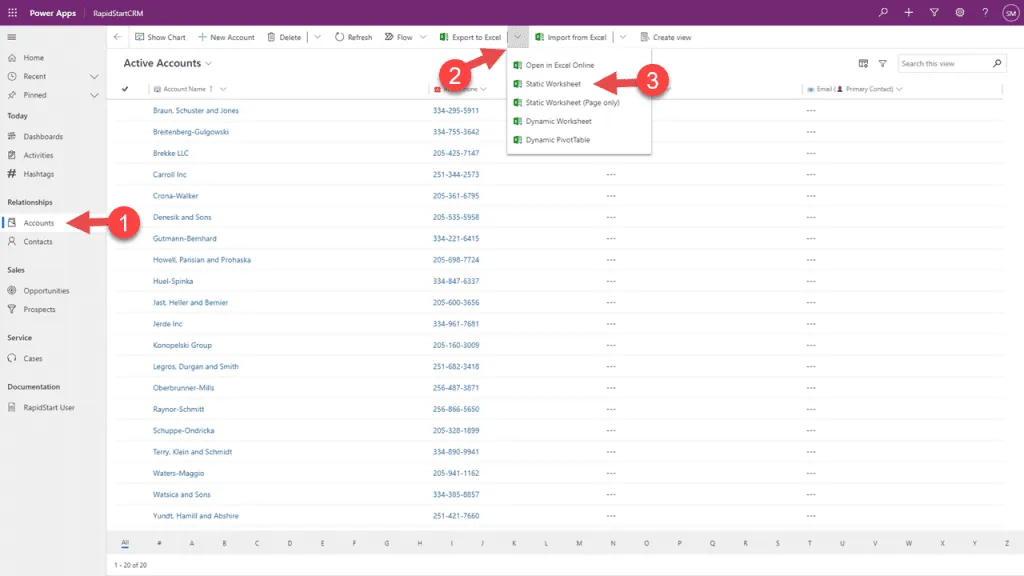
Exportez vos données existantes de votre système actuel dans un fichier CSV ou Excel. Chaque table (Comptes, Contacts, etc.) doit être dans un fichier séparé.
- Exportez chaque entité (Comptes, Contacts, Prospects, etc.) en tant que fichier CSV séparé.
- Assurez-vous que la première ligne contient les en-têtes de colonne.
- Supprimez toutes les colonnes dont vous n'avez pas besoin.
Étape 2 : Nettoyez vos données
Avant d'importer, nettoyez vos données pour éviter les erreurs :
- Supprimez les enregistrements en double.
- Standardisez les formats de numéros de téléphone.
- Assurez-vous que les adresses e-mail sont valides.
- Vérifiez que les champs obligatoires sont remplis.
- Assurez-vous que les valeurs des ensembles d'options correspondent aux valeurs dans RapidStart CRM.
Étape 3 : Importez d'abord les comptes
Importez toujours les comptes avant les contacts, car les contacts sont liés aux comptes.
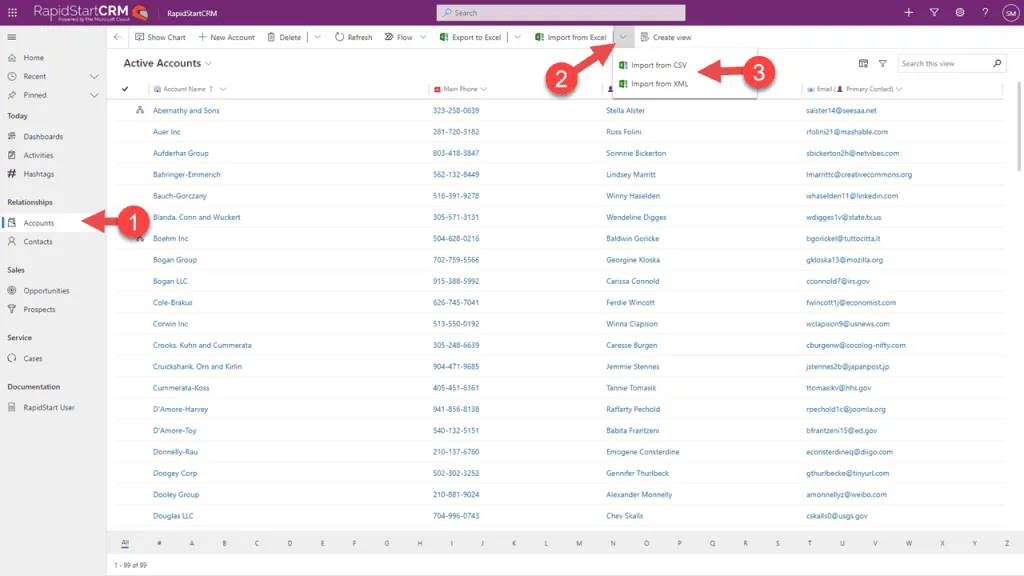
- Dans RapidStart CRM, allez à Paramètres → Gestion des données → Importations.
- Cliquez sur Importer des données dans la navigation supérieure.
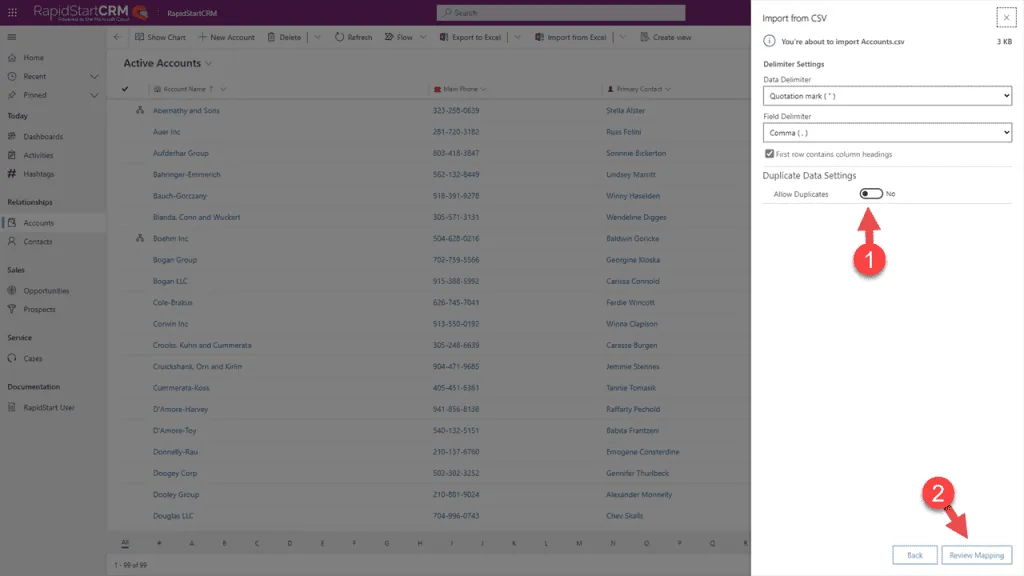
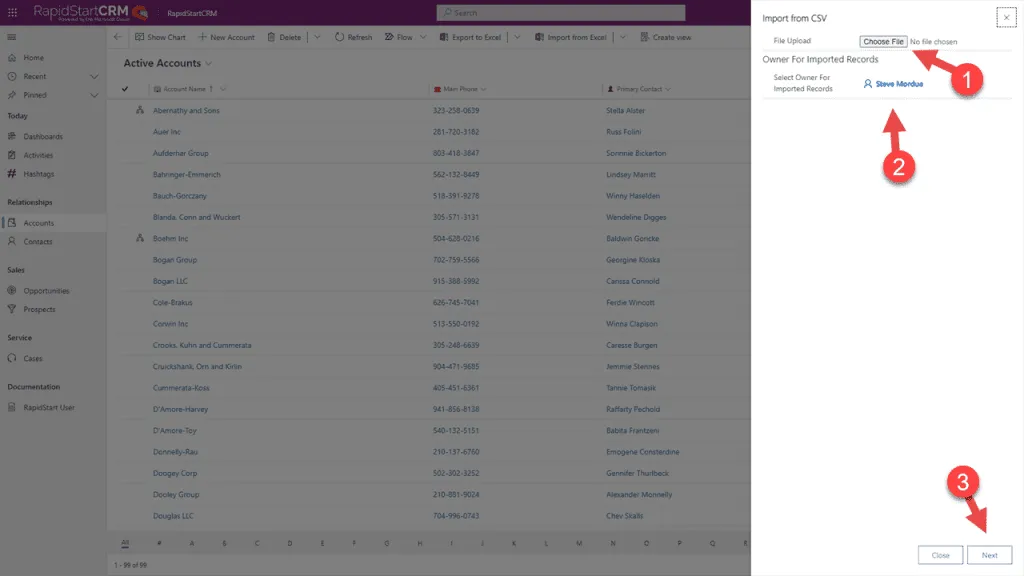
- Cliquez sur Choisir un fichier et sélectionnez votre fichier CSV de comptes.
- Cliquez sur Suivant.
Étape 4 : Mappez vos colonnes
L'assistant d'importation vous demandera de mapper vos colonnes CSV aux champs correspondants dans RapidStart CRM.
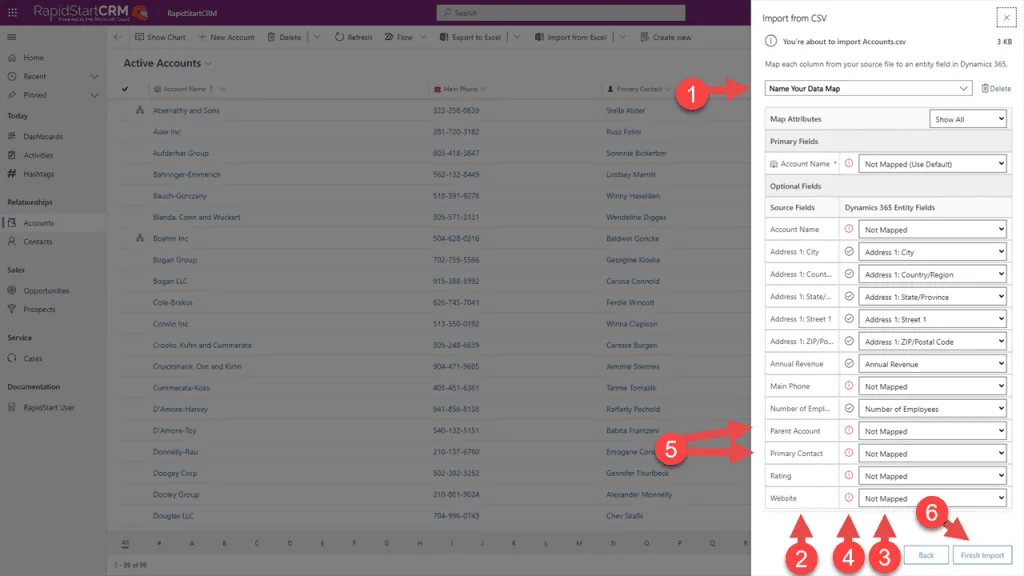
- Pour chaque colonne de votre CSV, sélectionnez le champ correspondant dans RapidStart CRM.
- Si une colonne ne correspond à aucun champ, vous pouvez l'ignorer.
- Cliquez sur Suivant lorsque toutes les colonnes sont mappées.
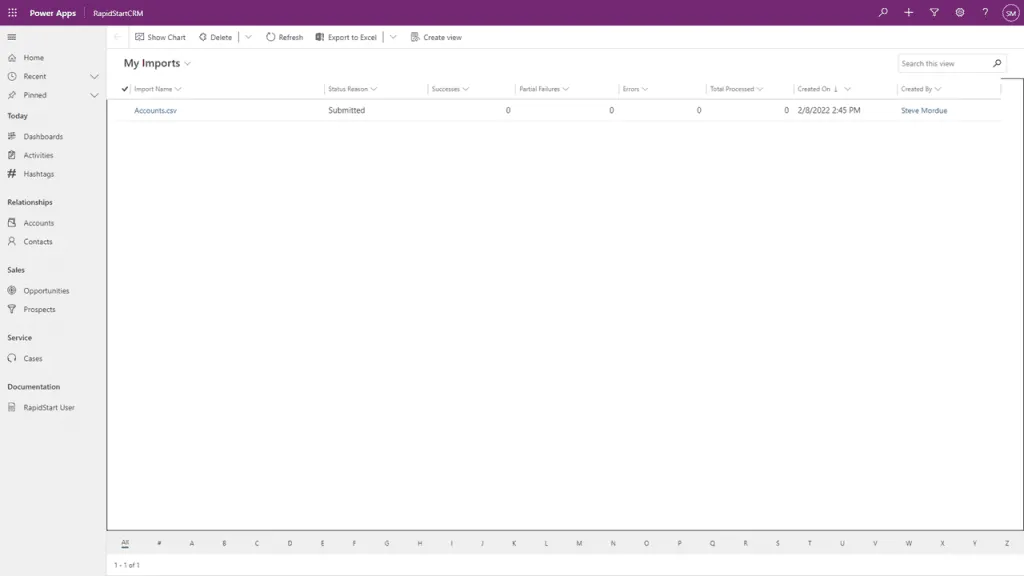
- Vérifiez le résumé du mappage.
- Cliquez sur Soumettre pour démarrer l'importation.
Étape 5 : Surveillez l'importation
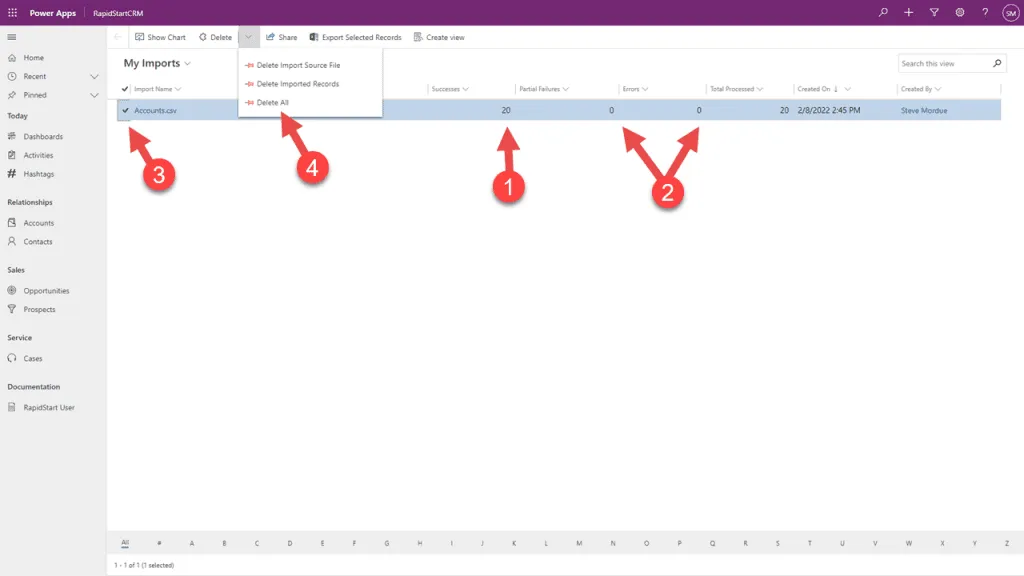
- L'importation s'exécutera en arrière-plan.
- Actualisez la page périodiquement pour vérifier le statut.
- Une fois terminé, vous verrez le nombre d'enregistrements importés et les éventuelles erreurs.
Étape 6 : Corrigez les erreurs d'importation
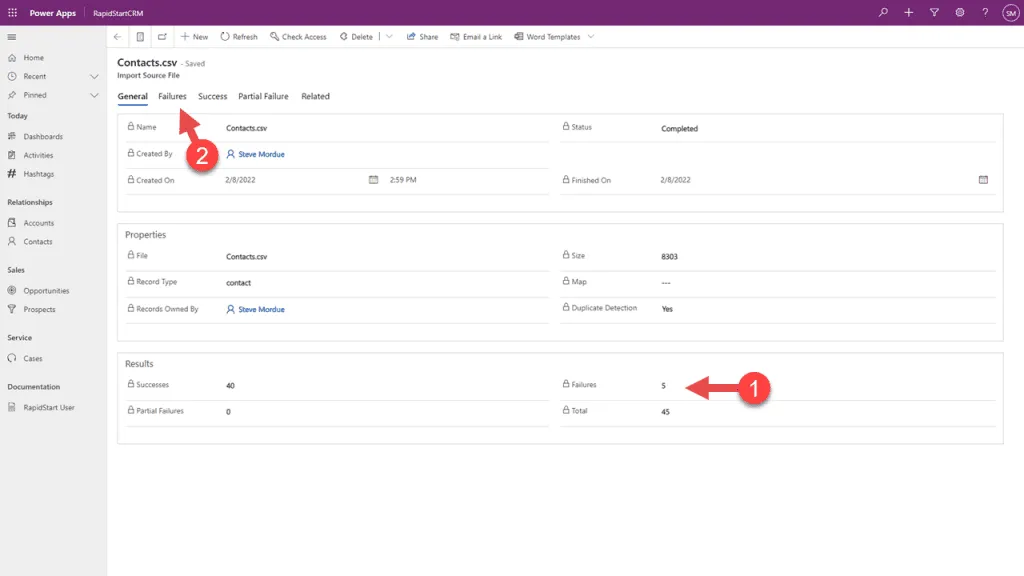
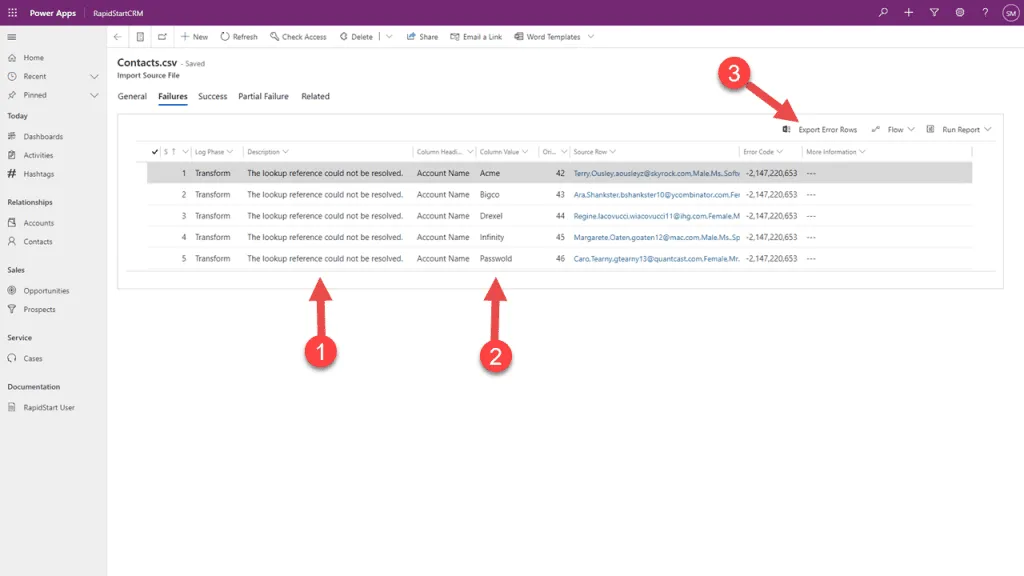
S'il y a des erreurs, vous pouvez télécharger le fichier d'erreurs pour voir quels enregistrements ont échoué et pourquoi.
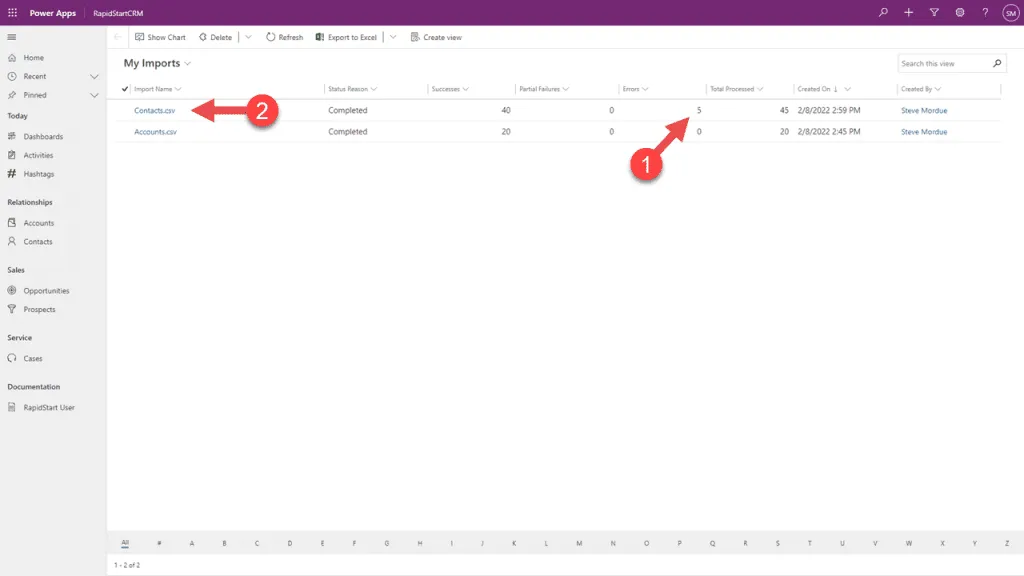
- Cliquez sur Télécharger le fichier d'erreurs pour obtenir un CSV des enregistrements échoués.
- Corrigez les erreurs dans le fichier CSV.
- Réimportez le fichier corrigé.
Étape 7 : Importez les contacts
Après l'importation des comptes, importez vos contacts. Le processus est le même, mais vous devrez mapper la colonne Nom du compte pour lier les contacts à leurs comptes.
- Suivez les mêmes étapes que pour l'importation des comptes.
- Lors du mappage des colonnes, assurez-vous de mapper la colonne Nom du compte au champ Nom de l'entreprise.
- Cela liera chaque contact à son compte.
Étape 8 : Mettez à jour les enregistrements existants
Si vous devez mettre à jour des enregistrements existants (plutôt que d'en créer de nouveaux), vous pouvez utiliser l'outil d'importation avec l'option Mettre à jour.
- Votre CSV doit inclure la colonne ID d'enregistrement pour les enregistrements que vous souhaitez mettre à jour.
- Dans l'assistant d'importation, sélectionnez Mettre à jour au lieu de Créer.
- Mappez la colonne ID d'enregistrement au champ ID.
- Complétez l'importation normalement.
Conseils supplémentaires
- Importez par petits lots (500–1000 enregistrements) pour faciliter la correction des erreurs.
- Testez toujours avec un petit fichier d'échantillon d'abord.
- Sauvegardez votre environnement avant une grande importation.
- Importez pendant les heures creuses pour éviter d'impacter les utilisateurs.