RapidStart CRM या Dynamics 365 के लिए Advanced Development — भाग 8
इस series का अंतिम भाग: अपने sandbox से managed Solution export करें और इसे अपने production environment में import करें — Microsoft द्वारा अनुशंसित तरीके से।
अपना Solution Export करना
सुनिश्चित करें कि आप सही development sandbox environment में हैं, sidebar में Solutions चुनें, लेकिन इस बार अपना “My Customizations” solution न खोलें।
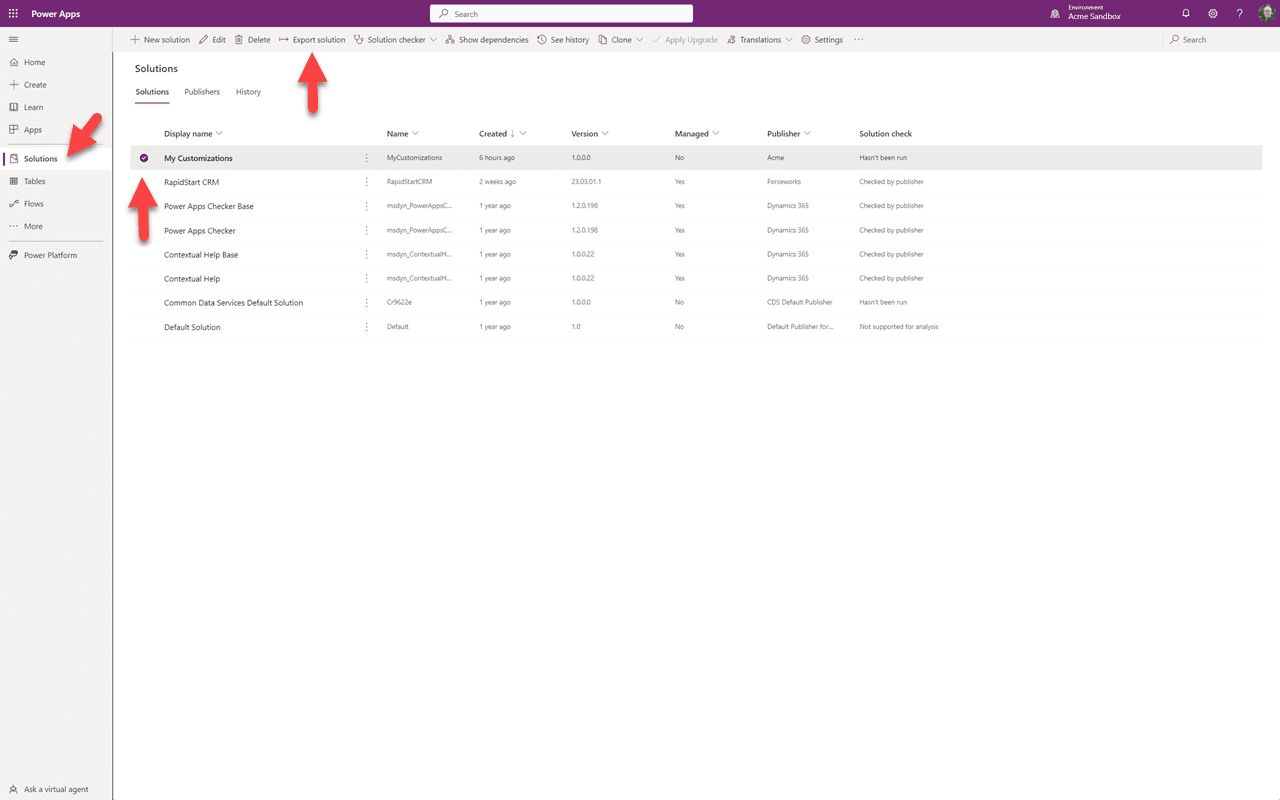
अपना solution खोलने के बजाय, हम इसे select करेंगे और “Export Solution” पर क्लिक करेंगे।
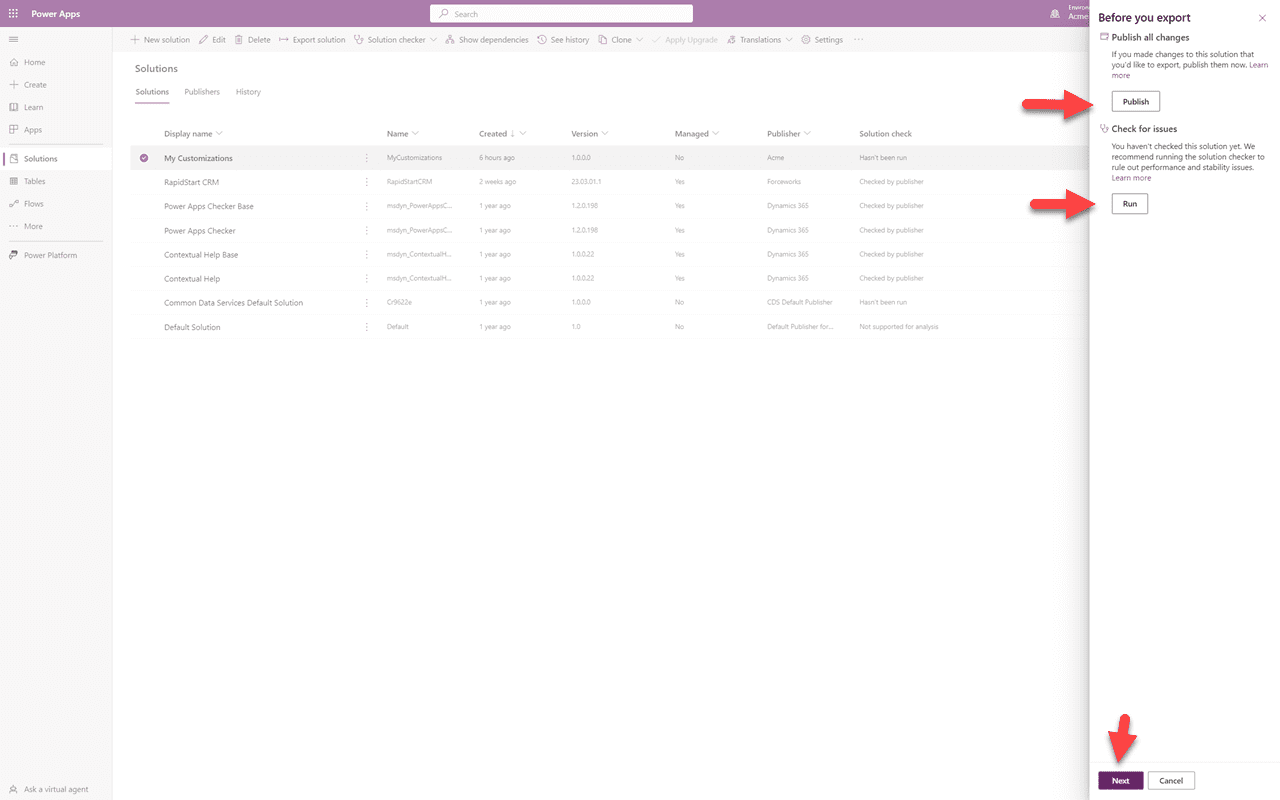
यह सुनिश्चित करने के लिए कि सब कुछ published है, हम “Publish” button चुनेंगे। Publish पूरा होने के बाद, हम किसी भी issues के लिए scan करने के लिए “Run” चुनेंगे। इसमें कुछ समय लग सकता है, लेकिन हम इतनी दूर आकर सुरक्षित रहे हैं। यदि Solution Checker से कोई issues नहीं हैं, तो हम “Next” पर क्लिक कर सकते हैं।
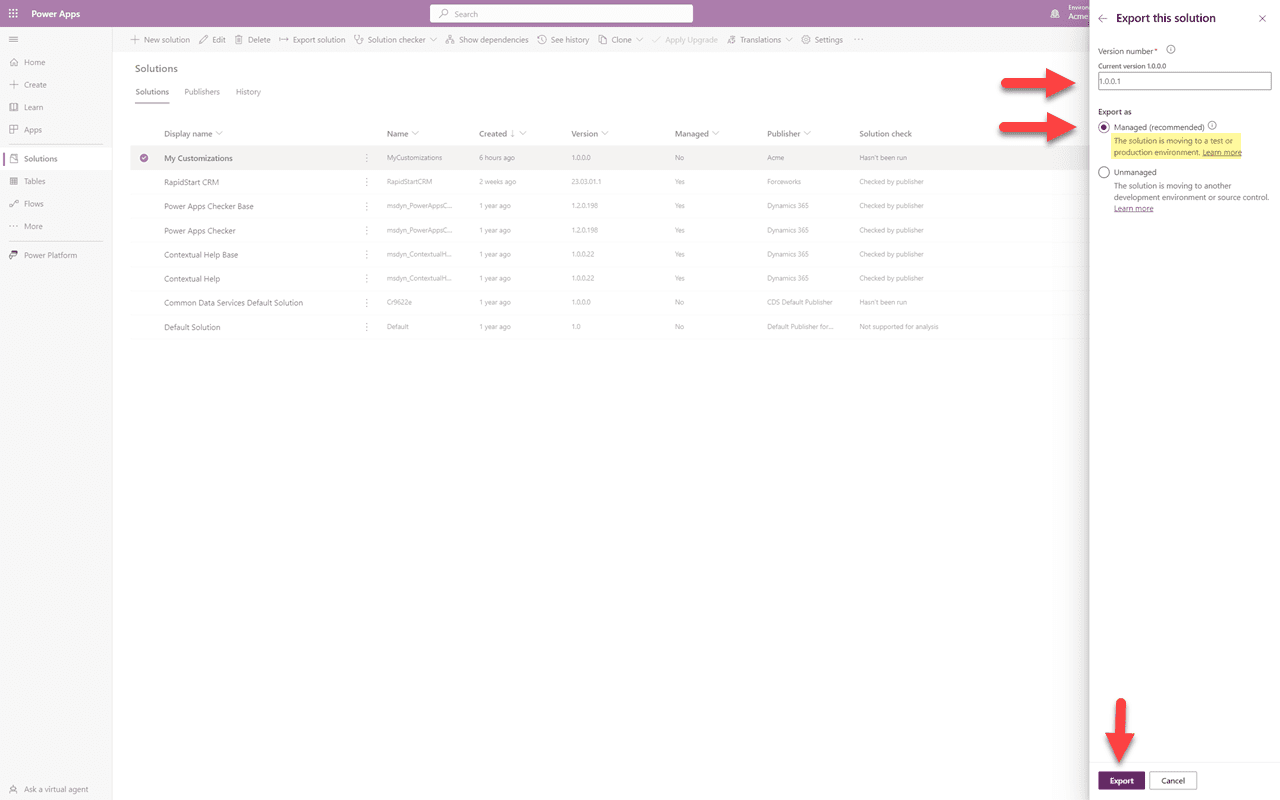
आप देखेंगे कि इसने version number increment किया है, जिसे आप बदल सकते हैं जब तक आप कम नहीं जाते। इसने “Managed” को default किया है और यहाँ तक कि “This solution is moving to a test or production environment” भी कहता है — तो यही हम चाहते हैं। Exporting में थोड़ा समय लग सकता है और पूरा होने पर आपके पास अपने “My Customizations” solution की एक zip file download करने का option होगा। इसे किसी सुविधाजनक जगह save करें।
Production में Import करना
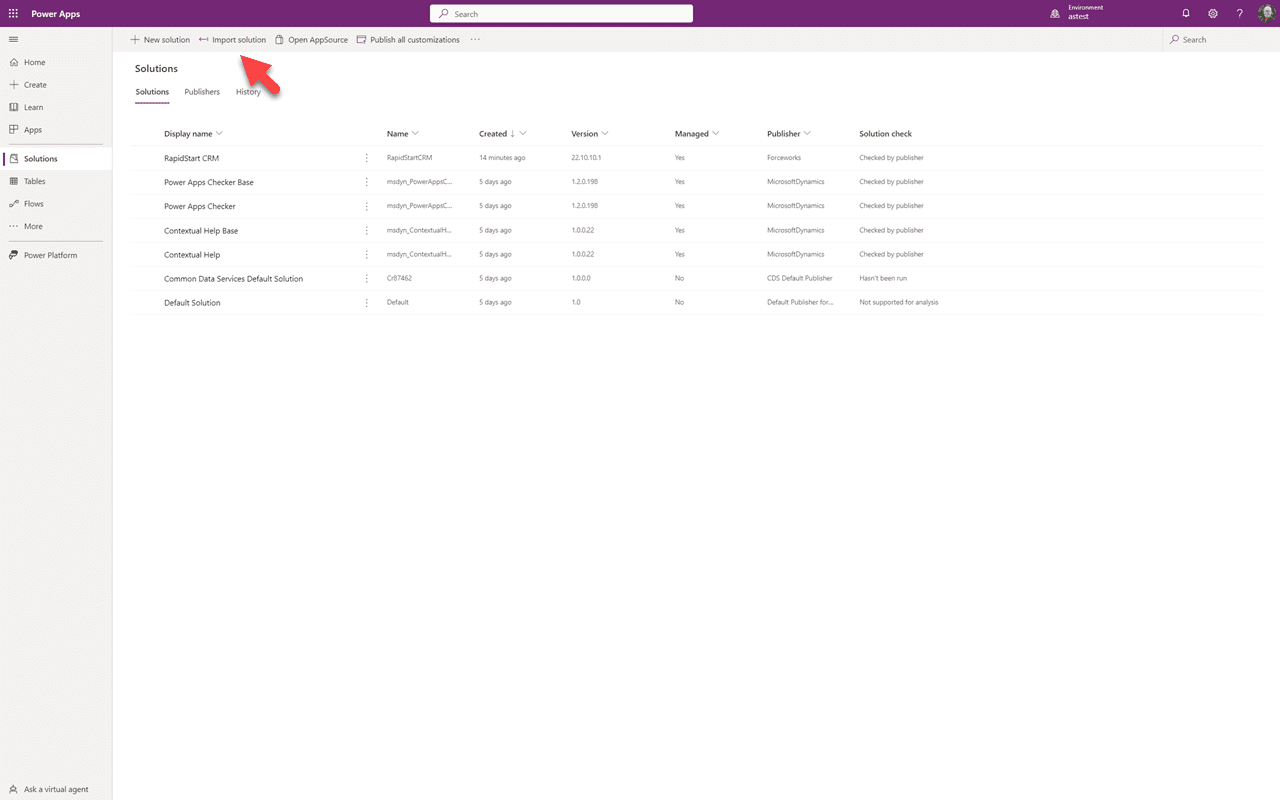
अब अपने production environment पर switch करें। Sidebar में Solutions चुनें और “Import Solution” पर क्लिक करें।
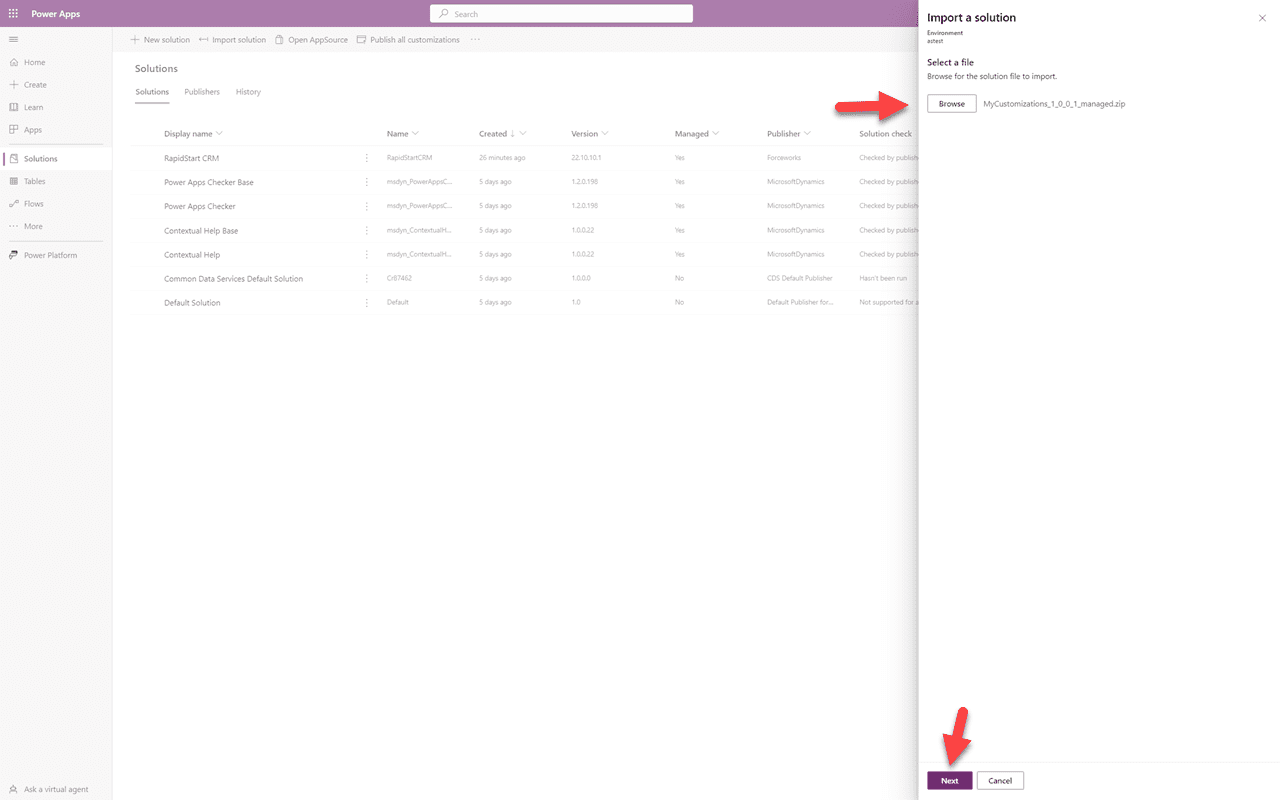
उस सुविधाजनक जगह पर browse करें और पहले export किया गया solution चुनें। फिर “Next” पर क्लिक करें।
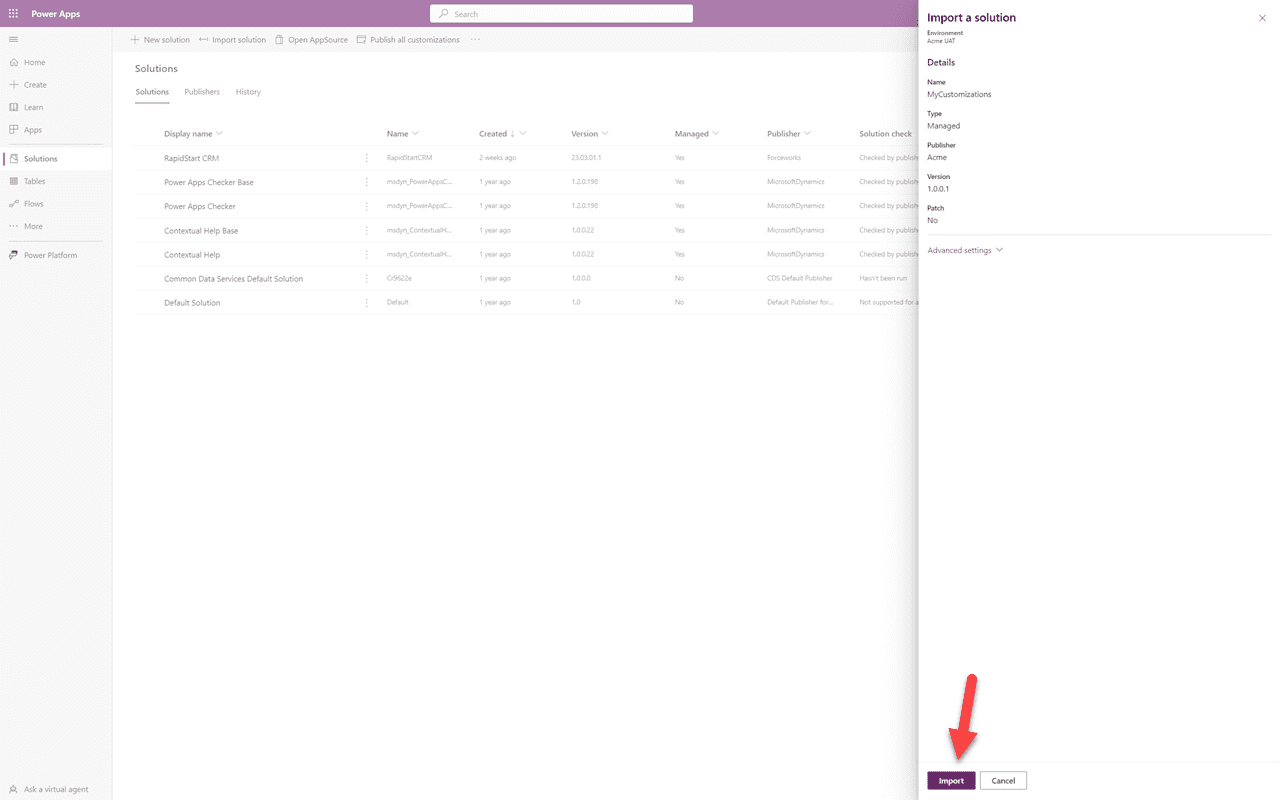
आप यहाँ defaults accept कर सकते हैं और बस “Import” पर क्लिक करें और import शुरू हो जाएगा। इस process के दौरान यह “My Customizations” solution में जोड़े गए किसी भी unmanaged components को managed में convert करेगा — जो हम चाहते हैं। बाद में आप production में किसी भी अन्य unmanaged solutions को delete कर सकते हैं। एक unmanaged solution को remove करने से उसके components remove नहीं होंगे।
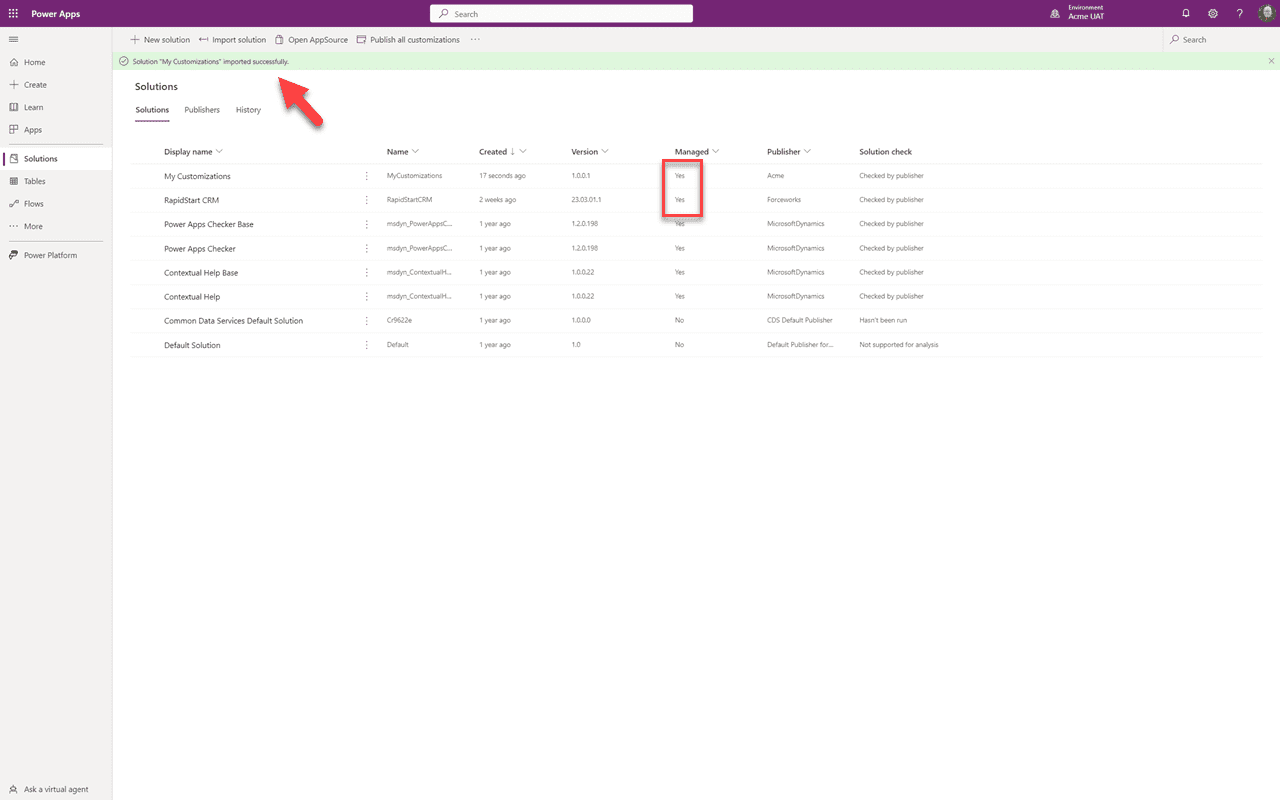
यदि सब कुछ ठीक रहा, तो आपको success message दिखना चाहिए और आपके सभी solutions managed होने चाहिए — जैसा कि इस series के 50वें और अंतिम screenshot में ऊपर दिखाया गया है।
Series पूर्ण — सारांश
🎉 बधाई हो!
इस अंतिम भाग 8 में हमने एक managed solution का उपयोग करके आपके customizations को sandbox से UAT और/या Production में transfer किया। यह Microsoft और किसी भी जानकार partner की recommended practice है।
अब जब सब कुछ set up हो गया है, भविष्य के customizations न केवल organized और आसान होंगे, बल्कि safe भी होंगे। आगे जाकर आप अपने sandbox solution में सभी customizations करेंगे और उन्हें अपने sandbox solution के managed export के माध्यम से UAT और/या Production में transport करेंगे।