Fejlett fejlesztés a RapidStart CRM-hez vagy a Dynamics 365-hez — 6. rész
A sorozat 6. részében hozzáadjuk az 5. részben létrehozott új nézetet a modellvezérelt alkalmazásainkhoz, hogy az valóban megjelenjen a felhasználók számára.
A nézet hozzáadása az alkalmazásához
Győződjön meg róla, hogy a megfelelő környezetben van, válassza a Megoldások lehetőséget az oldalsávban, és kattintson duplán a “Saját testreszabások” megoldására annak megnyitásához.
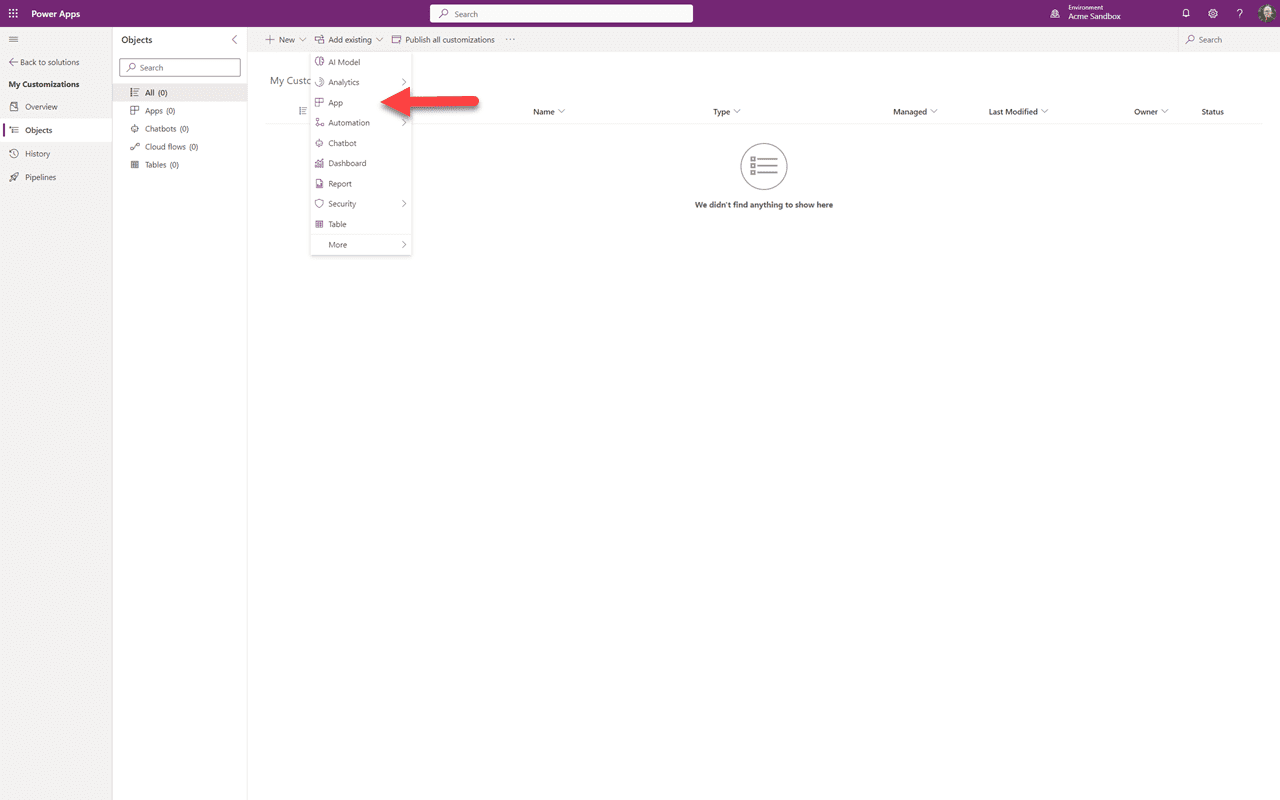
Hasonlóan ahhoz, amikor korábban hozzáadtuk a meglévő táblát, de ezúttal egy meglévő “Alkalmazást” fogunk hozzáadni. Ezután válassza a “Model-Driven” alkalmazásokat.
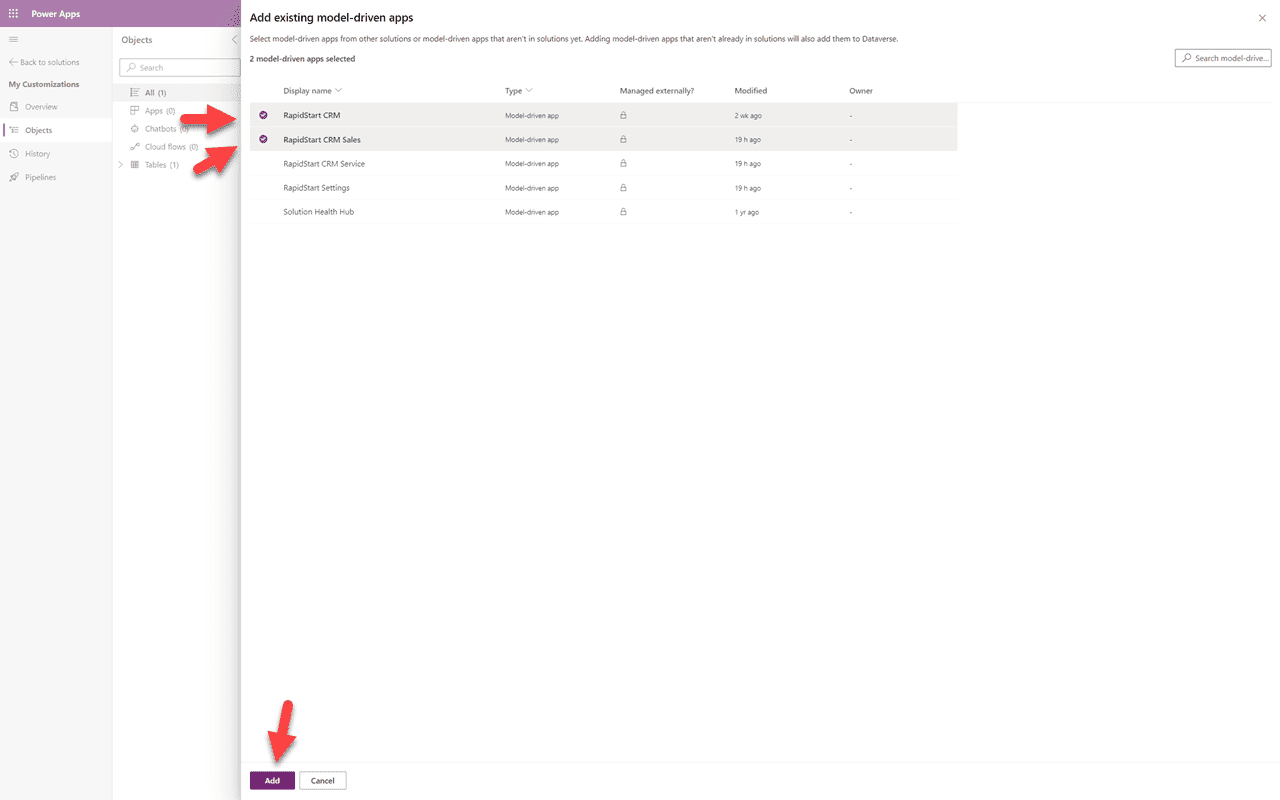
Megállapítottuk, hogy az új partnerek nézetünknek meg kell jelennie mind a RapidStart CRM, mind a RapidStart CRM Sales alkalmazásokban, ezért bejelöljük őket, és kattintunk az “Add” gombra.
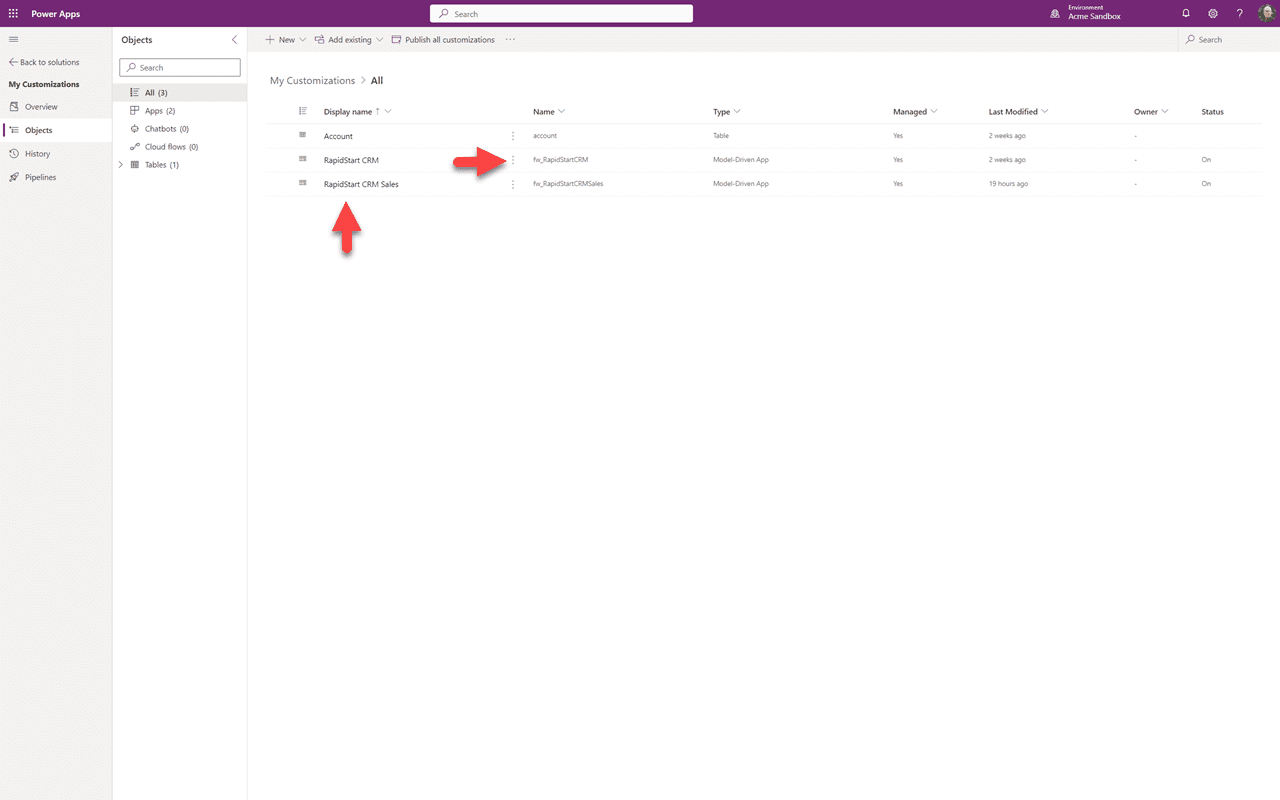
Láthatjuk, hogy a két alkalmazás hozzá lett adva a “Saját testreszabások” megoldásunkhoz. Kattintson a három pontra bármelyik alkalmazás mellett, és válassza az “Edit” lehetőséget a megjelenő legördülő menüből.
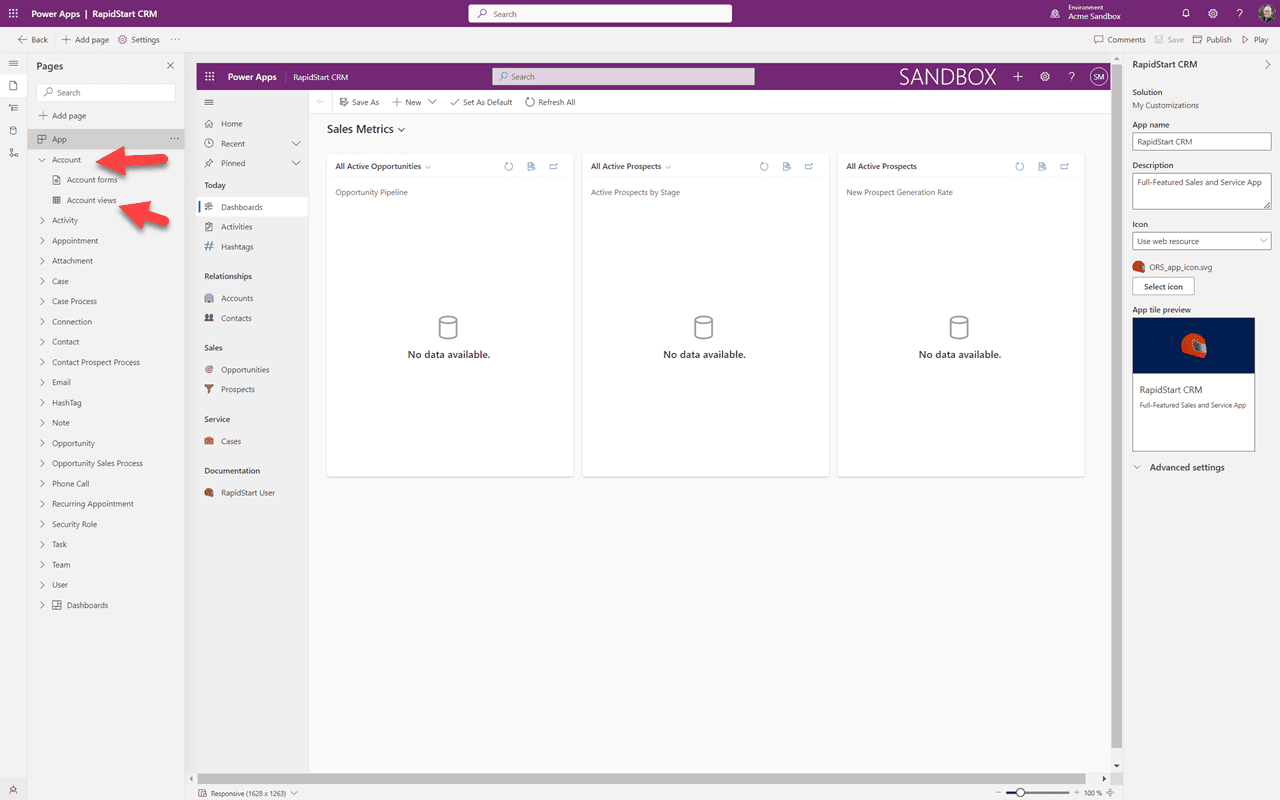
A kiválasztott alkalmazás megjelenik a tervezési vásznon. Mivel hozzá szeretnénk adni a nézetünket, kattintunk az “Account” elemre az oldalsávban, majd kiválasztjuk az Account Views lehetőséget.
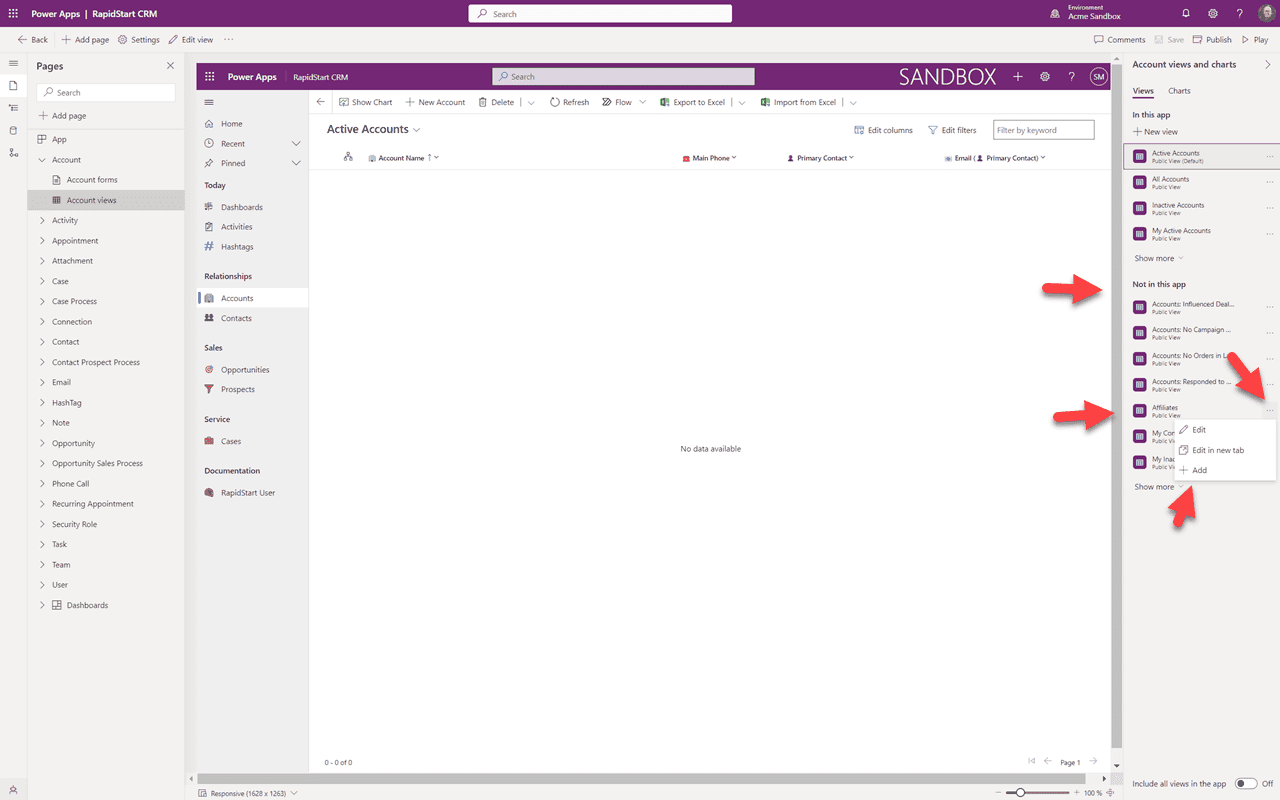
A vászon frissül, hogy megjelenítse a fiókokat. A jobb oldali sávban láthatja azokat a nézeteket, amelyek “Nincsenek ebben az alkalmazásban”, és ebben a listában van a “Partnerek” nézetünk. Kattintson a nézet melletti három pontra, és válassza a “+ Add” lehetőséget.
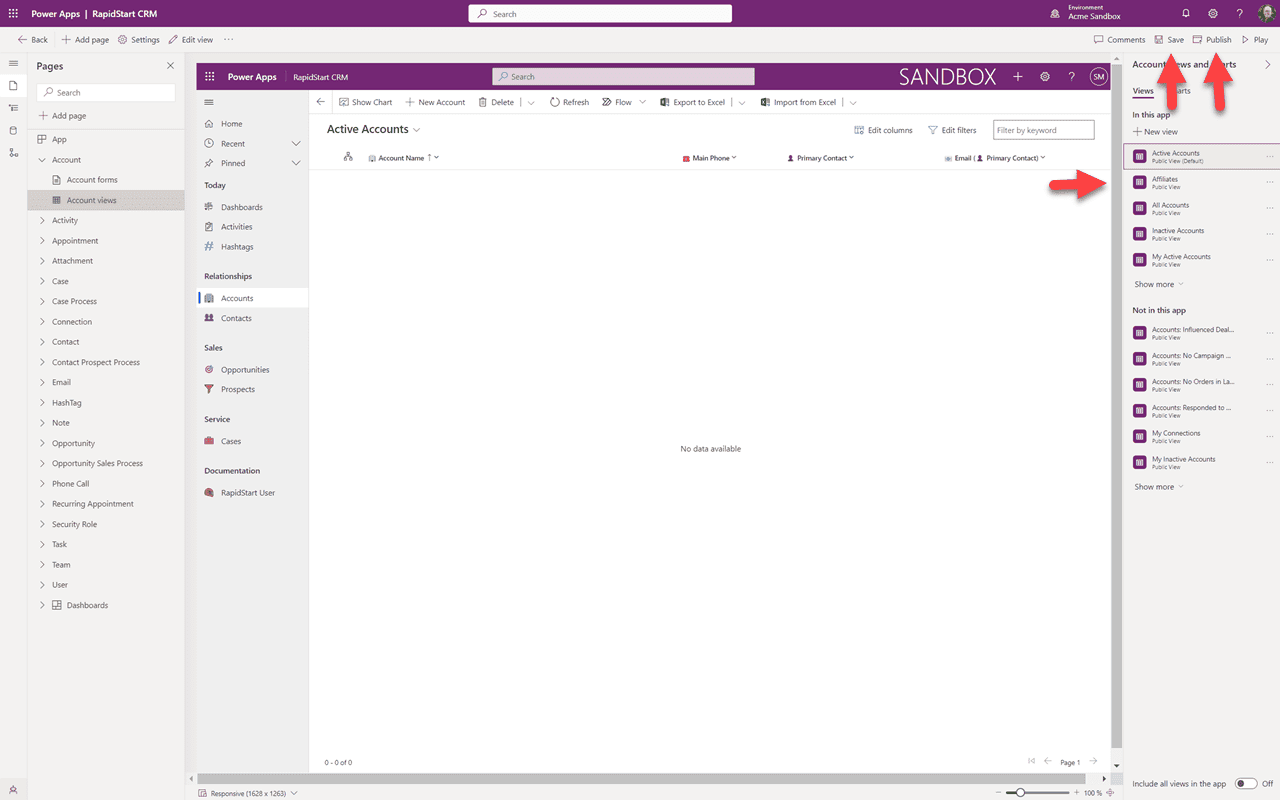
Most már láthatjuk, hogy a “Partnerek” nézet “Ebben az alkalmazásban” van. Tehát kattintsunk a “Mentés” gombra, és miután a mentés befejeződött, kattintsunk a “Közzététel” gombra. Most visszatérhet az alkalmazásához a sandboxban, és láthatja ezt a nézetet. Ismét előfordulhat, hogy frissítenie kell a böngészőjét. Ismételje meg ezeket a lépéseket a másik alkalmazás esetében is.
Összefoglalás
A 6. részben hozzáadtuk az 5. részben létrehozott új nézetet az alkalmazásunkhoz. A 7. részben megtisztítjuk az előző testreszabásokat, amelyeket elvégeztünk, és beillesztjük őket a “Saját testreszabások” megoldásunkba.