Sviluppo Avanzato per RapidStart CRM o Dynamics 365 — Parte 6
Nella Parte 6 di questa serie, aggiungiamo la nuova Vista creata nella Parte 5 alle nostre App Model-Driven in modo che appaia effettivamente per gli utenti.
Aggiunta della Vista alla Tua App
Assicurati di essere nell'ambiente corretto, seleziona Soluzioni nella barra laterale e fai doppio clic sulla tua soluzione “Le Mie Personalizzazioni” per aprirla.
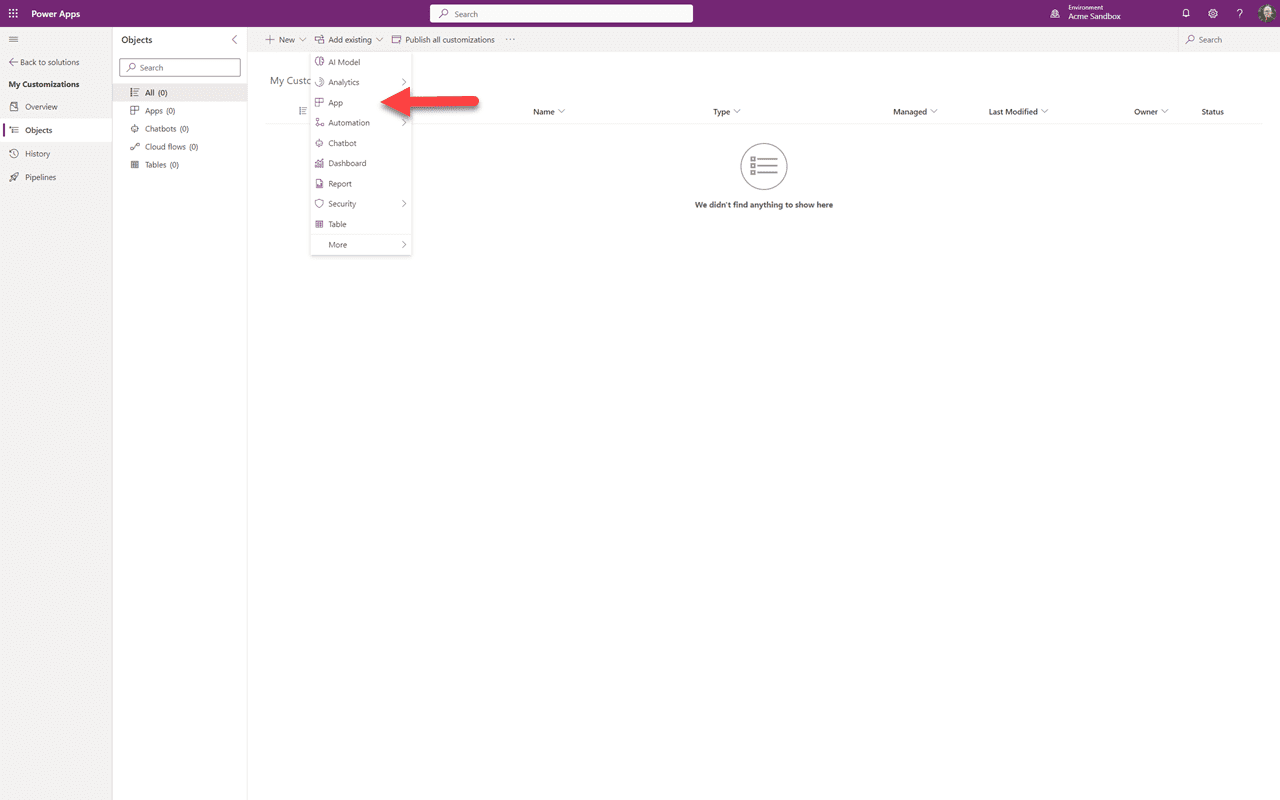
Simile a quando abbiamo aggiunto la tabella esistente prima, ma questa volta selezioneremo di aggiungere un “App” esistente. Quindi seleziona app “Model-Driven”.
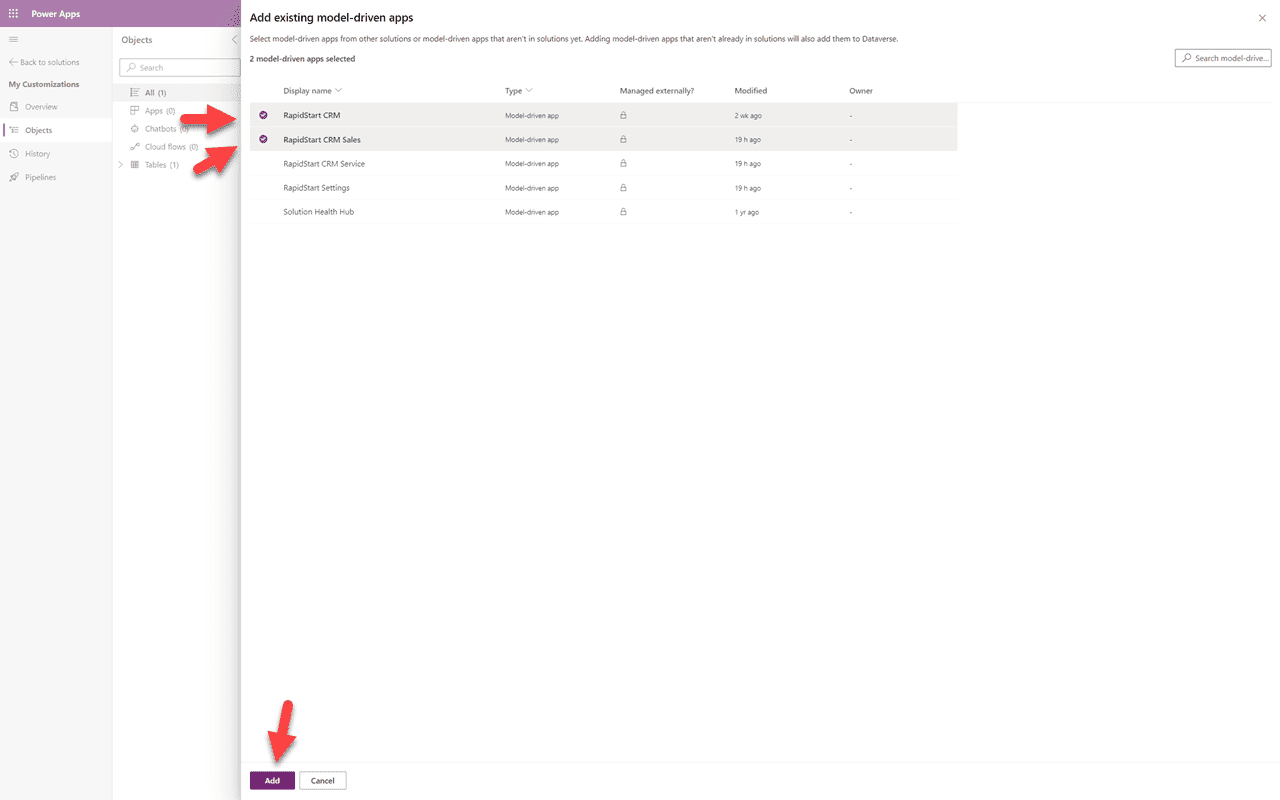
Abbiamo determinato che la nostra nuova vista affiliati dovrebbe apparire sia nelle app RapidStart CRM che RapidStart CRM Sales, quindi le selezioniamo e clicchiamo su “Aggiungi”.
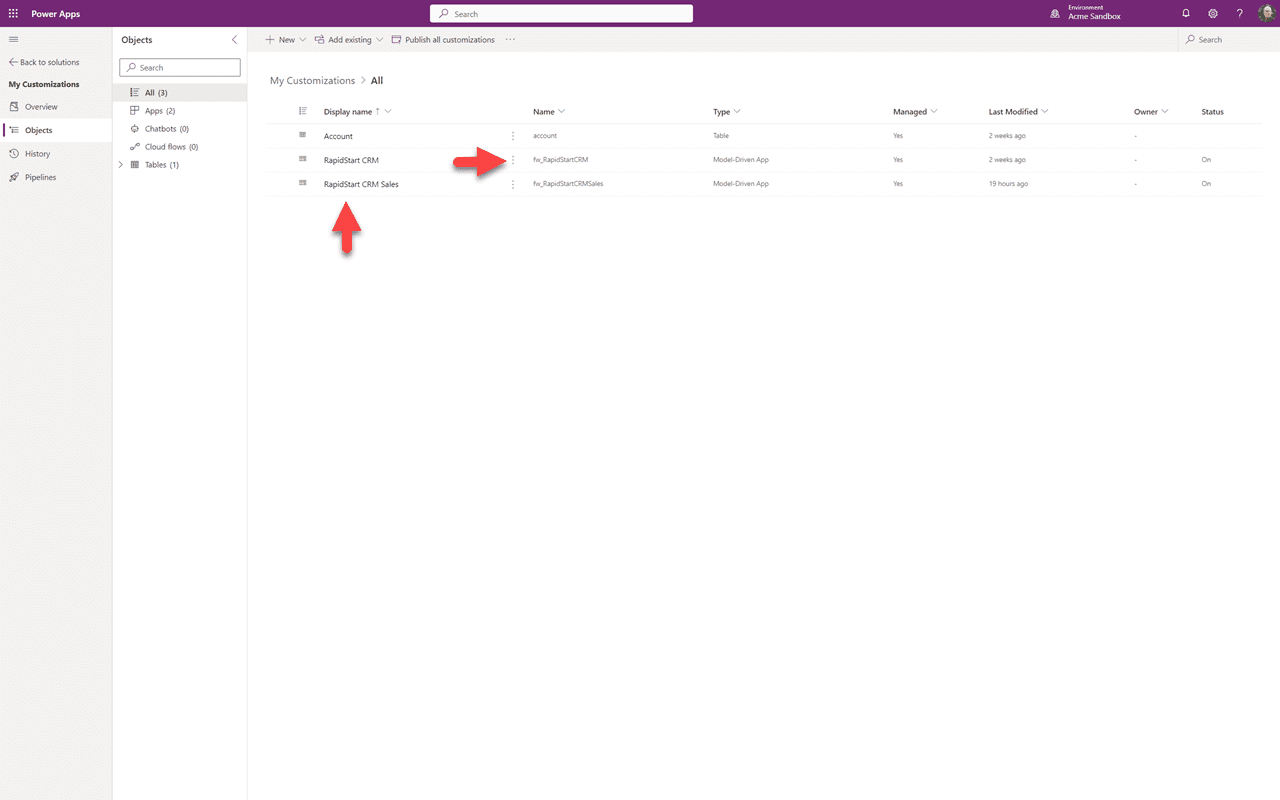
Possiamo vedere che le due app sono state aggiunte alla nostra soluzione “Le Mie Personalizzazioni”. Clicca sui tre puntini accanto a una delle app e seleziona “Modifica” dal menu a discesa che appare.
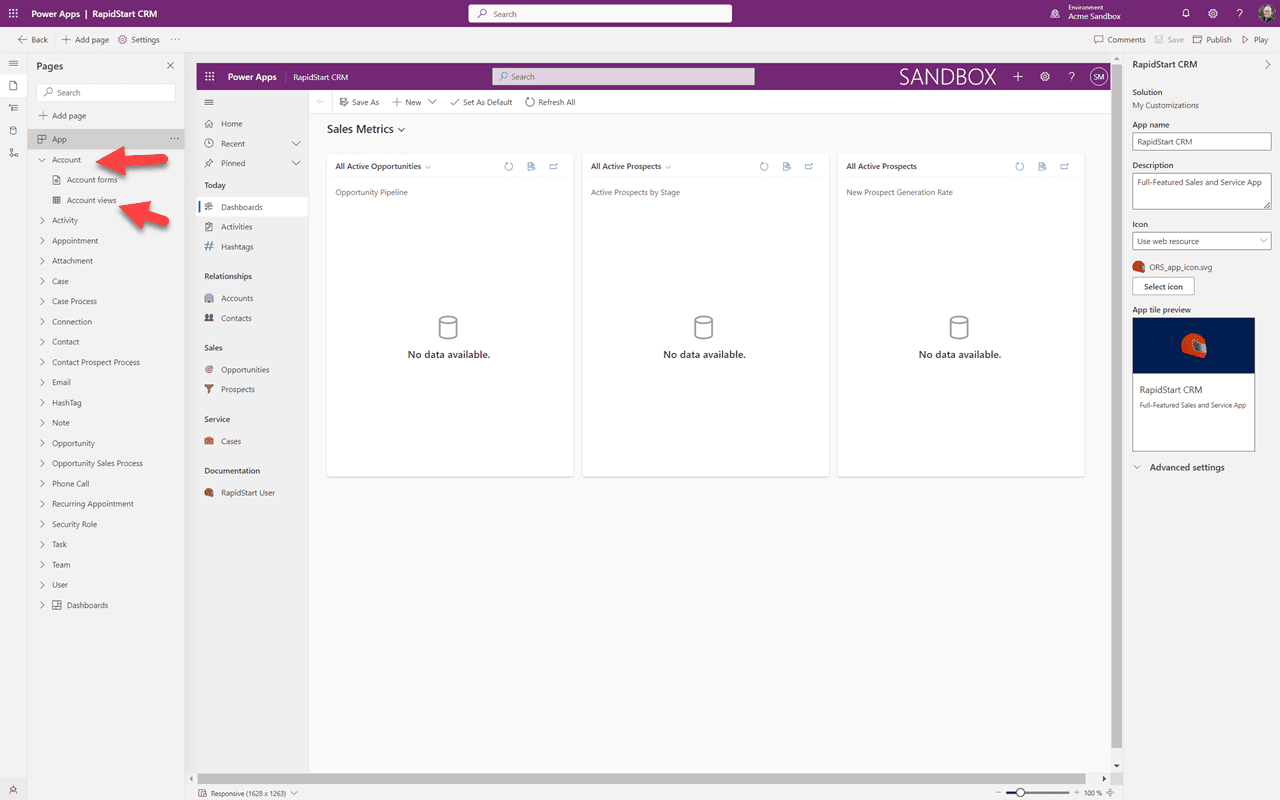
L'app selezionata viene visualizzata nel canvas di progettazione. Poiché vogliamo aggiungere la nostra vista, cliccheremo su “Account” nella barra laterale, quindi selezioneremo Viste Account.
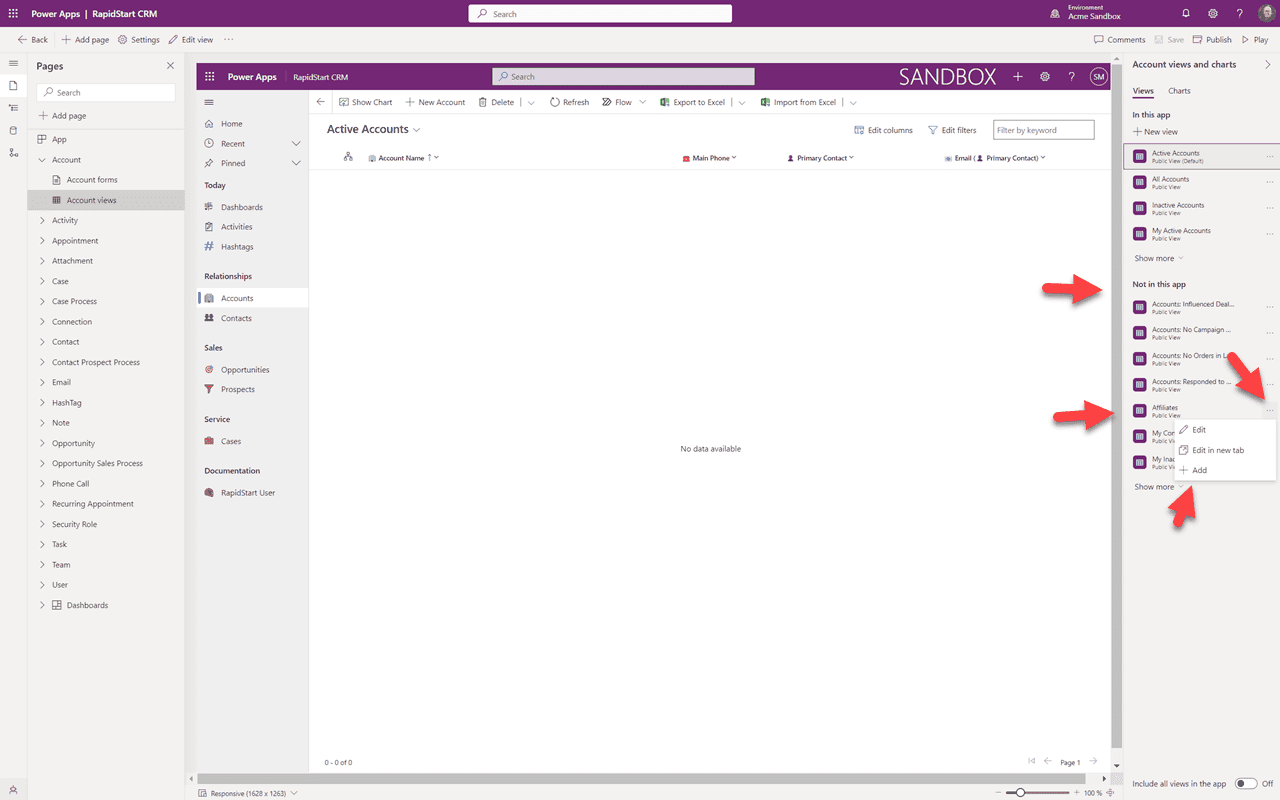
Il canvas si aggiornerà per visualizzare gli account. Nella barra laterale destra puoi vedere le viste che sono “Non in questa app”, e in quella lista c'è la nostra vista “Affiliati”. Clicca sui tre puntini accanto alla vista e seleziona “+ Aggiungi”.
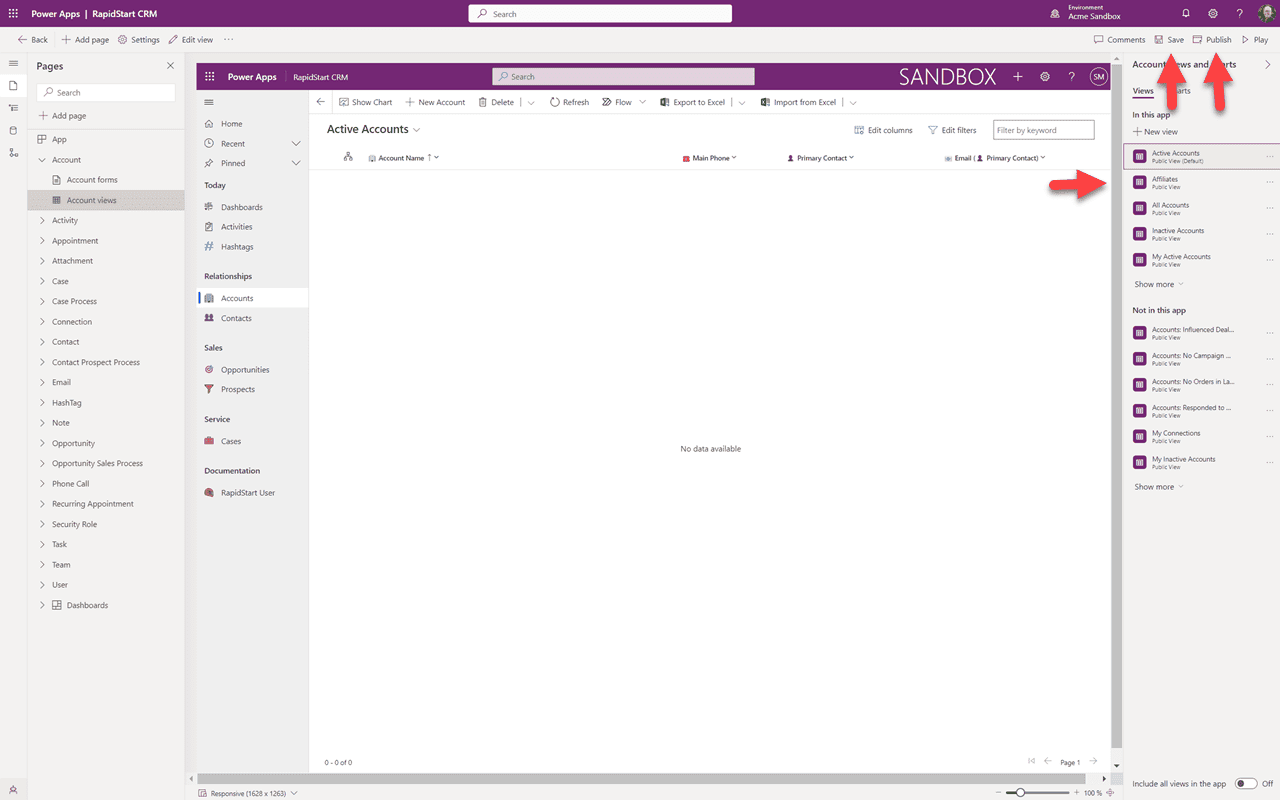
Ora possiamo vedere che la vista “Affiliati” è “In questa app”. Quindi facciamo “Salva”, e dopo che il salvataggio è completo, faremo “Pubblica”. Ora puoi tornare alla tua app nel tuo sandbox e vedere questa vista. Ancora una volta, potrebbe essere necessario aggiornare il browser. Puoi ripetere questi passaggi per l'altra app.
Riepilogo
In questa Parte 6 abbiamo aggiunto la nuova vista creata nella Parte 5 alla nostra app. Nella Parte 7, ripuliremo eventuali personalizzazioni precedenti che abbiamo fatto e le inseriremo nella nostra soluzione “Le Mie Personalizzazioni”.