RapidStartチャートで航路を描く
スティーブ・モルデュー著
RapidStartを簡単にカスタマイズしてニーズに応える方法を示すために、この「ヒントとコツ」シリーズを作成しました。このシリーズでは、お客様から頻繁に寄せられるRapidStartアプリに関するよくある質問に対し、実行が簡単なソリューションをいくつか紹介します。どうぞお楽しみください!

チャート
RapidStartおよびRapidStart Addonsには多数のチャートが組み込まれています。組み込みのダッシュボードでご覧になったことがあるかもしれません。追加のチャートやダッシュボードを自分で作成したこともあるでしょう。この投稿では、あまり知られていない機能をいくつか掘り下げてご紹介します。
どのチャートの上部にも「更新」「レコードの表示」「拡大」といったアイコンがあるのに気づくかもしれません。大量のデータがチャート表示中にシステムに入ってくる場合は更新を使うことがあります。まずは「拡大」から見ていきましょう。
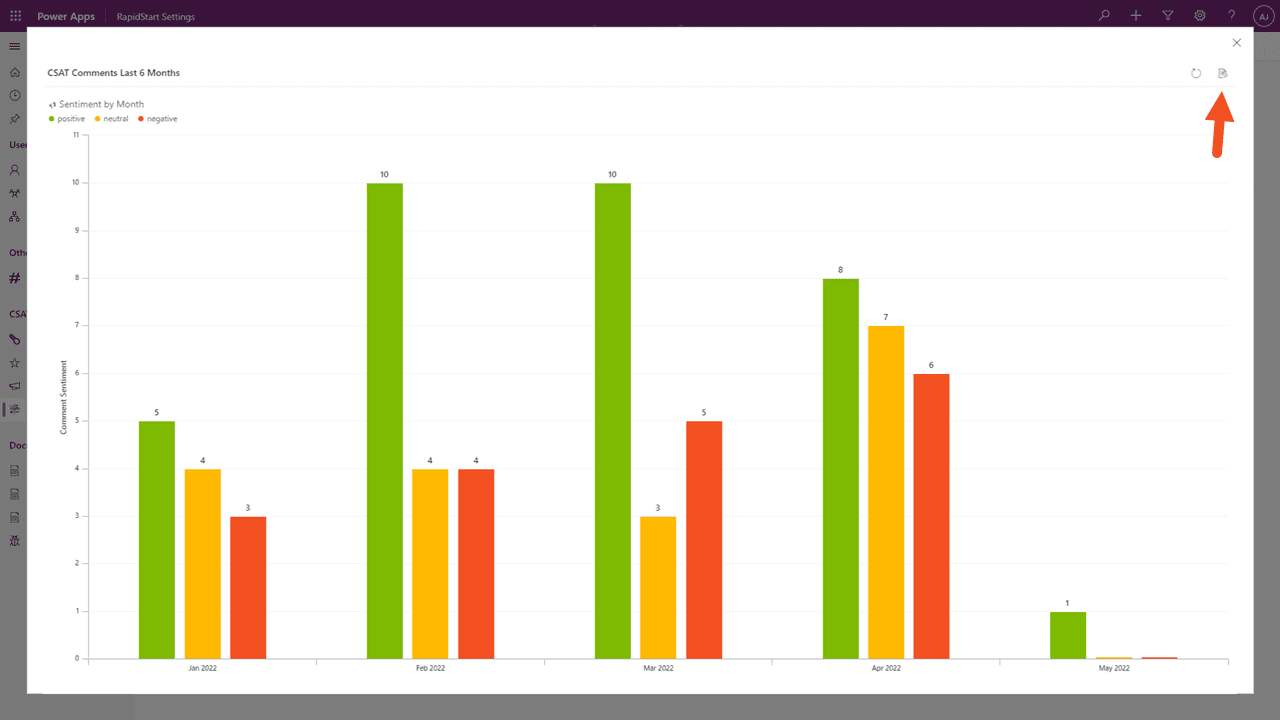
ご想像の通り、画面上のチャートをズームします。この特定のチャートは十分読みやすかったので必須ではありませんでしたが、線や棒が多いチャートの場合は拡大するとより読みやすくなります。「レコードの表示」アイコンをクリックします。これはダッシュボードでも表示されていましたが、ここでも見られます。
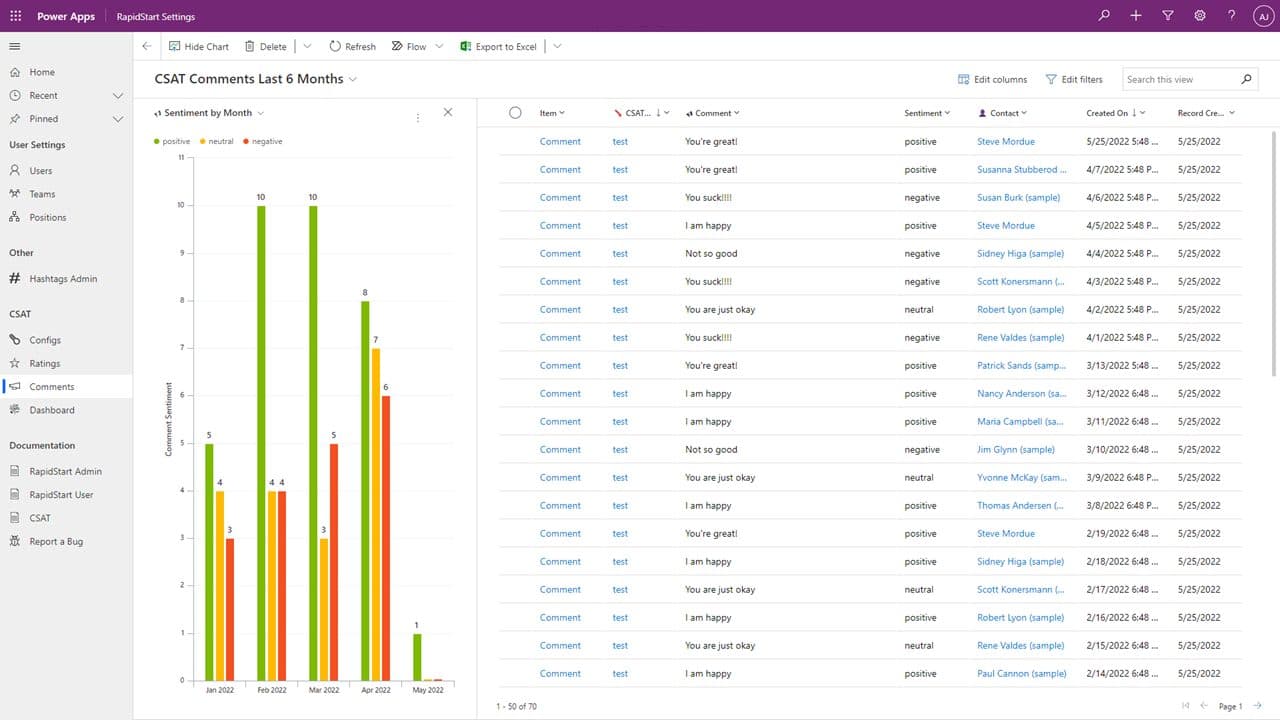
このオプションは、チャートを構成するすべてのレコードの表示を呼び出しますが、それだけではありません。
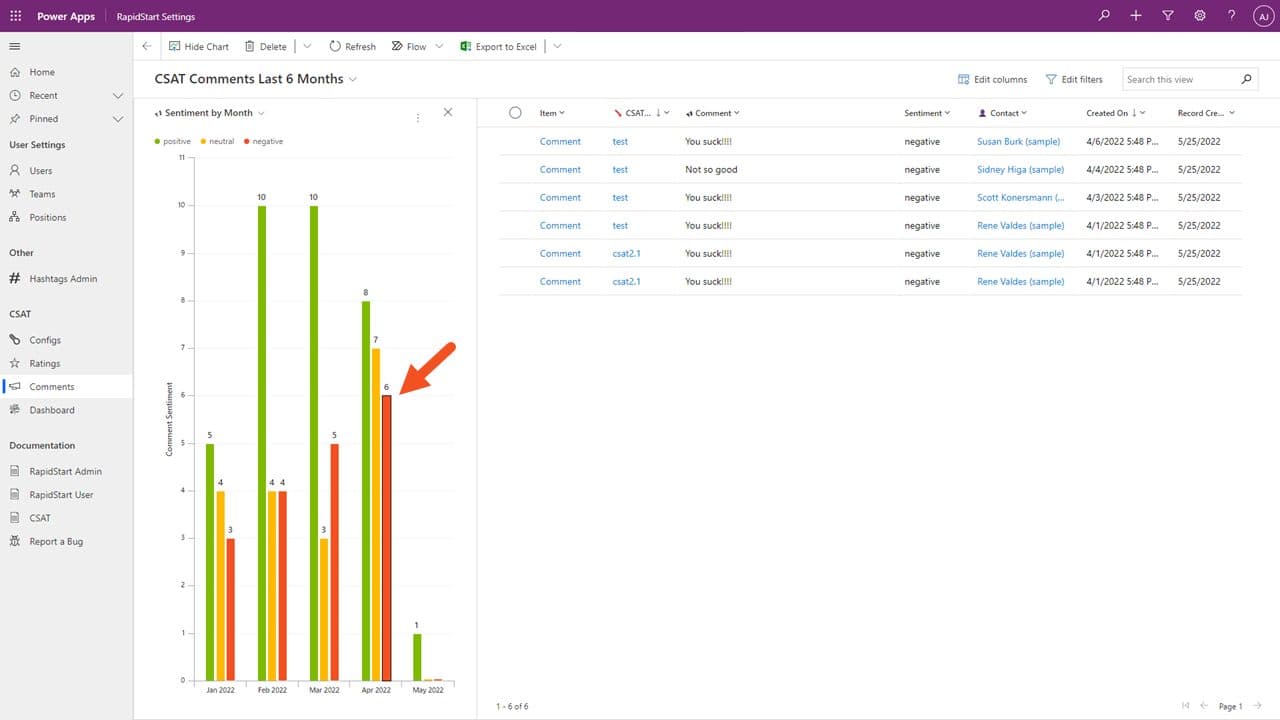
任意の測定値をクリックします — この場合、4月のネガティブ感情を示す棒グラフです。レコードのリストはこの測定値を構成したものだけに絞り込まれます。しかし、まだあります。
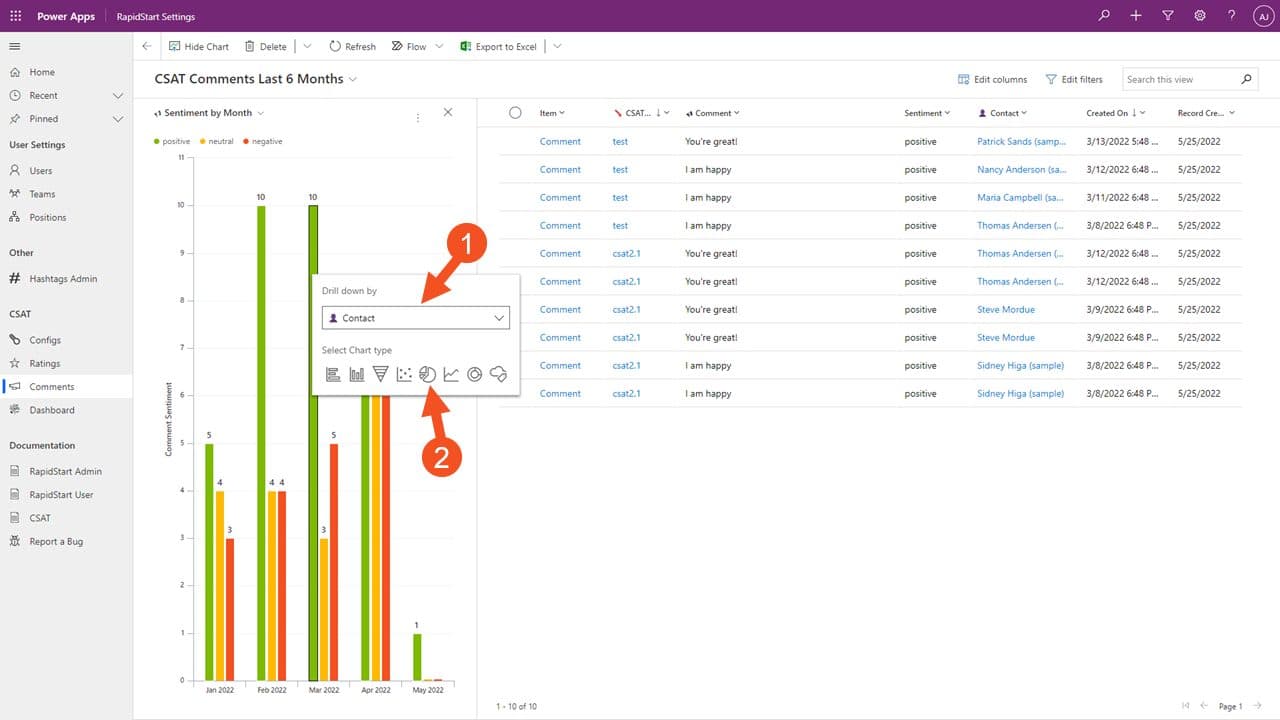
さらに掘り下げて、まだ作成していないチャートタイプでこのデータを見ることもできます。例えば、Contact属性を追加して円グラフアイコンをクリックすると、下記のように表示されます。
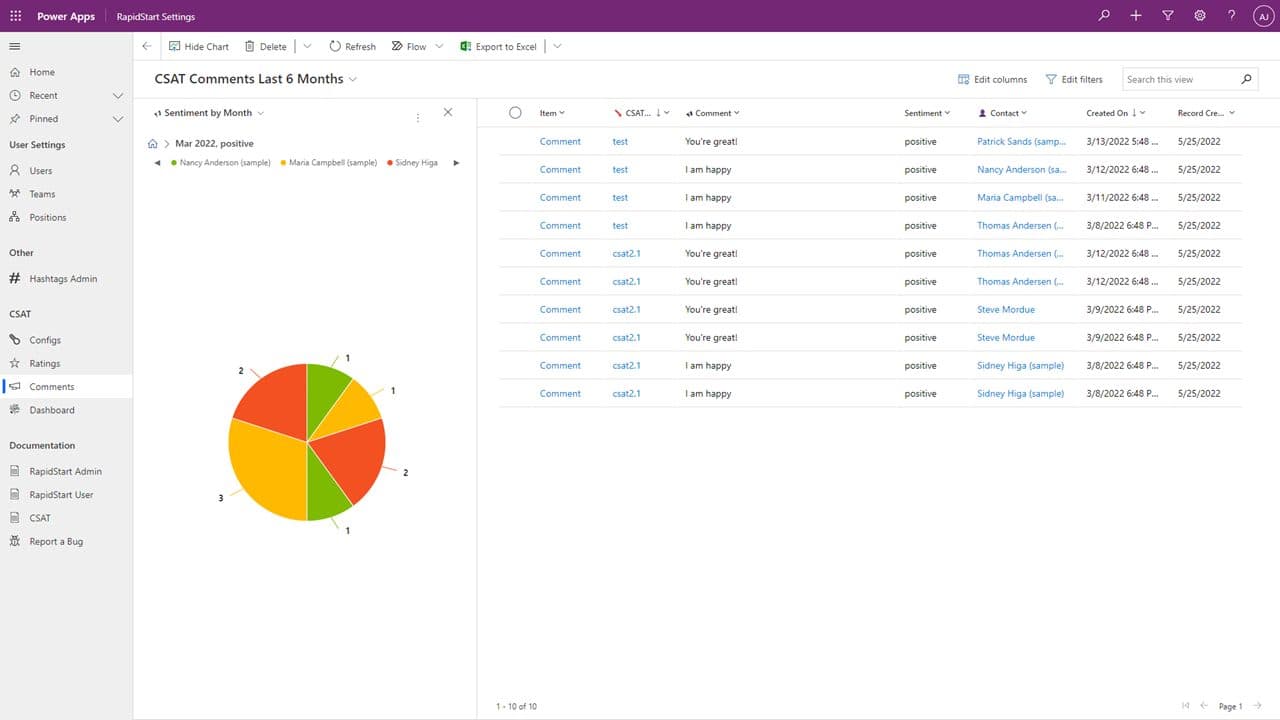
ソリューション内に「円グラフ」はまだ作成していません!多様なチャートタイプ、フィルター、ドリルダウンでデータを表示できます。そして、まだ続きがあります。
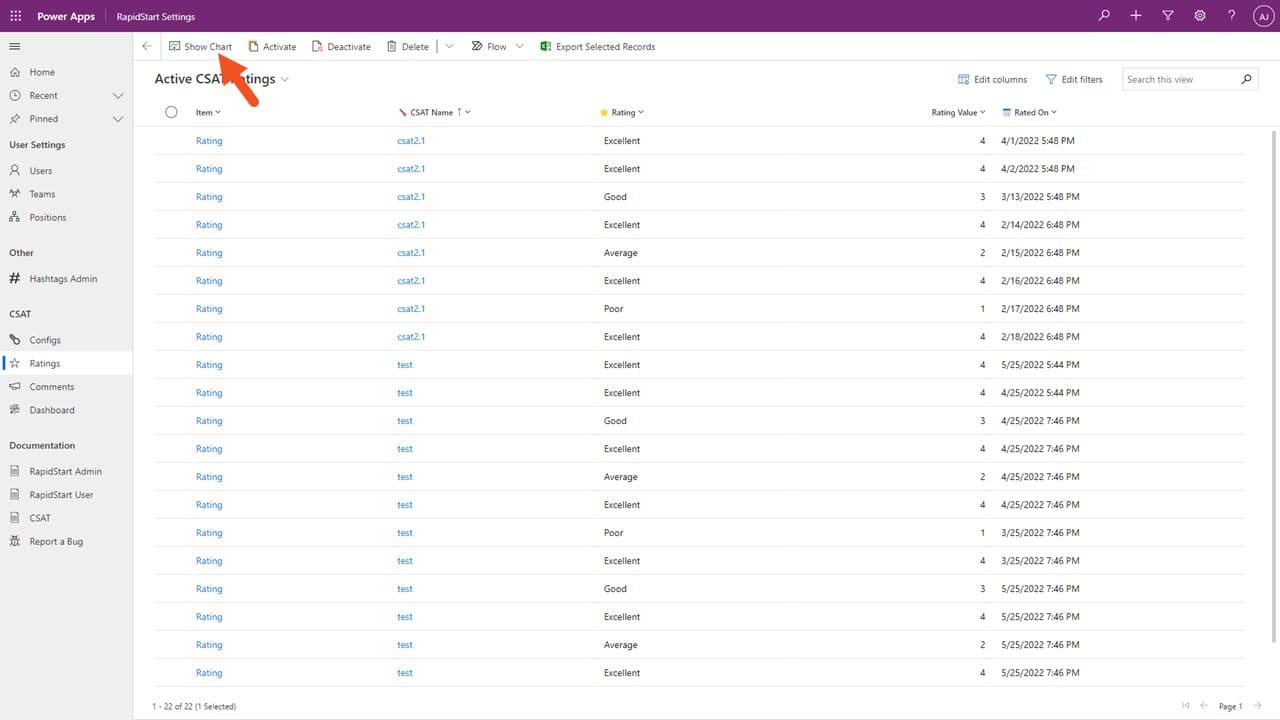
ダッシュボードから始める必要はありません — 任意のレコードビューを開き、「チャート表示」をクリックすると同じ「チャートレコード表示」画面が見られます。
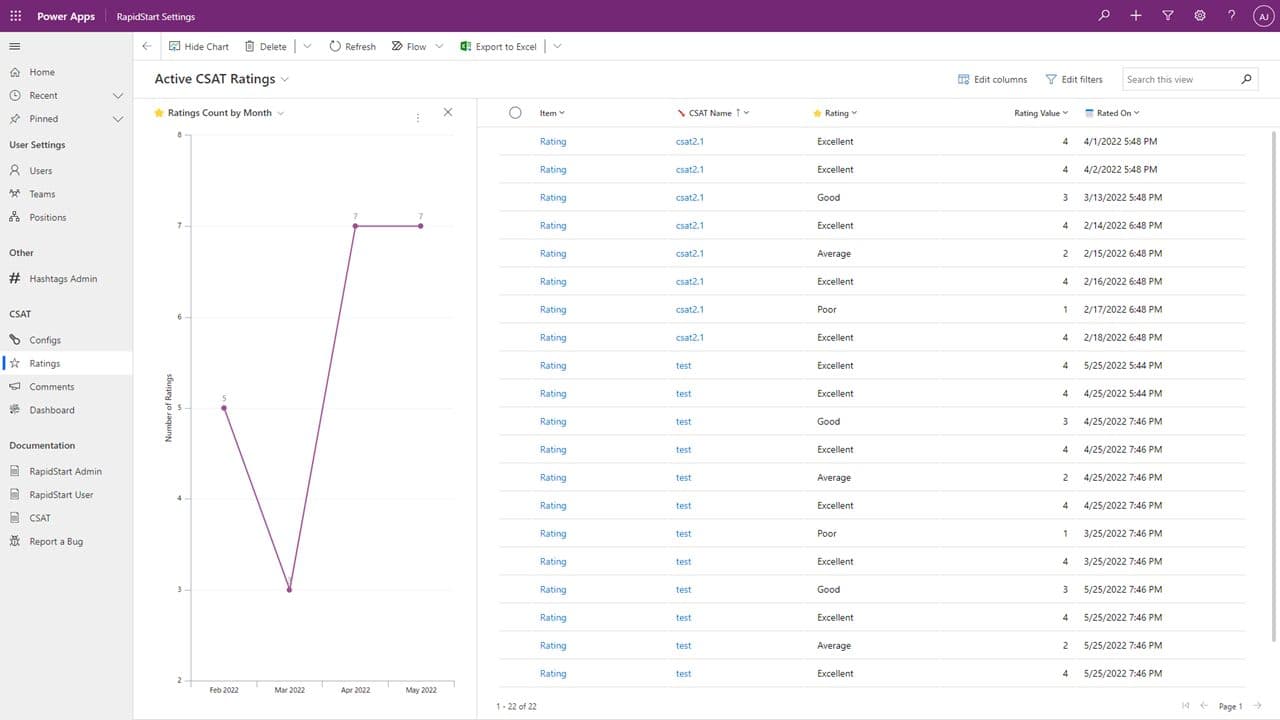
ここからも同様の操作やドリルダウンが可能です。しかし、もう一つお見せしたいことがあります。
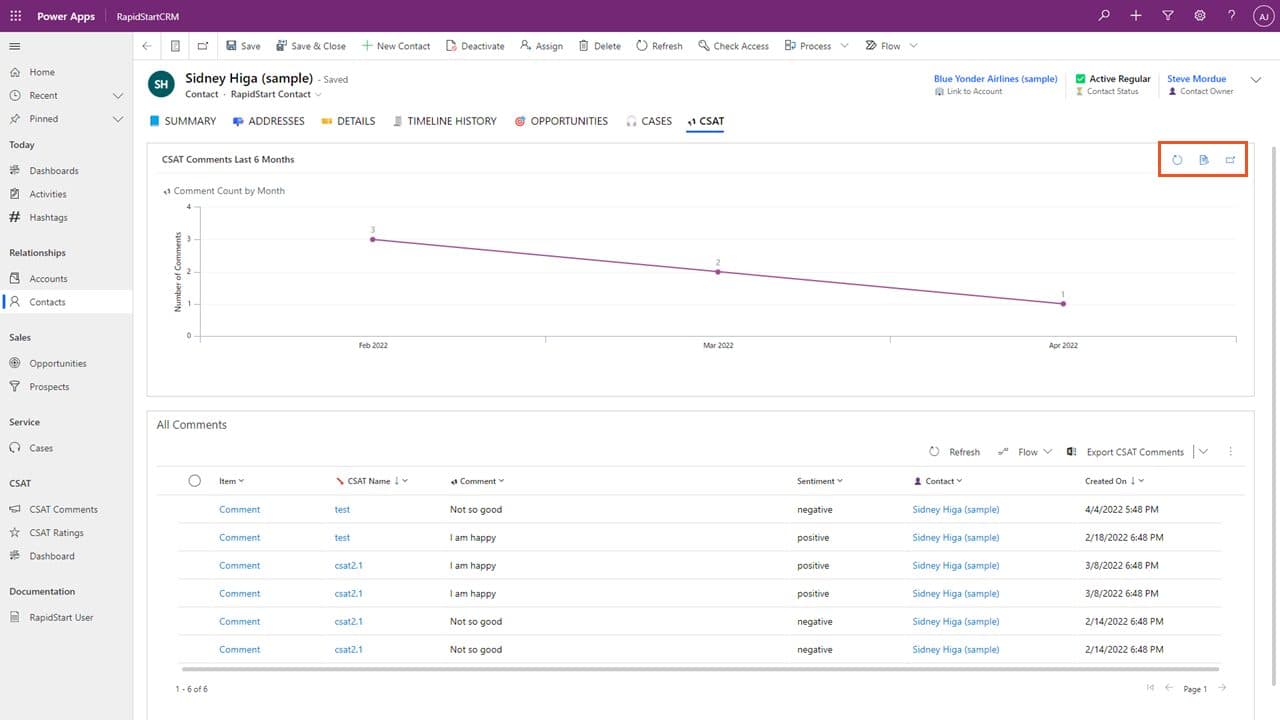
フォームにもチャートを埋め込むことが可能です。例えば、Contactフォームにこの特定のコンタクトで絞り込んだデータを示すチャートのタブを持たせることができます。ここでのチャートには同様のオプションがあり、「レコード表示」アイコンをクリックすると以下の情報が表示されます。
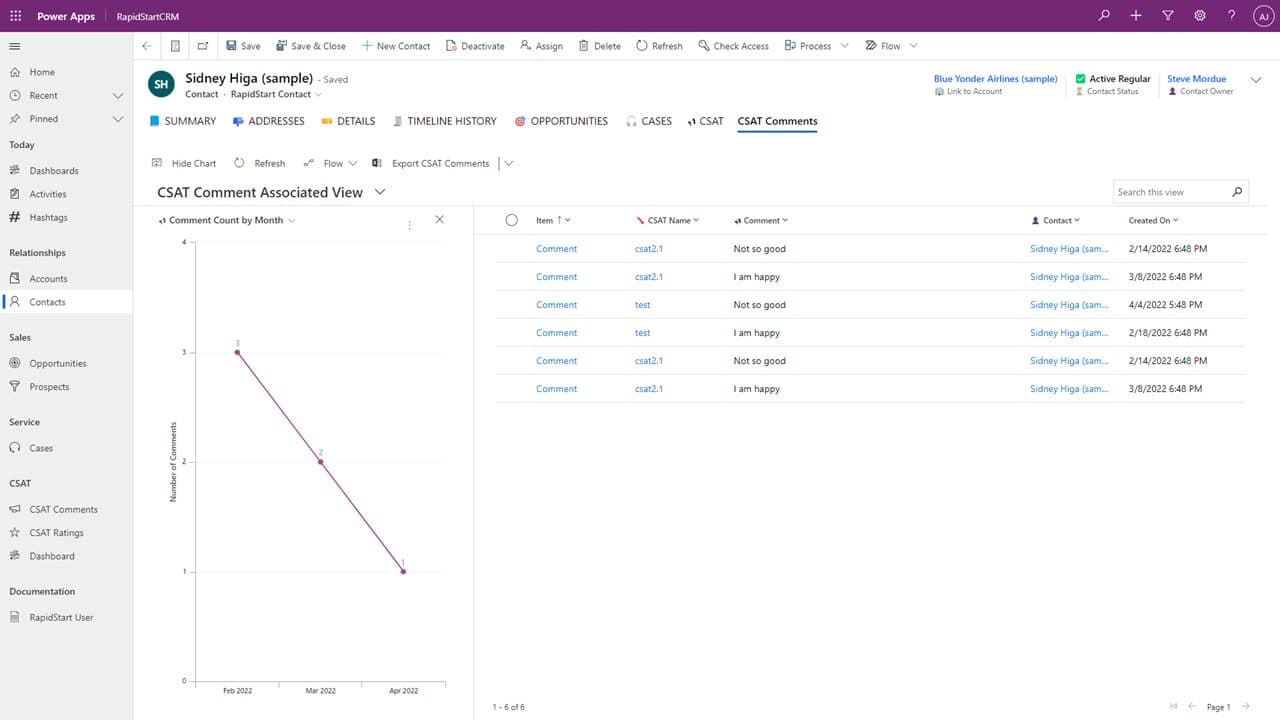
この特定のコンタクトフォーム内でも同じドリルダウン操作などが行えます!
まとめ
RapidStartチャートの簡単な探検で新しい発見があったことを願います。組み込みのチャート機能は強力で柔軟、追加の設定なしで利用可能です。


