RapidStart CRM または Dynamics 365 の高度な開発 — パート 2
このシリーズのパート 2 では、すべてのカスタマイズを保持するためのソリューションを Power Apps で作成し、整理しやすくし、本番環境に移行可能にします。
Microsoft は「ソリューション」と呼ばれる概念を使用しています。ソリューションは基本的にカスタマイズのコンテナです。RapidStart CRM は、RapidStart CRM を作成するために作成したカスタマイズのソリューションです。これから、RapidStart CRM に対して行うカスタマイズを含む独自のソリューションを作成します。このソリューションには、作成する追加も含まれます。このソリューションは、カスタマイズを整理し、本番環境に安全に移行する手段を提供します。この作業を行う人が退職した場合、次の人はソリューションを見るだけで何が行われたかを確認できます。
まず、https://make.powerapps.com/ にアクセスし、前回の記事で作成したサンドボックス環境を選択します。
ソリューションの作成
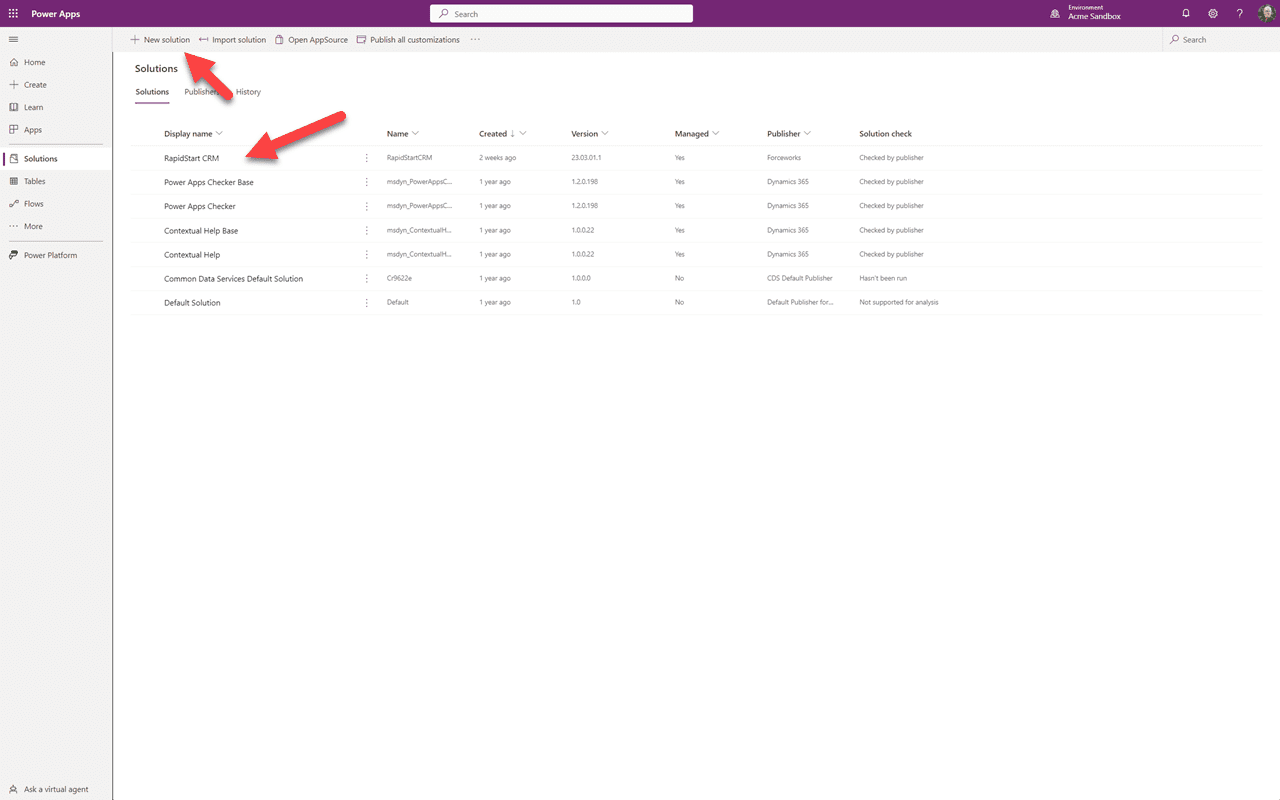
コピーした RapidStart CRM ソリューションや、他にコピーされた可能性のあるソリューションが表示されます。「+新しいソリューション」をクリックします。以前にソリューションを作成した場合でも、正しく行われていることを確認し、既存の問題を解決するためにこのソリューションを使用するため、これを行ってください。
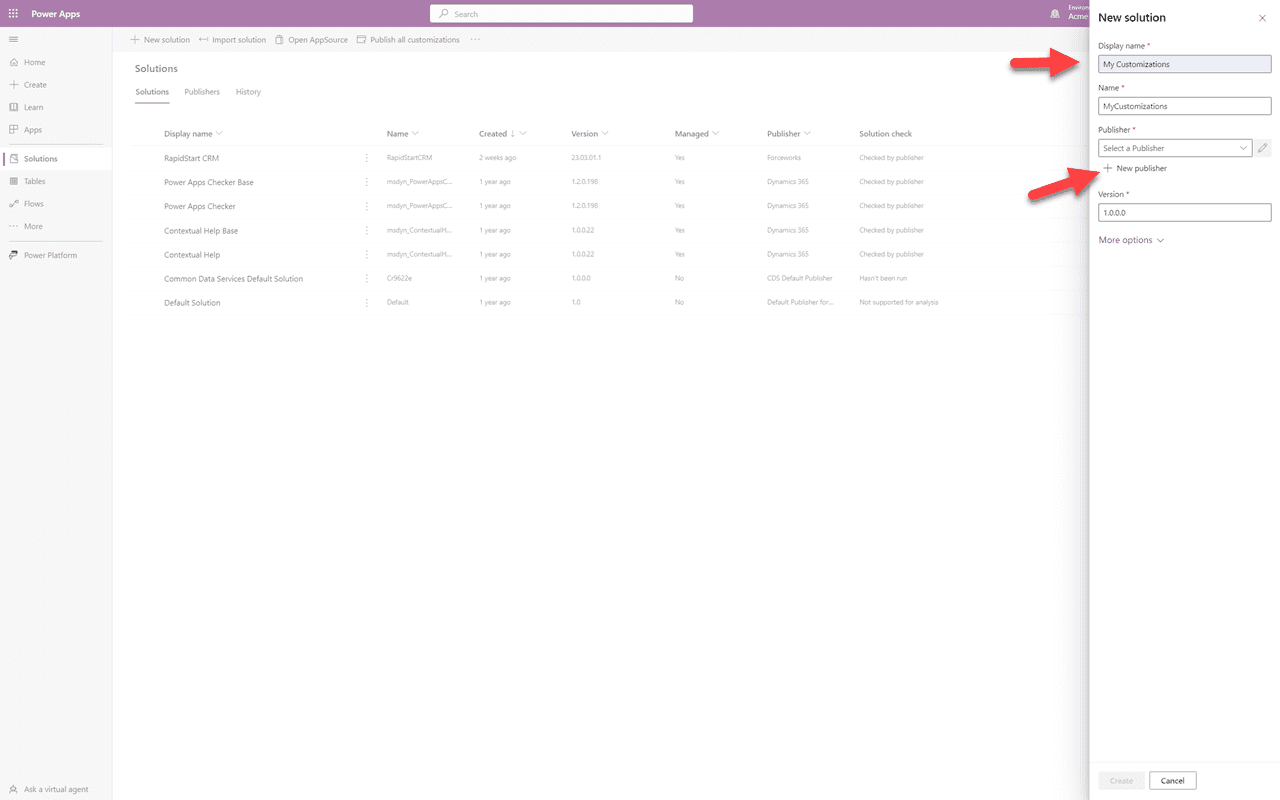
新しいソリューションに関連する名前を付け、新しい発行者を追加するためにクリックします。
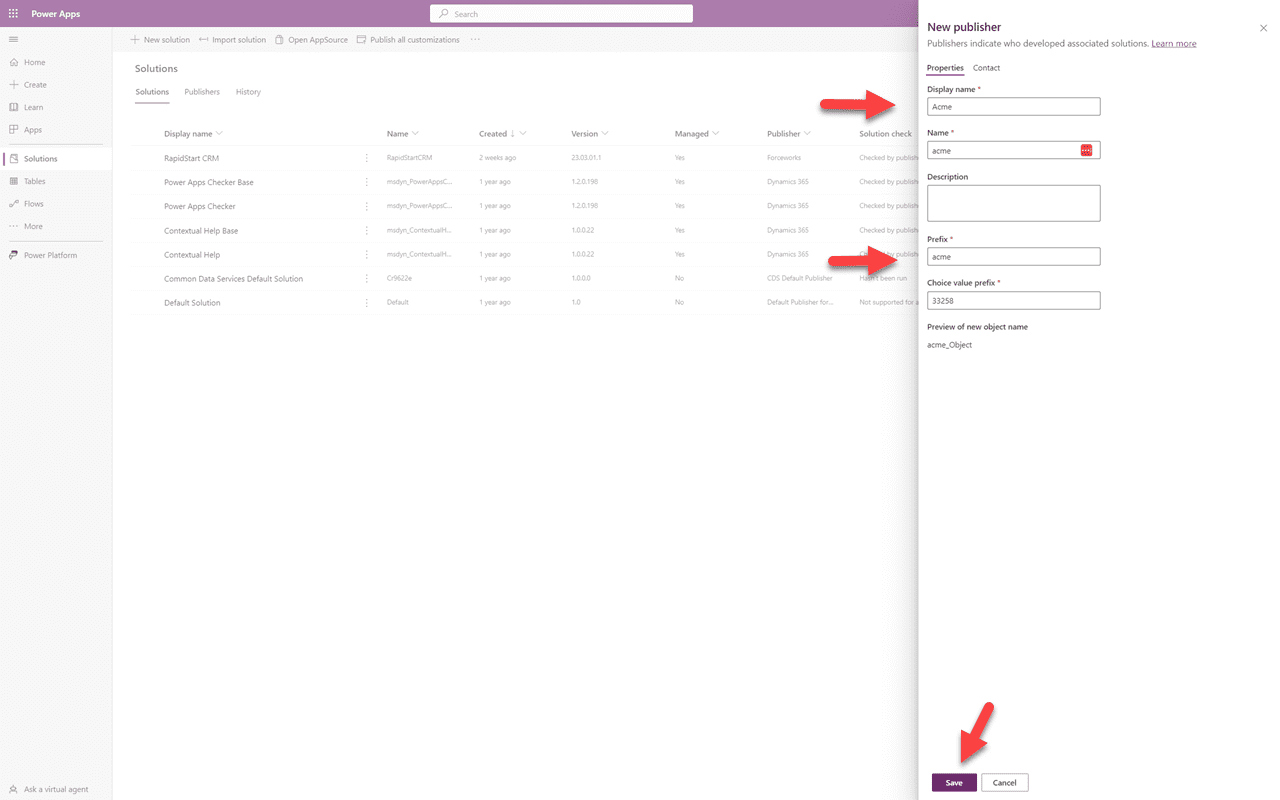
発行者に関連する名前とプレフィックスを付けます。このプレフィックスは、作成するすべてのものに付加され、後でそれらの項目を識別しやすくします。その後、「保存」をクリックします。
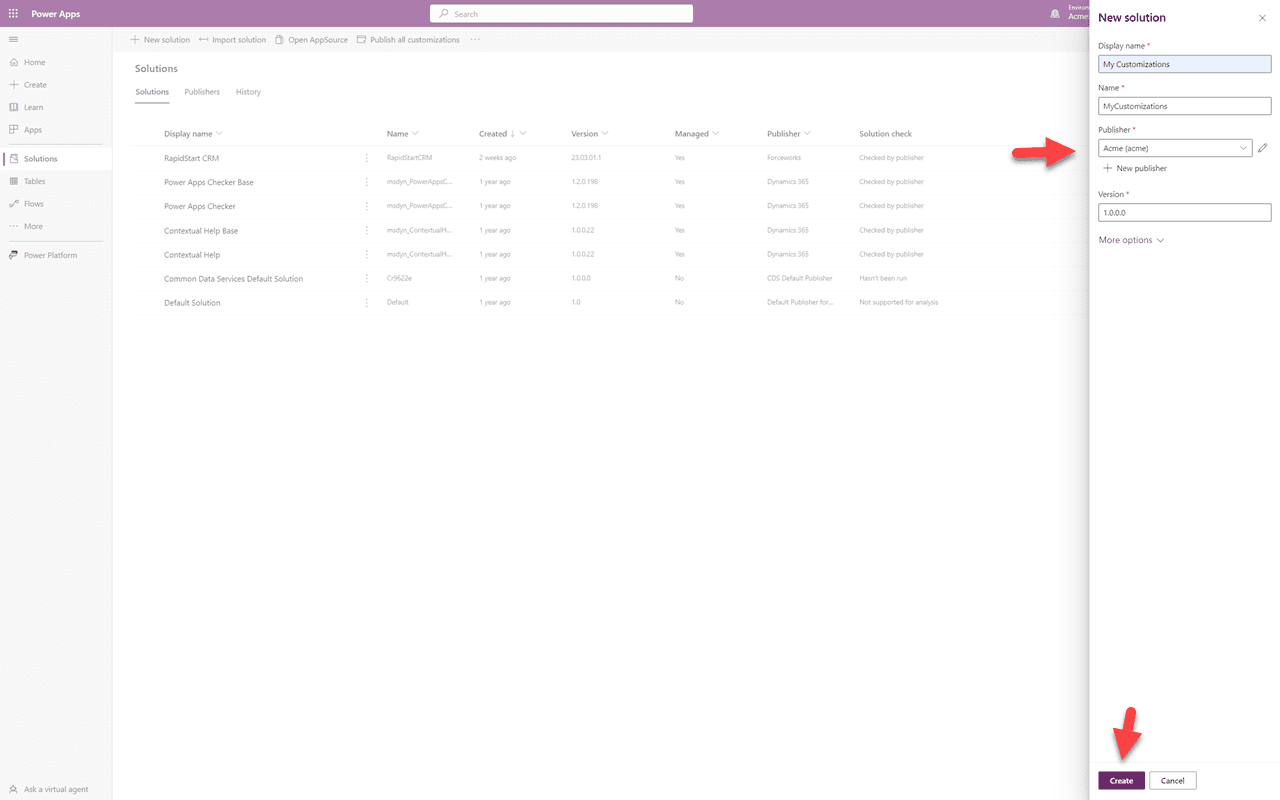
作成したばかりの発行者を選択し、「作成」をクリックします。
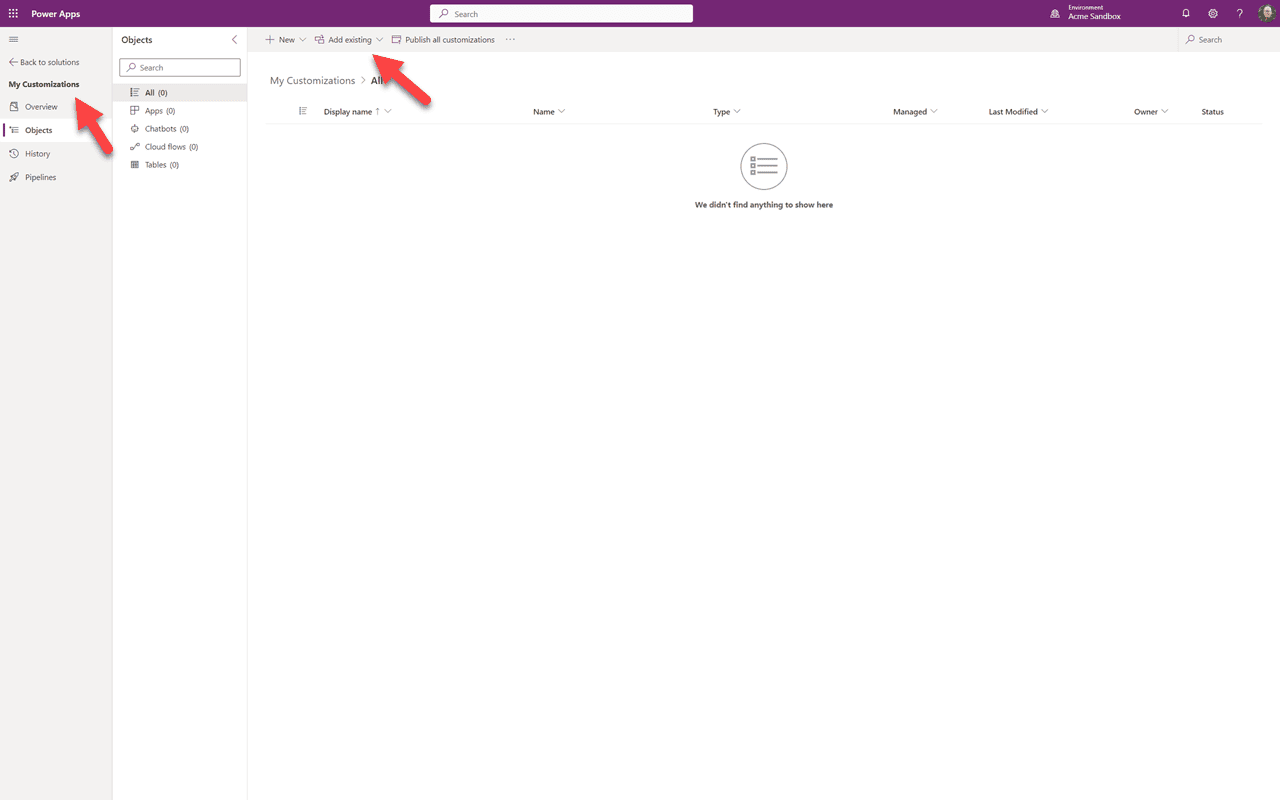
新しいソリューションが表示されます。ここで、カスタマイズの 100% を作成し、保持する必要があります。現在、そこには何もありません。次の記事では、既存のコンポーネントを追加します。
まとめ
このパート 2 では、カスタマイズを保持するためのソリューションを作成しました。パート 3 では、このソリューションにコンポーネントを追加してカスタマイズを続けます。