RapidStart CRM または Dynamics 365 の高度な開発 — パート 4
このシリーズのパート 4 では、既存のコンポーネントをカスタマイズし、フォームに新しいフィールドを追加します。すべてソリューション内で行います。
既存フォームのカスタマイズ
正しい環境にいることを確認し、サイドバーでソリューションを選択し、「My Customizations」ソリューションをダブルクリックして開きます。

前回の続きから始めます。サイドバーでテーブルの横にある下矢印をクリックし、次にアカウントの横にある下矢印をクリックし、フォームをクリックします。前回追加したフォームが表示されます。
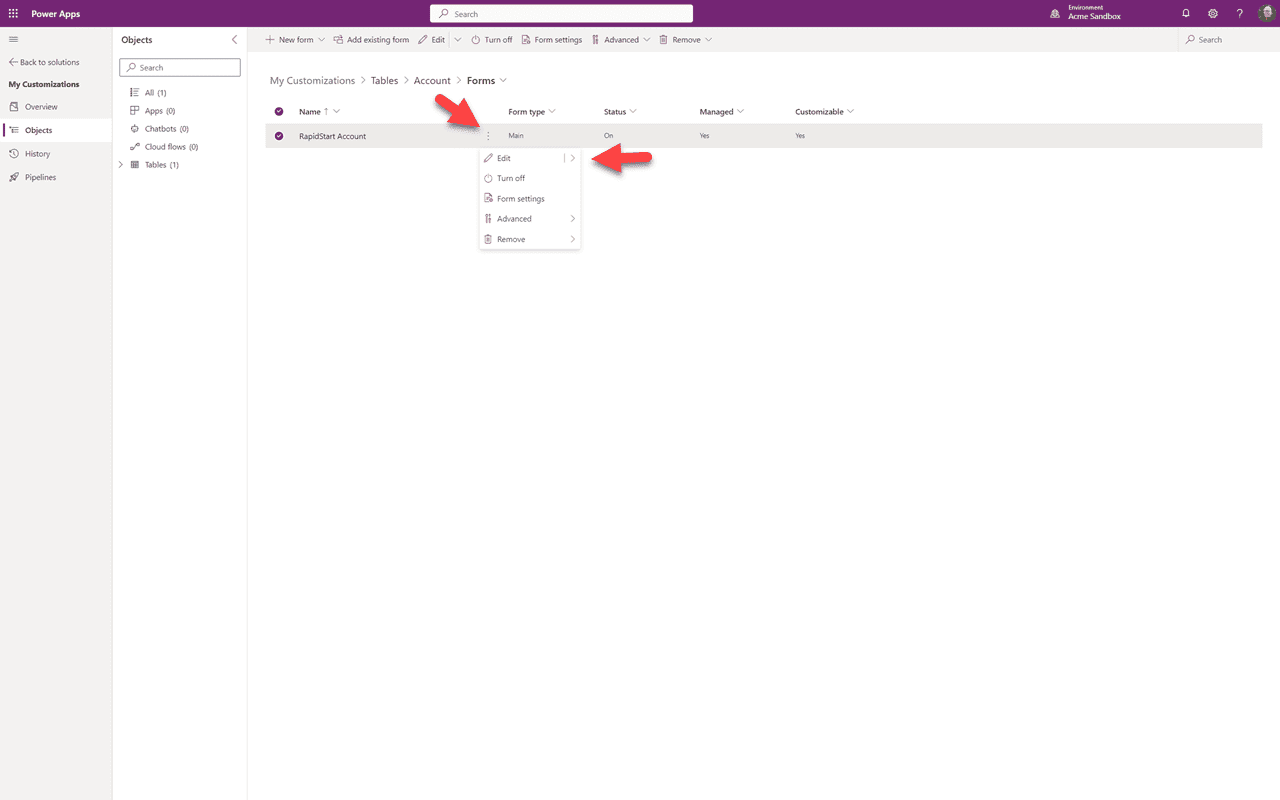
三点リーダーをクリックし、「編集」を選択してフォームを開きます。
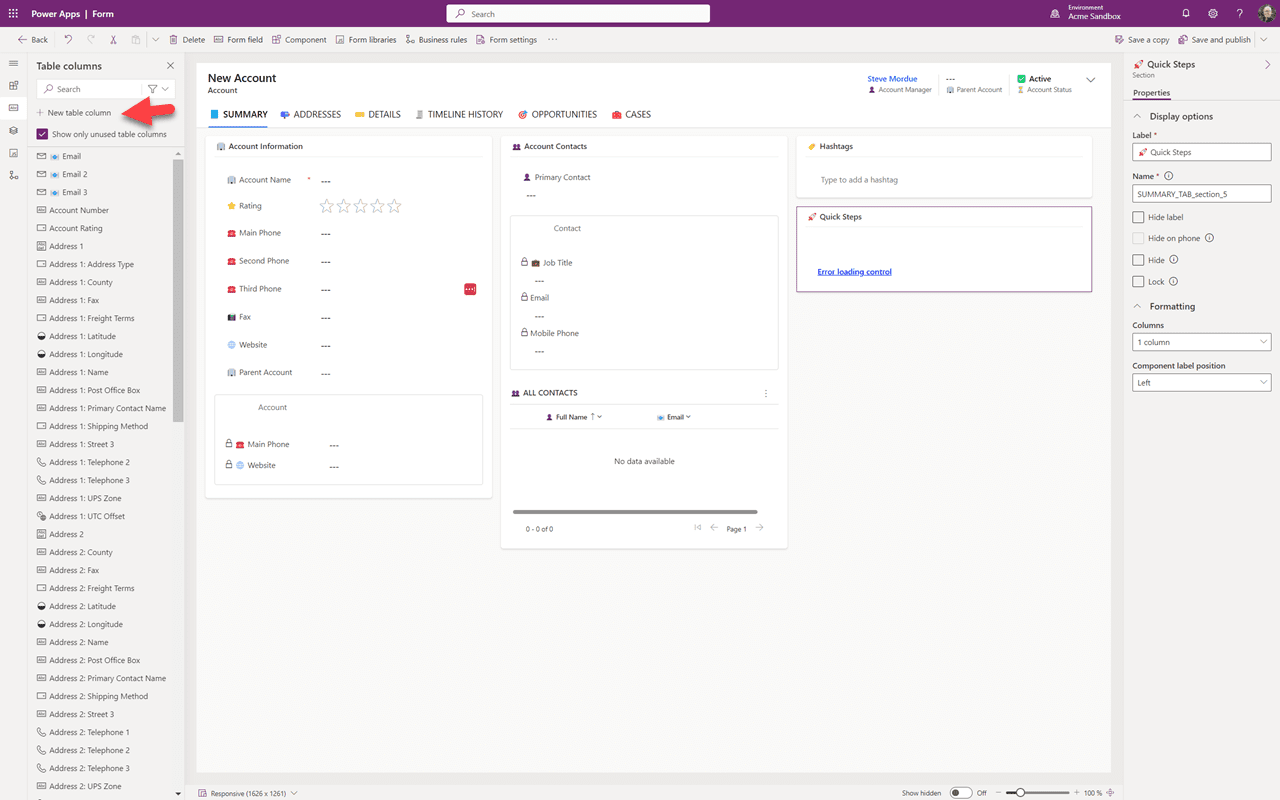
これがデザインキャンバス上のフォームです。必要に応じてタブを切り替えることができます。まず、「+ テーブル列を追加」をクリックして新しいフィールドを作成します。
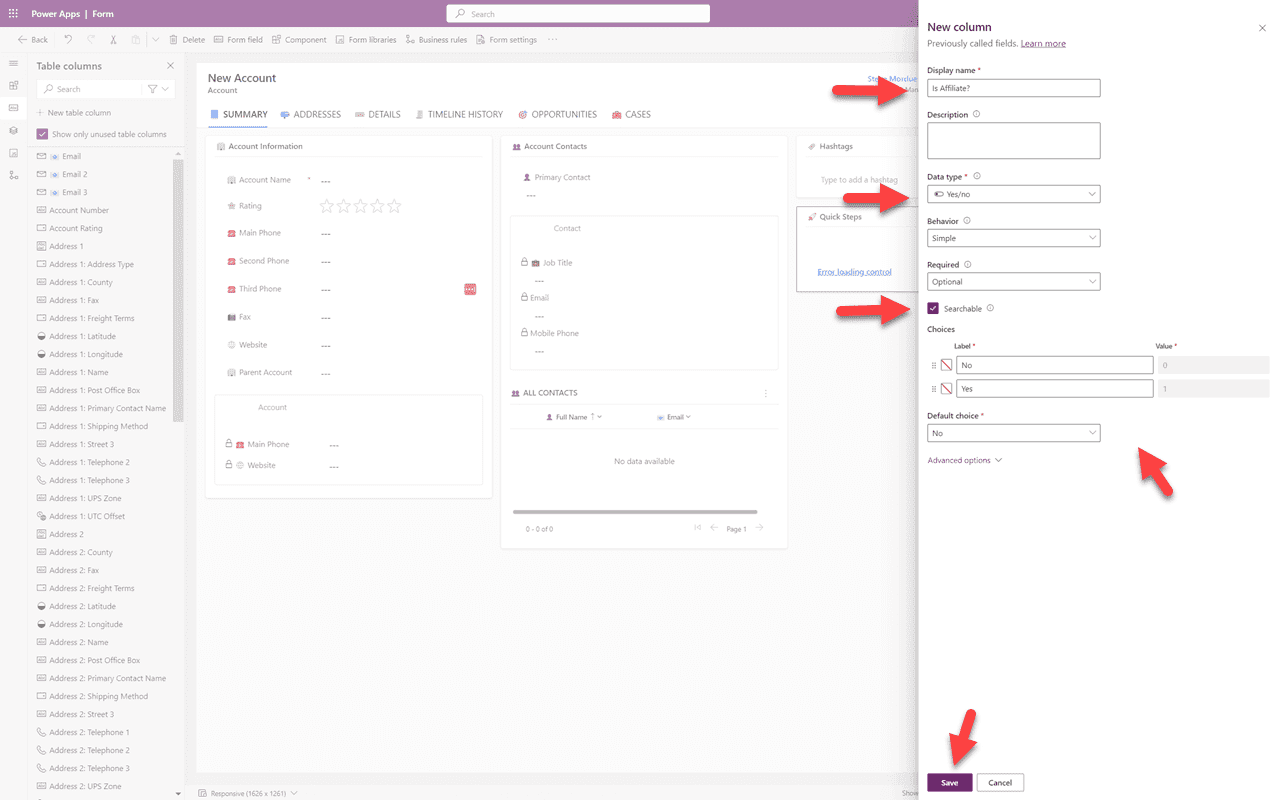
フィールドに名前を付け、「データ型」を選択します。ここではシンプルな「はい/いいえ」フィールドを作成しますが、キャプチャしたいデータに応じて多くのオプションがあります。このフィールドで検索できるかどうかも決めることができます。選択したフィールドタイプに応じて、そのフィールドタイプのオプションが表示されます。私の場合、はい/いいえフィールドのデフォルトを「いいえ」に設定しました。次に「保存」をクリックします。
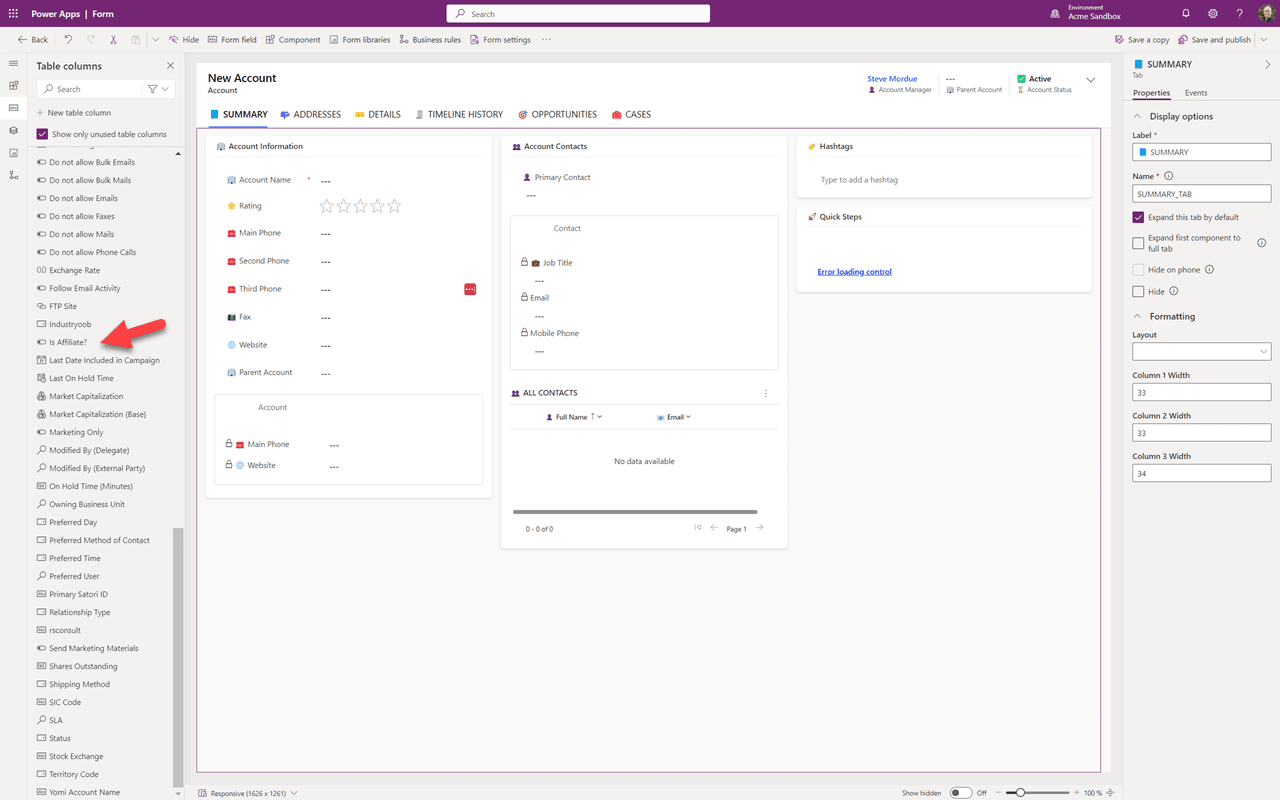
新しいフィールドがテーブル列リストに追加されたことがわかります。スクロールして確認する必要があるかもしれません。追加したいタブに移動します。
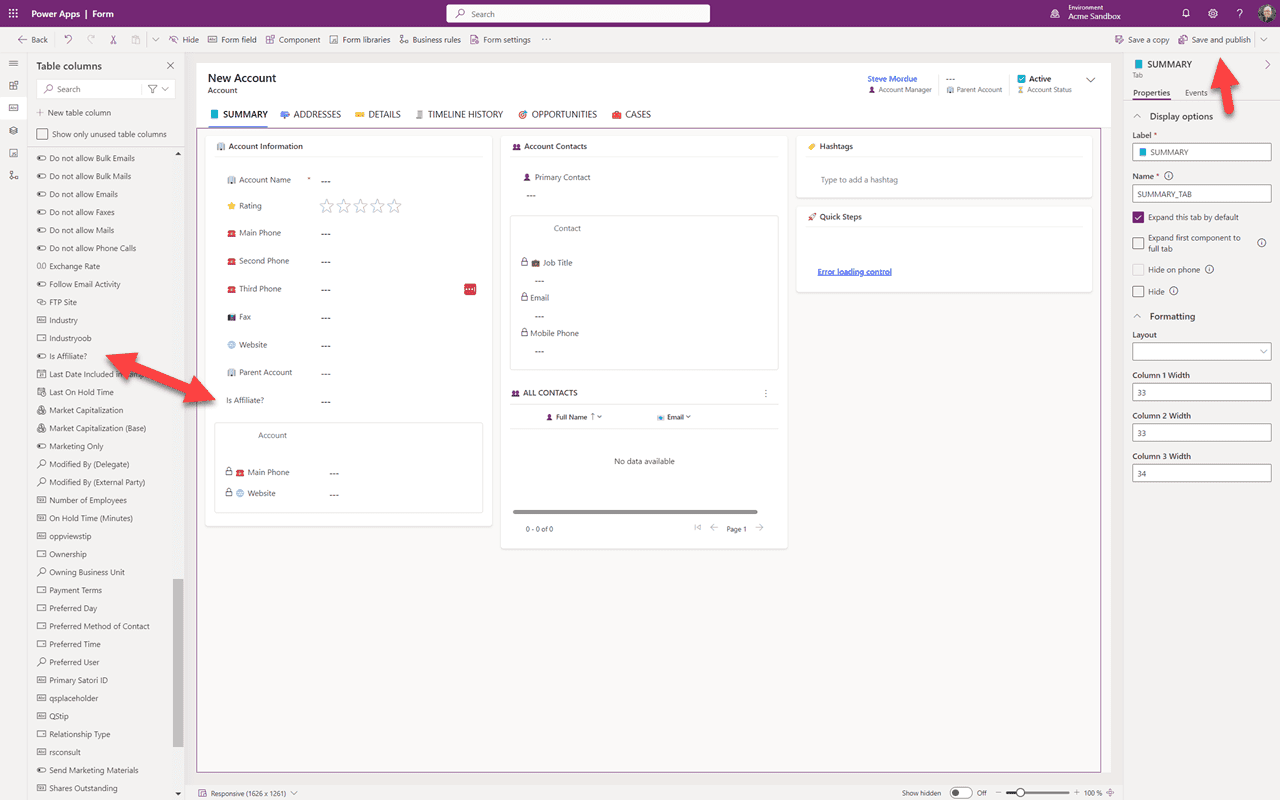
リストからフィールドをフォーム上の任意の場所にドラッグするだけです。ここにいる間に、不要なフィールドを削除したり、他のフィールドを移動したりすることもできます。フォームに満足したら、「保存して公開」をクリックします。これでサンドボックス内のアプリに戻り、変更を確認できます。ブラウザを更新する必要があるかもしれません。
まとめ
このパート 4 では、既存のコンポーネントであるフォームを変更して新しいフィールドを追加しました。パート 5 では、このソリューションで新しいコンポーネントを追加し続けます。