RapidStart CRMまたはDynamics 365の高度な開発 — パート3
このシリーズのパート3では、既存のコンポーネントをソリューションに追加し、適切な方法でカスタマイズの準備をします。
既存コンポーネントの追加
正しい環境にいることを確認し、サイドバーでソリューションを選択し、“My Customizations”ソリューションをダブルクリックして開きます。現在、何も入っていないので、何かを追加しましょう。既存のRapidStart CRMメインアカウントフォームにフィールドを追加したいとします。まず、“Add existing”をクリックしてフォームを追加します。
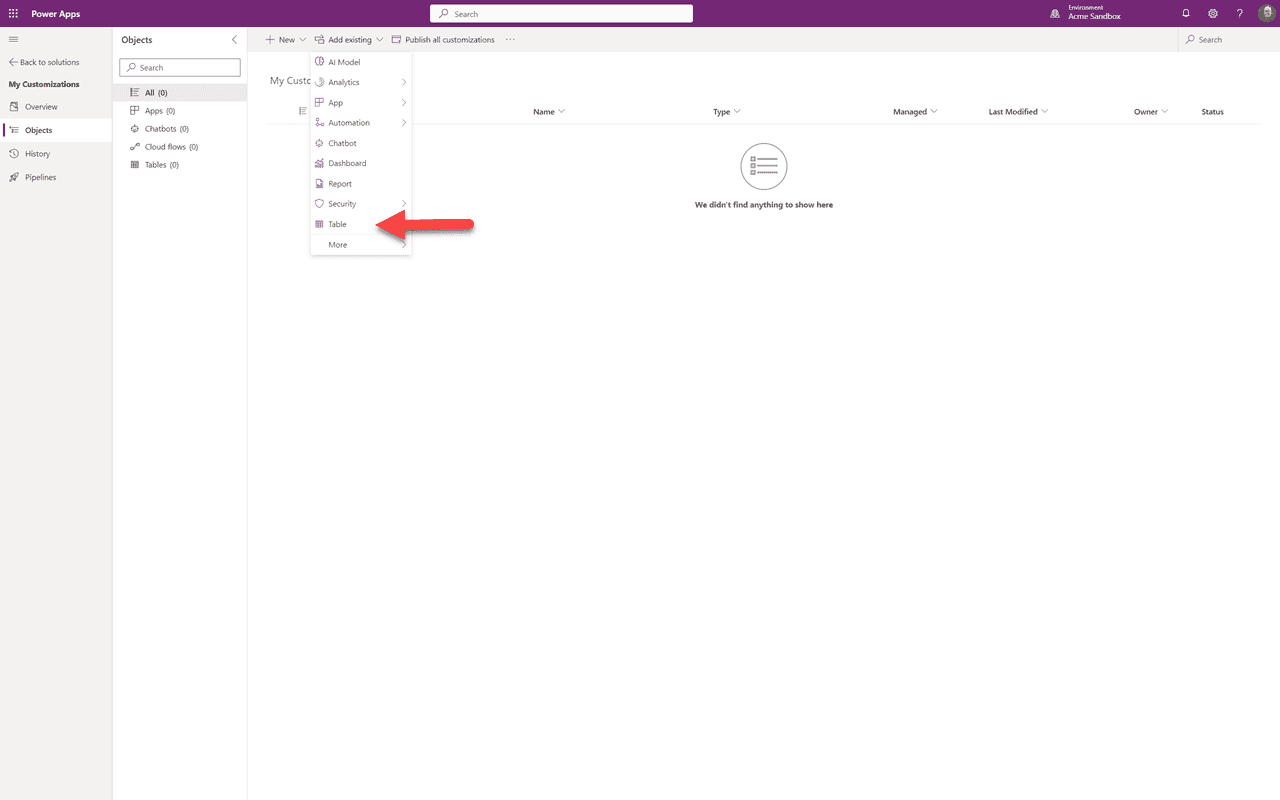
多くのオプションがあるドロップダウンが表示されます。RapidStart CRMアカウントフォームを変更したいので、それがアカウントテーブルの一部であることを知っているため、ここで“Table”を選択します。
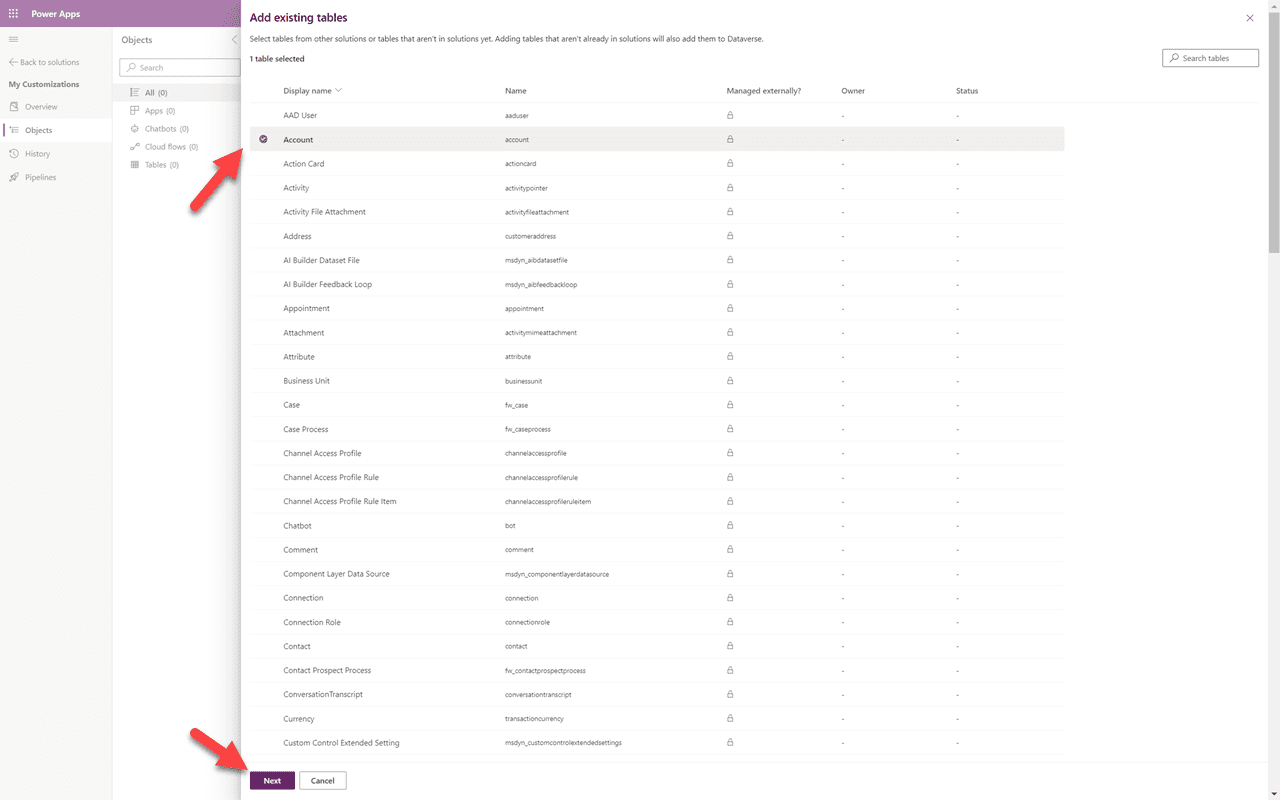
テーブルのリストから、“Account”テーブルを選択し、“Next”をクリックします。
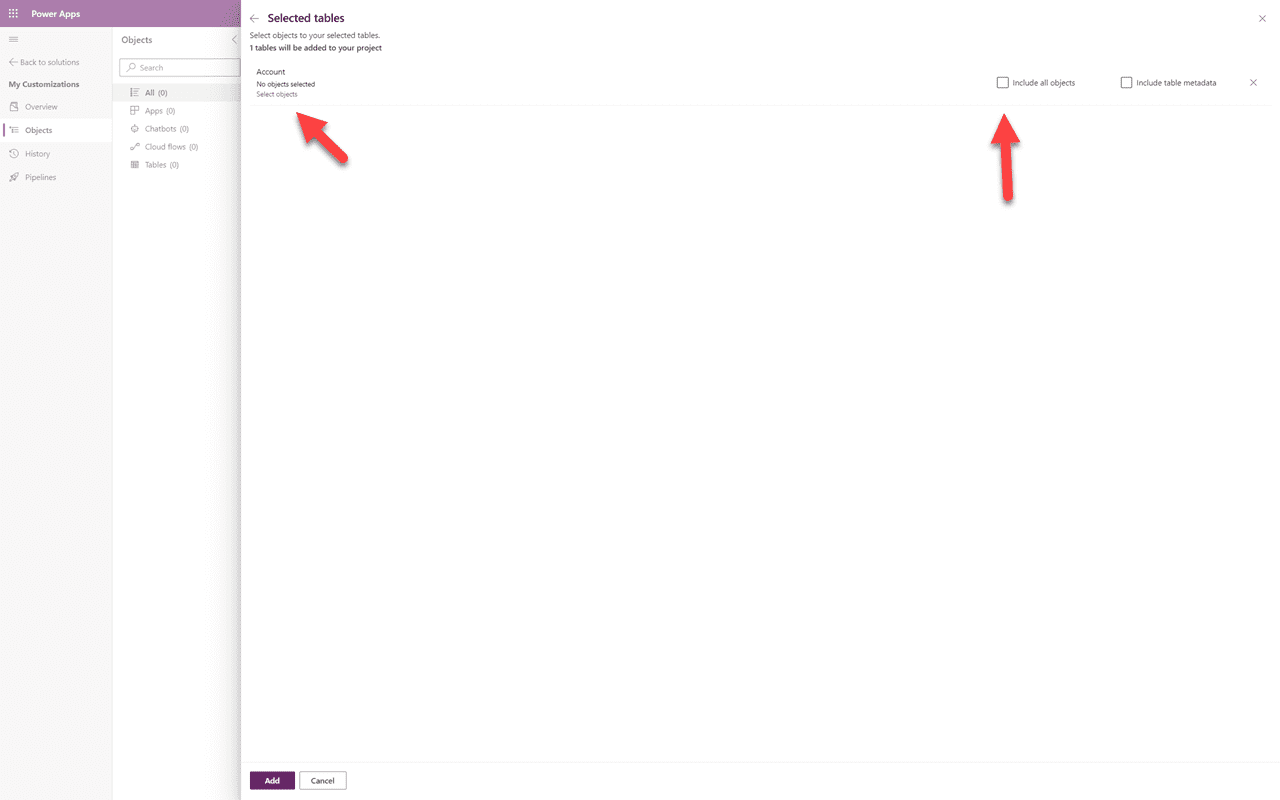
⚠️ 重要
ここで多くのユーザーが大きな間違いを犯します。決して“Include all Objects”を選択しないでください。 これにより、後でさまざまな問題が発生します。代わりに、“Select objects”をクリックして、必要なアイテムだけを取得し、それ以上は取得しないようにします。
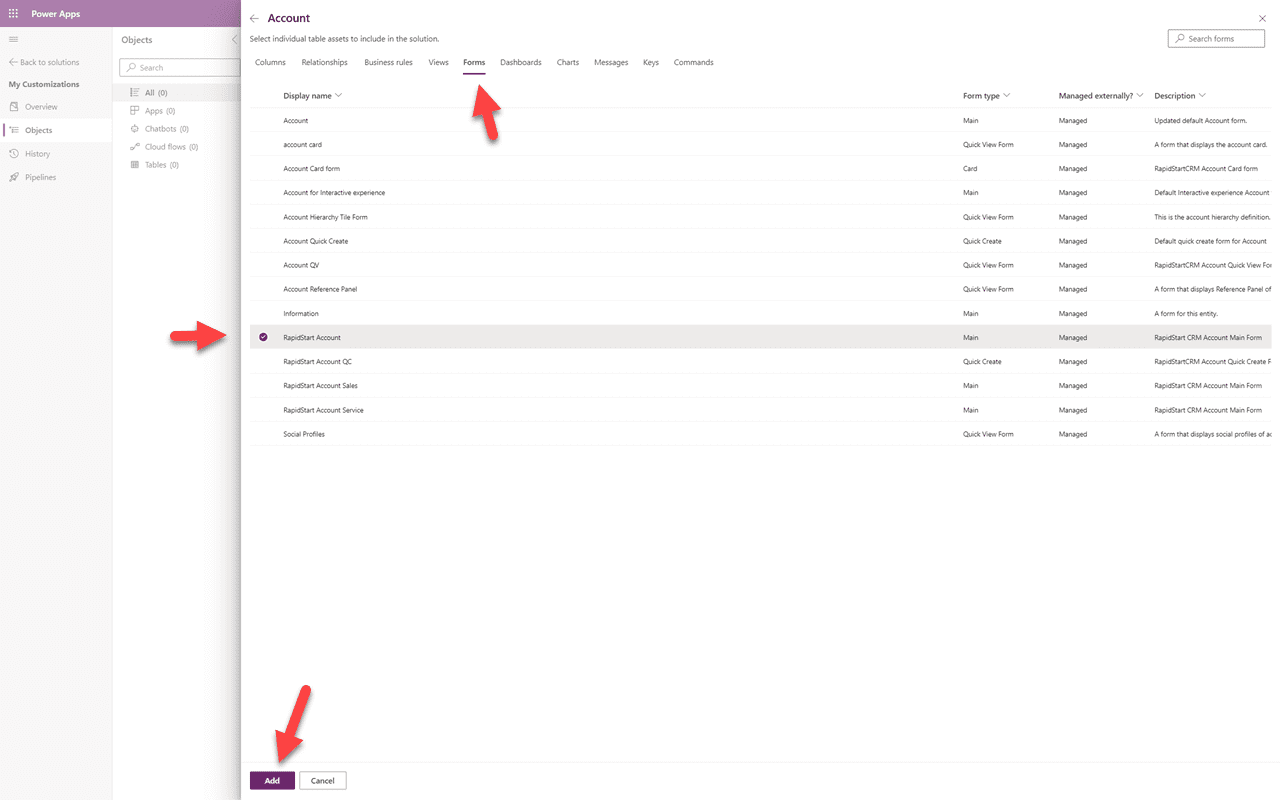
オブジェクトセレクターで“Forms”をクリックし、それが探しているものであるため、“RapidStart Account”フォームをクリックし、“Add”をクリックします。“Add”をもう一度クリックする必要があるかもしれません。
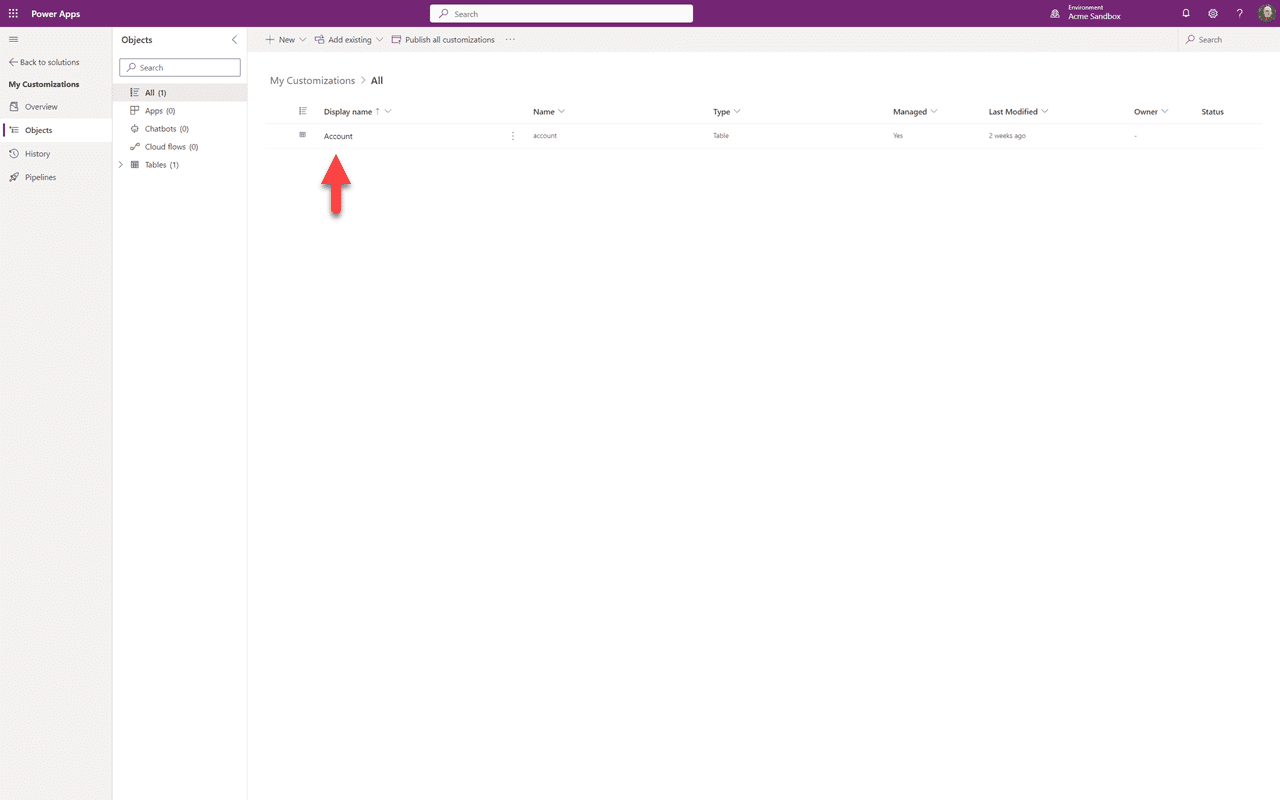
これで、アイテムがソリューションに追加されたことが確認できます。

テーブル全体が追加されたように見えるかもしれませんが、テーブルの横の下矢印をクリックし、次にアカウントの横の下矢印をクリックし、フォームをクリックすると、テーブルから追加されたアイテムが1つだけであることがわかります — RapidStartアカウントフォームです。これらの手順を繰り返して、今後カスタマイズする予定の他の既存アイテムを追加することができます。
まとめ
このパート3では、カスタマイズする予定の既存コンポーネントを“My Customizations”ソリューションに追加しました。パート4では、このソリューションで追加した既存コンポーネントをカスタマイズし続けます。