RapidStart CRM または Dynamics 365 の高度な開発 — パート 1
RapidStart CRM または Dynamics 365 をカスタマイズする前に、正しい方法で行う必要があります。このシリーズでは、環境を成功に導くための設定から始めて、高度な開発のベストプラクティスを紹介します。
完全にカスタマイズ可能なアプリを提供することの一つの特徴は、ユーザーがしばしば… そう… カスタマイズすることです。しかし、RapidStart CRM や Dynamics 365 をいじり始める前に、正しい方法があります。そして、他のすべての方法もあります。「市民開発」についての話が多い中で、誰でもこれができると思うのは簡単です。そして、実際にできます!しかし、それでも従うべきベストプラクティスがあります。
間違いの何が問題なのか?
カスタマイズを行う方法はたくさんあり、どれもベストプラクティスに従わなくても、うまくいくかもしれません。では、リスクは何でしょうか?最大のリスクは、運用システムが動かなくなる可能性と、アップグレードの際の課題です。また、カスタマイズを行った人が去ってしまい、何をしたのか、どうやって元に戻すのかがわからなくなるリスクもあります。ベストプラクティスに従うことで、これらのリスクを軽減できます。
始めから始める
RapidStart CRM をインストールし、しばらく使用してみて、ビジネスに合わせて調整したいと気づいたかもしれません。素晴らしい!カスタマイズを始める前に、安全策を講じることをお勧めします。最も安全な方法は、私たちまたは 認定地域パートナー のいずれかと連携することです。
サンドボックス環境を作成します。名前が示すように、これはユーザーに直接影響を与えないことを行うことができるエリアです。これを行うには、https://admin.powerplatform.microsoft.com/ にアクセスし、サイドバーの「環境」をクリックします。
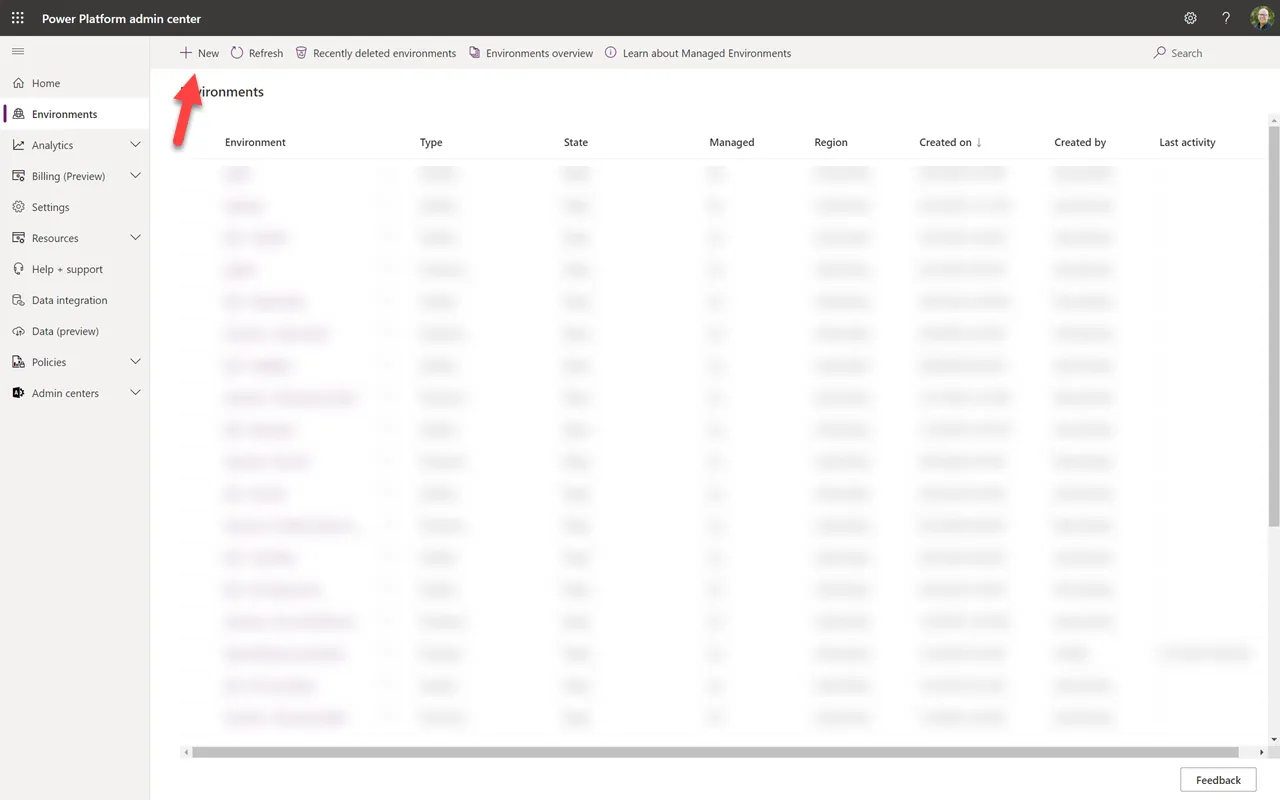
「+ 新規」をクリックして、サンドボックス環境を作成します。
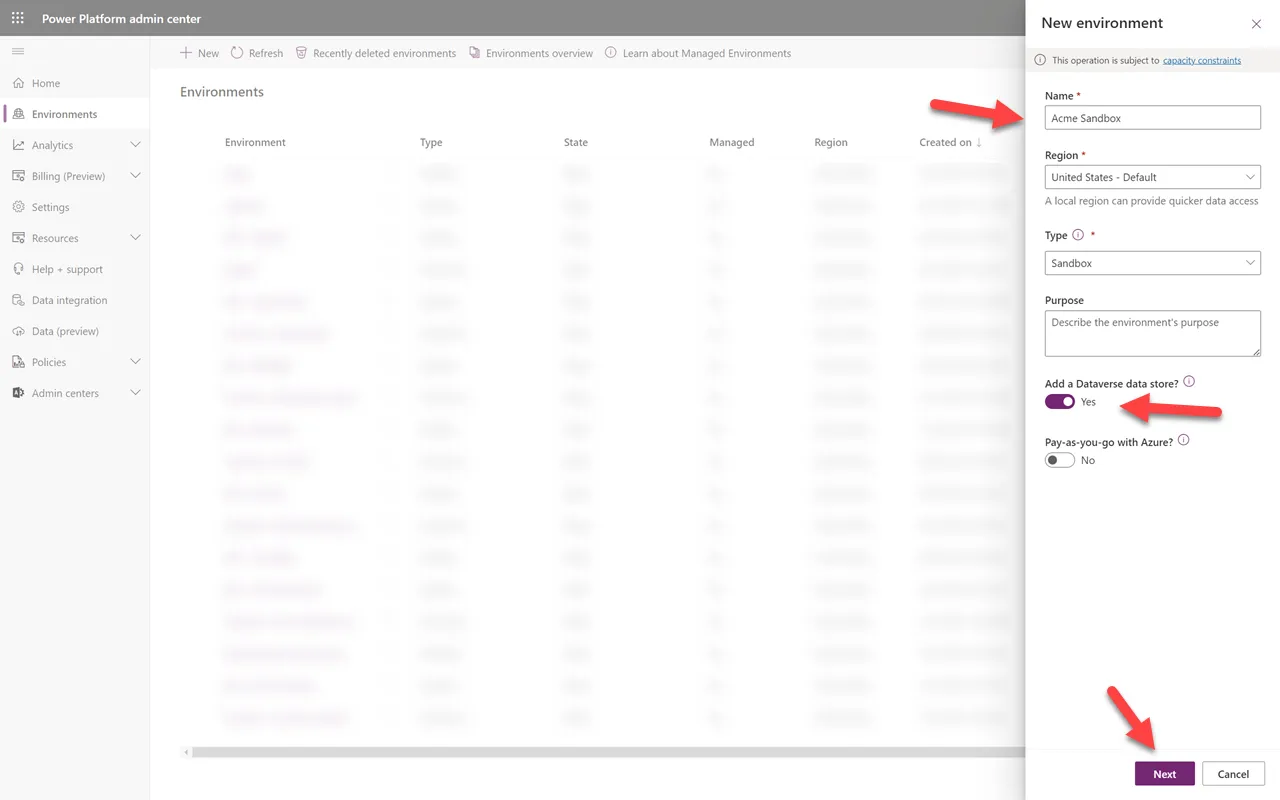
新しい環境に名前を付けます。サンドボックスとして残します。Dataverse データストアを追加するには「はい」を選択し、「次へ」をクリックします。注意: 容量が不足している場合は、追加で取得するまで進めません。
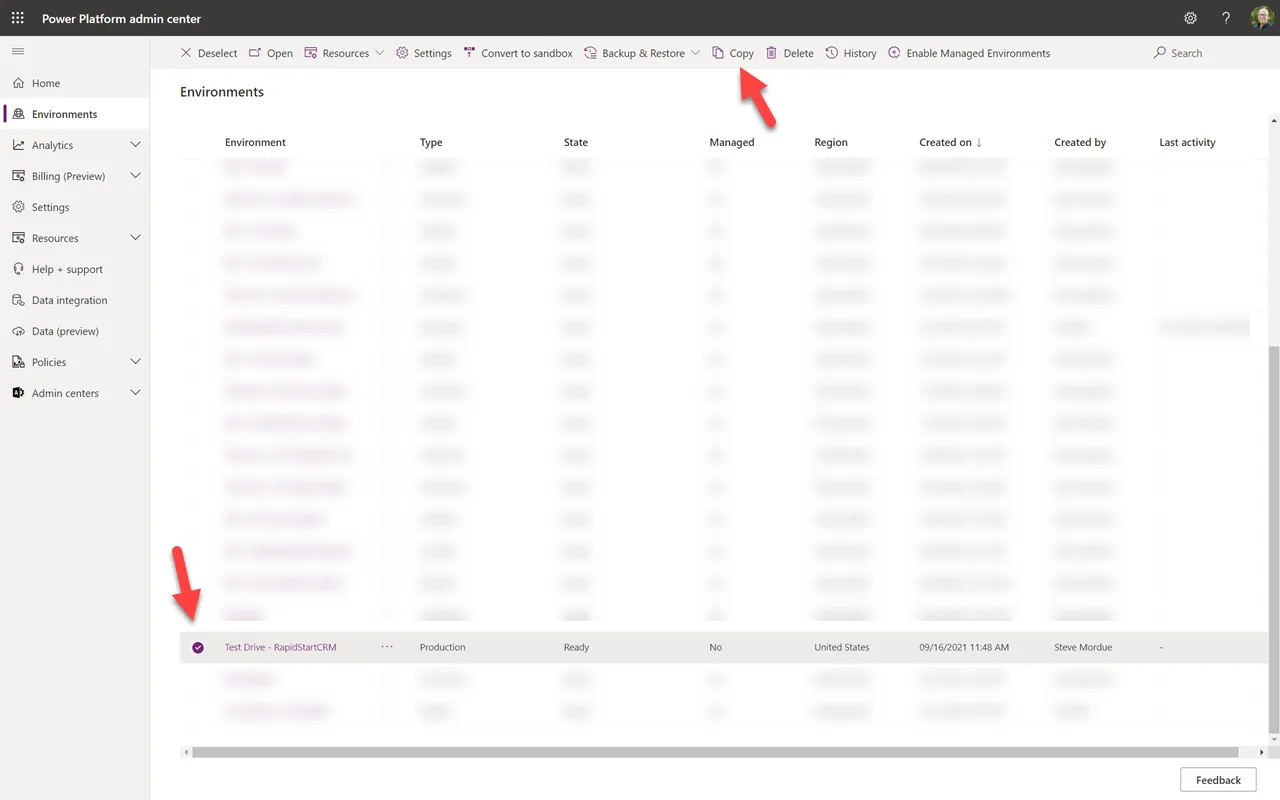
新しいサンドボックス環境が作成されるまでに数分しかかかりません。その後、RapidStart CRM がインストールされている運用環境を選択します。そして「コピー」をクリックします。
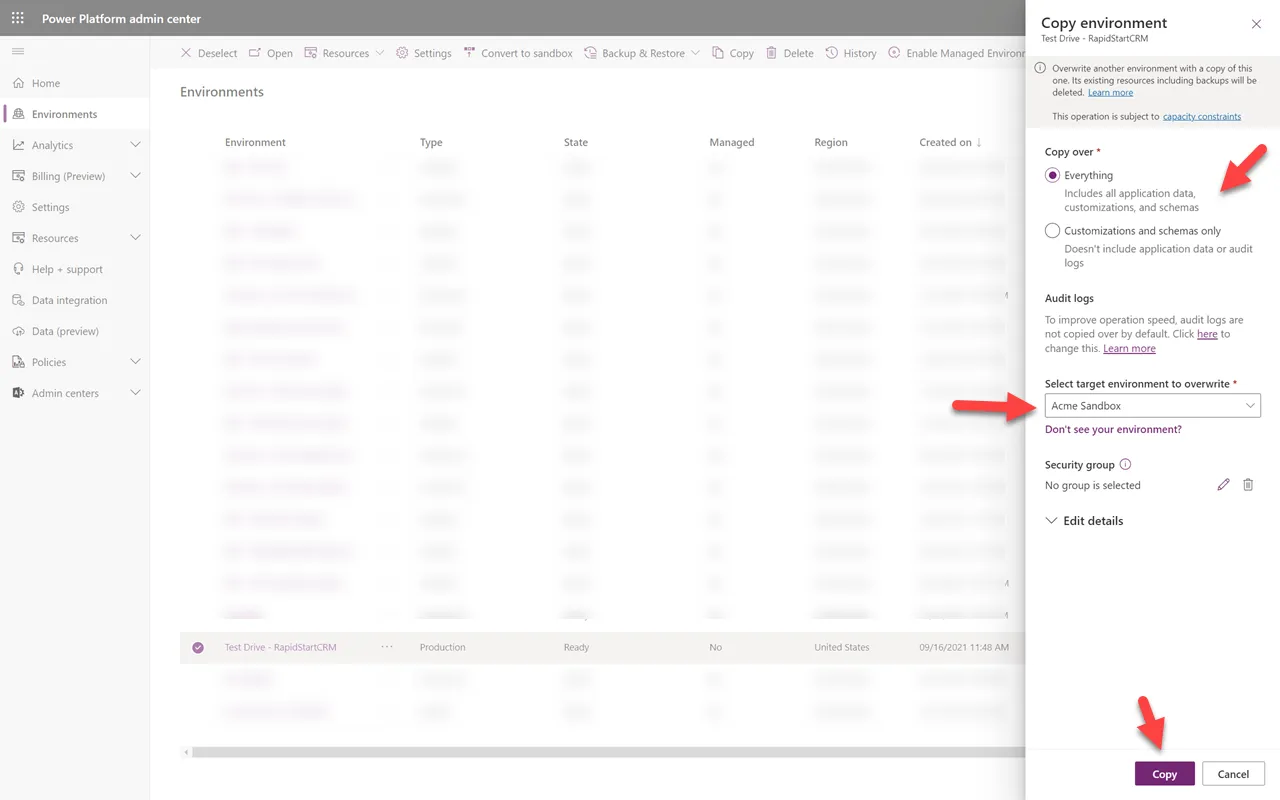
すべてをコピーするか、データなしでアプリケーションだけをコピーするかを決めます。まだデータがあまりない場合は、すべてをコピーしたいかもしれません。すでに多くのデータがある場合、コピーすると容量を使用するため、後でデモデータを作成するだけにするかもしれません。 ドロップダウンから先ほど作成したサンドボックス環境を選択し、「コピー」をクリックします。
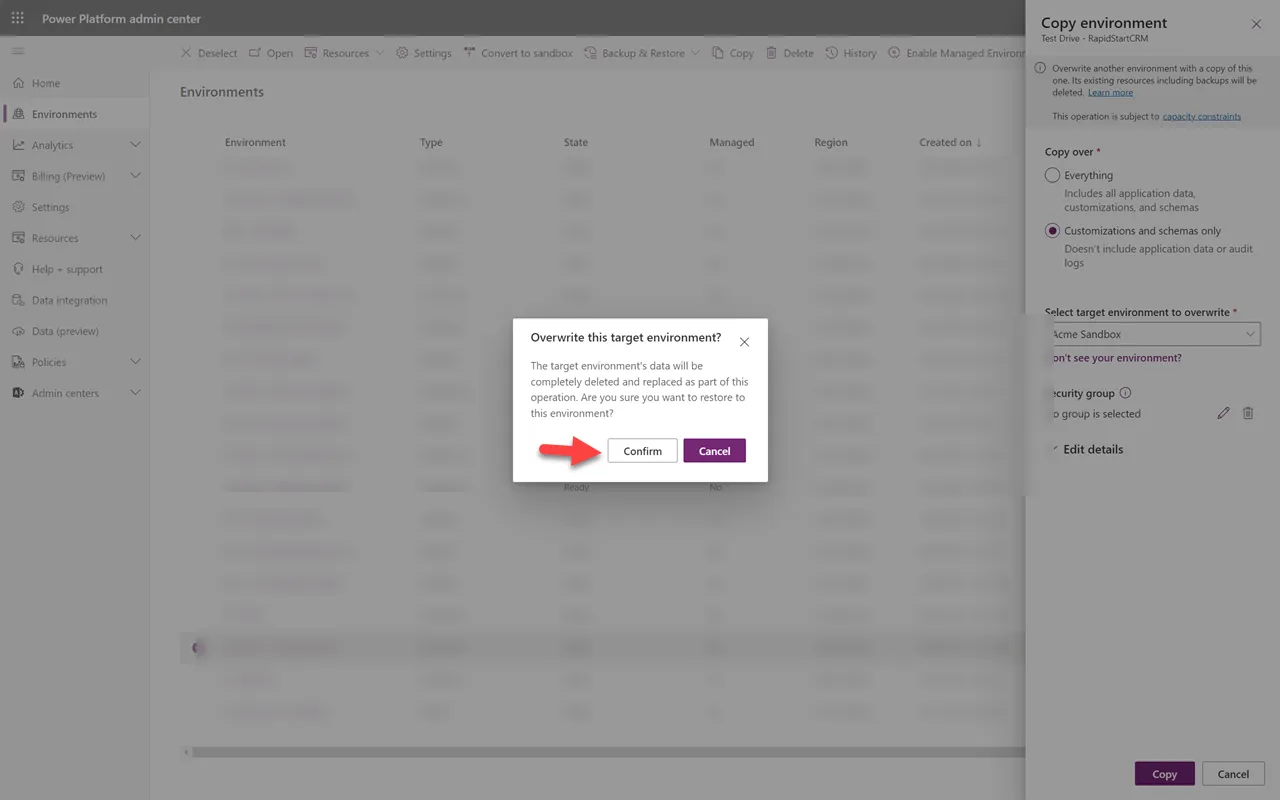
サンドボックスの上書きを「確認」してください。そこには何もないので問題ありません。
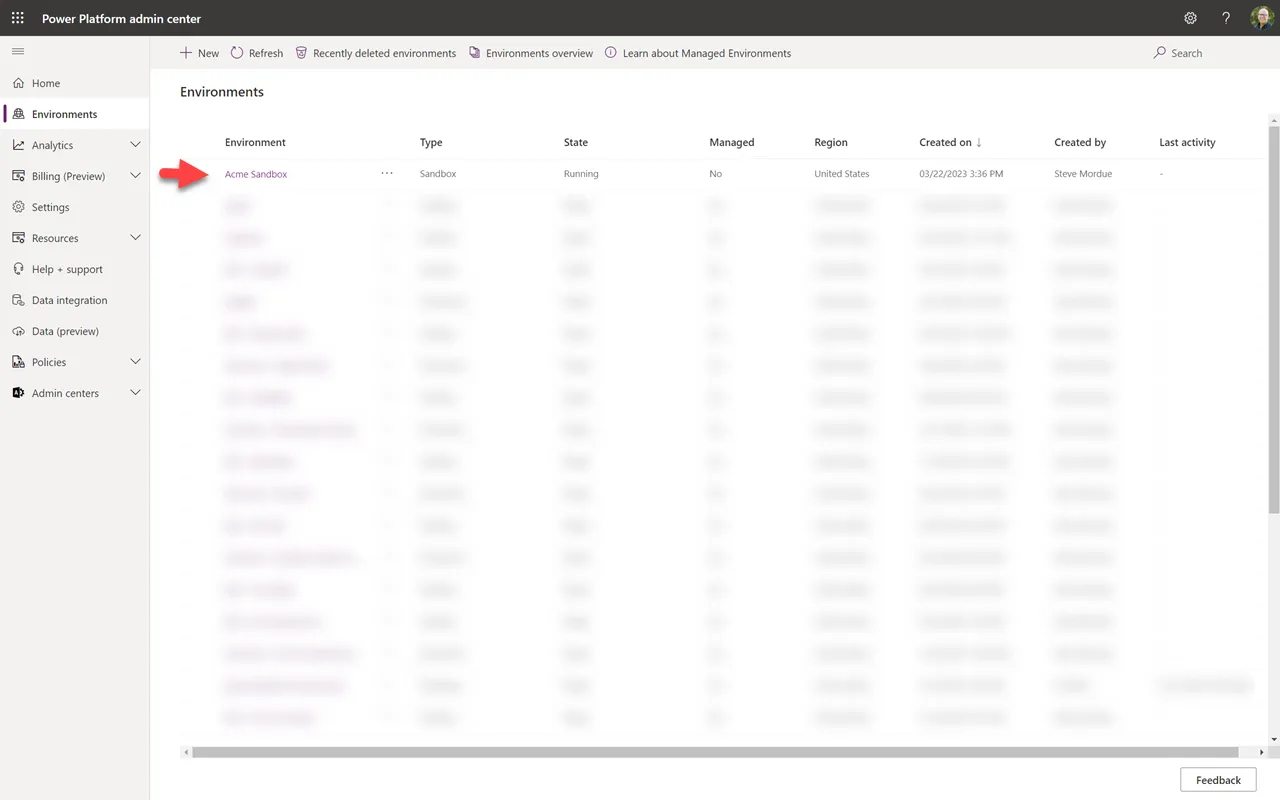
おめでとうございます!新しいサンドボックスに環境のコピーを作成し、カスタマイズの旅を始める準備が整いました。すでにカスタマイズを行った場合でも心配ありません。それらは今後の記事で取り上げます。
まとめ
このパート 1 では、将来の成功に向けて環境を設定しました。パート 2 では、このサンドボックス環境でカスタマイズ用のソリューションを作成し続けます。