Geavanceerde Ontwikkeling voor RapidStart CRM of Dynamics 365 — Deel 7
In Deel 7 van deze serie gaan we op een speurtocht om niet-beheerde aanpassingen te vinden en ze in onze "Mijn Aanpassingen" Oplossing op te nemen.
Opruimen van Niet-Beheerde Aanpassingen
Zorg ervoor dat u in de juiste omgeving bent, selecteer Oplossingen in de zijbalk en dubbelklik op uw “Mijn Aanpassingen” oplossing om deze te openen.
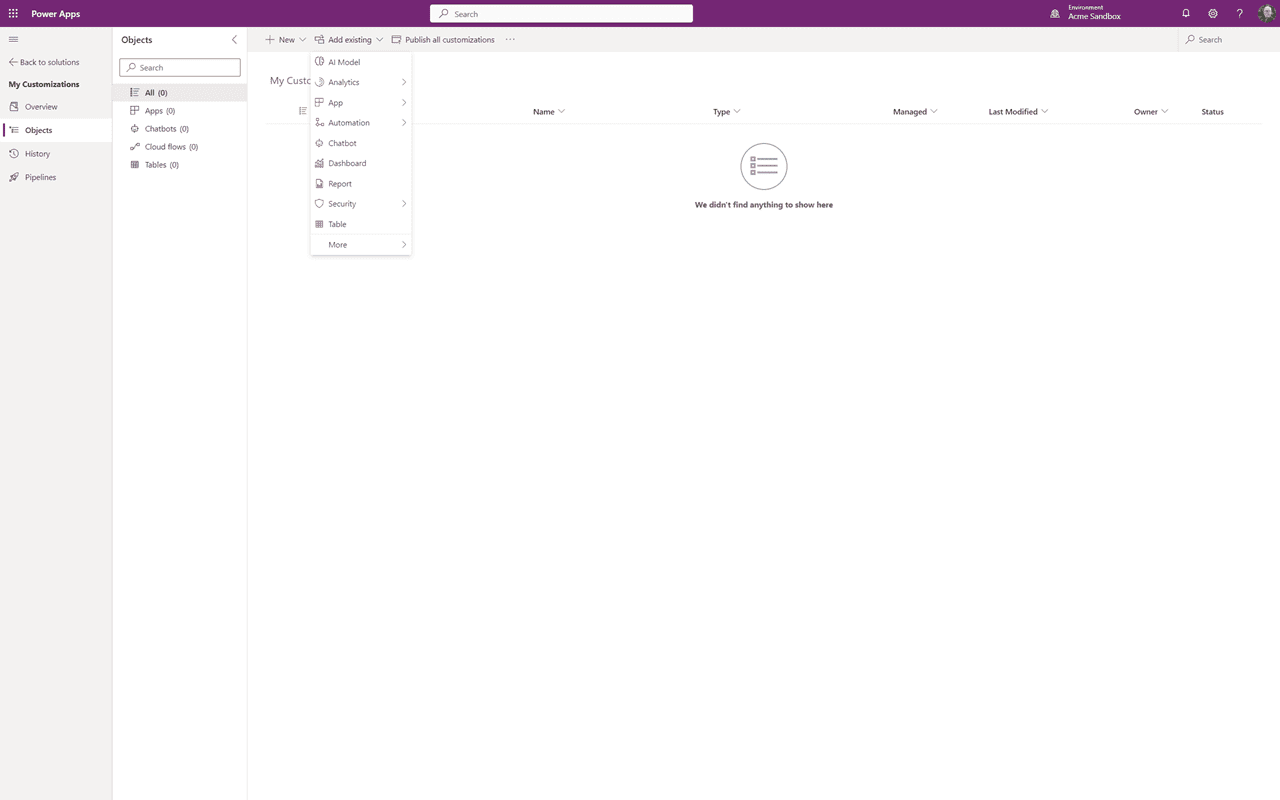
We gaan de “Bestaande Toevoegen” functie gebruiken om alle eerdere aanpassingen te lokaliseren en toe te voegen. Als u al weet wat er is gedaan, zal dit eenvoudig zijn, anders “maak u klaar”. In mijn demo-omgeving heb ik één veld op Account en één veld op Contact gemaakt die buiten de “Mijn Aanpassingen” oplossing vallen, dus we gaan ze vinden en toevoegen.
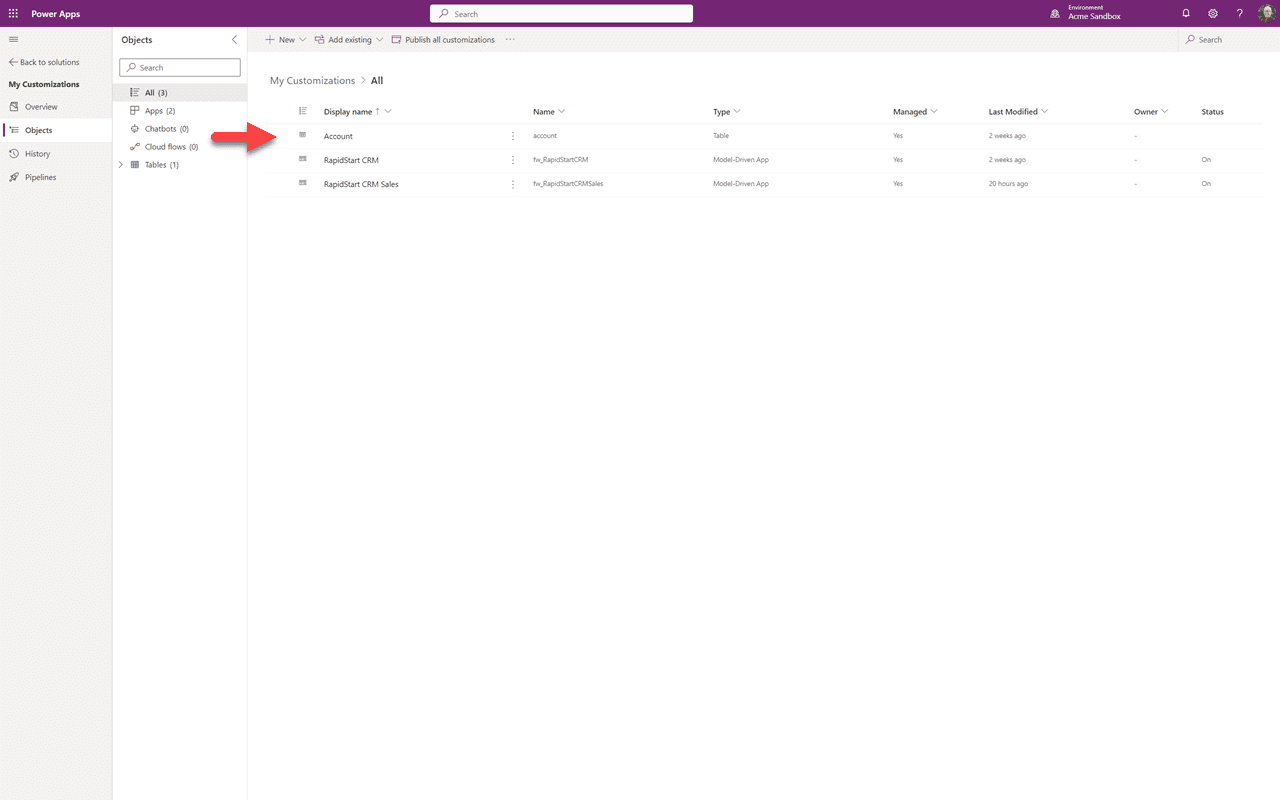
We beginnen met het verloren accountveld. Aangezien ik eerder Account aan onze oplossing had toegevoegd, hoeven we alleen het verloren veld toe te voegen. Dus we klikken op de drie puntjes en selecteren “Openen”.
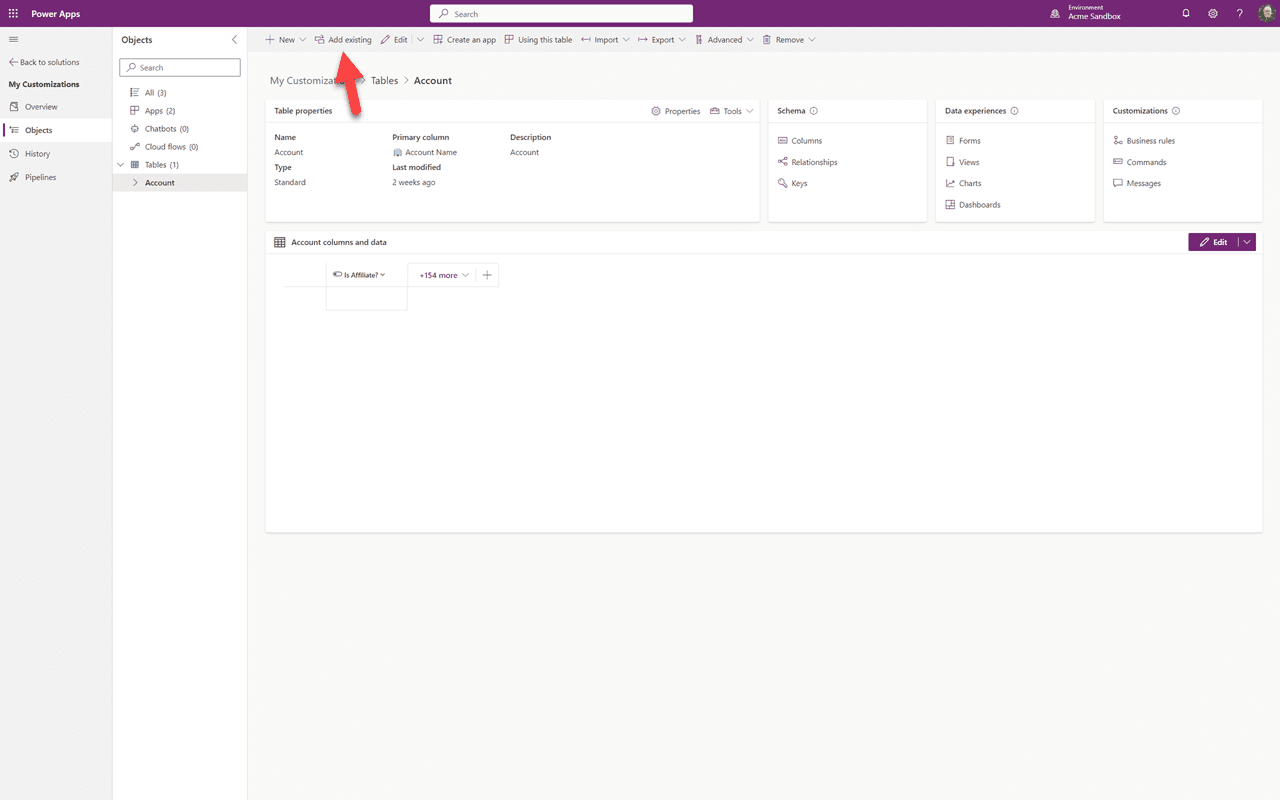
Met het Account-object open, klikken we op “Bestaande Toevoegen”.
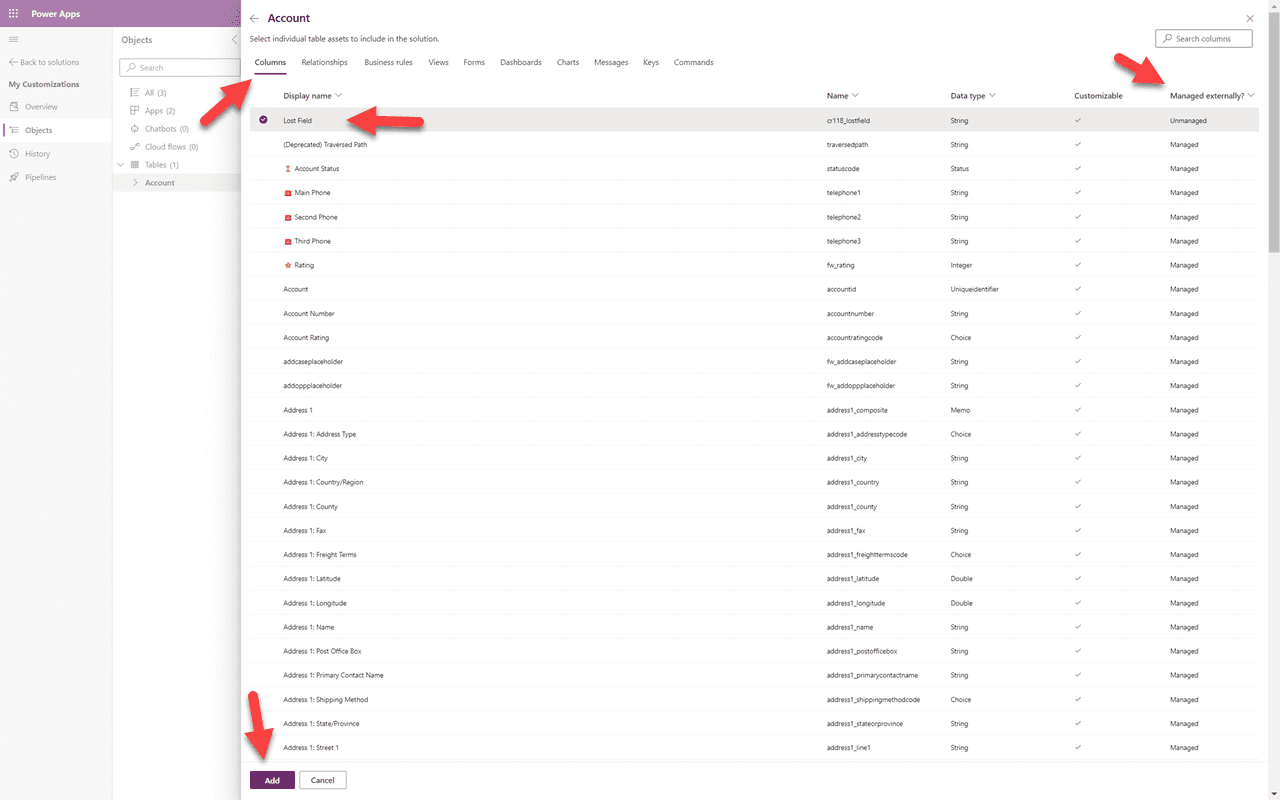
Bovenaan staan alle items gerelateerd aan de Accounts-tabel. We zoeken naar een veld, dus ik selecteer “Kolommen”. Om ervoor te zorgen dat ik niets mis, sorteer ik de “Extern Beheerd” kolom van Z-A. Dit zal alle “niet-beheerde velden” bovenaan plaatsen. Ik zie mijn “Verloren Veld”, en eventuele andere “verloren” velden. Ik vink het aan en klik op “Toevoegen”. Wanneer we dit soort opruiming voor klanten doen — waarbij we niet echt weten welke aanpassingen zijn gemaakt — gaan we door elk van de gebieden bovenaan.
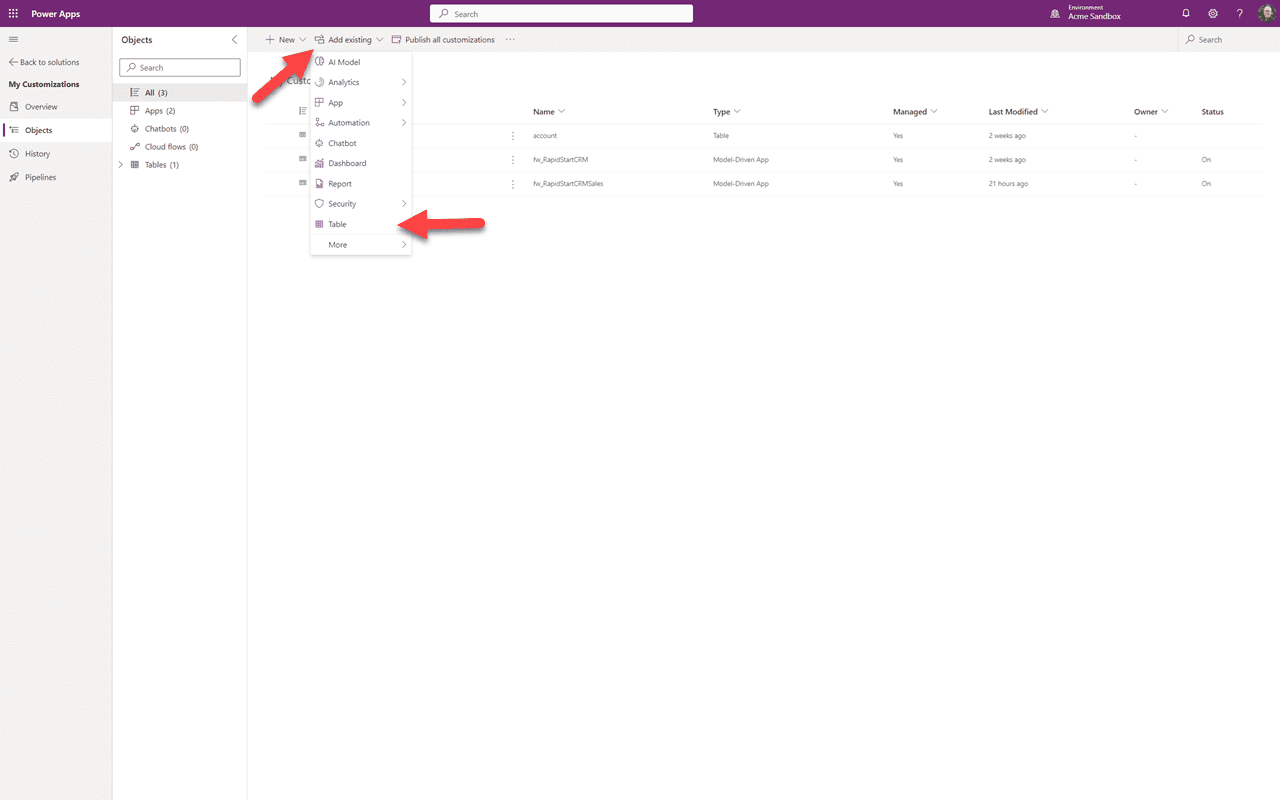
Nu voor het verloren Contact-veld. Selecteer “Bestaande Toevoegen” en selecteer in de dropdown “Tabel”.
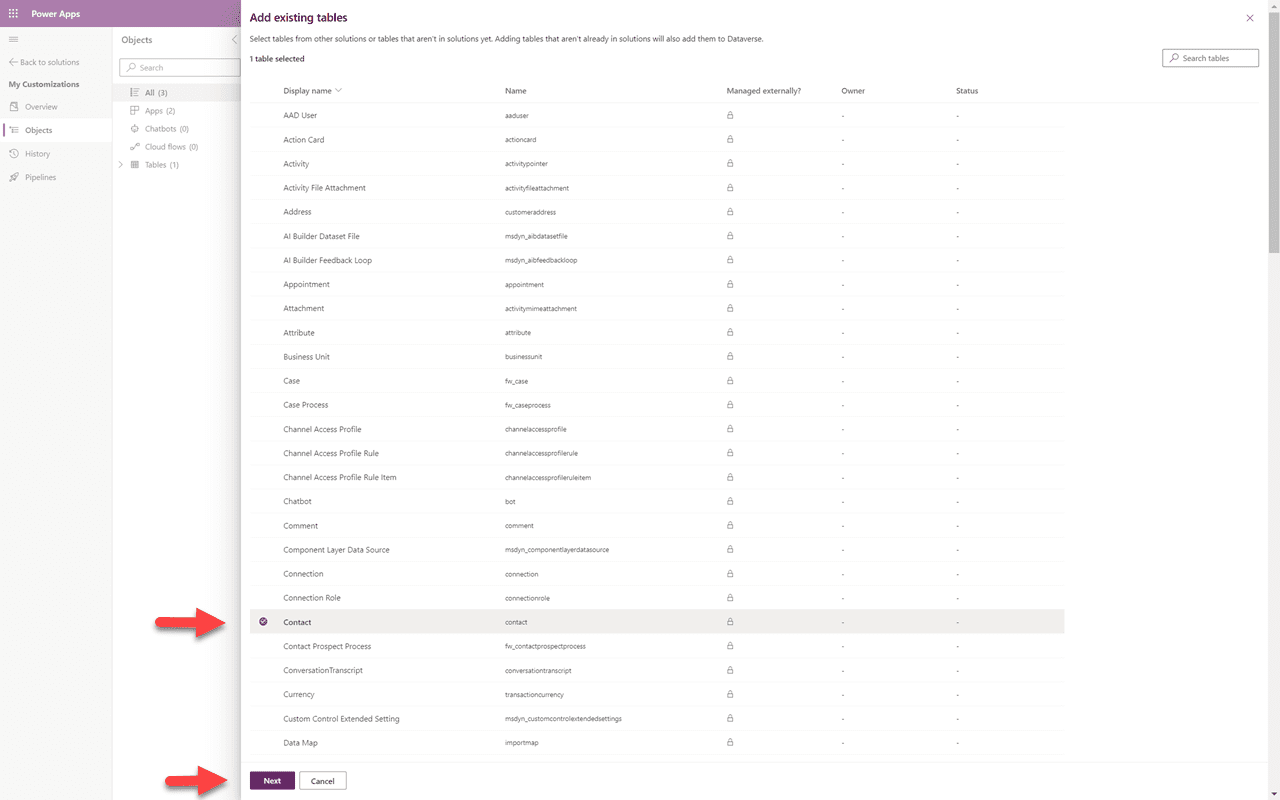
Scroll naar beneden en selecteer de “Contact” tabel en klik op “Volgende”.
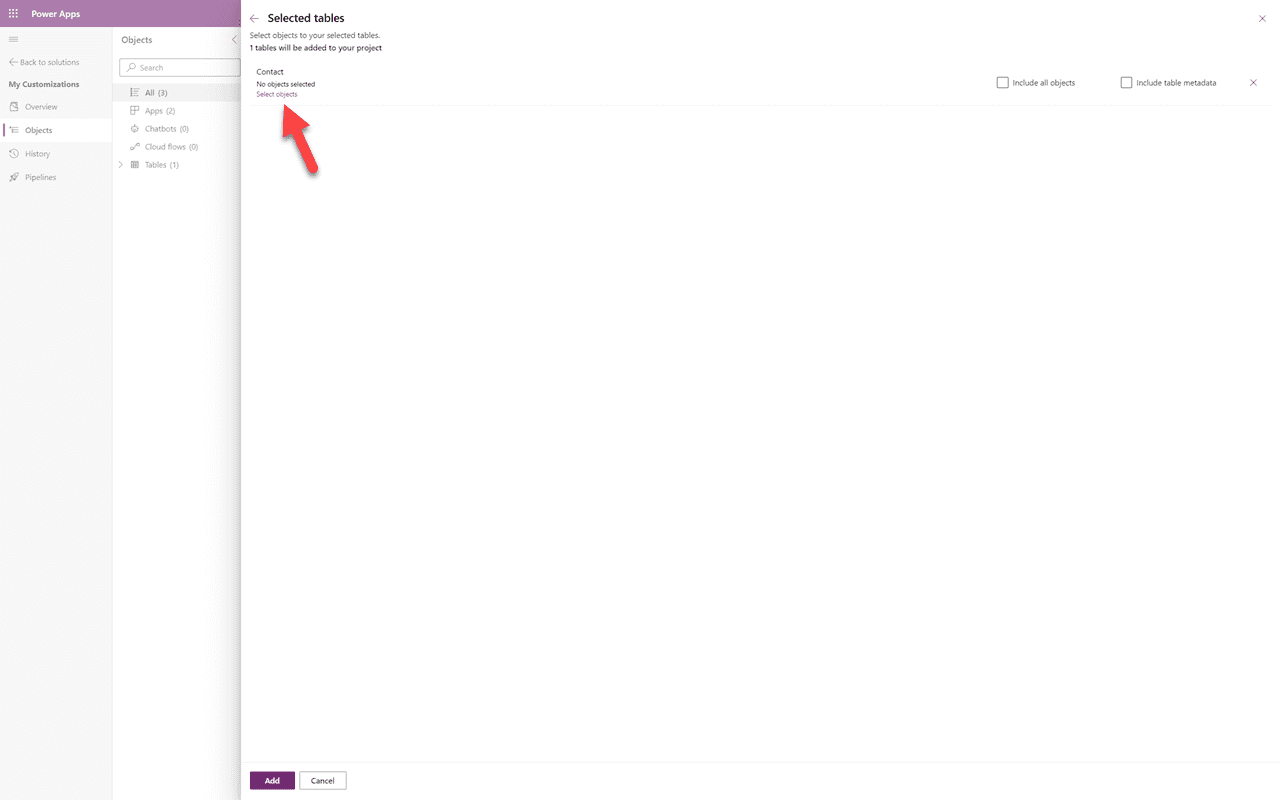
⚠️ Herinnering
Nogmaals, NOOIT “Alle objecten opnemen” selecteren. Klik in plaats daarvan op de “Selecteer Objecten” link.
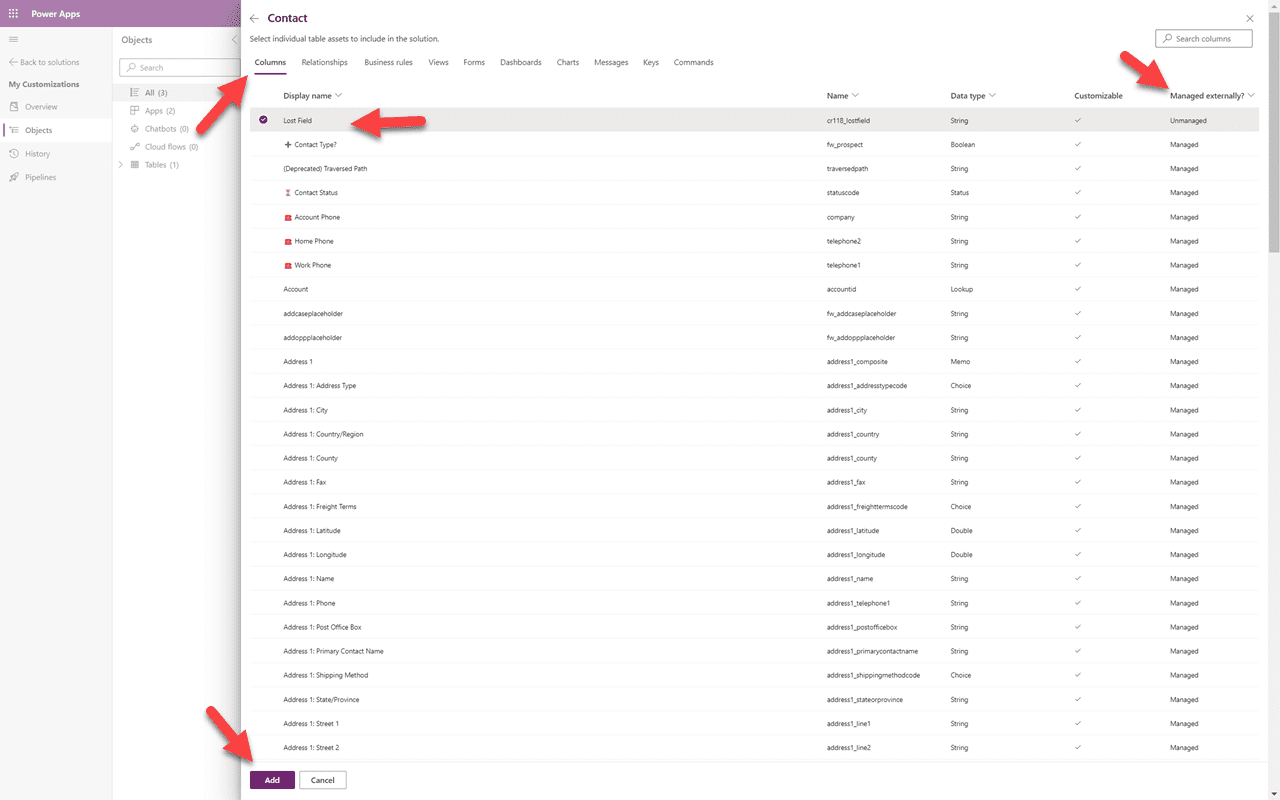
Net als bij het verloren accountveld hierboven, selecteer ik het Kolommen-gebied en sorteer de “Extern beheerd” kolom Z-A en zie mijn verloren veld. Ik vink het aan en voeg het toe. U moet mogelijk twee keer op “Toevoegen” klikken.
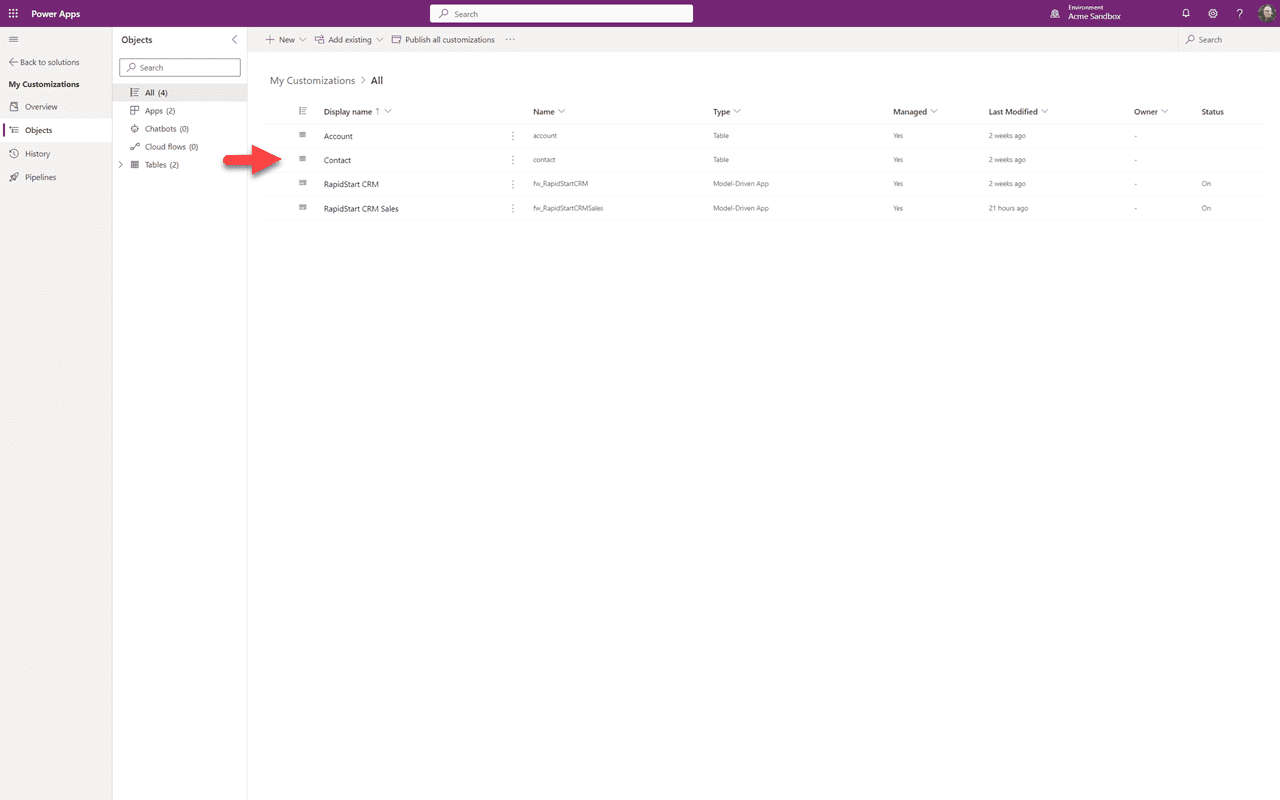
U kunt nu zien dat het Contact-object aan onze oplossing is toegevoegd, maar het bevat alleen het ene veld dat we hebben toegevoegd.
Samenvatting
In dit Deel 7 gingen we op een speurtocht naar niet-beheerde items om toe te voegen aan onze “Mijn Aanpassingen” oplossing. Op dit punt zou uw Sandbox behoorlijk opgeruimd moeten zijn. In Deel 8 zullen we het exporteren en importeren van oplossingen bespreken om deze netheid naar uw productieomgeving te brengen.