Avansert utvikling for RapidStart CRM eller Dynamics 365 — Del 7
I del 7 av denne serien går vi på skattejakt for å finne eventuelle uadministrerte tilpasninger og bringe dem inn i vår "Mine tilpasninger"-løsning.
Rydde opp i uadministrerte tilpasninger
Sørg for at du er i riktig miljø, velg Løsninger i sidepanelet, og dobbeltklikk på din “Mine tilpasninger”-løsning for å åpne den.
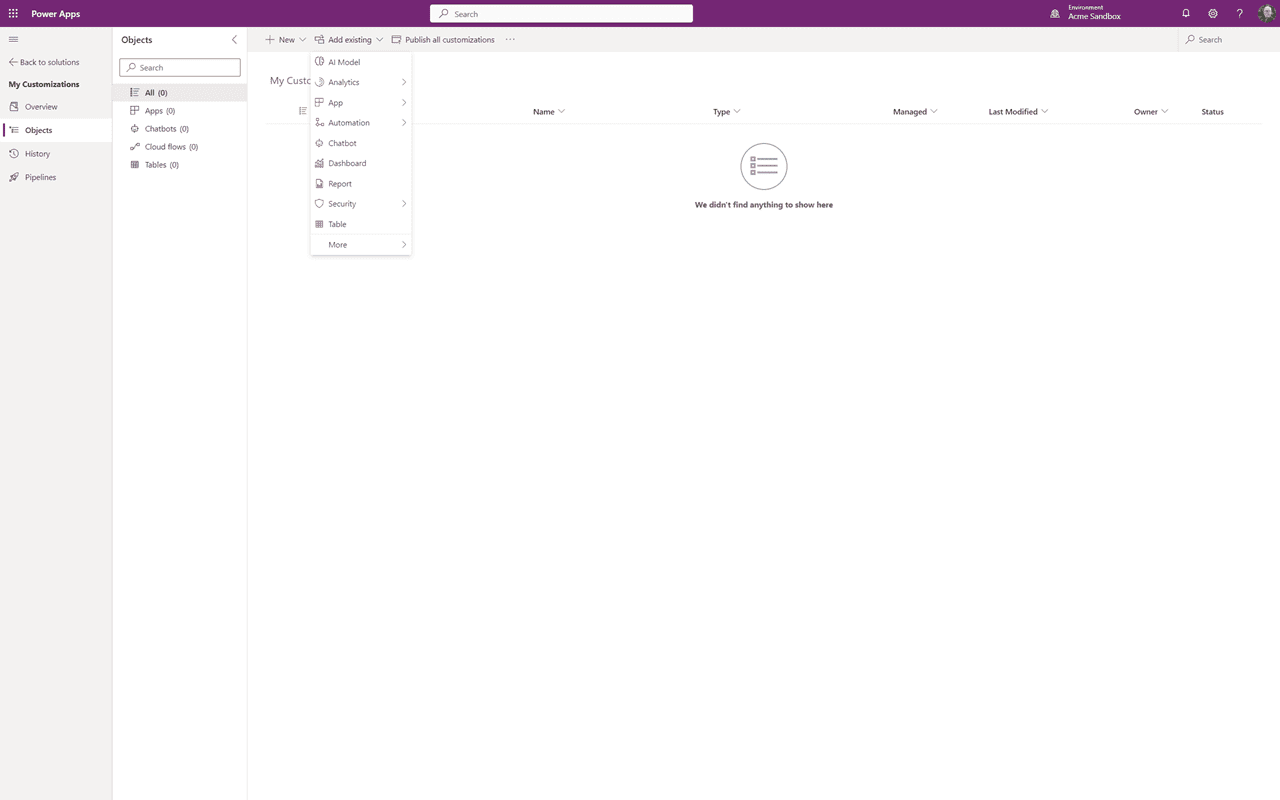
Vi skal bruke “Legg til eksisterende”-funksjonen for å finne og legge til alle tidligere tilpasninger. Hvis du allerede vet hva som ble gjort, vil dette være enkelt, ellers “spenn deg fast”. I mitt demo-miljø opprettet jeg ett felt på Konto og ett felt på Kontakt som er utenfor “Mine tilpasninger”-løsningen, så vi skal finne dem og legge dem til.
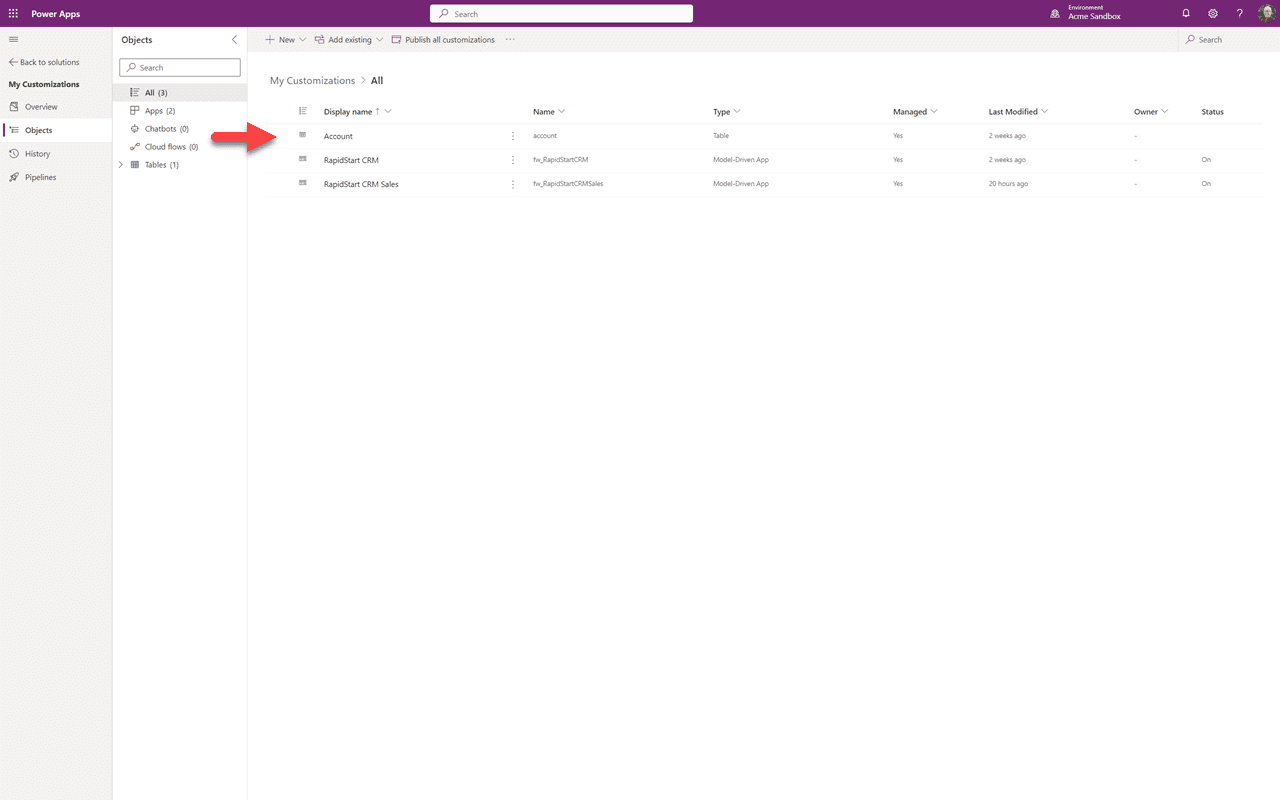
Vi starter med det tapte kontofeltet. Siden jeg tidligere hadde lagt til Konto i vår løsning, trenger vi bare å legge til det tapte feltet i den. Så vi klikker på de tre prikkene og velger “Åpne”.
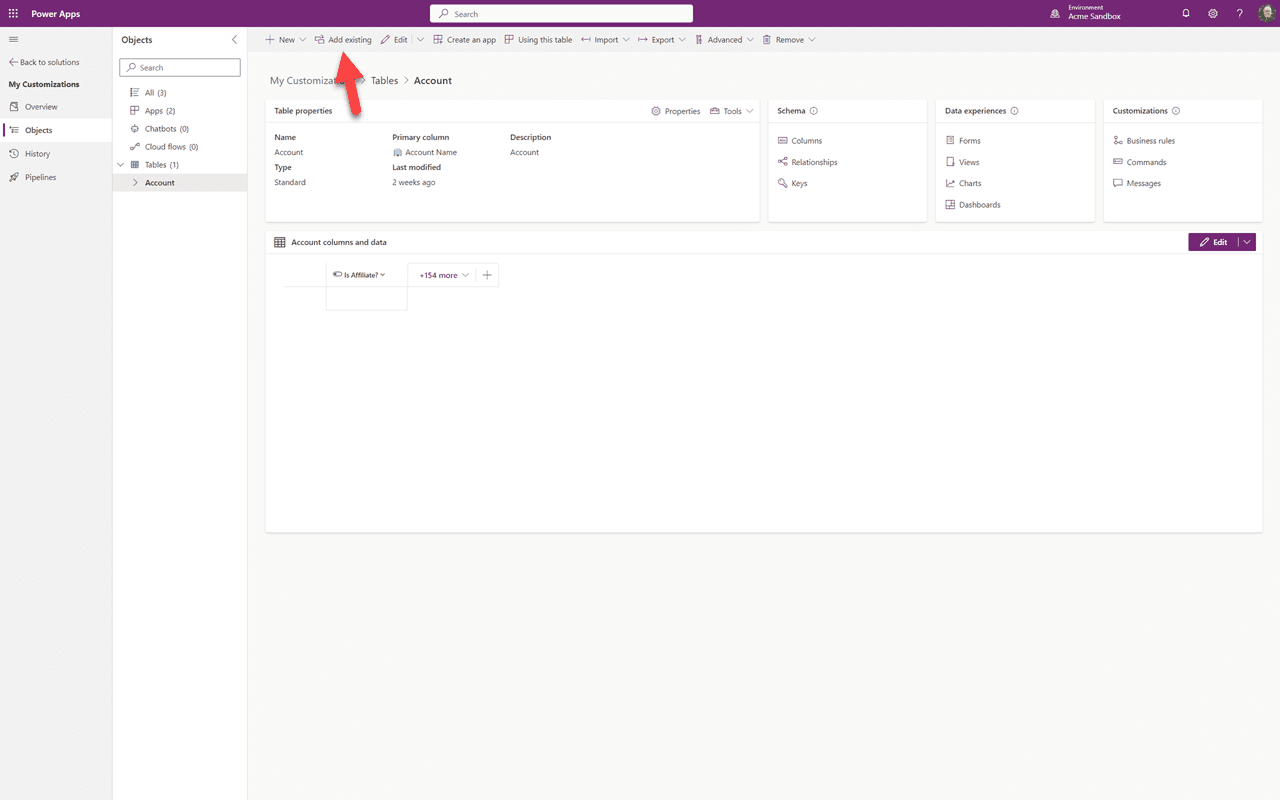
Med Konto-objektet åpent, klikker vi på “Legg til eksisterende”.
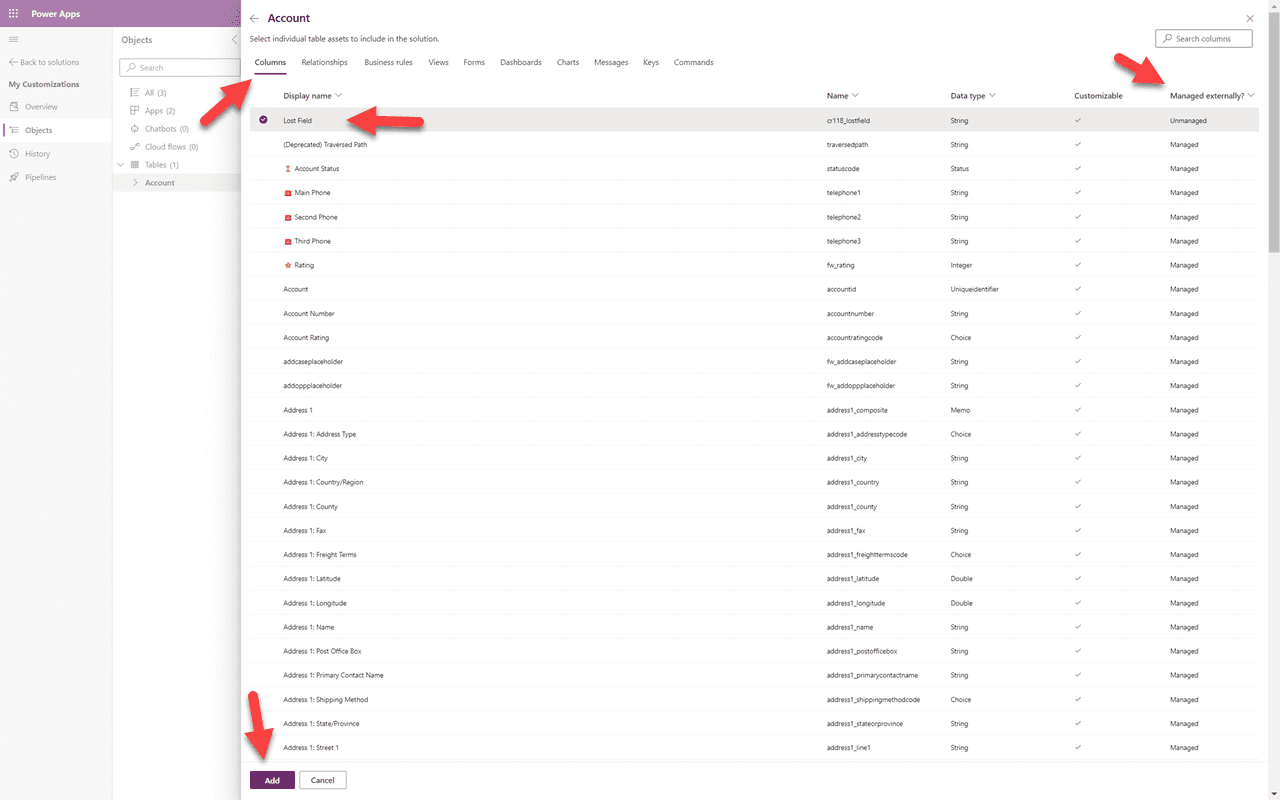
Øverst er alle elementene relatert til Konto-tabellen. Vi ser etter et felt, så jeg vil velge “Kolonner”. For å sikre at jeg ikke går glipp av noe, vil jeg sortere “Administrert eksternt”-kolonnen fra Z-A. Dette vil flytte til toppen alle “uadministrerte felt”. Jeg kan se mitt “Tapte felt”, og eventuelle andre “tapt” felt. Jeg vil merke det og klikke “Legg til”. Når vi gjør denne typen opprydding for kunder — hvor vi ikke egentlig vet hvilke tilpasninger som kan ha blitt gjort — vil vi gå gjennom hvert av områdene øverst.
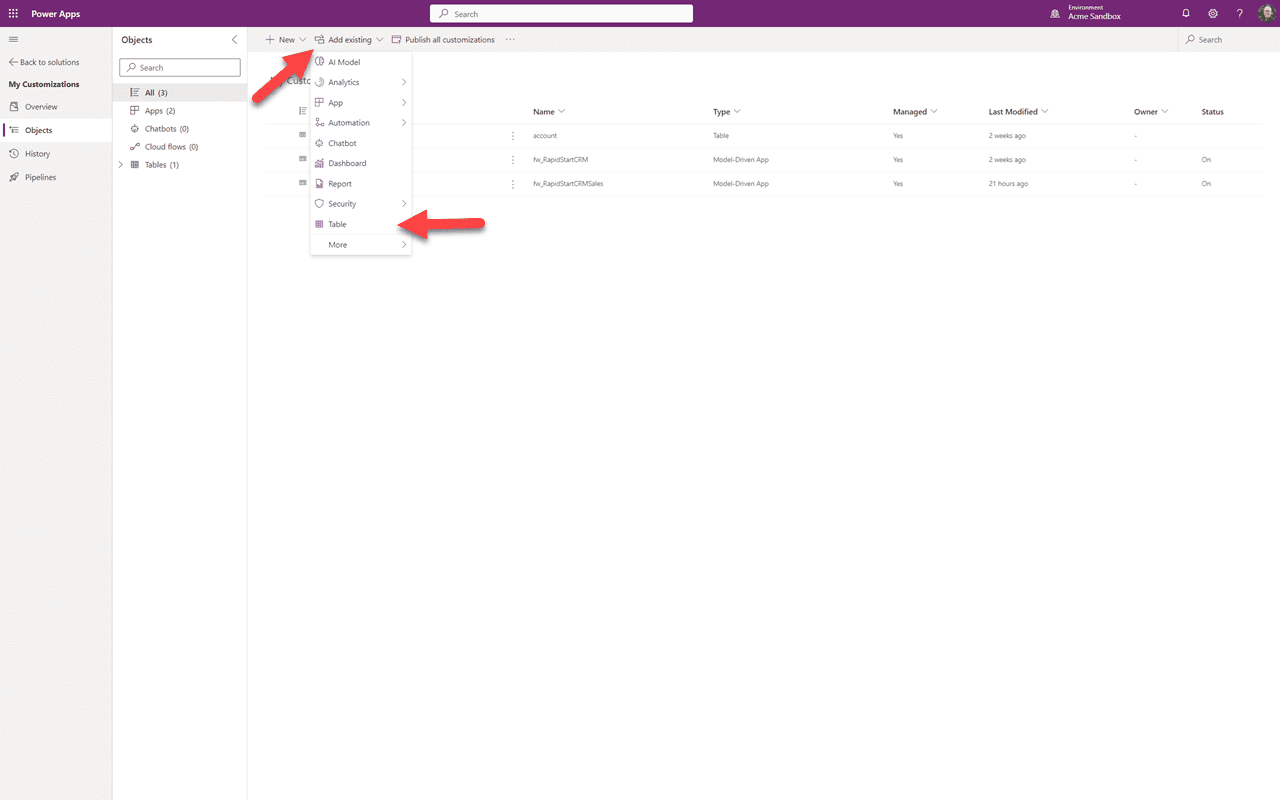
Nå for det tapte kontaktfeltet. Velg “Legg til eksisterende” og i rullegardinmenyen velg “Tabell”.
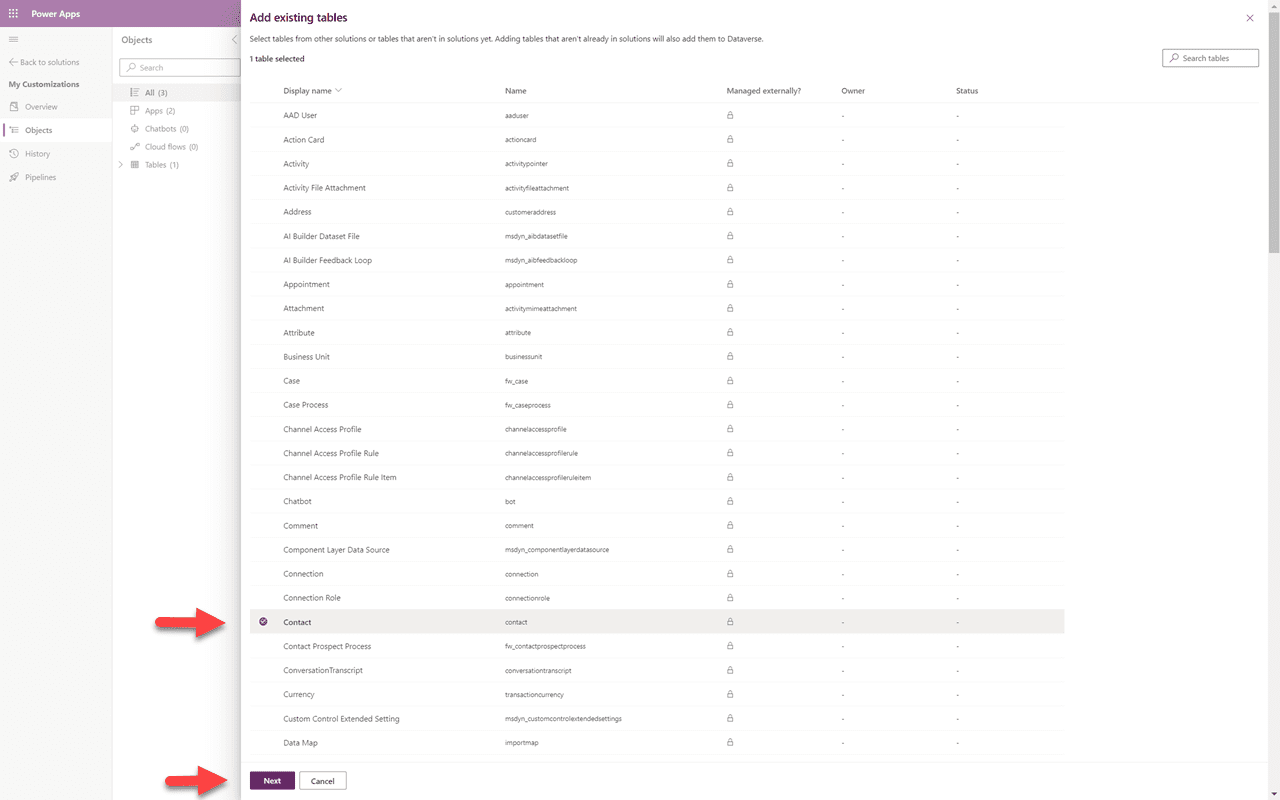
Rull ned og velg “Kontakt”-tabellen og klikk “Neste”.
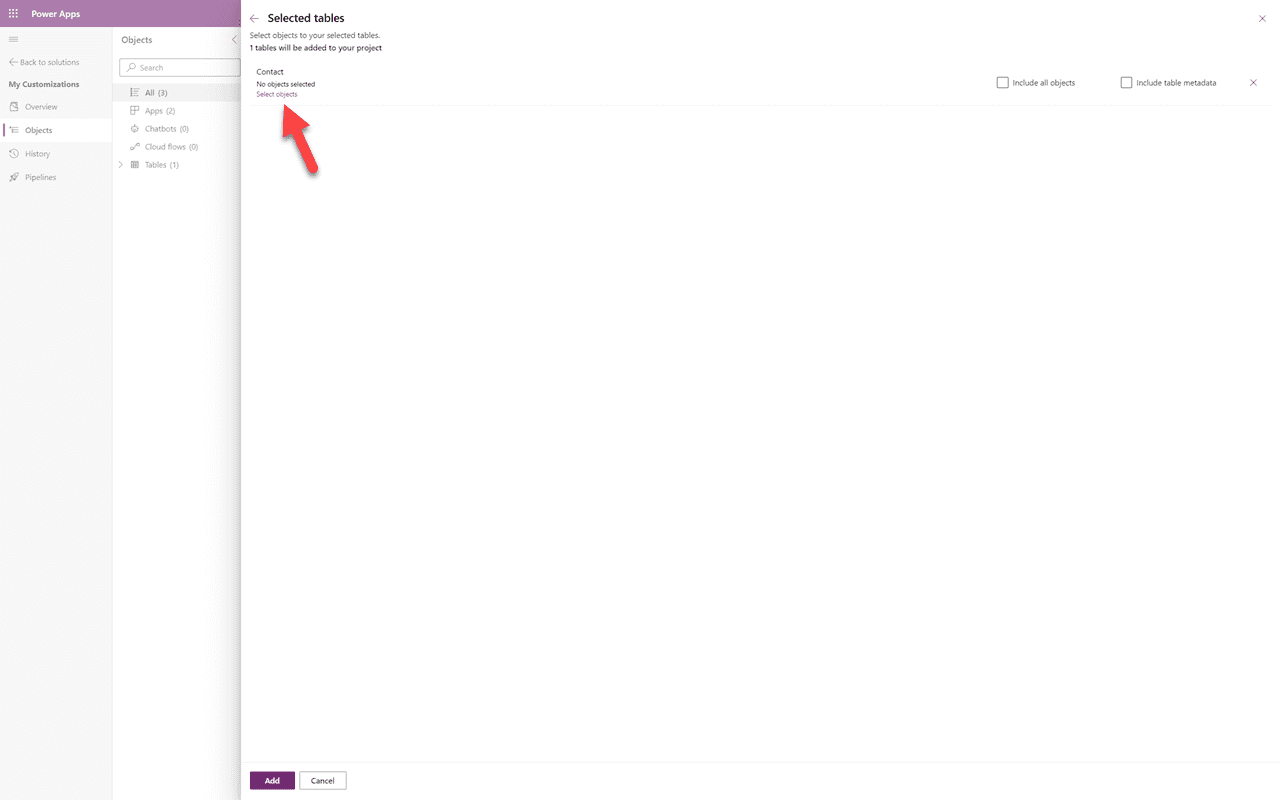
⚠️ Påminnelse
Igjen, ALDRI velg “Inkluder alle objekter”. Klikk i stedet på “Velg objekter”-lenken.
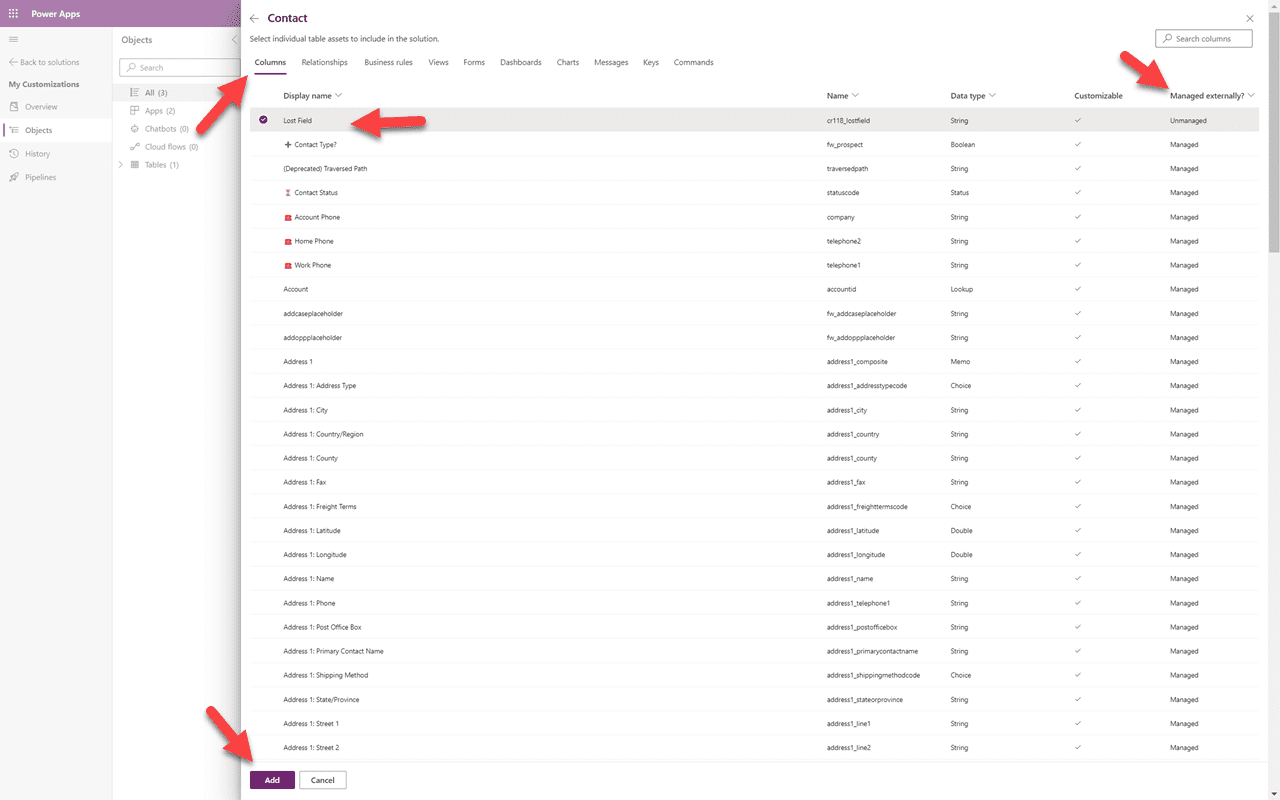
På samme måte som det tapte kontofeltet ovenfor, vil jeg velge Kolonner-området og sortere “Administrert eksternt”-kolonnen Z-A og se mitt tapte felt. Jeg vil merke det og legge det til. Du må kanskje klikke “Legg til” to ganger.
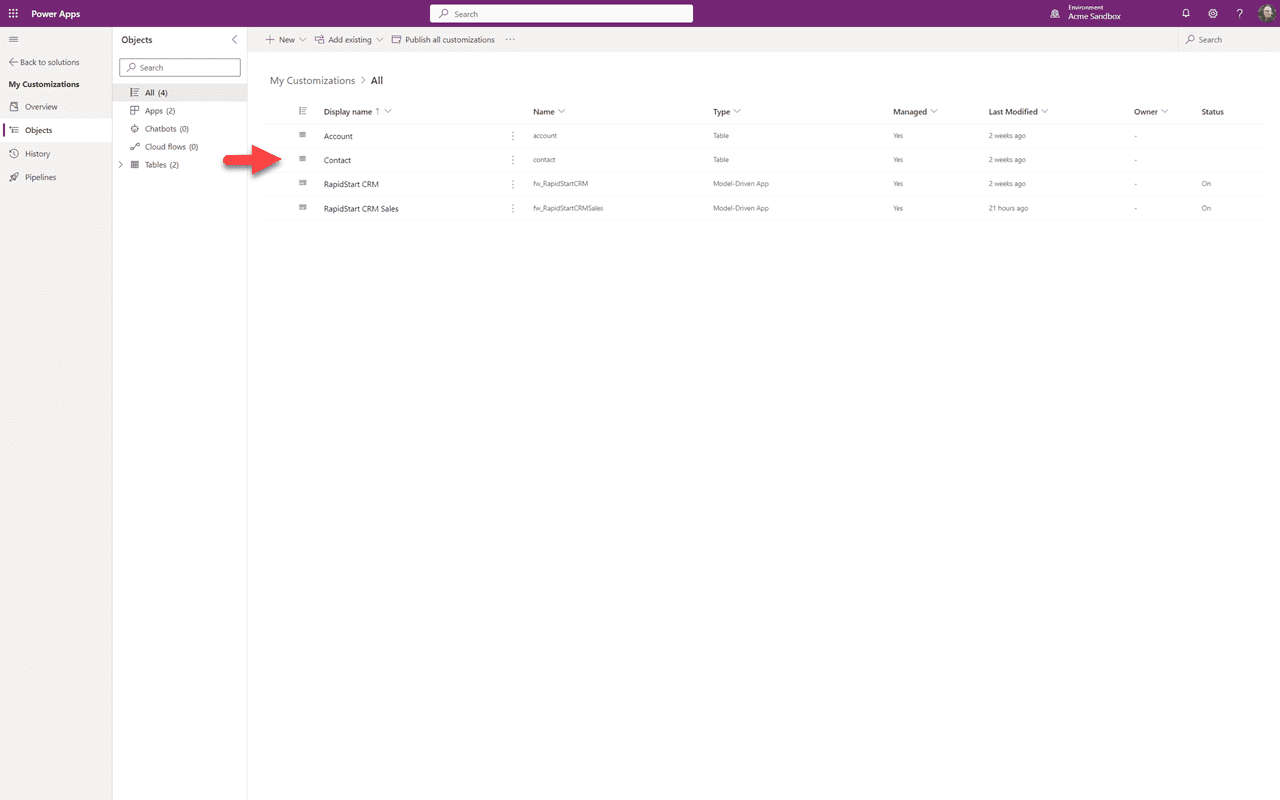
Du kan nå se at Kontakt-objektet har blitt lagt til i vår løsning, men det inneholder kun det ene feltet vi la til.
Sammendrag
I denne del 7 gikk vi på skattejakt etter uadministrerte elementer for å legge til i vår “Mine tilpasninger”-løsning. På dette tidspunktet bør din Sandbox være ganske ryddig. I del 8 vil vi gå gjennom eksport og import av løsninger for å bringe denne ryddigheten til ditt produksjonsmiljø.