Zaawansowane programowanie dla RapidStart CRM lub Dynamics 365 — Część 6
W części 6 tej serii dodajemy nowy widok, który stworzyliśmy w części 5, do naszych aplikacji opartych na modelu, aby faktycznie pojawił się dla użytkowników.
Dodawanie widoku do aplikacji
Upewnij się, że jesteś w odpowiednim środowisku, wybierz Rozwiązania w pasku bocznym i dwukrotnie kliknij swoje rozwiązanie “Moje dostosowania”, aby je otworzyć.
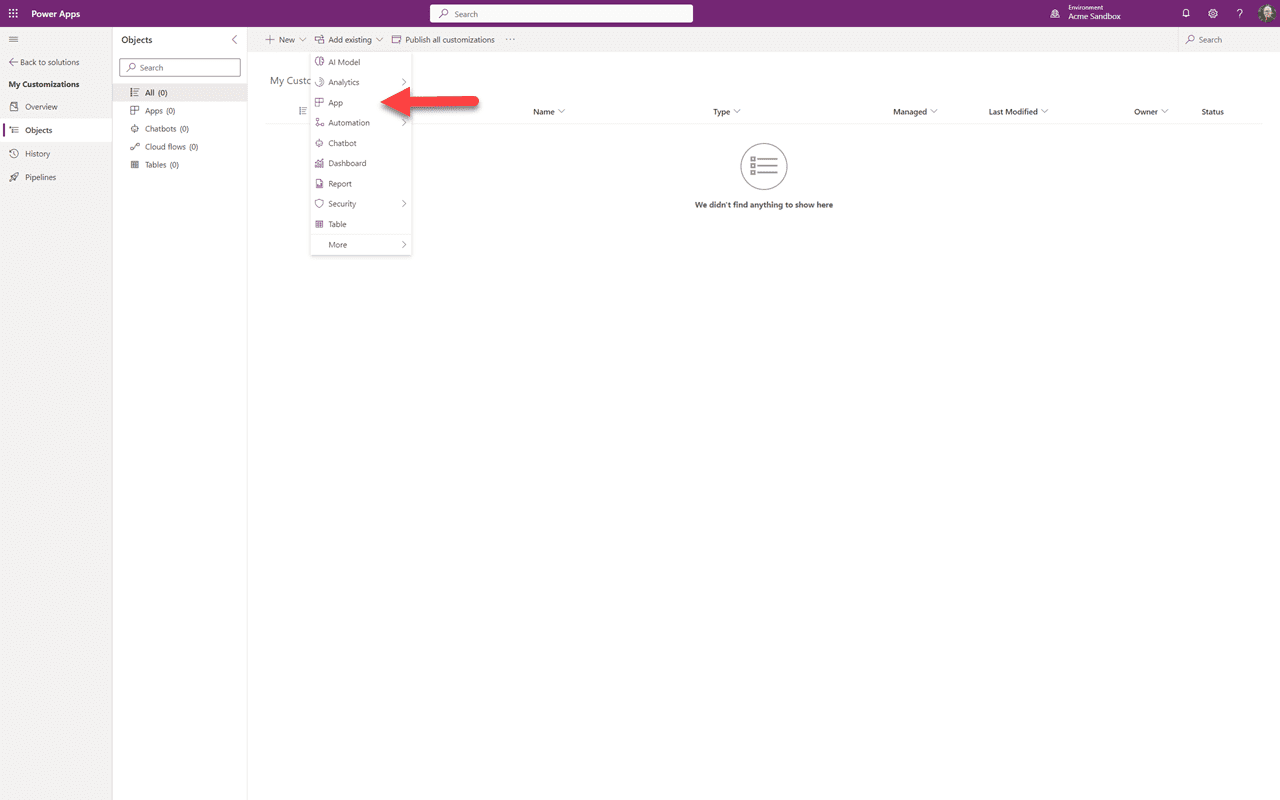
Podobnie jak wtedy, gdy dodawaliśmy istniejącą tabelę, tym razem wybierzemy dodanie istniejącej “Aplikacji”. Następnie wybierz “Aplikacje oparte na modelu”.
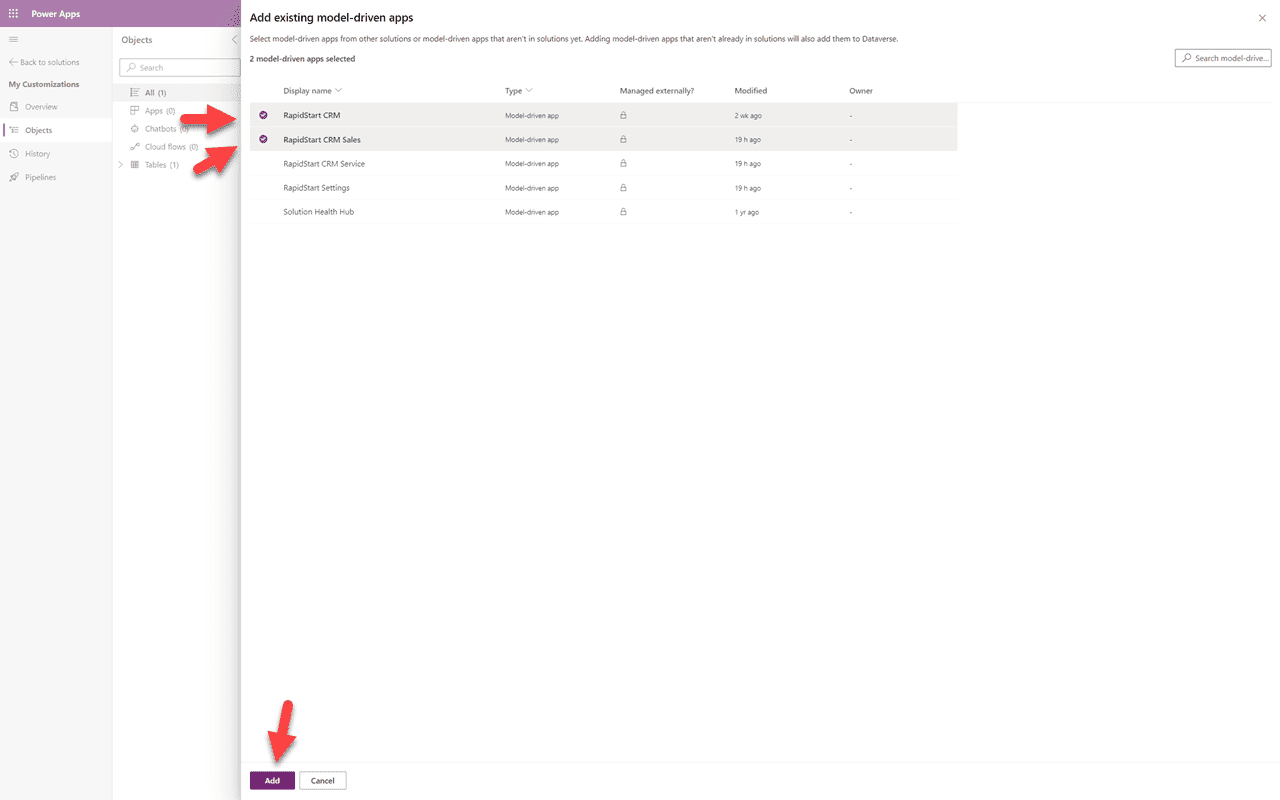
Ustaliliśmy, że nasz nowy widok partnerów powinien pojawić się zarówno w aplikacjach RapidStart CRM, jak i RapidStart CRM Sales, więc zaznaczamy je i klikamy “Dodaj”.
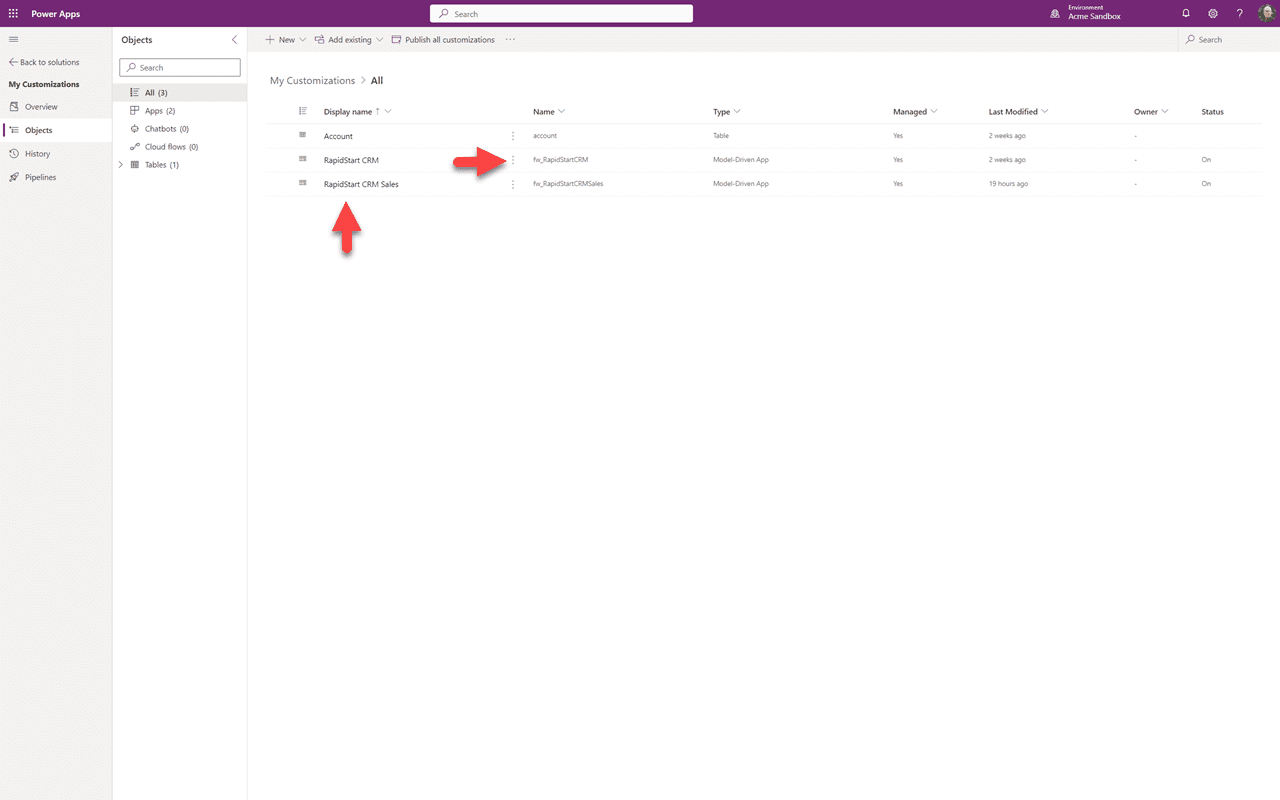
Widzimy, że obie aplikacje zostały dodane do naszego rozwiązania “Moje dostosowania”. Kliknij trzy kropki obok dowolnej aplikacji i wybierz “Edytuj” z rozwijanego menu, które się pojawi.
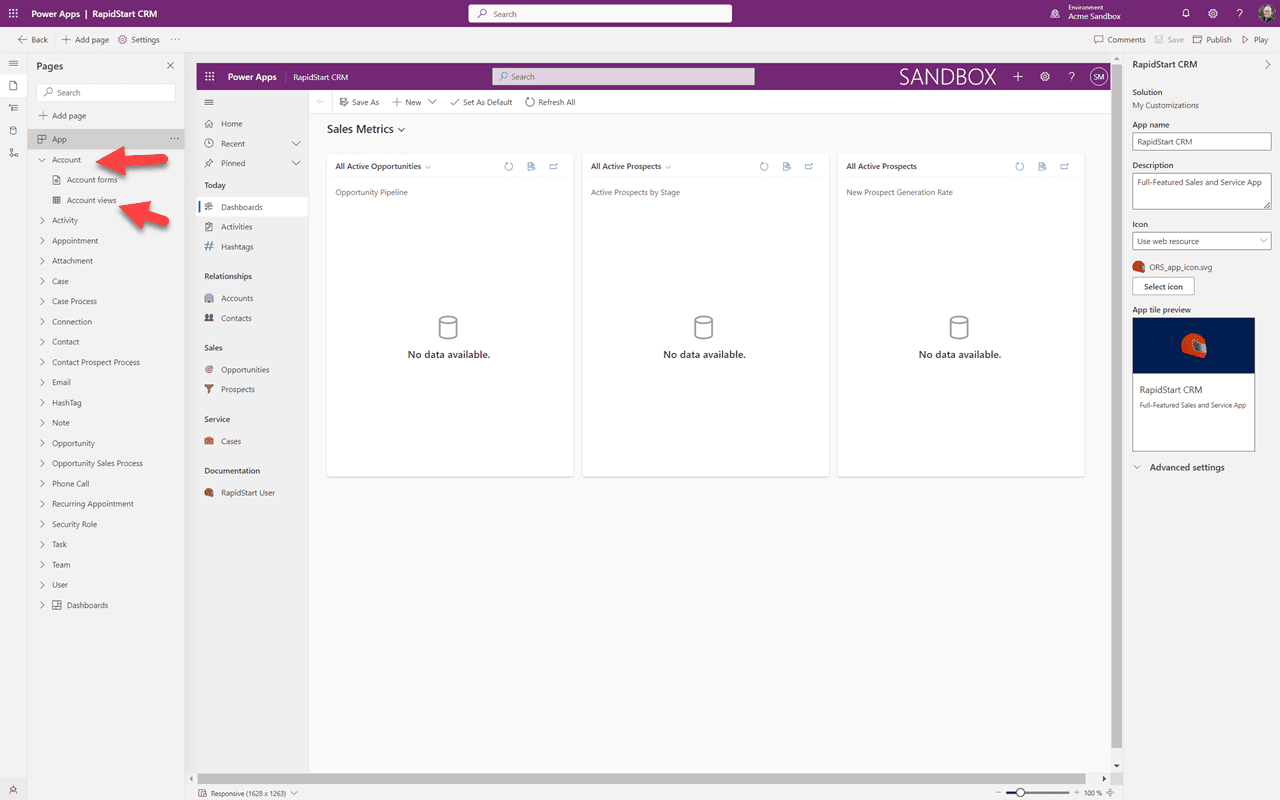
Wybrana aplikacja jest wyświetlana na płótnie projektowym. Ponieważ chcemy dodać nasz widok, klikniemy “Konto” w pasku bocznym, a następnie wybierzemy Widoki konta.
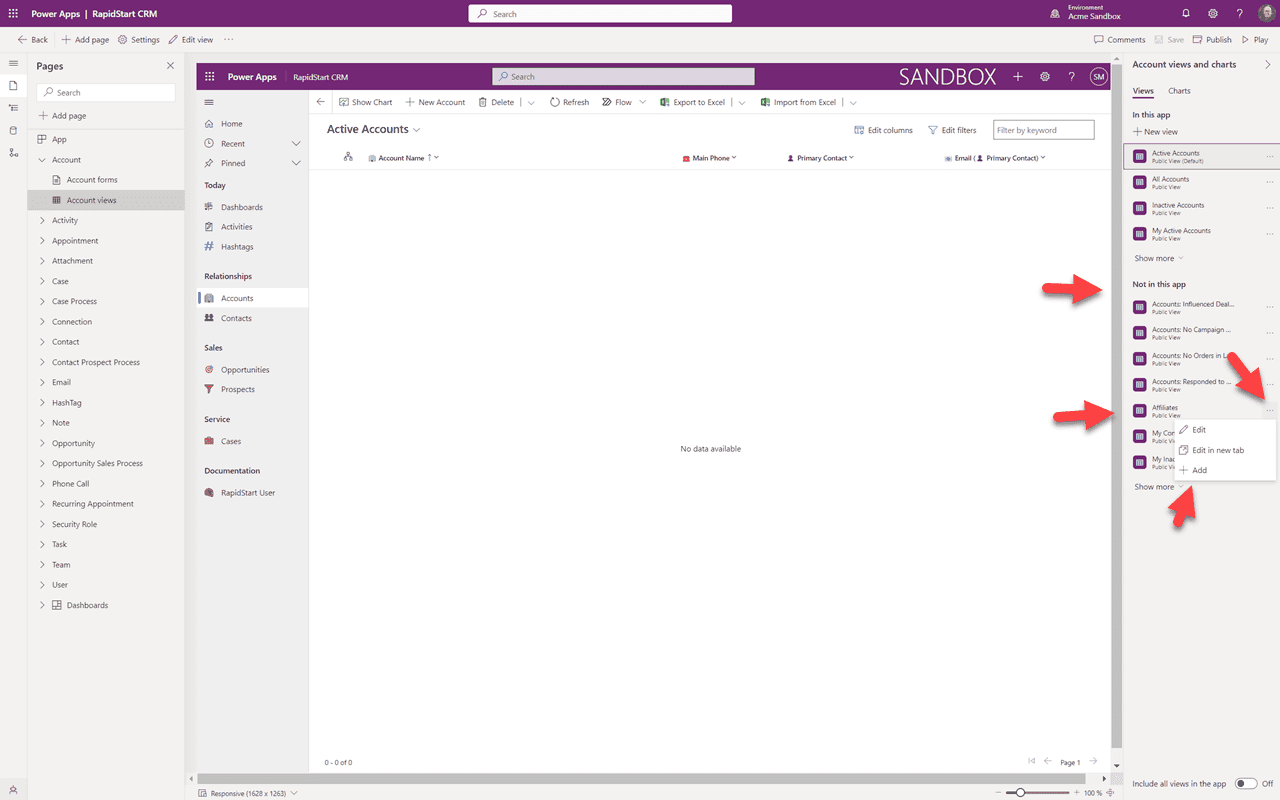
Płótno odświeży się, aby wyświetlić konta. W prawym pasku bocznym możesz zobaczyć widoki, które są “Nie w tej aplikacji”, a na tej liście znajduje się nasz widok “Partnerzy”. Kliknij trzy kropki obok widoku i wybierz “+ Dodaj”.
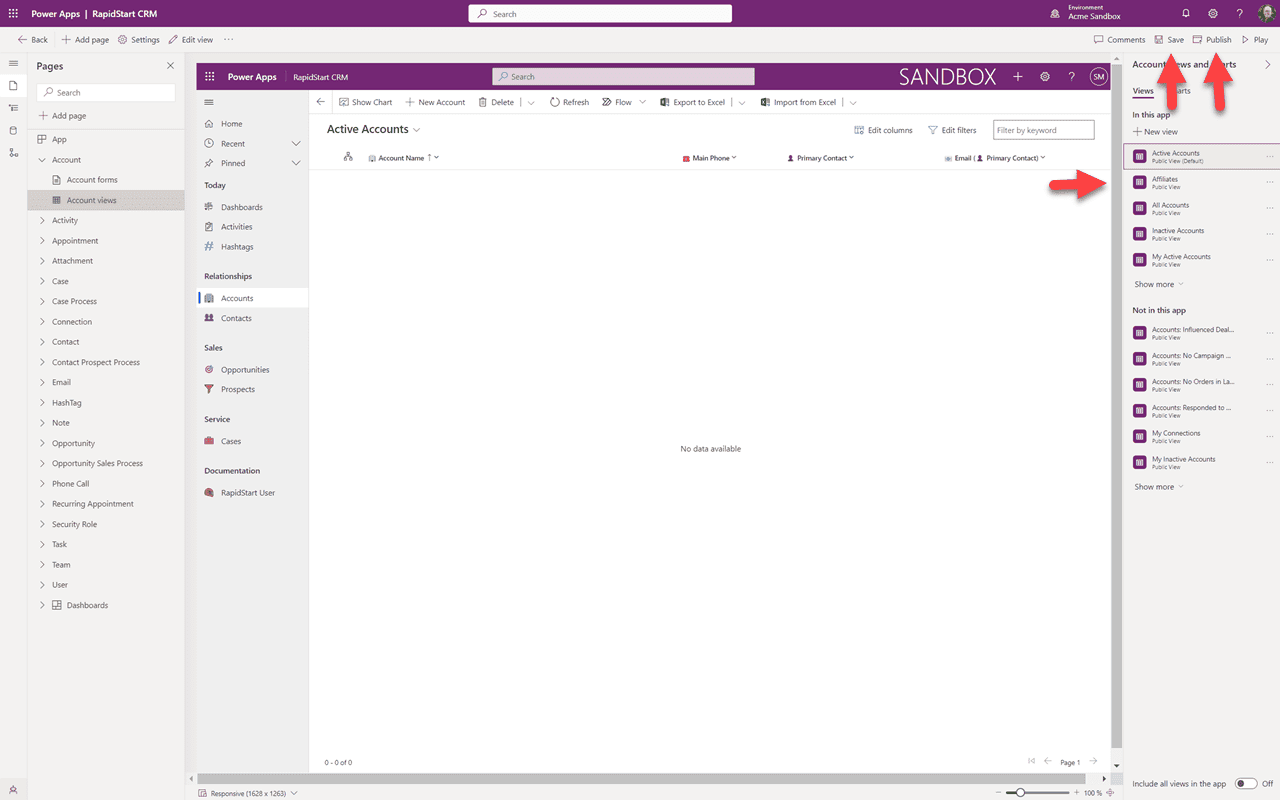
Teraz widzimy, że widok “Partnerzy” jest “W tej aplikacji”. Więc “Zapisz”, a po zakończeniu zapisywania “Opublikuj”. Teraz możesz wrócić do swojej aplikacji w sandboxie i zobaczyć ten widok. Ponownie, może być konieczne odświeżenie przeglądarki. Możesz powtórzyć te kroki dla innej aplikacji.
Podsumowanie
W tej części 6 dodaliśmy nowy widok, który stworzyliśmy w części 5, do naszej aplikacji (aplikacji). W części 7 posprzątamy wszelkie wcześniejsze dostosowania, które wykonaliśmy, i umieścimy je w naszym rozwiązaniu “Moje dostosowania”.