Desenvolvimento Avançado para RapidStart CRM ou Dynamics 365 — Parte 6
Na Parte 6 desta série, adicionamos a nova Vista que criámos na Parte 5 às nossas Apps Baseadas em Modelos para que realmente apareça para os utilizadores.
Adicionar a Vista à Sua App
Certifique-se de que está no ambiente correto, selecione Soluções na barra lateral e faça duplo clique na sua solução “As Minhas Personalizações” para a abrir.
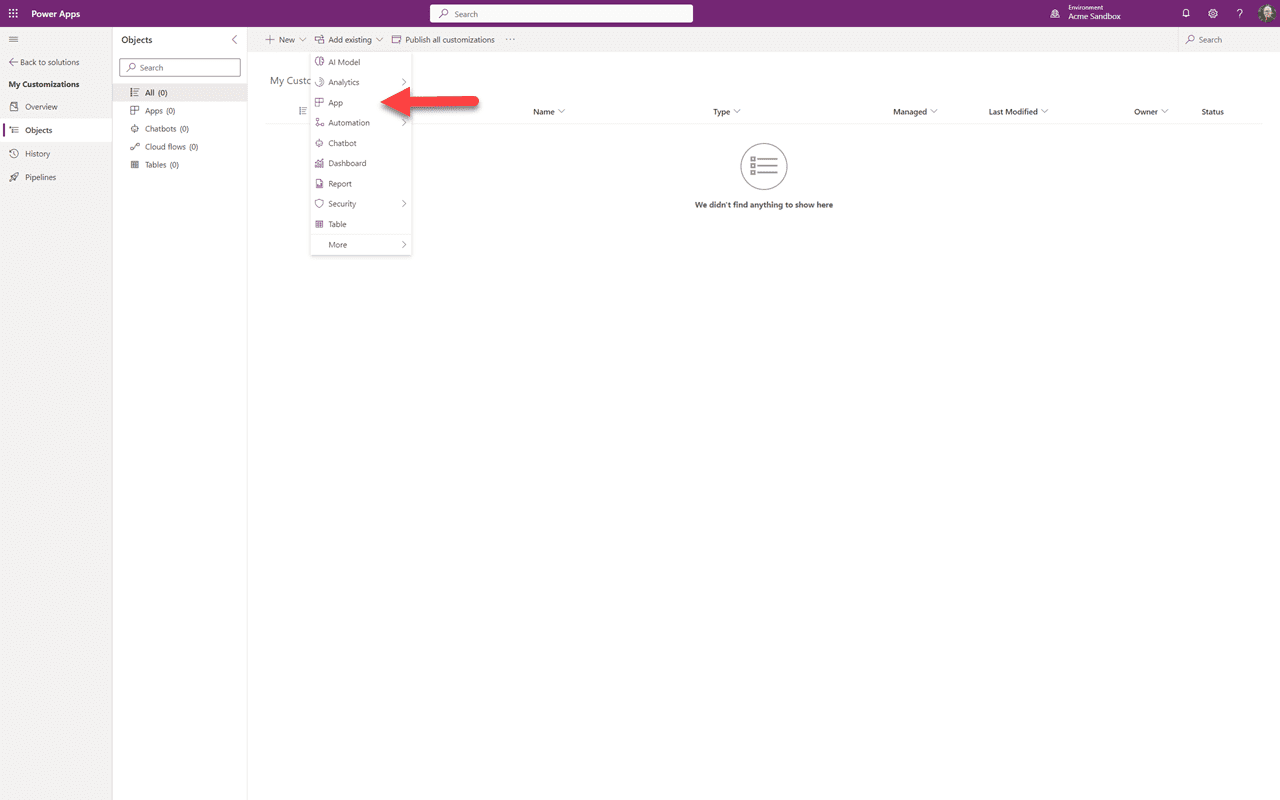
Semelhante a quando adicionámos a tabela existente antes, mas desta vez vamos selecionar para adicionar uma “App” existente. Depois selecione apps “Baseadas em Modelos”.
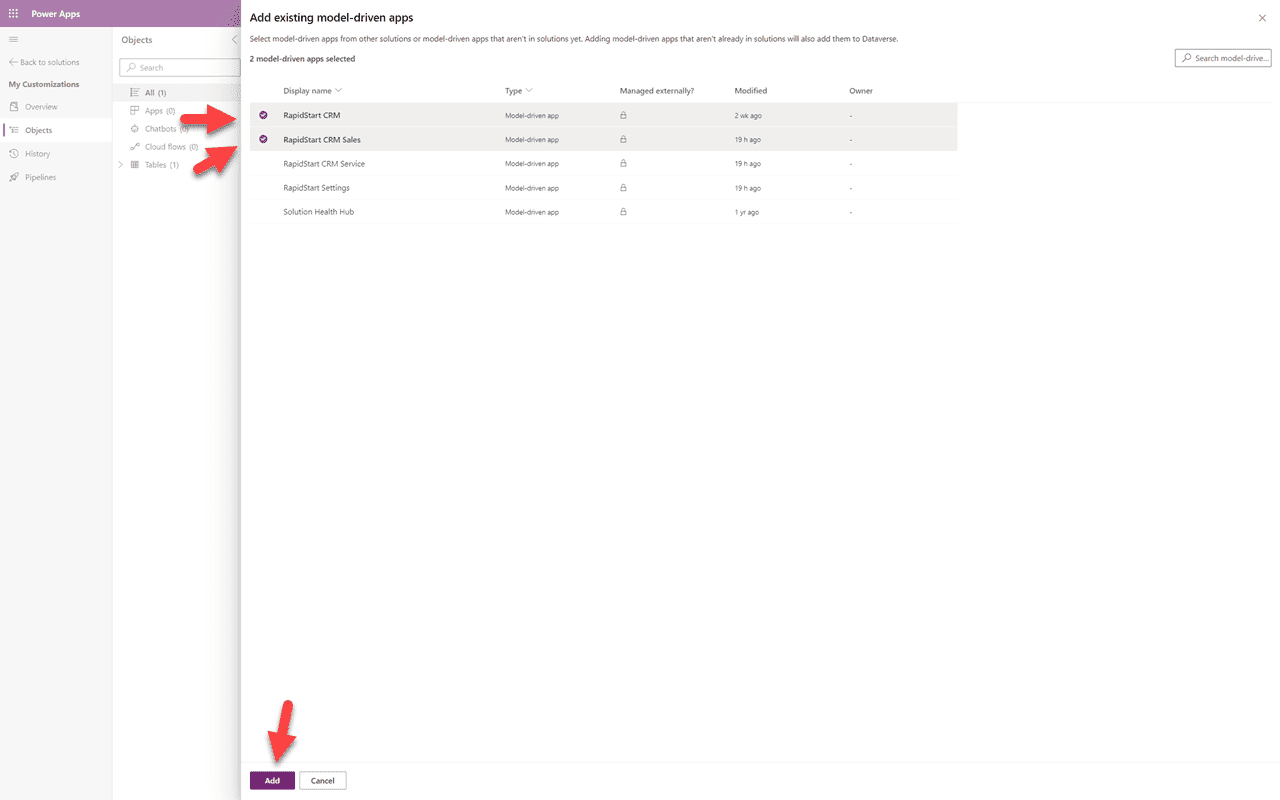
Determinámos que a nossa nova vista de afiliados deve aparecer tanto nas apps RapidStart CRM como RapidStart CRM Sales, por isso marcamos ambas e clicamos em “Adicionar”.
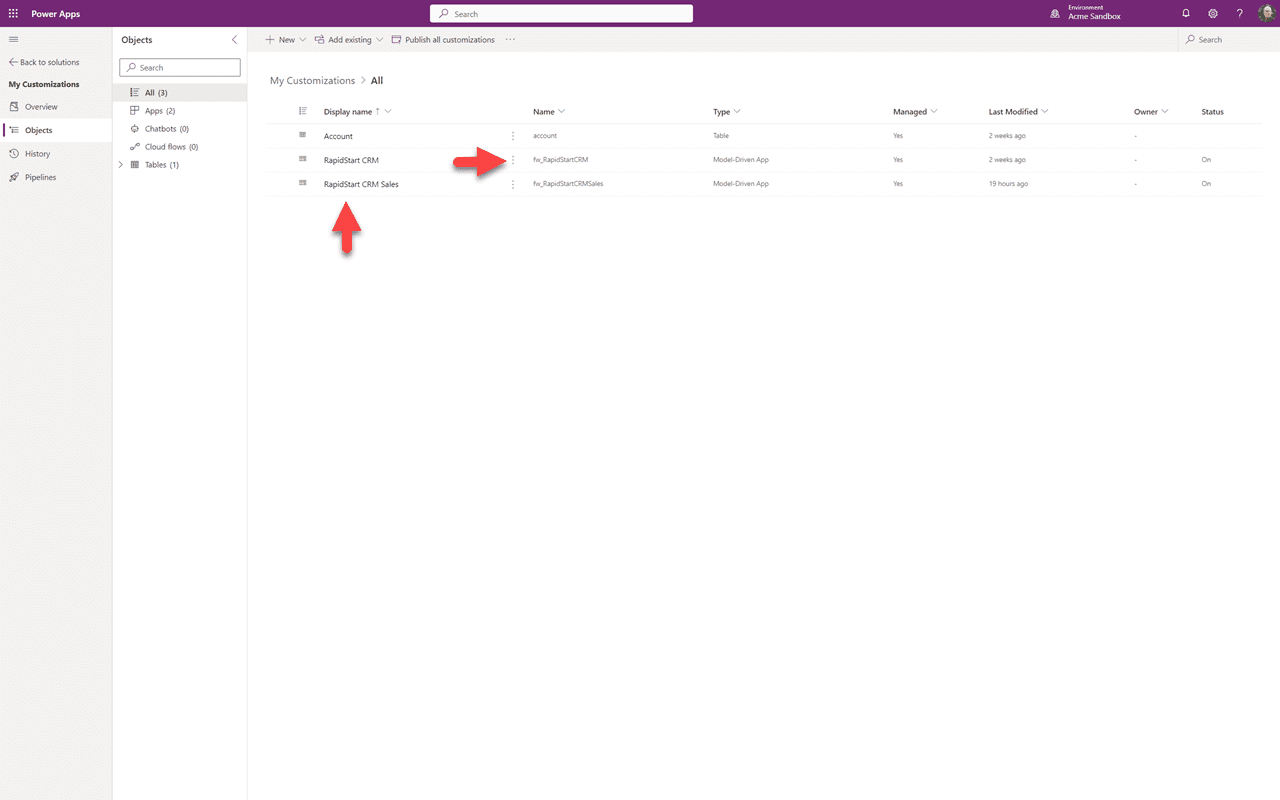
Podemos ver que as duas apps foram adicionadas à nossa solução “As Minhas Personalizações”. Clique nos três pontos ao lado de qualquer app e selecione “Editar” no menu suspenso que aparece.
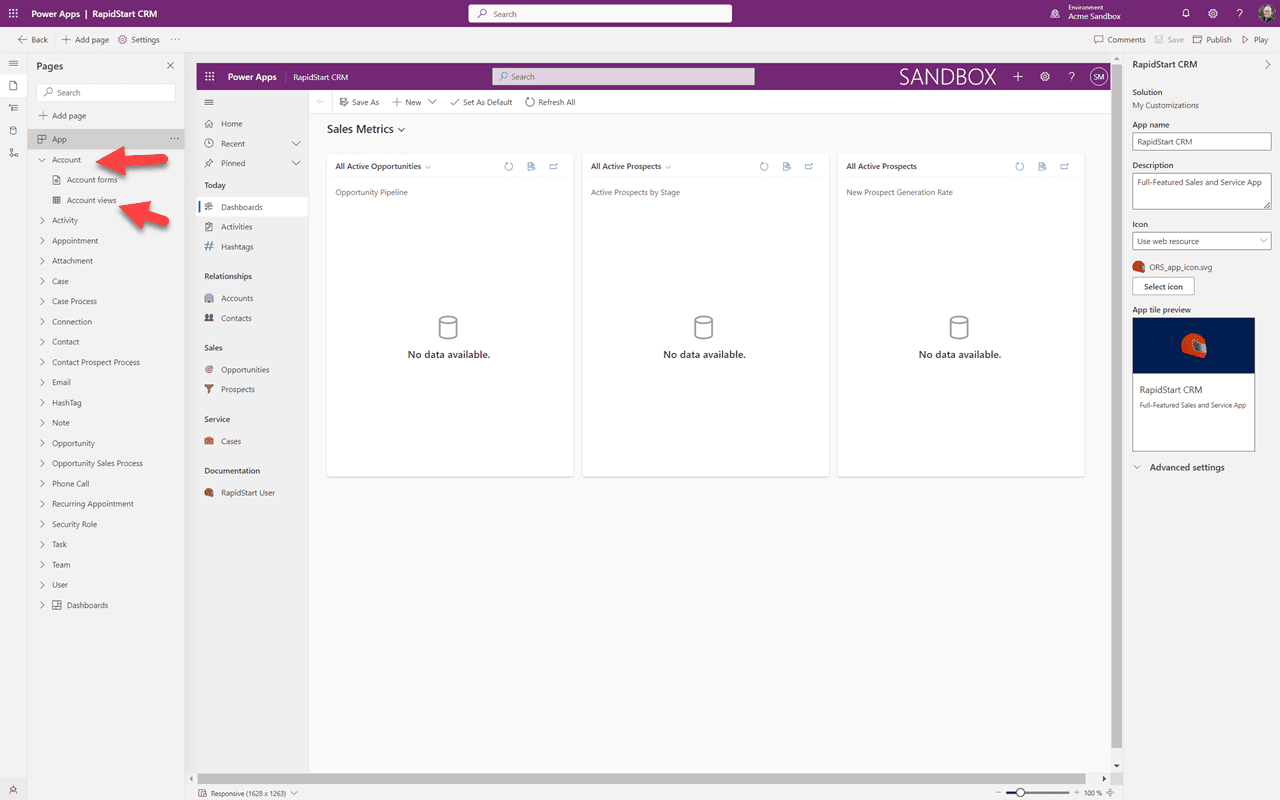
A app selecionada é exibida na tela de design. Como queremos adicionar a nossa vista, vamos clicar em “Conta” na barra lateral e depois selecionar Vistas de Conta.
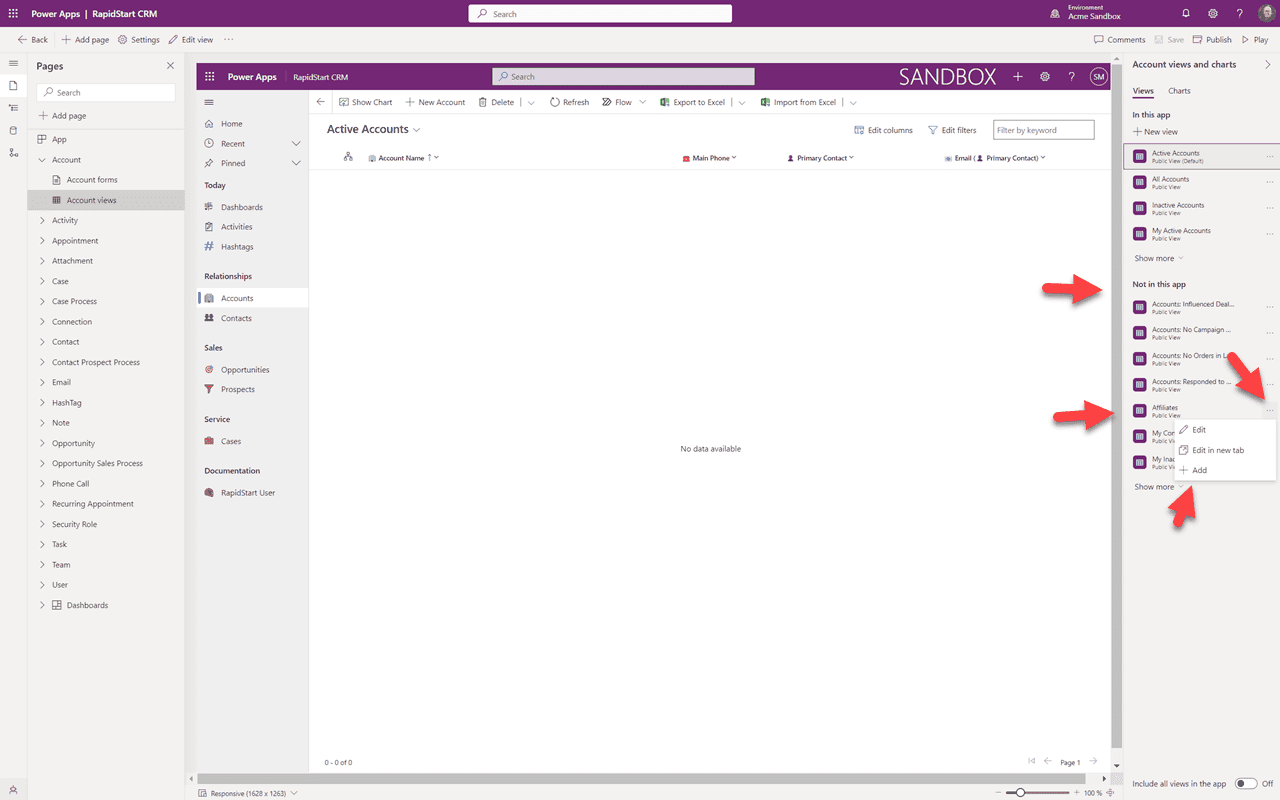
A tela será atualizada para exibir contas. Na barra lateral direita, pode ver vistas que estão “Não nesta app”, e nessa lista está a nossa vista “Afiliados”. Clique nos três pontos ao lado da vista e selecione “+ Adicionar”.
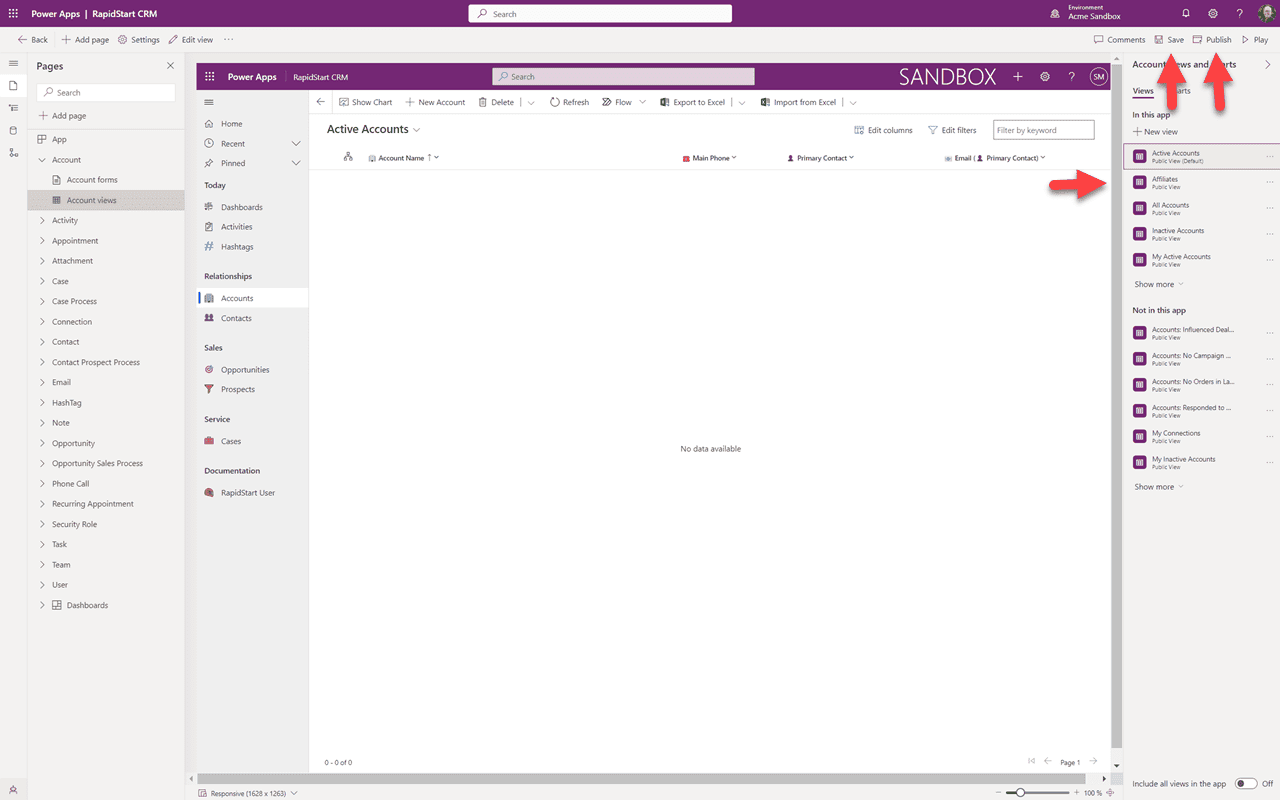
Agora podemos ver que a vista “Afiliados” está “Nesta app”. Então vamos “Guardar”, e após a conclusão do salvamento, vamos “Publicar”. Agora pode voltar à sua app no seu sandbox e ver esta vista. Novamente, pode ser necessário atualizar o seu navegador. Pode repetir estes passos para a outra app.
Resumo
Nesta Parte 6, adicionámos a nova vista que criámos na Parte 5 à nossa(s) app(s). Na Parte 7, vamos limpar quaisquer personalizações anteriores que tenhamos feito e colocá-las na nossa solução “As Minhas Personalizações”.