Построение маршрута с помощью диаграмм RapidStart
Автор Стив Мордью
Чтобы продемонстрировать, как легко настроить RapidStart под ваши нужды, мы создали эту серию «Советы и рекомендации». В этой серии мы расскажем о простых решениях распространённых вопросов по RapidStart Apps, с которыми сталкиваются наши клиенты. Приятного ознакомления!

Диаграммы
В RapidStart и RapidStart Addons встроено множество диаграмм. Возможно, вы уже видели их на наших встроенных панелях управления. Возможно, вы сами создавали дополнительные диаграммы и панели. В этом посте мы рассмотрим возможности, о которых вы, возможно, не знаете.
Вы можете заметить некоторые значки в верхней части любой диаграммы: «обновить», «просмотр записей» и «увеличить». Обновление полезно при поступлении большого объёма данных в систему во время просмотра диаграммы. Сначала посмотрим на функцию «увеличить».
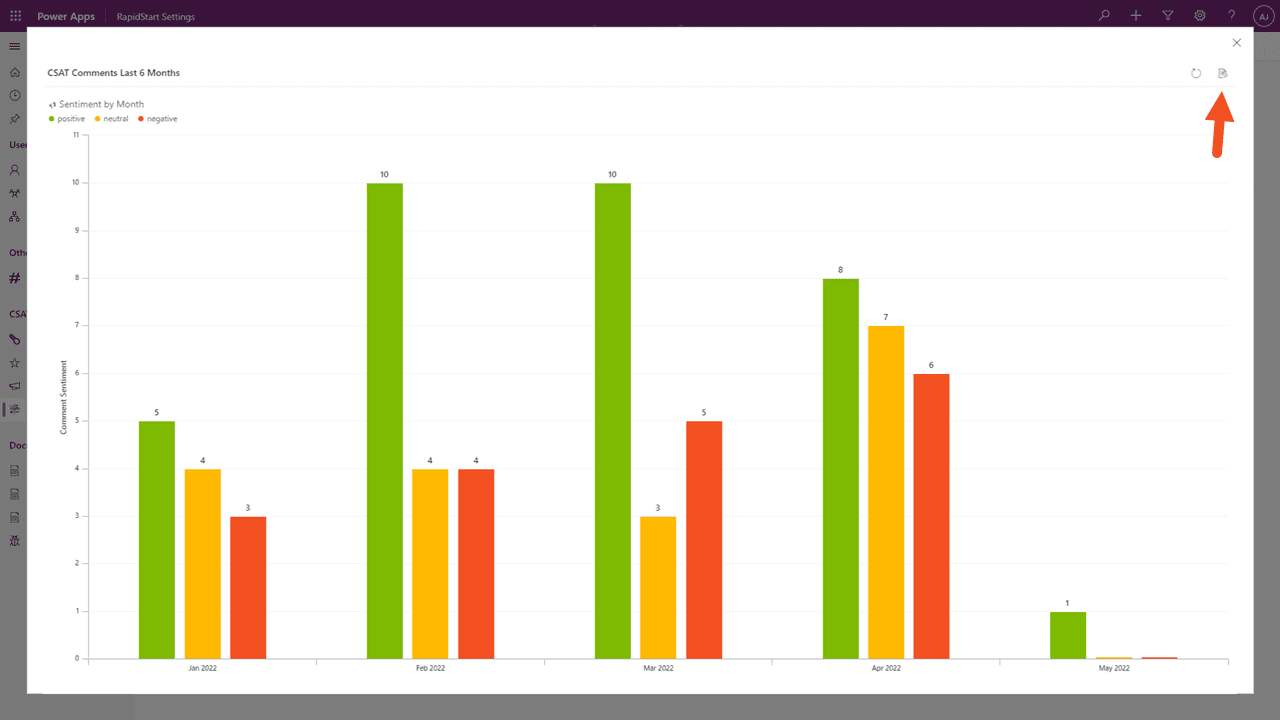
Как и следовало ожидать, это увеличивает диаграмму на экране. Для этой конкретной диаграммы это было не обязательно, так как её было легко прочитать, но если на диаграмме много линий или столбцов, увеличение может облегчить чтение. Мы нажмём значок «Просмотр записей», который виден на панели и здесь.
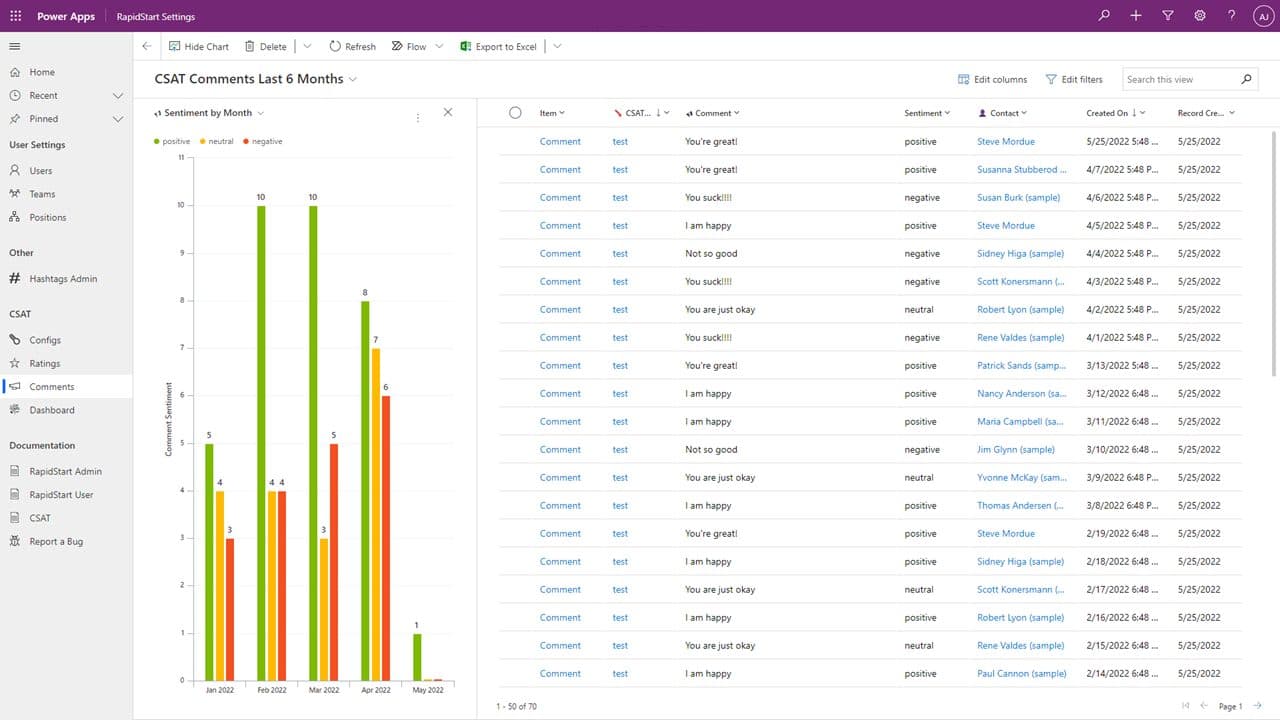
Эта опция отображает все записи, использованные для построения диаграммы, но это ещё не всё.
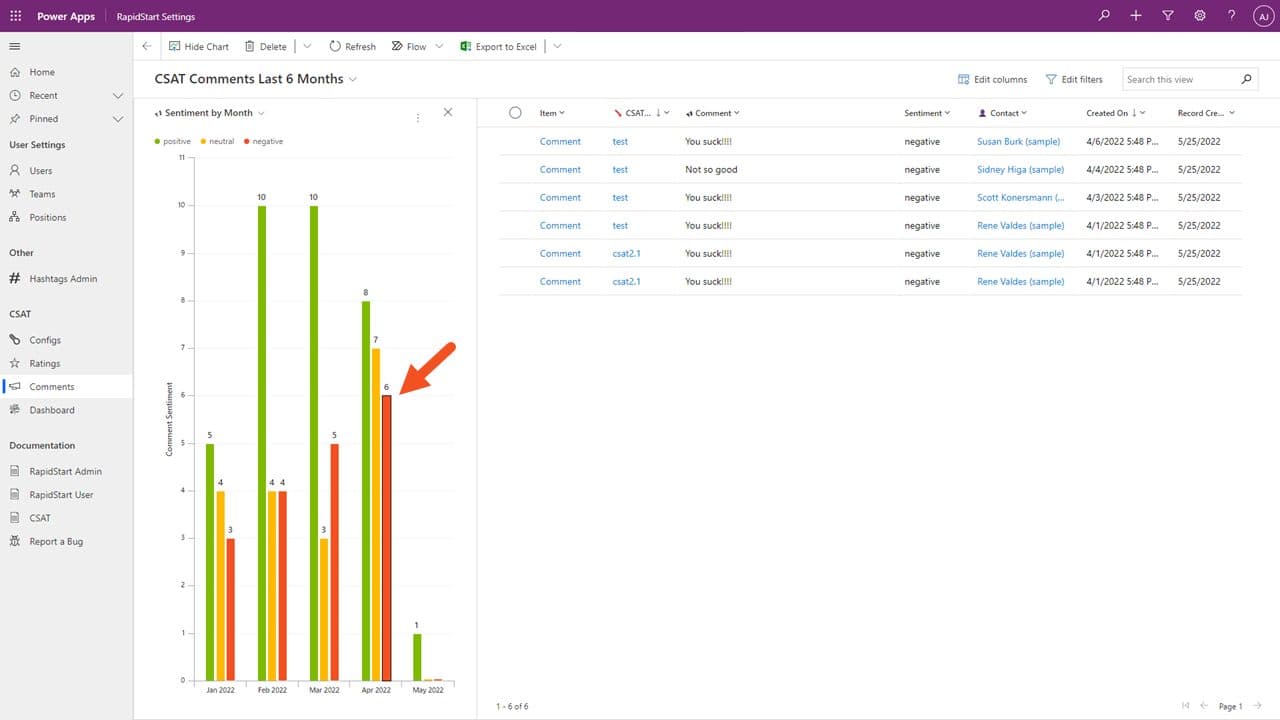
Нажмите на любое измерение — в данном случае столбец, показывающий отрицательный настрой в апреле. Список записей теперь отфильтрован только по тем, что входят в эту метрику. Но есть и ещё.
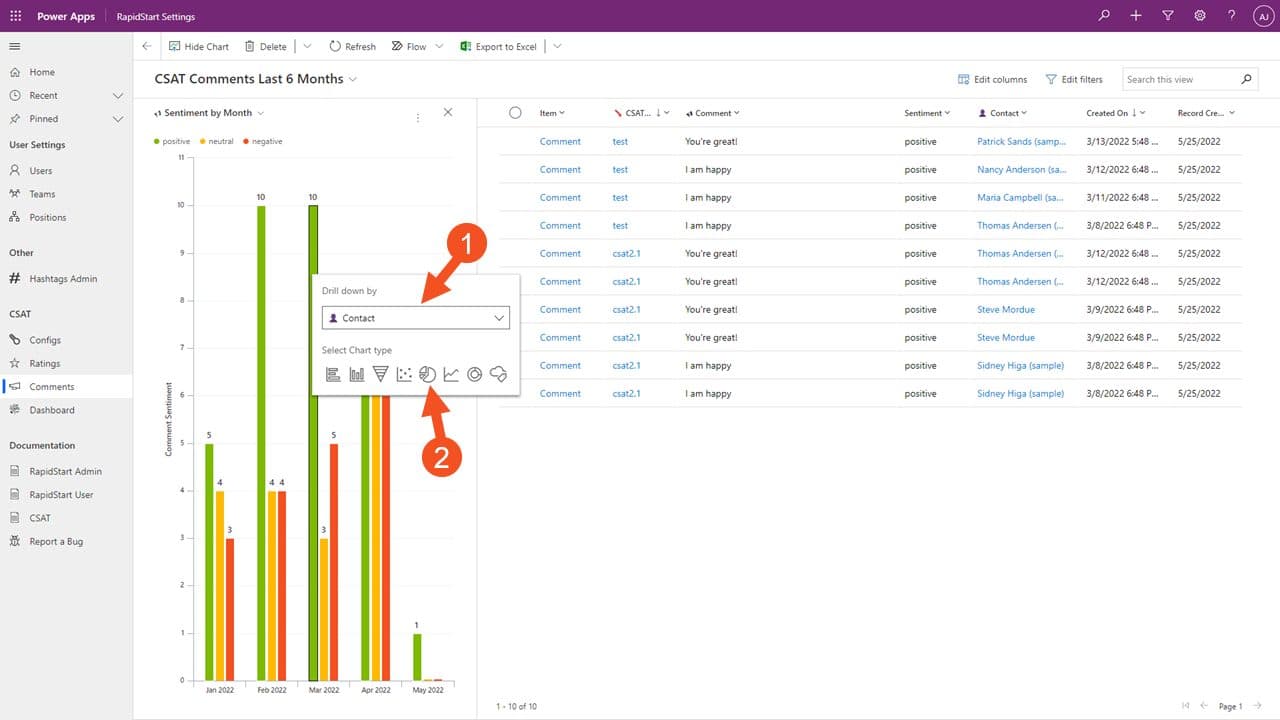
Мы можем углубиться ещё больше и увидеть эти данные в типах диаграмм, которые даже не создавали. Например, добавив атрибут Contact и нажав значок круговой диаграммы, получаем то, что вы видите ниже.
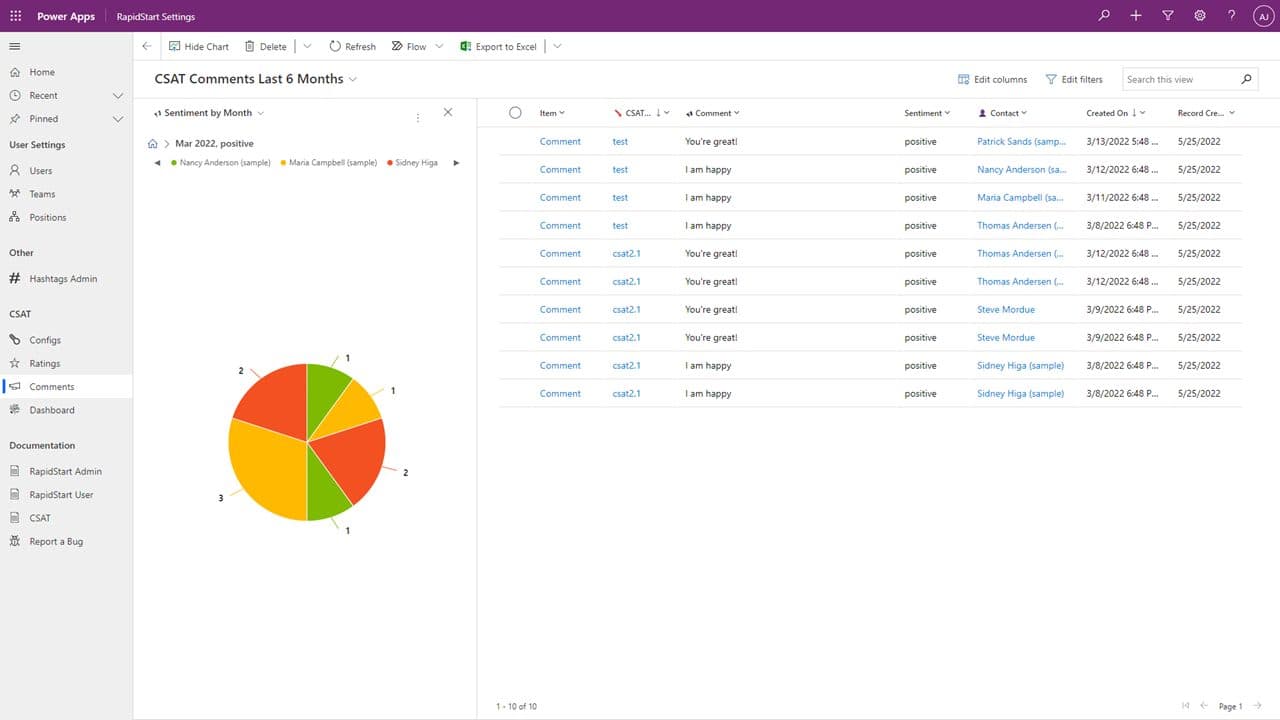
Мы даже не создавали в решении «Круговую диаграмму»! Мы можем просматривать данные в различных типах диаграмм, с фильтрами и детализацией. И, как вы догадались, это ещё не всё.
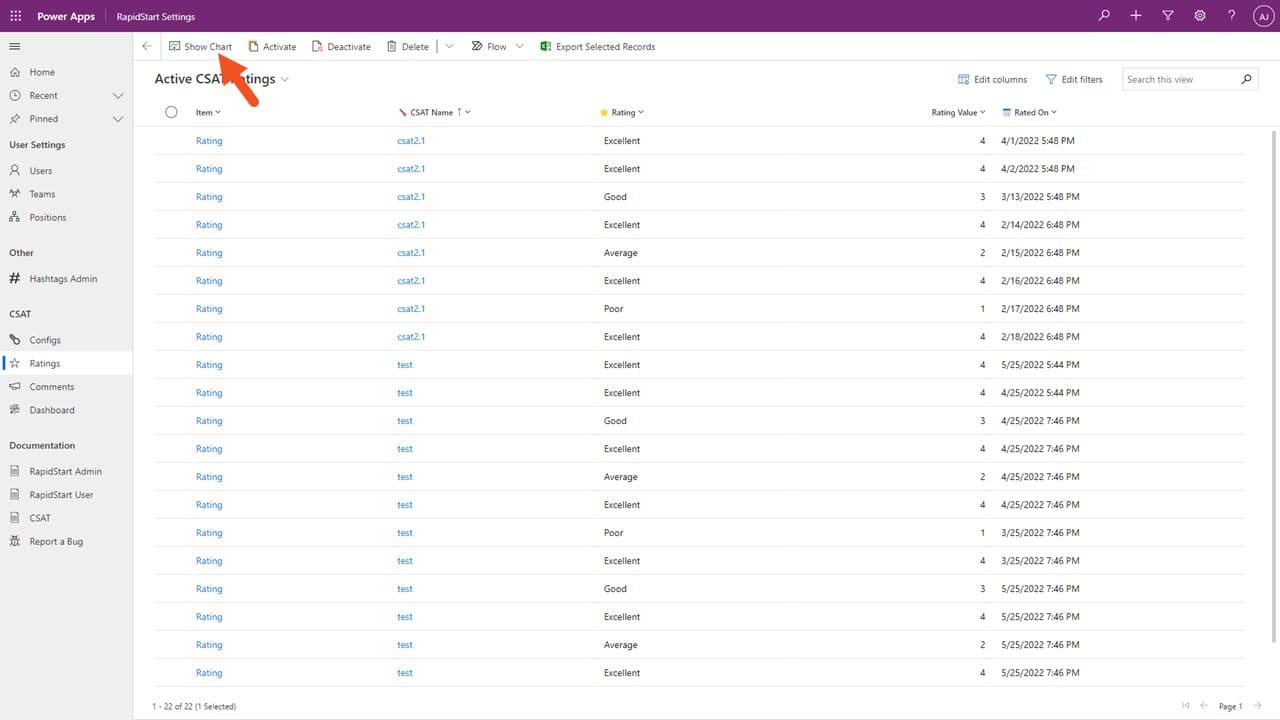
Не обязательно начинать с панели управления — мы можем открыть любое представление записей и нажать «Показать диаграмму», чтобы увидеть тот же экран «Просмотр записей диаграммы».
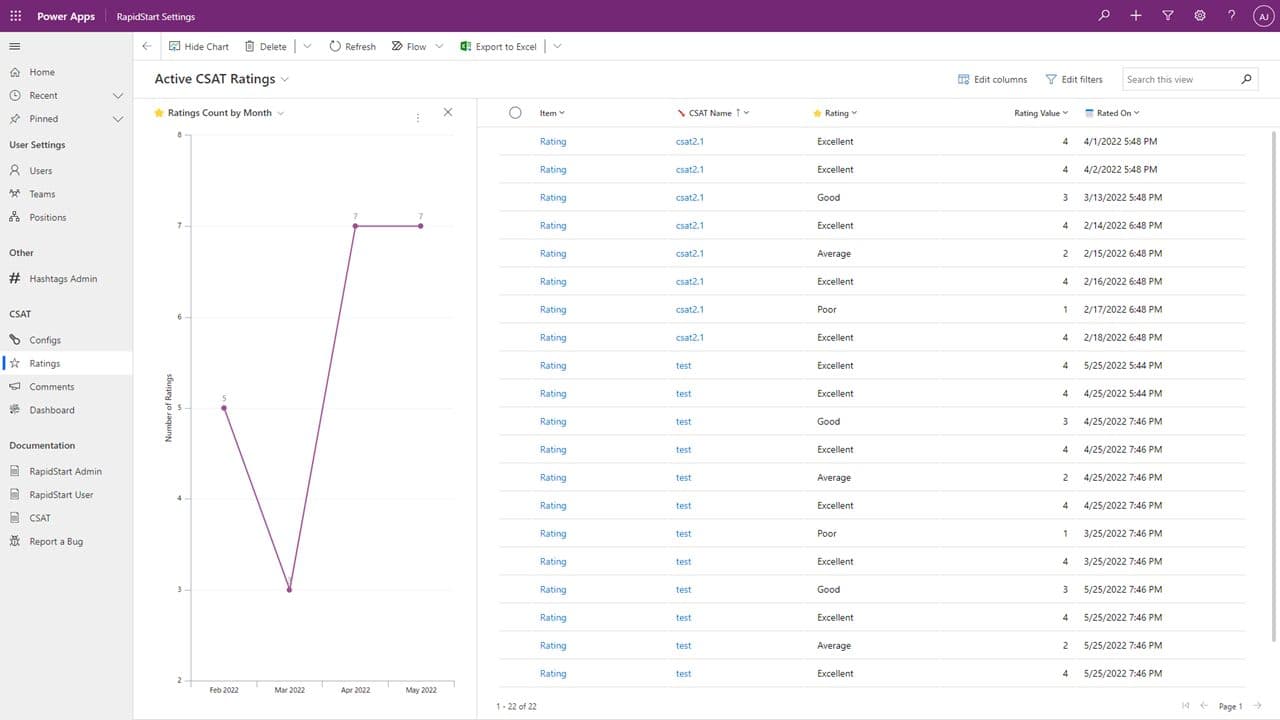
Отсюда мы также можем выполнять те же действия, детализации и так далее. Но есть ещё кое-что, что мы хотим вам показать.
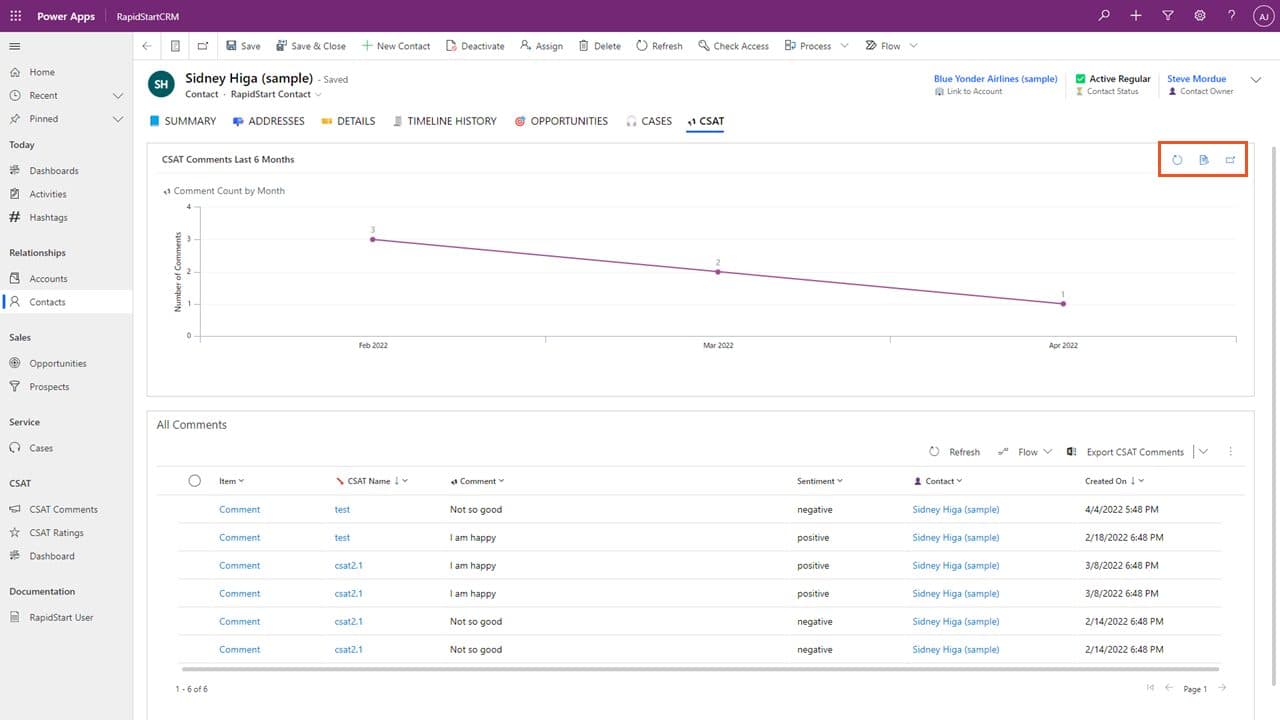
Формы также могут содержать встроенные диаграммы. Например, форма Контакта может иметь вкладку с диаграммой, показывающей данные, отфильтрованные по этому конкретному контакту. Здесь доступны те же опции для диаграммы, а нажав на значок «Показать записи», мы увидим информацию ниже.
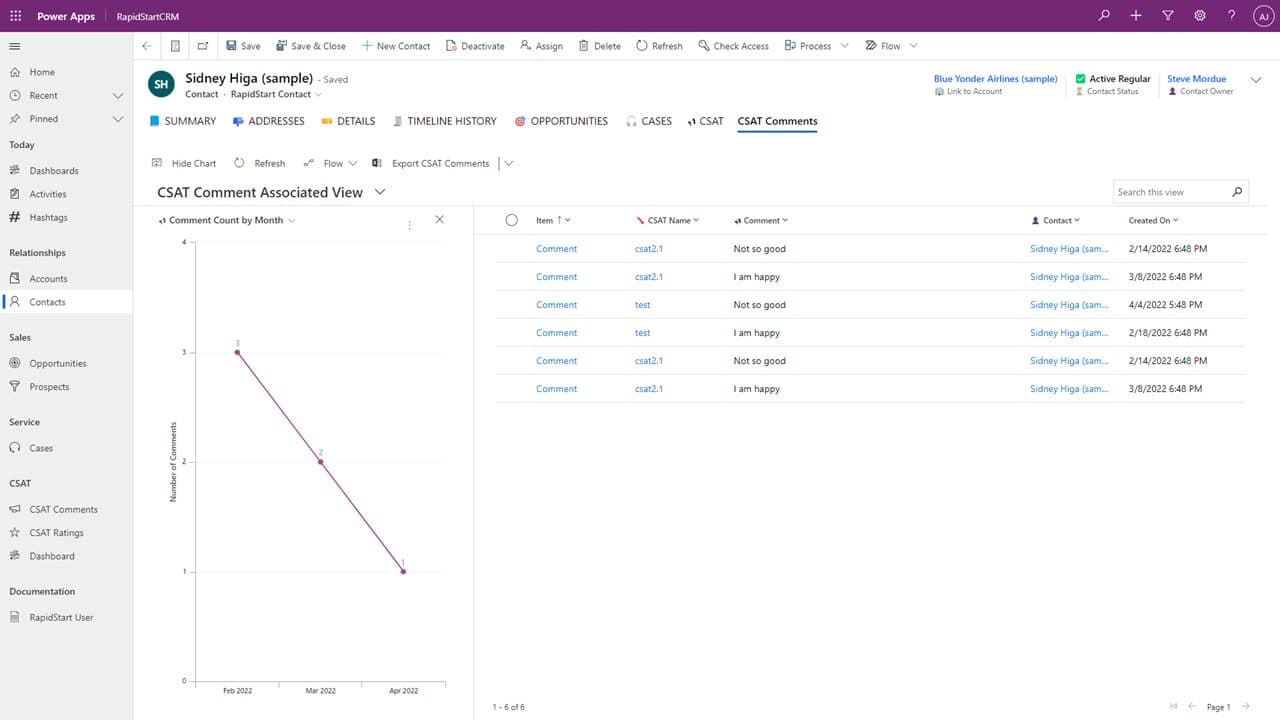
Мы также можем выполнять те же детализации и действия прямо в этой форме Контакта для этого конкретного контакта!
Резюме
Мы надеемся, что вы узнали что-то новое в этом кратком обзоре диаграмм RapidStart. Встроенные возможности построения диаграмм мощные, гибкие и не требуют дополнительной настройки.


