Продвинутая разработка для RapidStart CRM или Dynamics 365 — Часть 5
В части 5 этой серии мы добавляем совершенно новый компонент — пользовательский вид — в наше решение, с фильтром, чтобы отображались только нужные записи.
Добавление нового вида
Убедитесь, что вы находитесь в правильной среде, выберите Решения в боковой панели и дважды щелкните на вашем решении “Мои настройки”, чтобы открыть его.
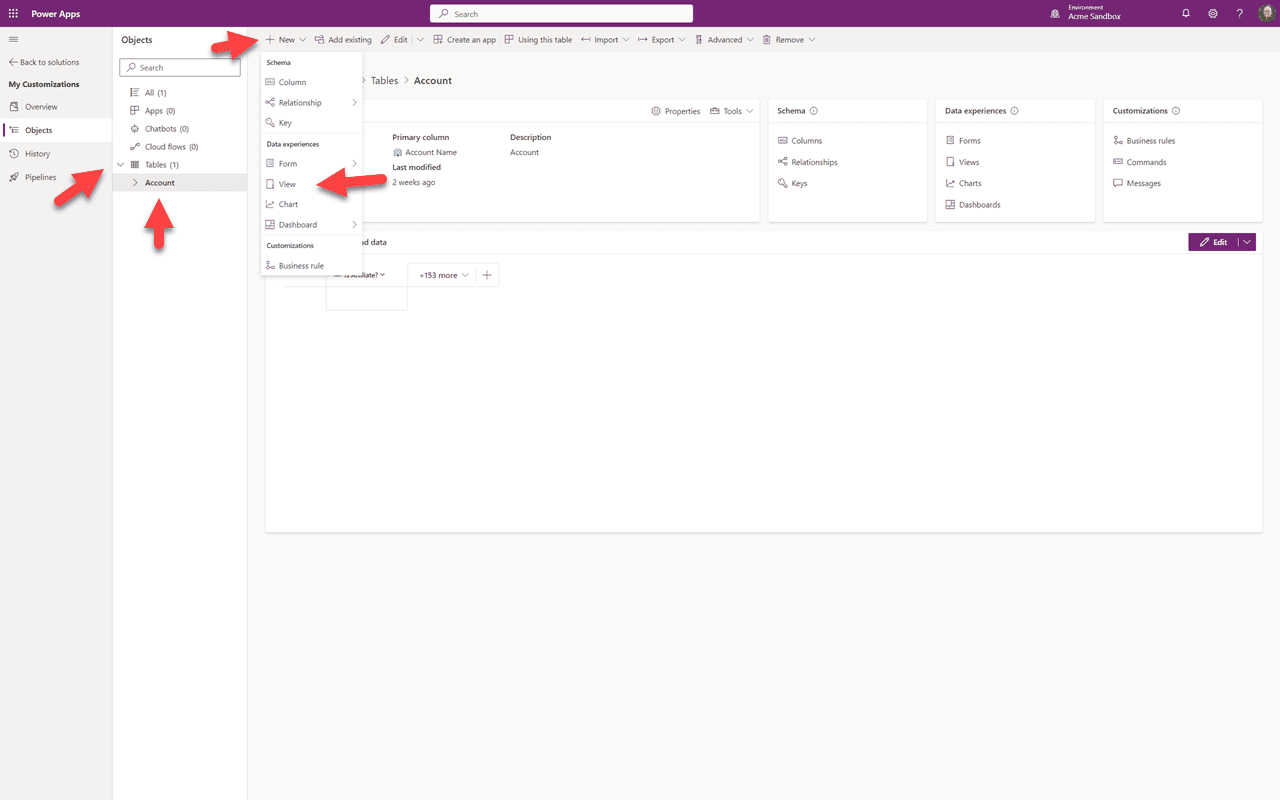
В боковой панели нажмите стрелку вниз рядом с Таблицы, затем нажмите на Счет, затем нажмите на “+ Новый”. Мы собираемся создать новый вид наших “Партнерских” счетов, поэтому выберите “Вид” в выпадающем списке.
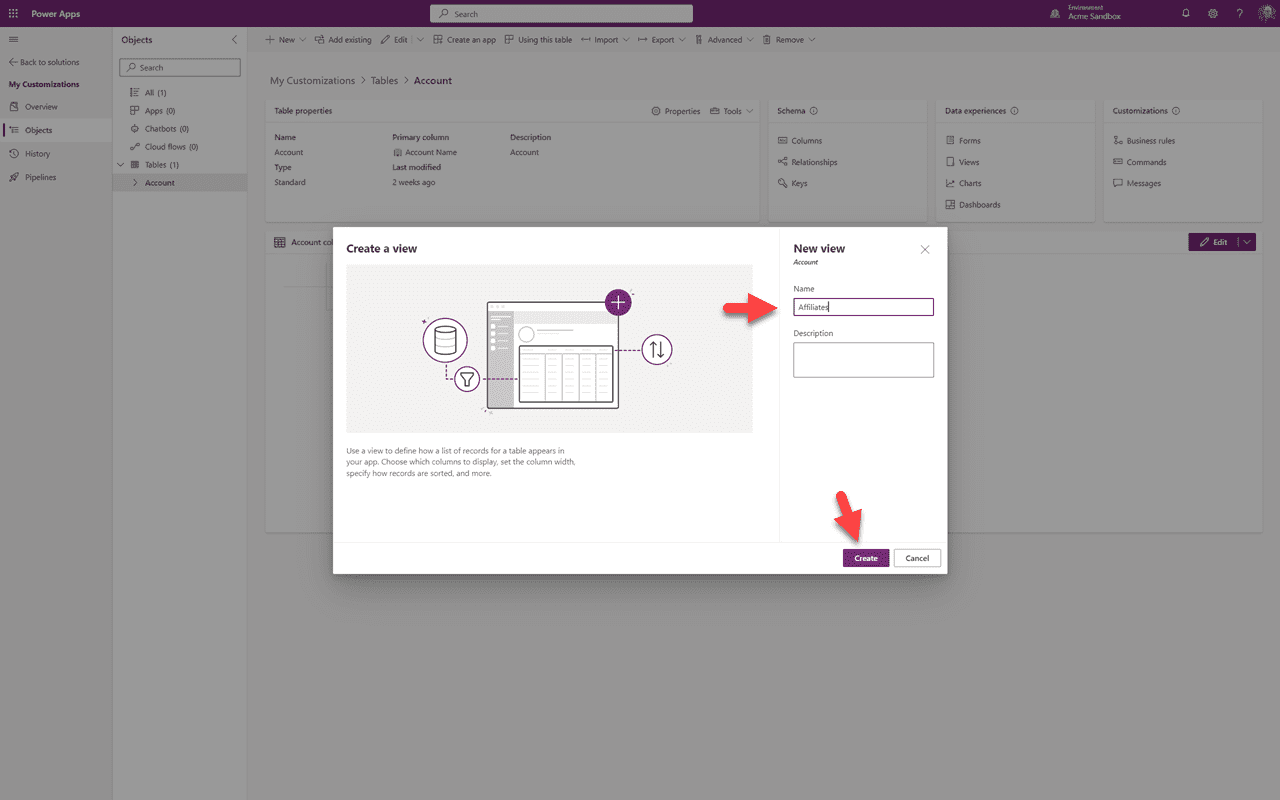
Мы дадим нашему новому виду имя, необязательное описание и нажмем “Создать”.
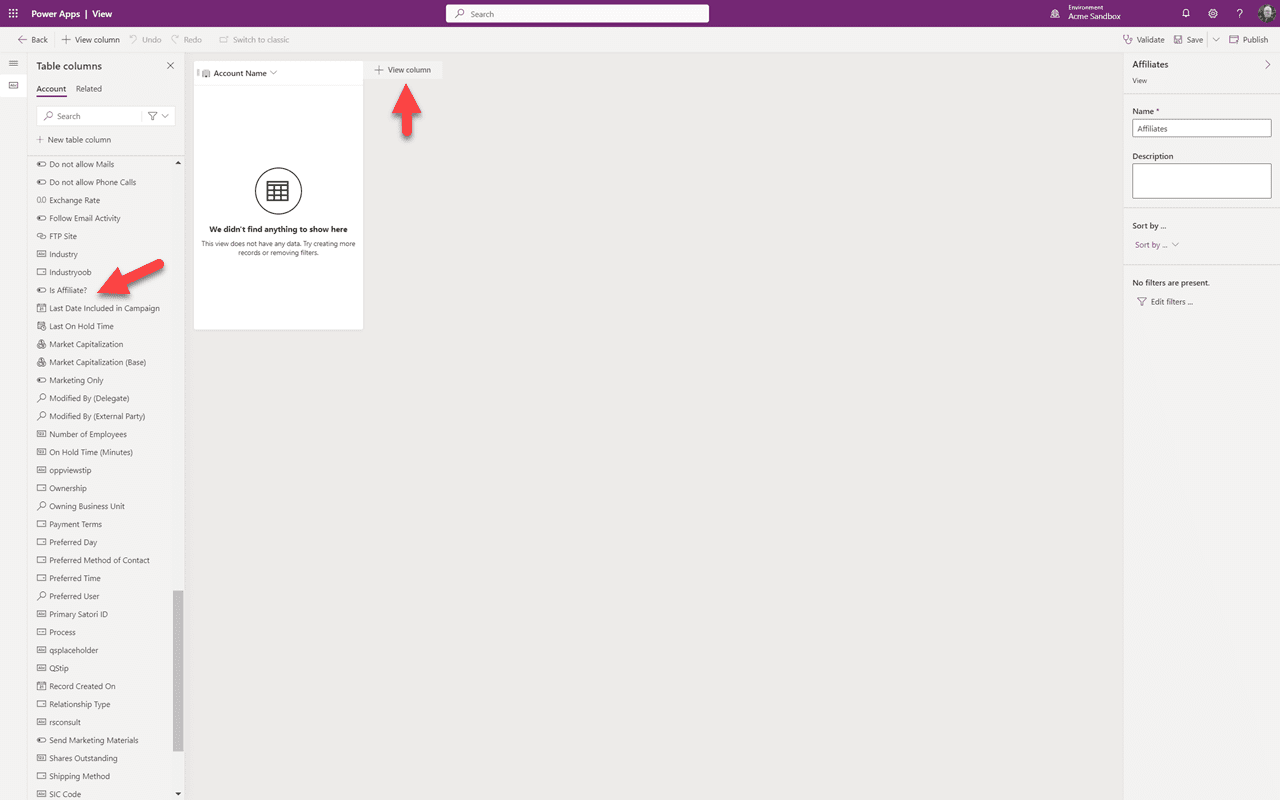
Это наш вид на холсте дизайна. Вид уже содержит необходимое поле Счет. Мы можем увидеть наше целевое поле, которое хотим добавить, в списке столбцов. Чтобы добавить его, нажмите “+ Столбец вида”.
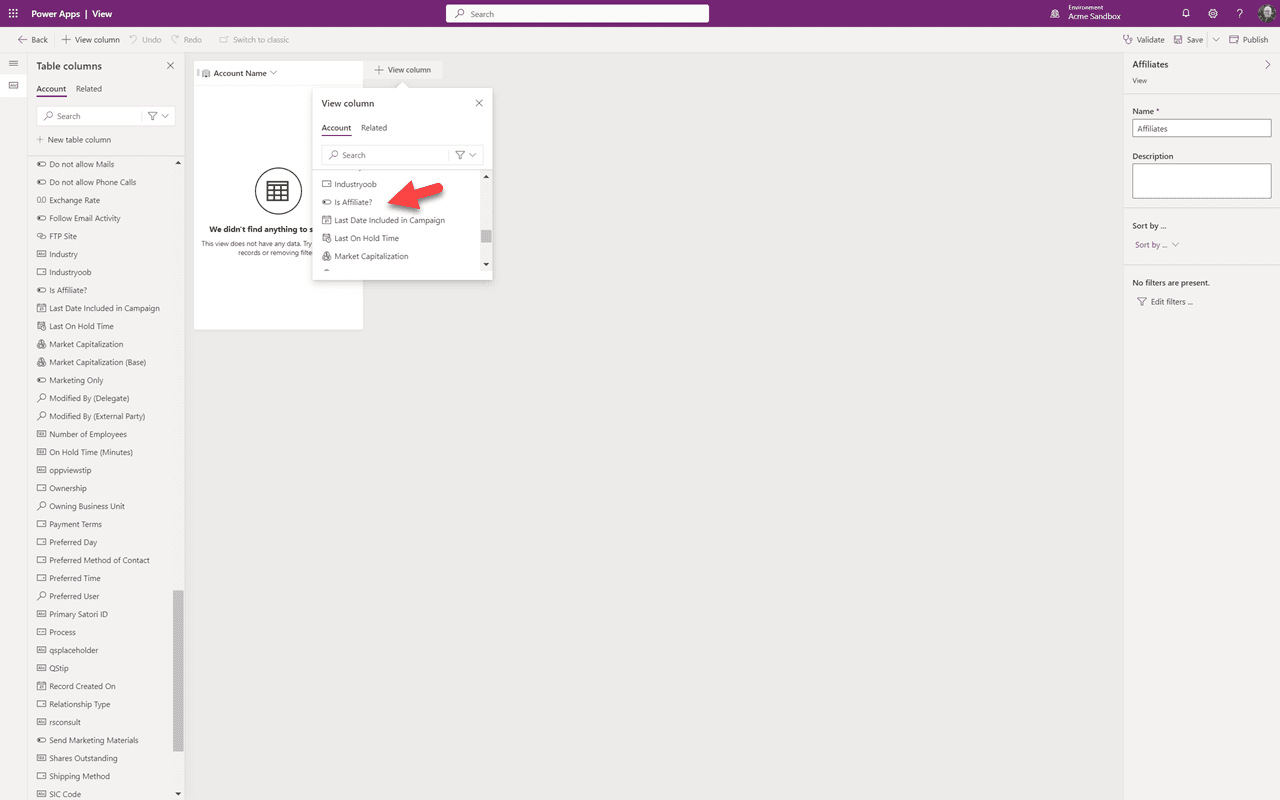
В выпадающем списке мы прокрутим и выберем наше целевое поле “Является партнером”.
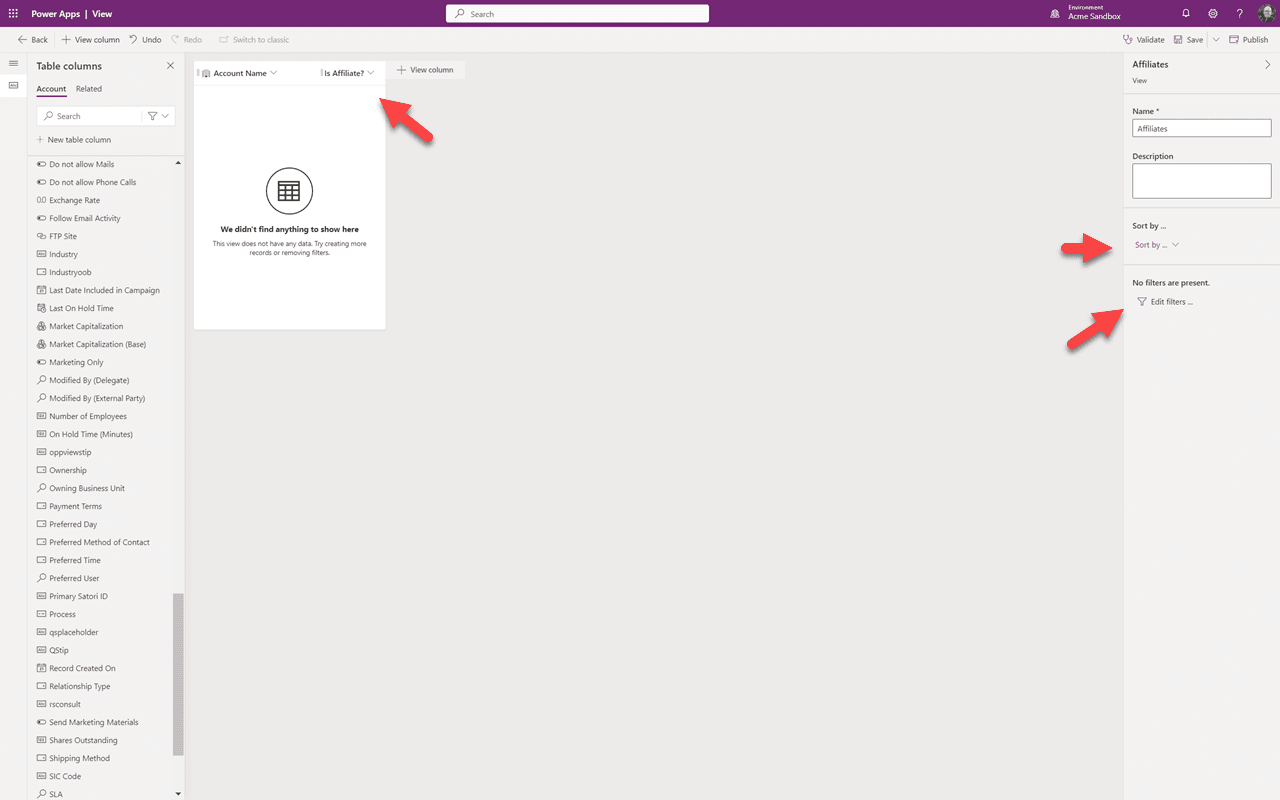
Вы можете видеть, что наше новое поле было добавлено в вид. Справа мы можем настроить сортировку, если хотим. В нашем случае мы хотим, чтобы вид показывал только партнеров, поэтому нажмем на “Редактировать фильтры”.
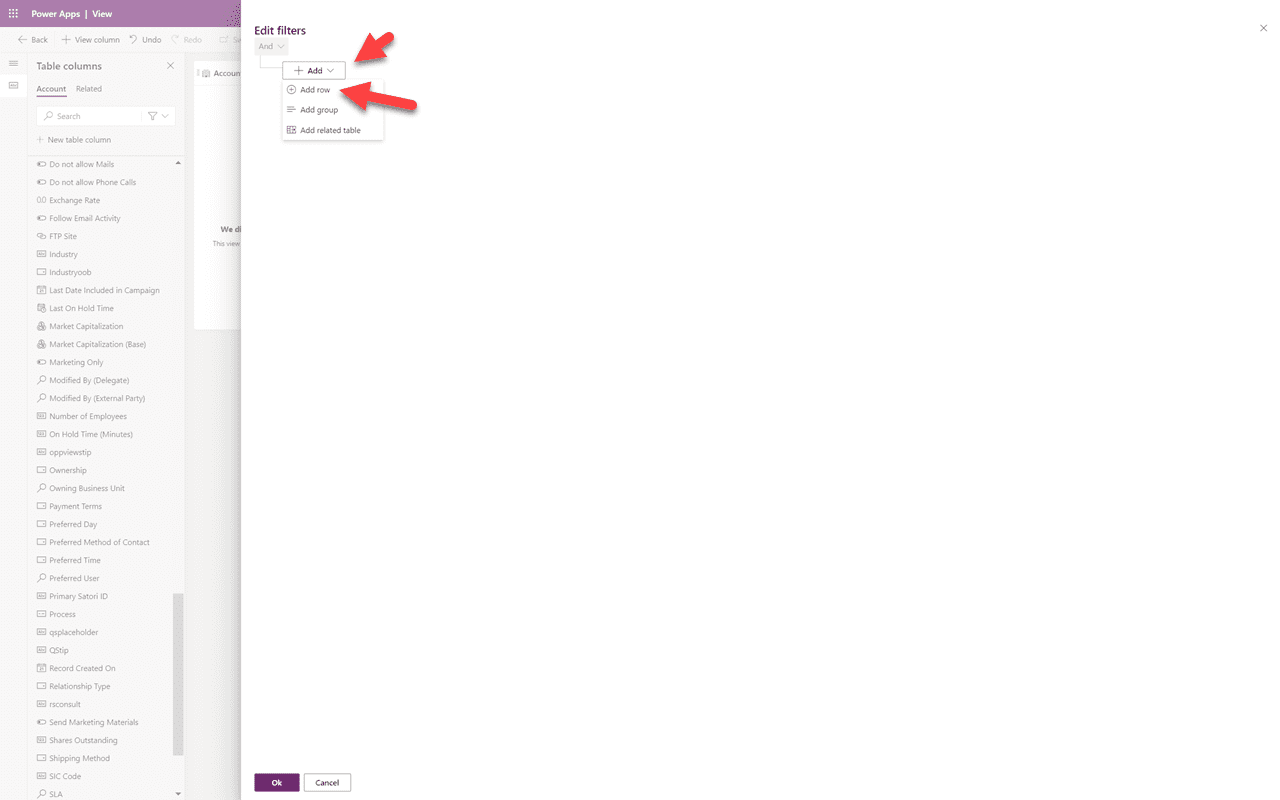
На панели фильтров мы выберем “Добавить строку”.
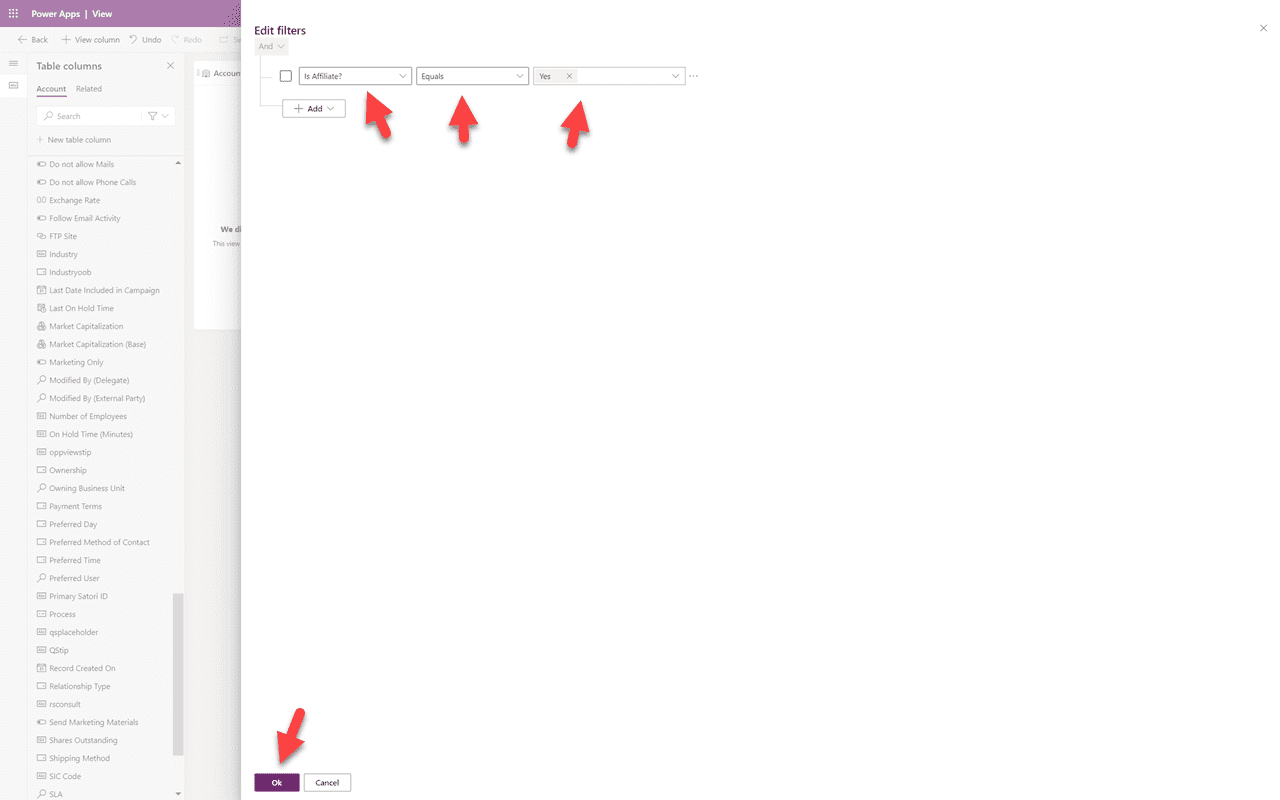
Для фильтра мы сначала выберем поле, по которому хотим фильтровать — в данном случае “Является партнером” — затем “Равно”, затем “Да”. Таким образом, на этом виде будут показаны только счета, которые являются партнерами. Нажмите “Ок”.
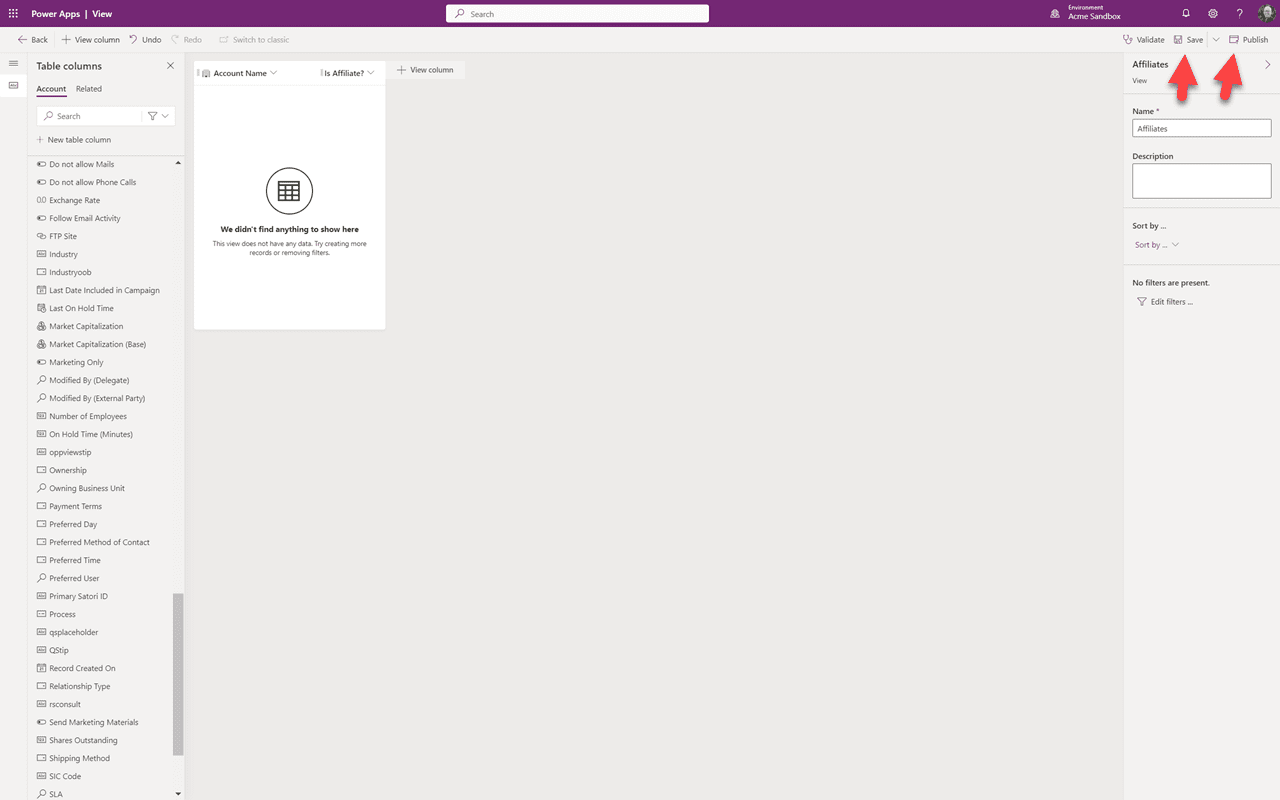
Теперь давайте сохраним наш вид, и после того как он будет сохранен, мы опубликуем его. После публикации нажмите ссылку Назад в верхнем левом углу.
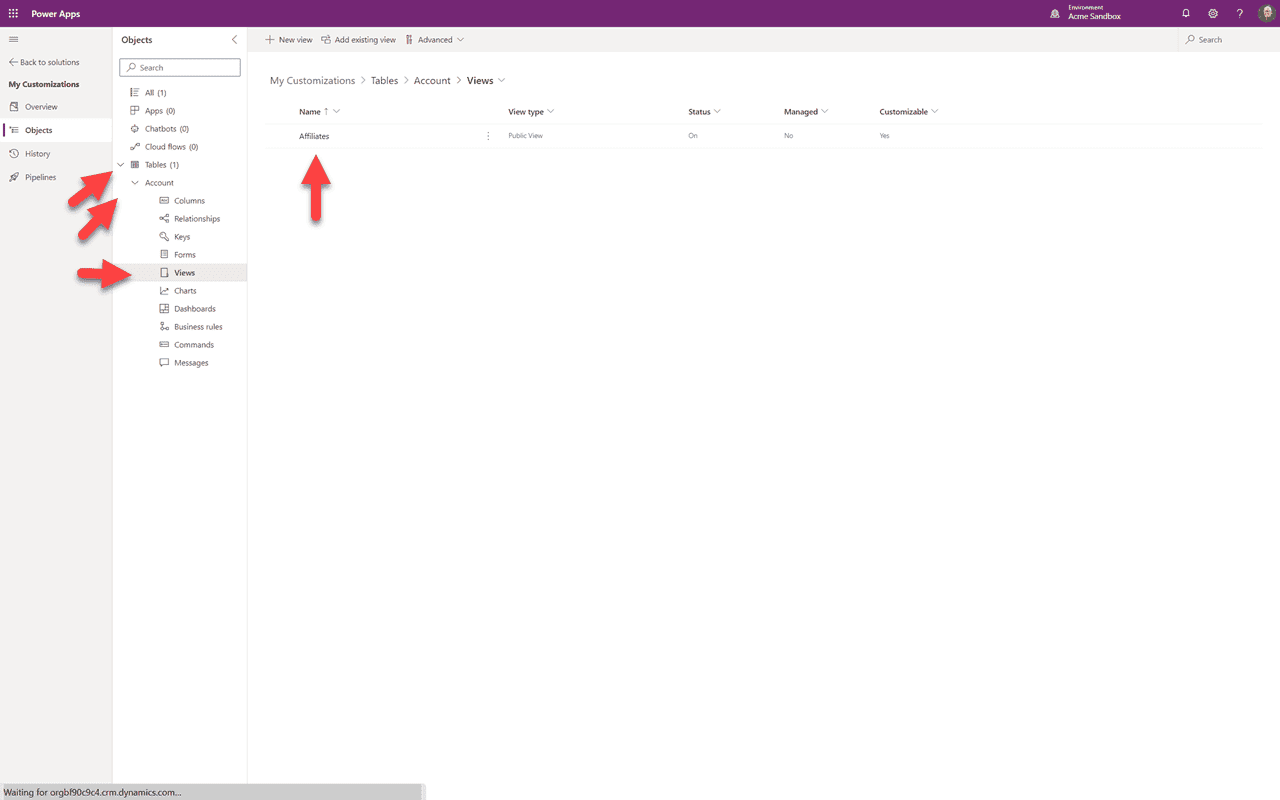
Нажмите на стрелку вниз рядом с Таблицы, затем стрелку вниз рядом с Счет, затем Вид из выпадающего списка. Мы можем увидеть наш новый вид. Вы можете предположить, что, как и при редактировании существующего компонента, мы теперь можем вернуться в наше приложение в песочнице и увидеть этот новый вид, который мы создали. Но это не так. Сначала нам нужно обсудить “Приложение” — это то, о чем идет речь в Части 6.
Резюме
В этой Части 5 мы добавили новый компонент — Вид. В Части 6 мы продолжим в этом решении, объясняя, как работают приложения, и как сделать так, чтобы ваш новый вид появился.