Napredno razvoj za RapidStart CRM ali Dynamics 365 — 6. del
V 6. delu te serije dodamo nov pogled, ki smo ga ustvarili v 5. delu, v naše aplikacije, ki temeljijo na modelu, da se dejansko prikaže uporabnikom.
Dodajanje pogleda v vašo aplikacijo
Prepričajte se, da ste v pravilnem okolju, izberite Rešitve v stranski vrstici in dvokliknite na svojo rešitev “Moje prilagoditve”, da jo odprete.
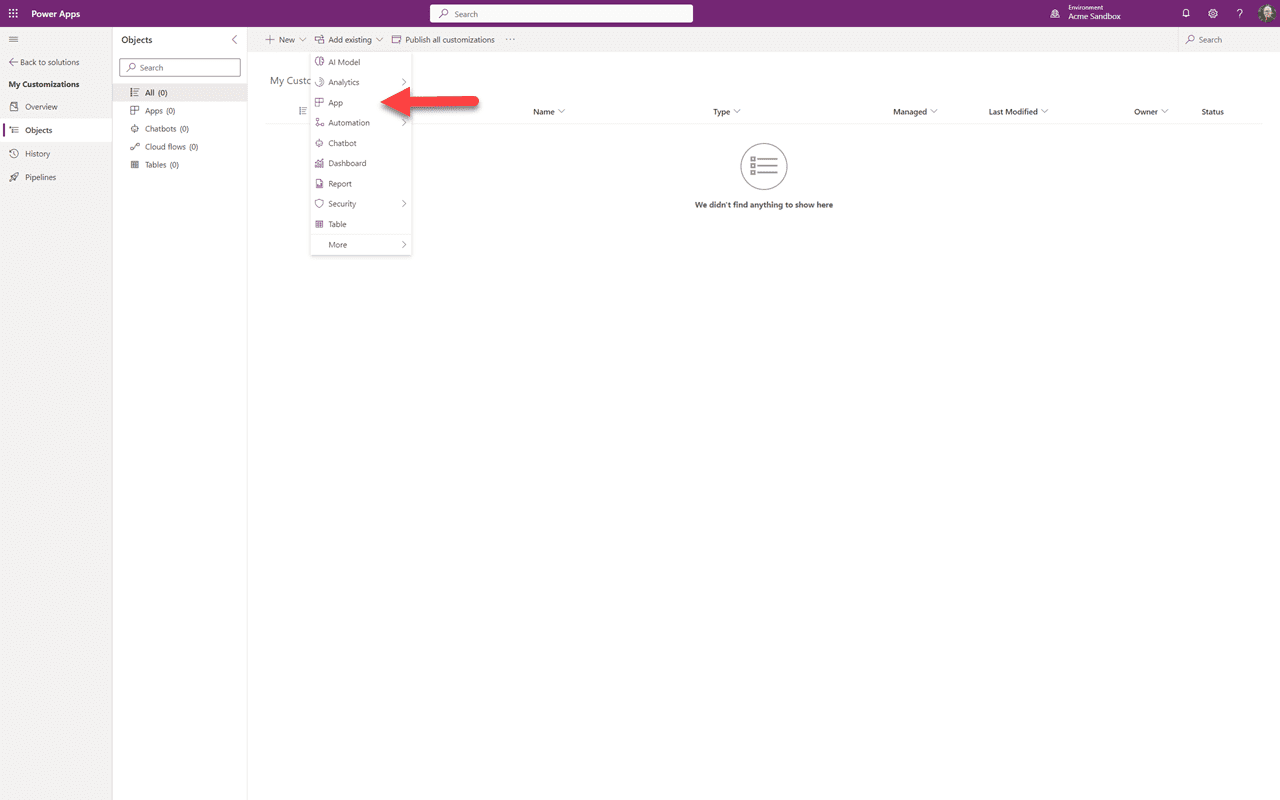
Podobno kot smo prej dodali obstoječo tabelo, bomo tokrat izbrali dodajanje obstoječe “Aplikacije”. Nato izberite aplikacije “Model-Driven”.
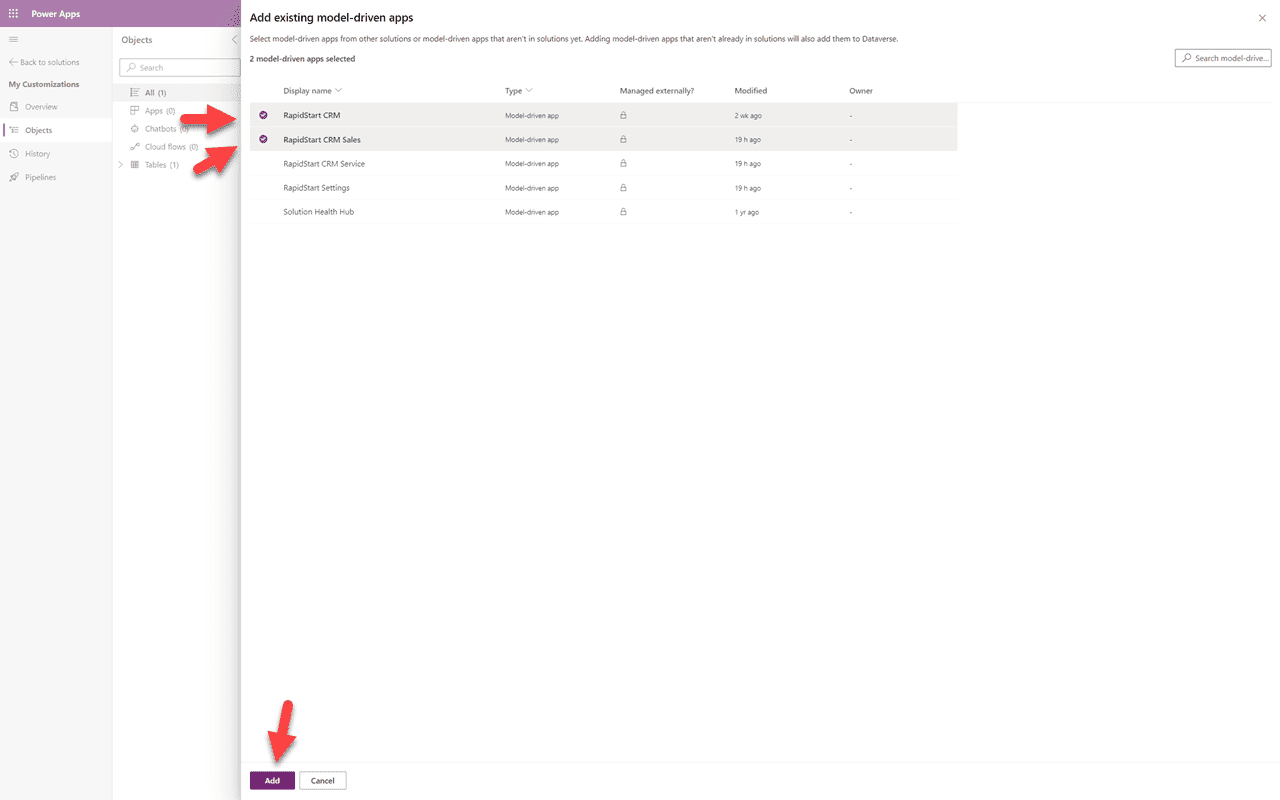
Ugotovili smo, da naj bi se naš nov pogled podružnic pojavil v obeh aplikacijah RapidStart CRM in RapidStart CRM Sales, zato jih označimo in kliknemo “Dodaj”.
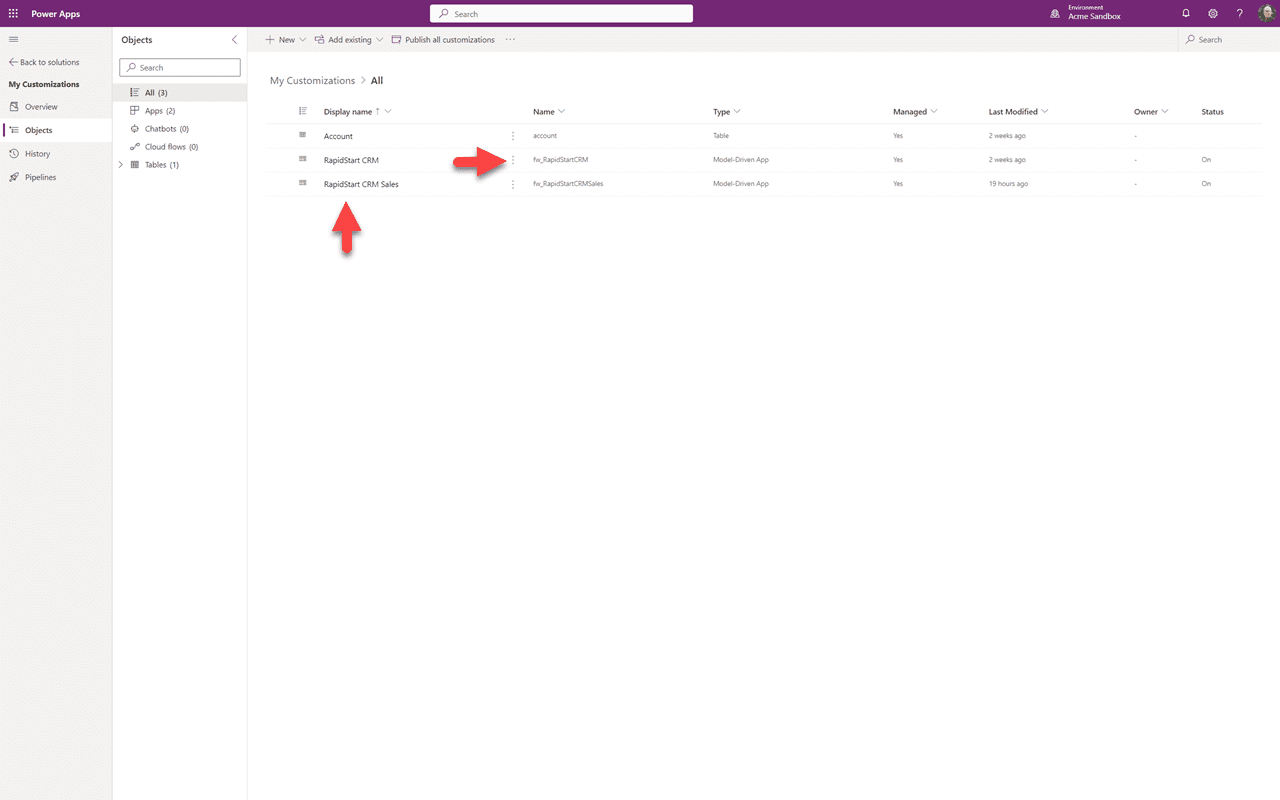
Vidimo lahko, da sta bili obe aplikaciji dodani v našo rešitev “Moje prilagoditve”. Kliknite tri pike poleg katere koli aplikacije in izberite “Uredi” iz spustnega menija, ki se prikaže.
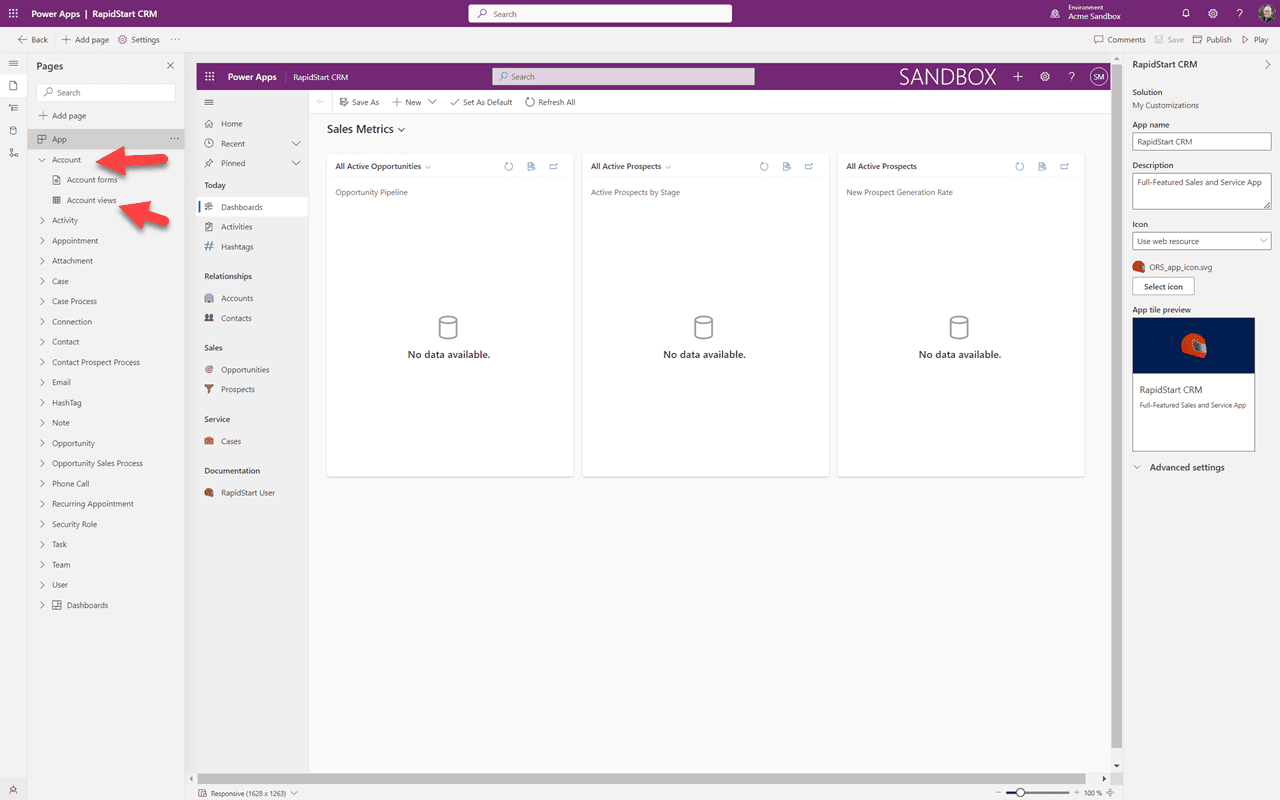
Izbrana aplikacija je prikazana na platnu za oblikovanje. Ker želimo dodati naš pogled, bomo kliknili “Račun” v stranski vrstici, nato izbrali Pogledi računov.
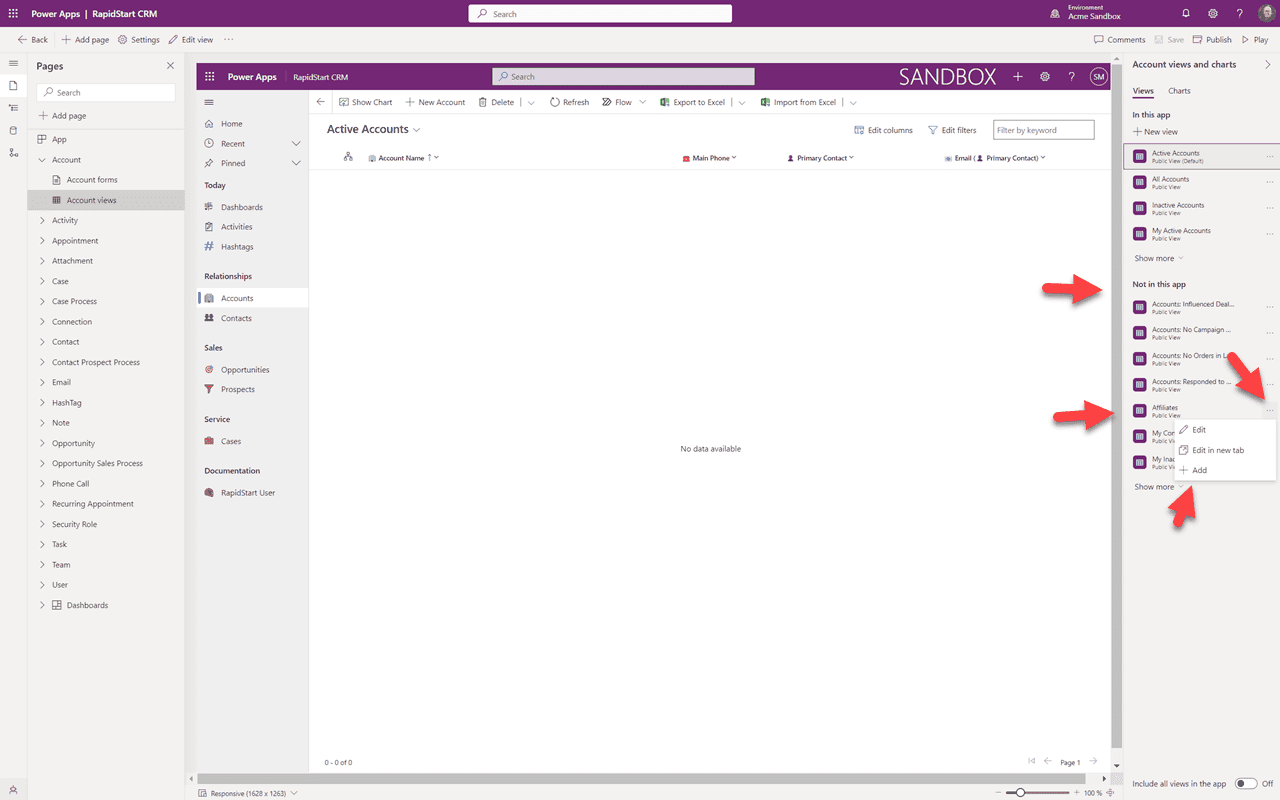
Platno se bo osvežilo, da prikaže račune. V desni stranski vrstici lahko vidite poglede, ki so “Niso v tej aplikaciji”, in na tem seznamu je naš pogled “Podružnice”. Kliknite tri pike poleg pogleda in izberite “+ Dodaj”.
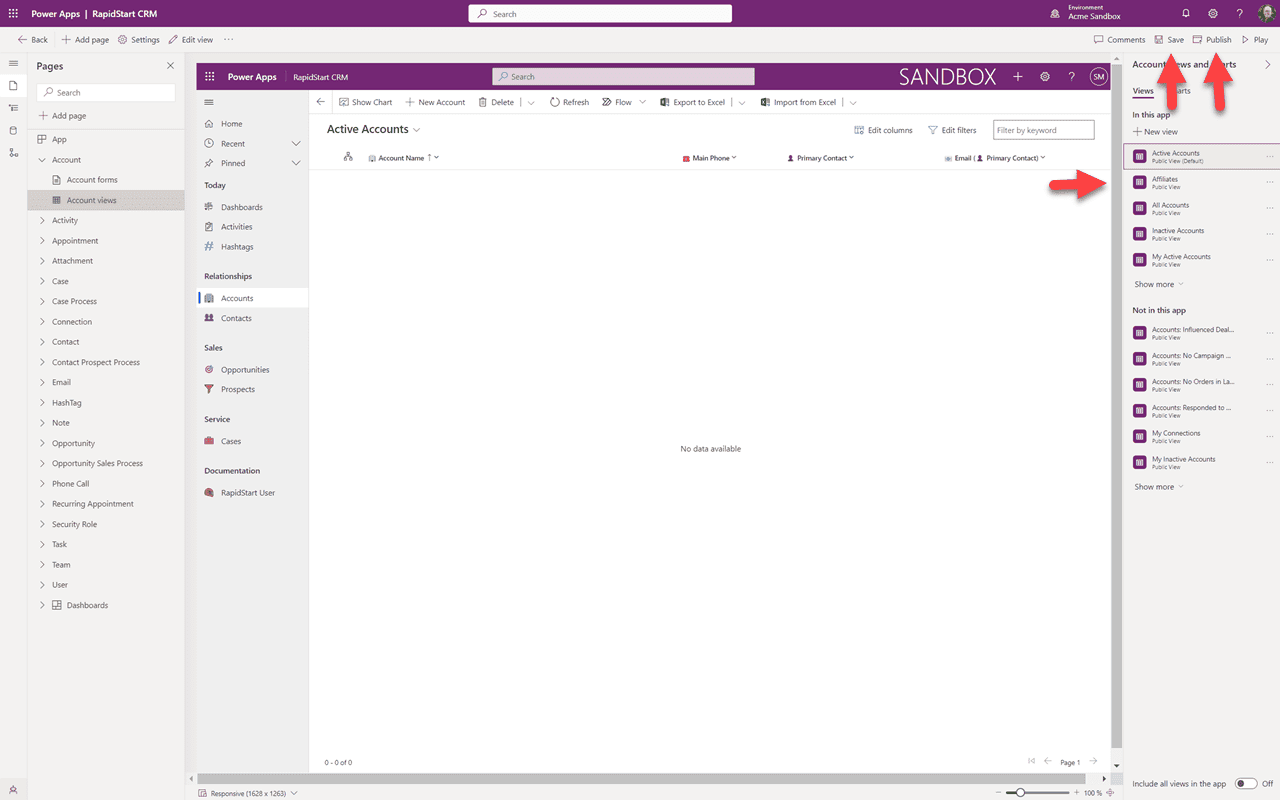
Zdaj lahko vidimo, da je pogled “Podružnice” “V tej aplikaciji”. Zato “Shrani”, in ko je shranjevanje končano, bomo “Objavi”. Zdaj se lahko vrnete v svojo aplikacijo v peskovniku in si ogledate ta pogled. Morda boste morali znova naložiti brskalnik. Te korake lahko ponovite za drugo aplikacijo.
Povzetek
V tem 6. delu smo dodali nov pogled, ki smo ga ustvarili v 5. delu, v našo aplikacijo(e). V 7. delu bomo očistili vse prejšnje prilagoditve, ki smo jih naredili, in jih vključili v našo rešitev “Moje prilagoditve”.