Avancerad utveckling för RapidStart CRM eller Dynamics 365 — Del 5
I del 5 av denna serie lägger vi till en helt ny komponent — en anpassad vy — till vår lösning, komplett med ett filter så att endast rätt poster visas.
Lägga till en ny vy
Se till att du är i rätt miljö, välj Lösningar i sidofältet och dubbelklicka på din “Mina anpassningar”-lösning för att öppna den.
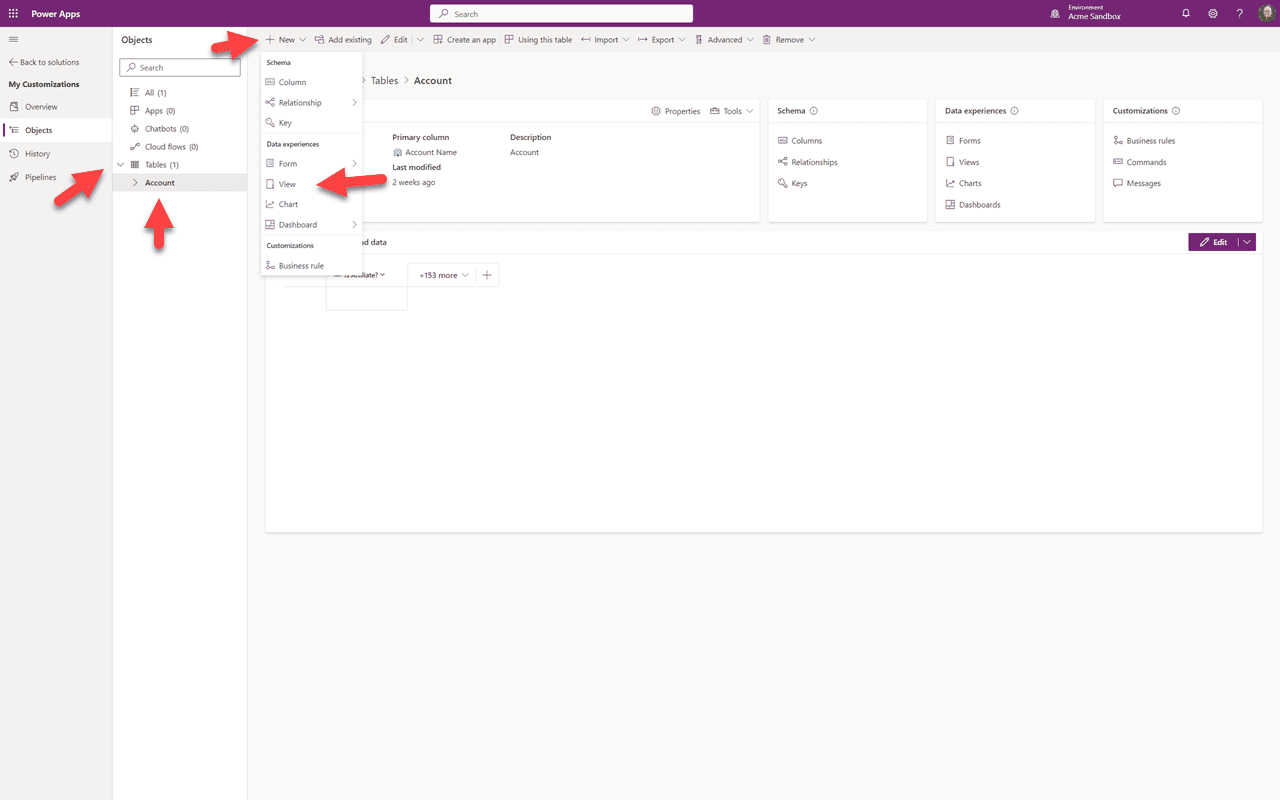
I sidofältet klickar du på pilen bredvid Tabeller, klicka sedan på Konto och sedan på “+ Ny”. Vi ska skapa en ny vy av våra “Affiliate”-konton, så klicka på “Vy” i rullgardinsmenyn.
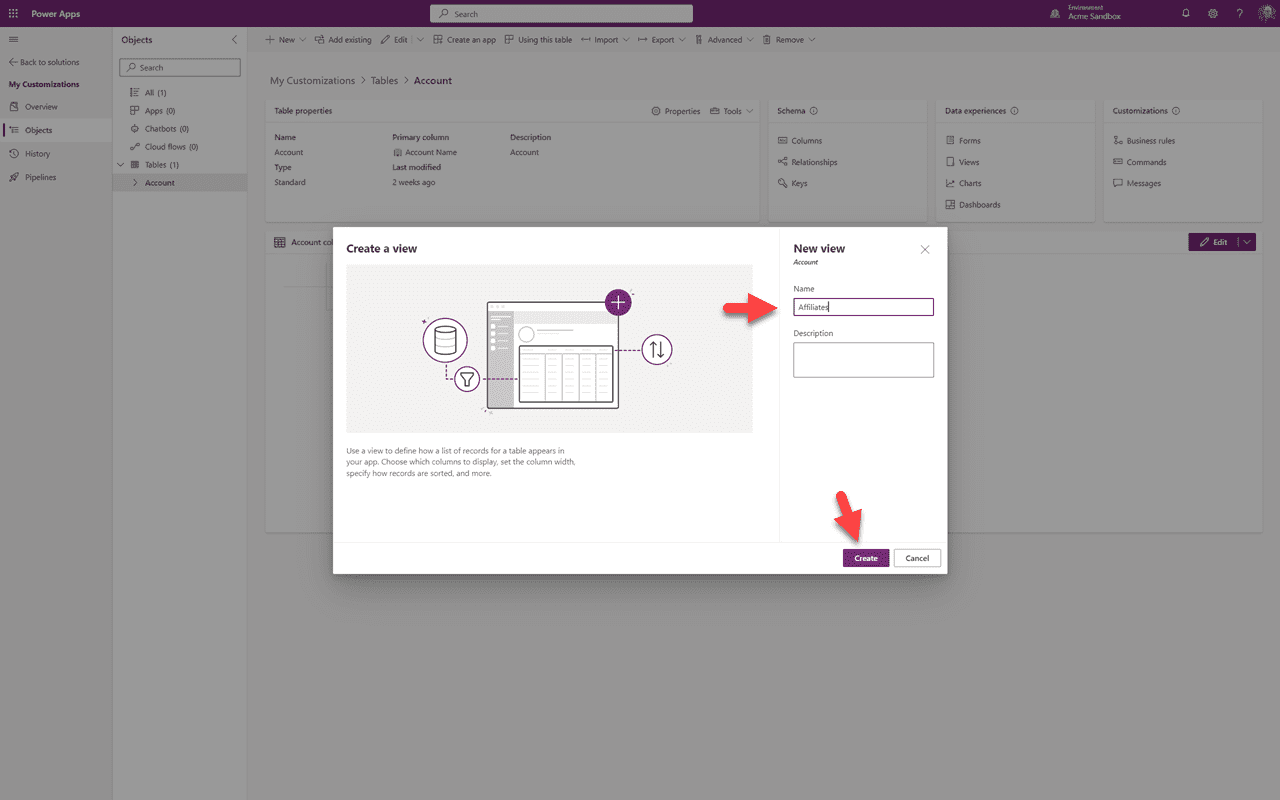
Vi ger vår nya vy ett namn, en valfri beskrivning och klickar på “Skapa”.
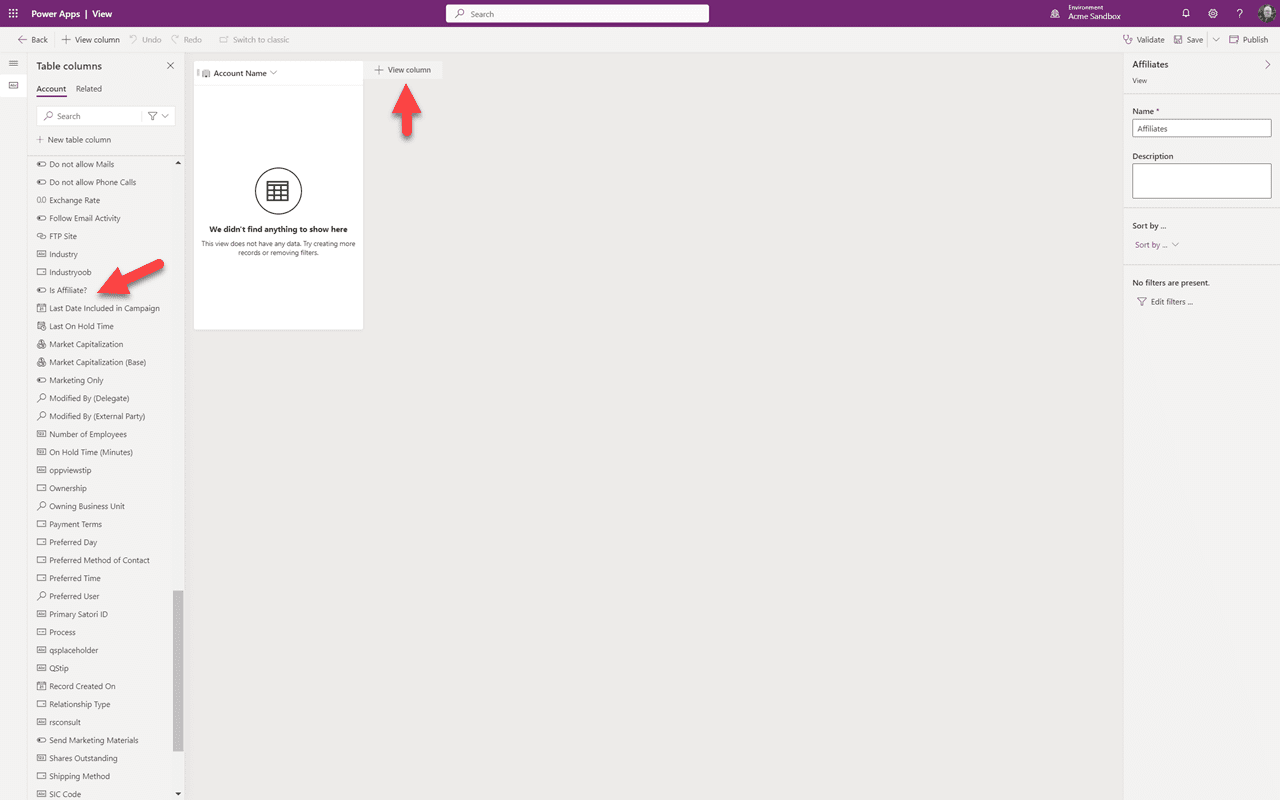
Detta är vår vy i designduken. Vyn innehåller redan det nödvändiga kontofältet. Vi kan se vårt mål fält vi vill lägga till i kolumnlistan. För att lägga till det klickar vi på “+ Vy kolumn”.
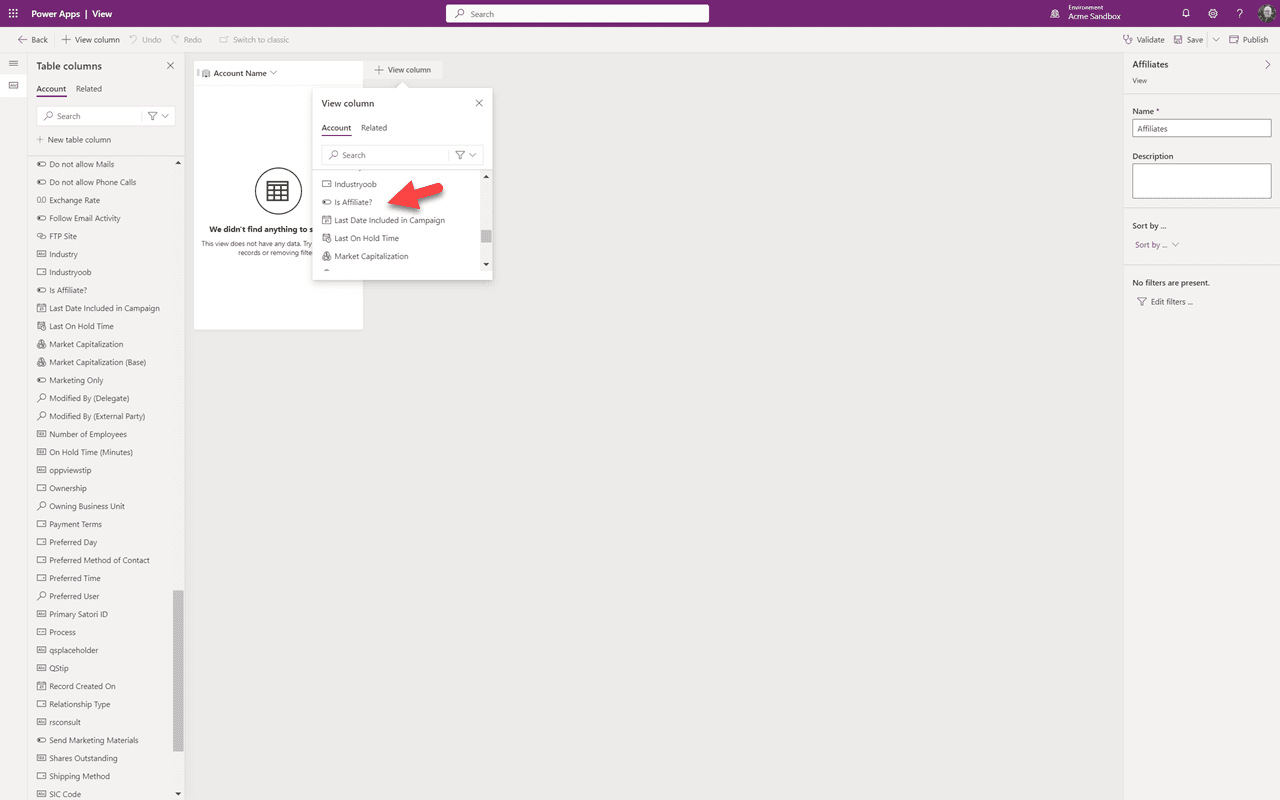
I rullgardinsmenyn bläddrar vi till och väljer vårt mål fält “Är Affiliate”.
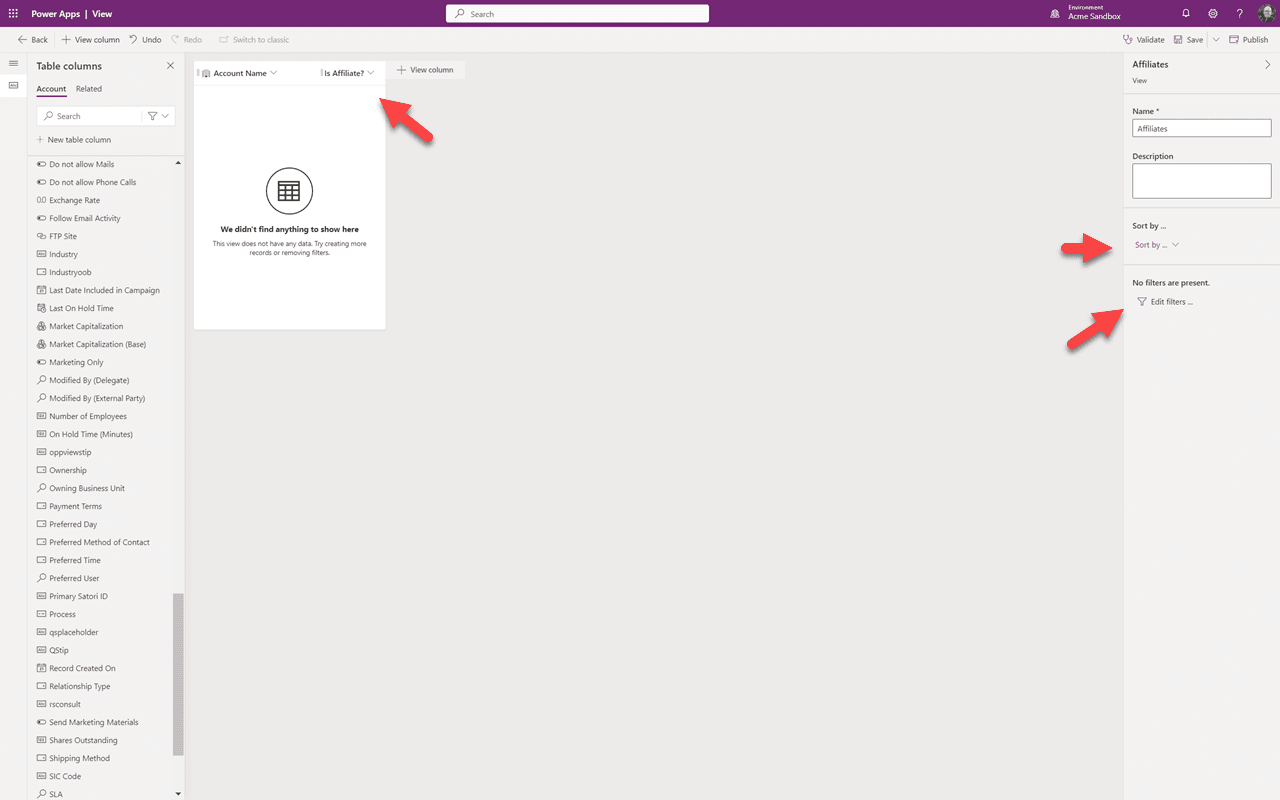
Du kan se att vårt nya fält har lagts till i vyn. Till höger kan vi justera sorteringen om vi vill. I vårt fall vill vi bara att vyn ska visa affiliates, så vi kommer att klicka på “Redigera filter”.

På filterpanelen kommer vi att välja “Lägg till rad”.
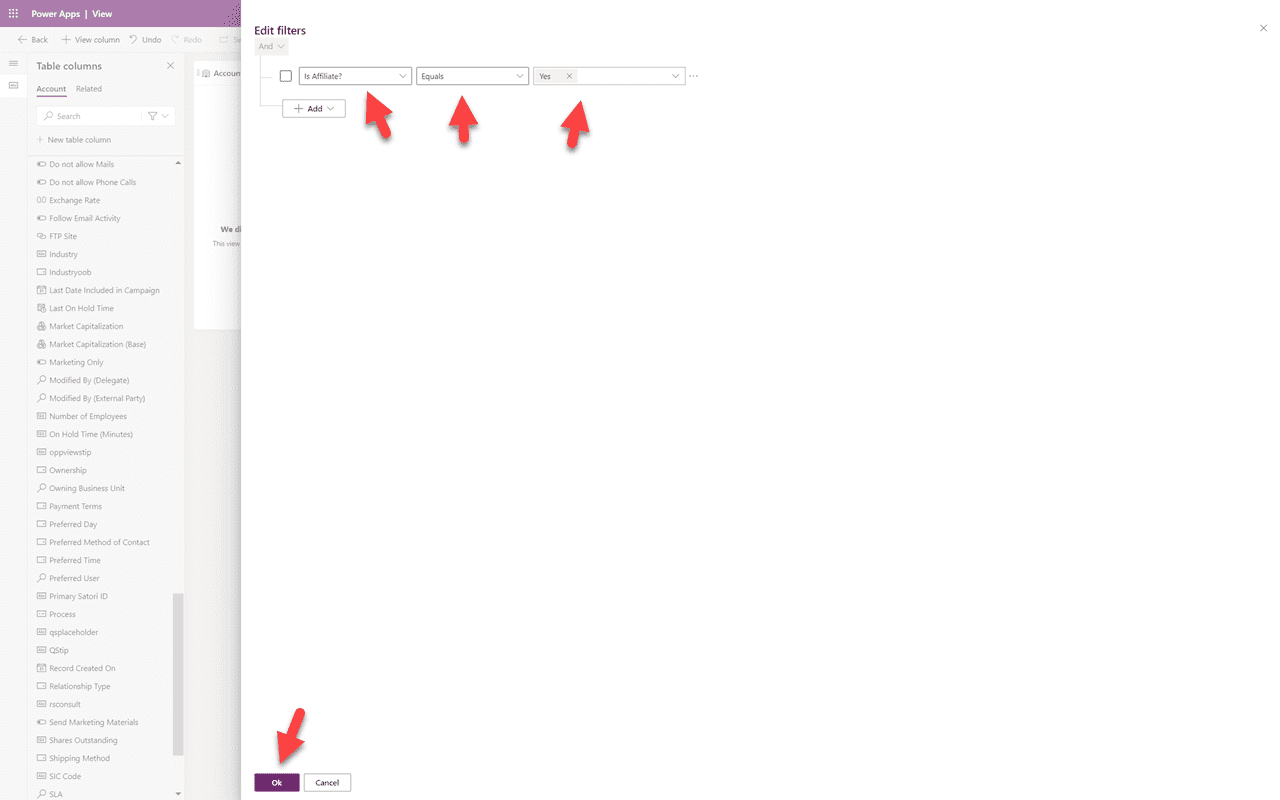
För filtret kommer vi först att välja det fält vi vill filtrera på — i detta fall “Är Affiliate” — sedan “Lika med”, sedan “Ja”. På detta sätt kommer endast konton som är affiliates att visas i denna vy. Klicka på “Ok”.
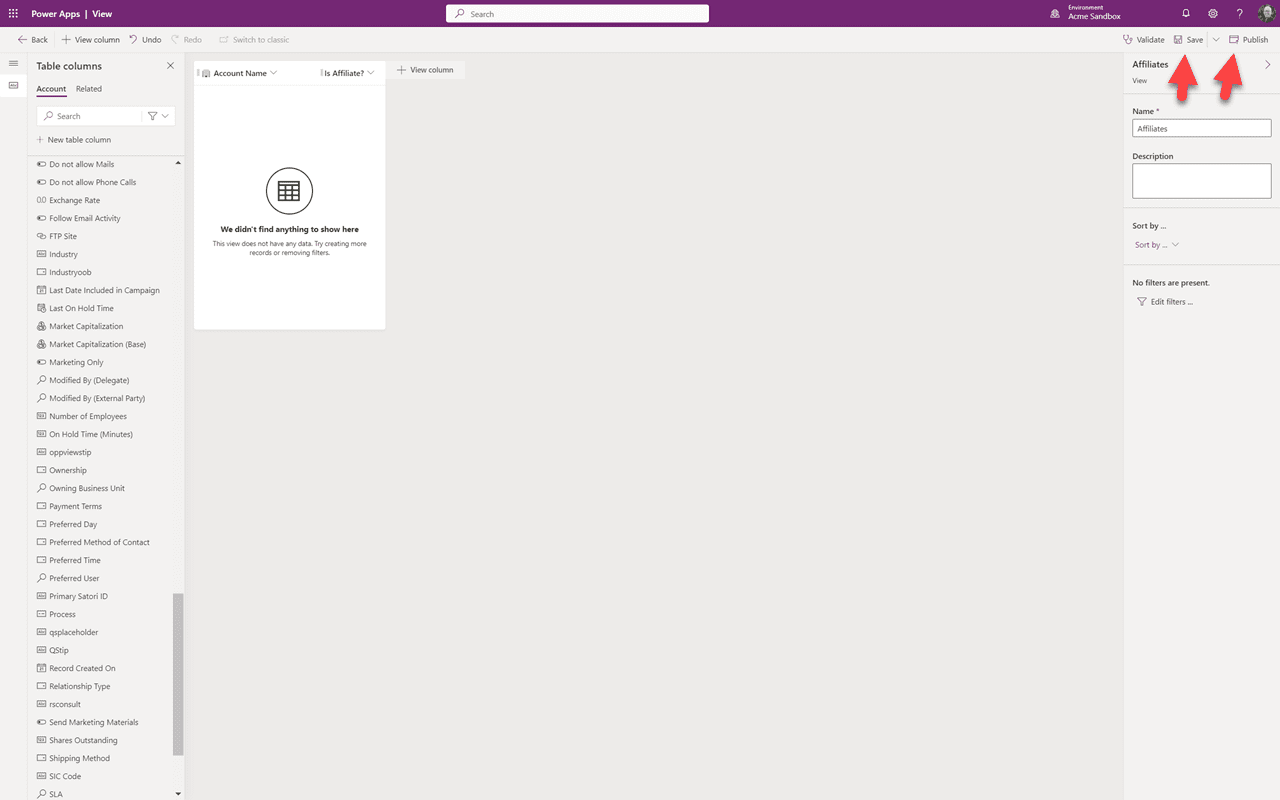
Nu sparar vi vår vy, och efter att den har sparats klart kommer vi att publicera den. Efter att den har publicerats klickar du på Tillbaka-länken längst upp till vänster.
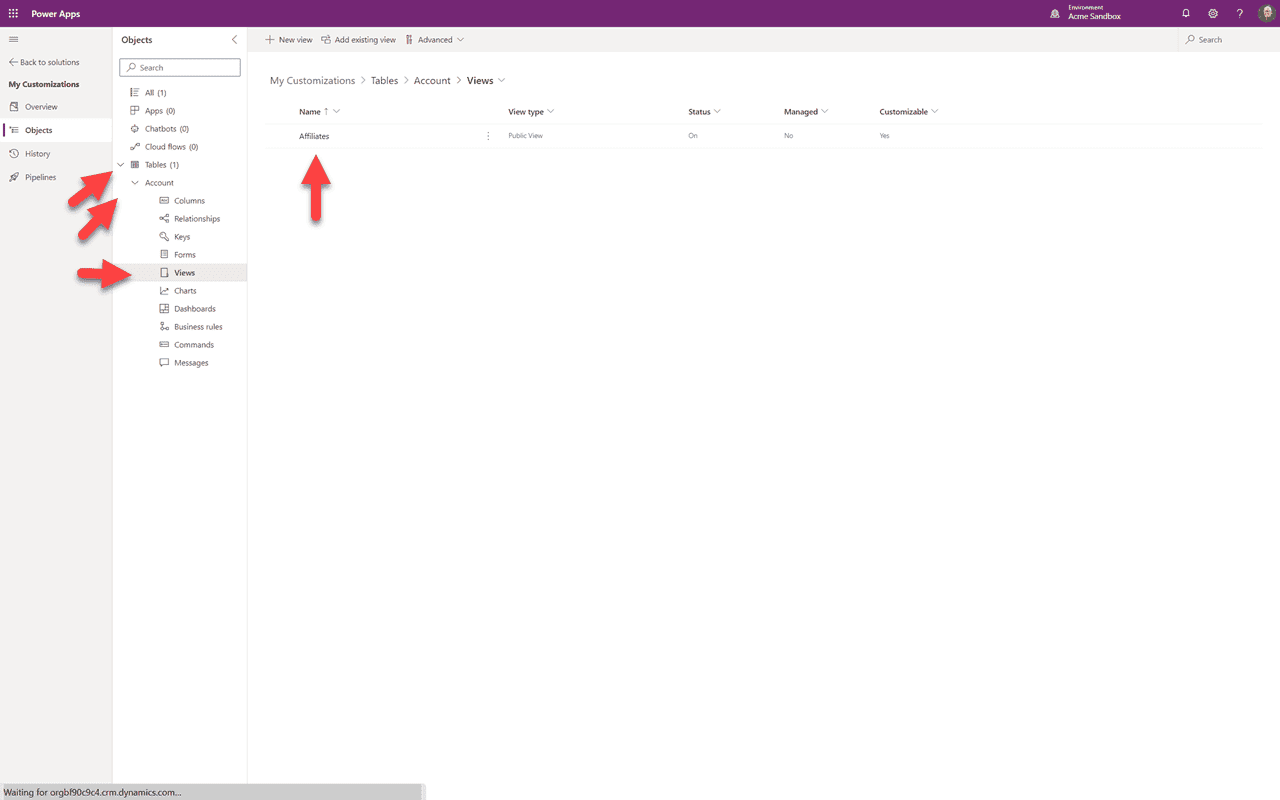
Klicka på pilen bredvid Tabeller, sedan pilen bredvid Konto, sedan Vy från rullgardinsmenyn. Vi kan se vår nya vy. Du kanske antar att liknande redigering av en befintlig komponent, kan vi nu gå tillbaka till vår app i vår sandbox och se denna nya vy vi skapade. Tja, det kan du inte. Vi måste ha “App”-diskussionen först — vilket är vad del 6 handlar om.
Sammanfattning
I denna del 5 har vi lagt till en ny komponent — en vy. I del 6 kommer vi att fortsätta i denna lösning genom att förklara hur appar fungerar och få din nya vy att visas.