التطوير المتقدم لـ RapidStart CRM أو Dynamics 365 — الجزء 7
في الجزء 7 من هذه السلسلة، نقوم برحلة بحث للعثور على أي تخصيصات غير مُدارة وإحضارها إلى حل "تخصيصاتي".
تنظيف التخصيصات غير المُدارة
تأكد من أنك في البيئة الصحيحة، اختر الحلول في الشريط الجانبي، وانقر نقرًا مزدوجًا على حل “تخصيصاتي” لفتحه.
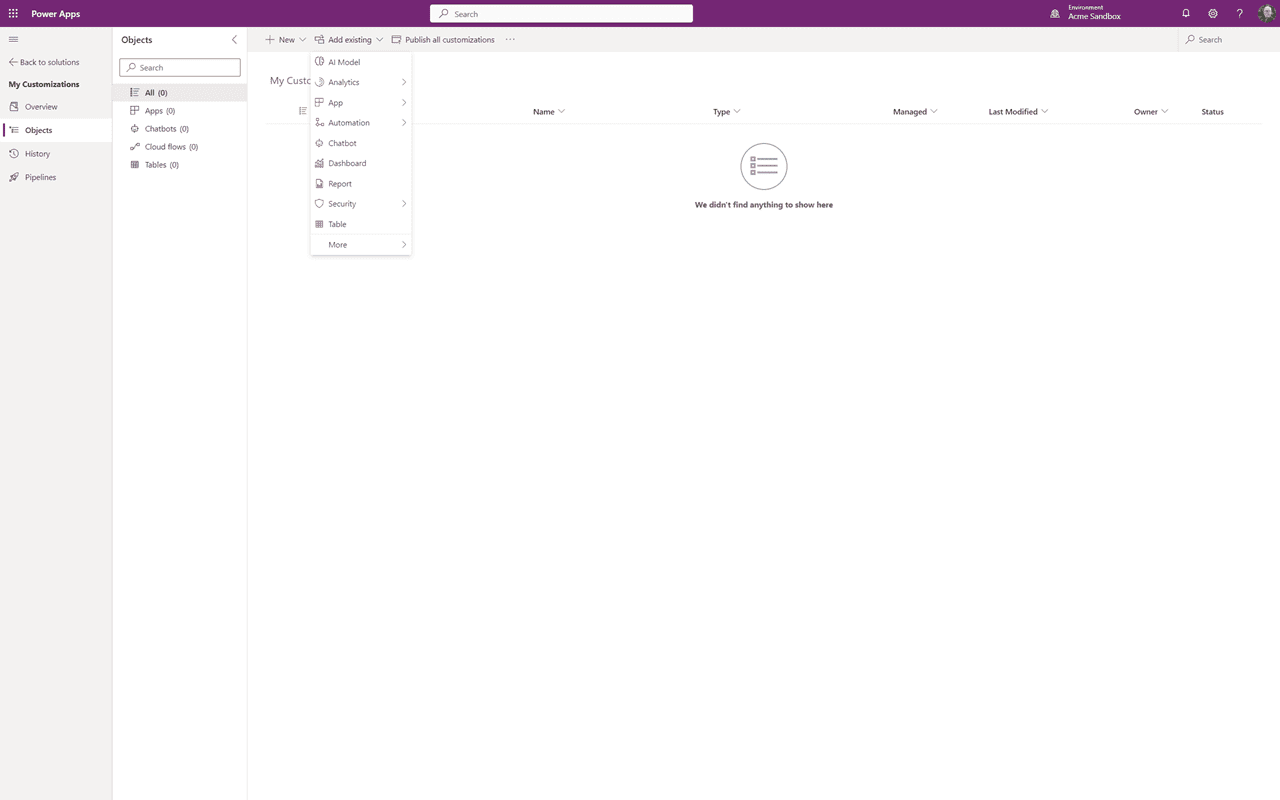
سنستخدم القدرة على “إضافة موجود” لتحديد وإضافة جميع التخصيصات السابقة. إذا كنت تعرف بالفعل ما تم القيام به، فسيكون الأمر سهلاً، وإلا “استعد”. في بيئة العرض التوضيحي الخاصة بي، قمت بإنشاء حقل واحد على الحساب وحقل واحد على جهة الاتصال خارج حل “تخصيصاتي”، لذا سنجدهم ونضيفهم.
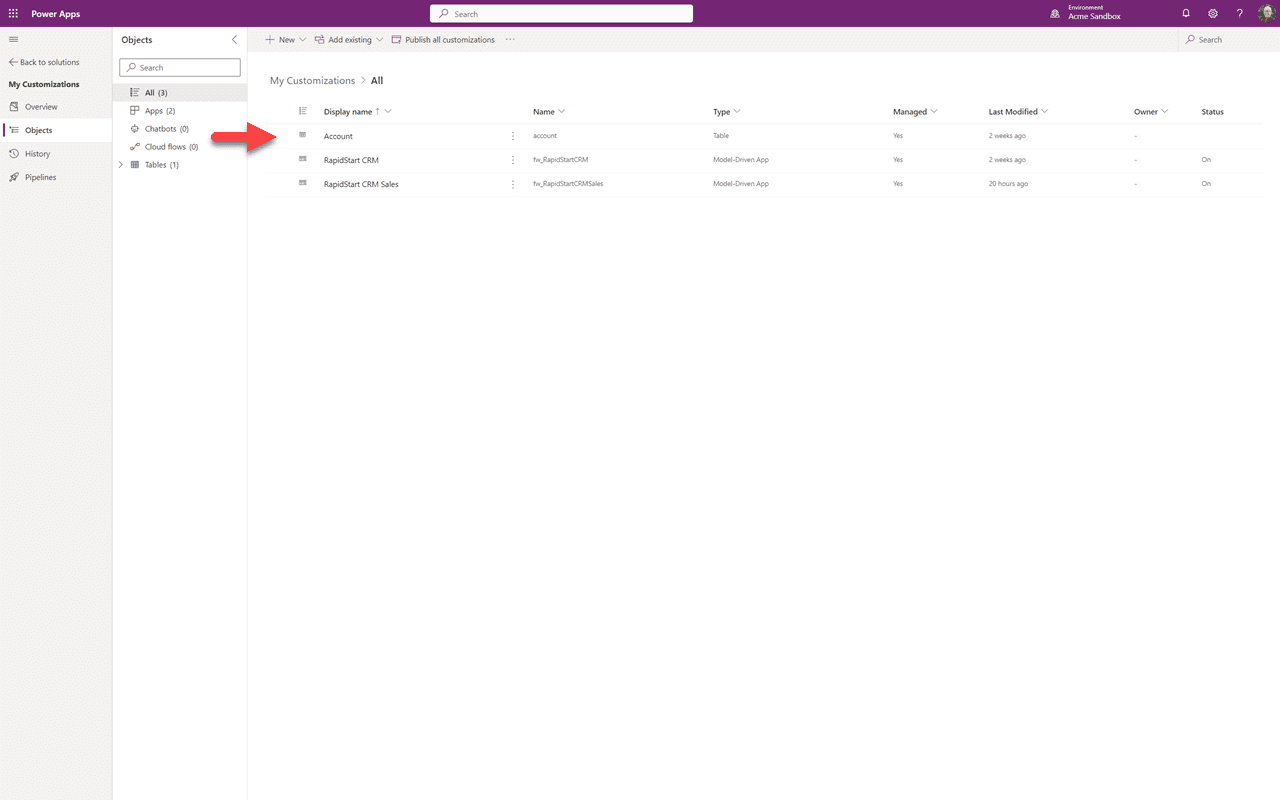
سنبدأ بحقل الحساب المفقود. بما أنني قد أضفت الحساب مسبقًا إلى حلنا، فنحن بحاجة فقط إلى إضافة الحقل المفقود إليه. لذا سنضغط على النقاط الثلاث ونختار “فتح”.
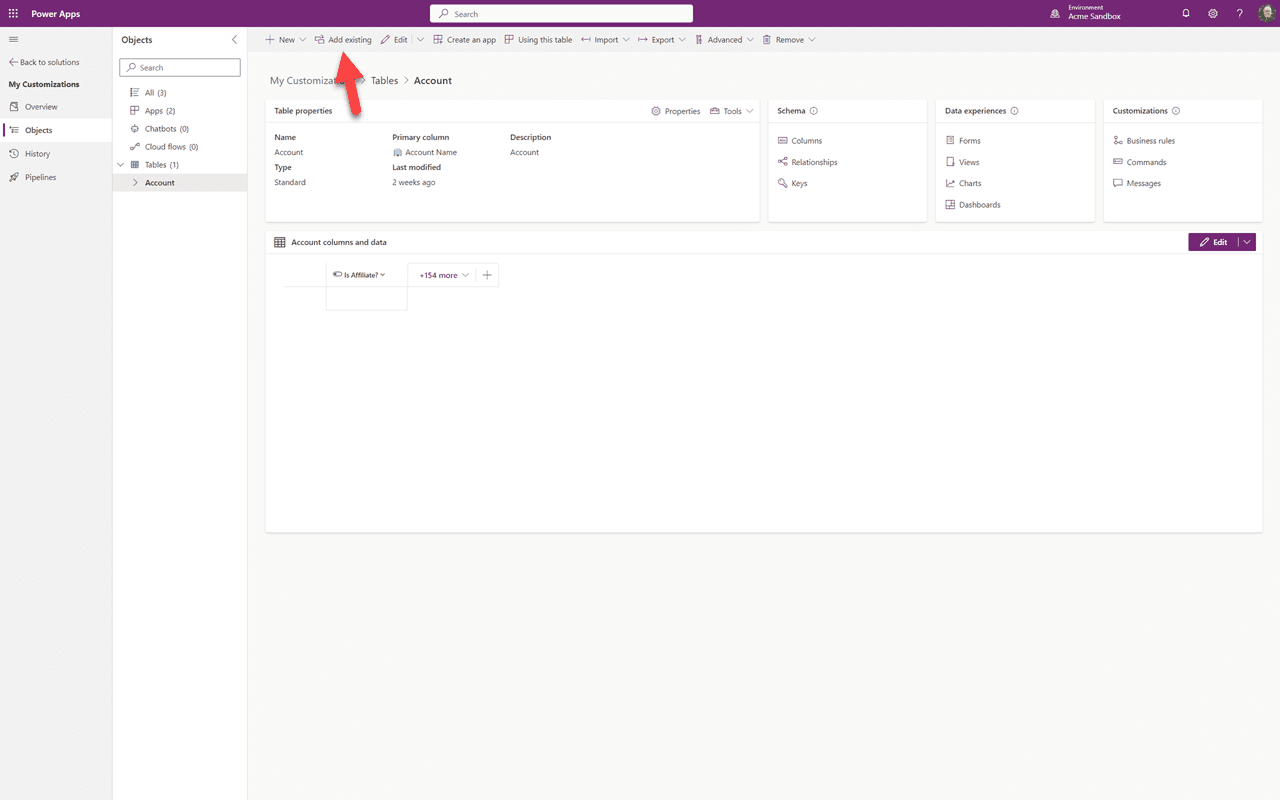
مع فتح كائن الحساب، سنضغط على “إضافة موجود”.
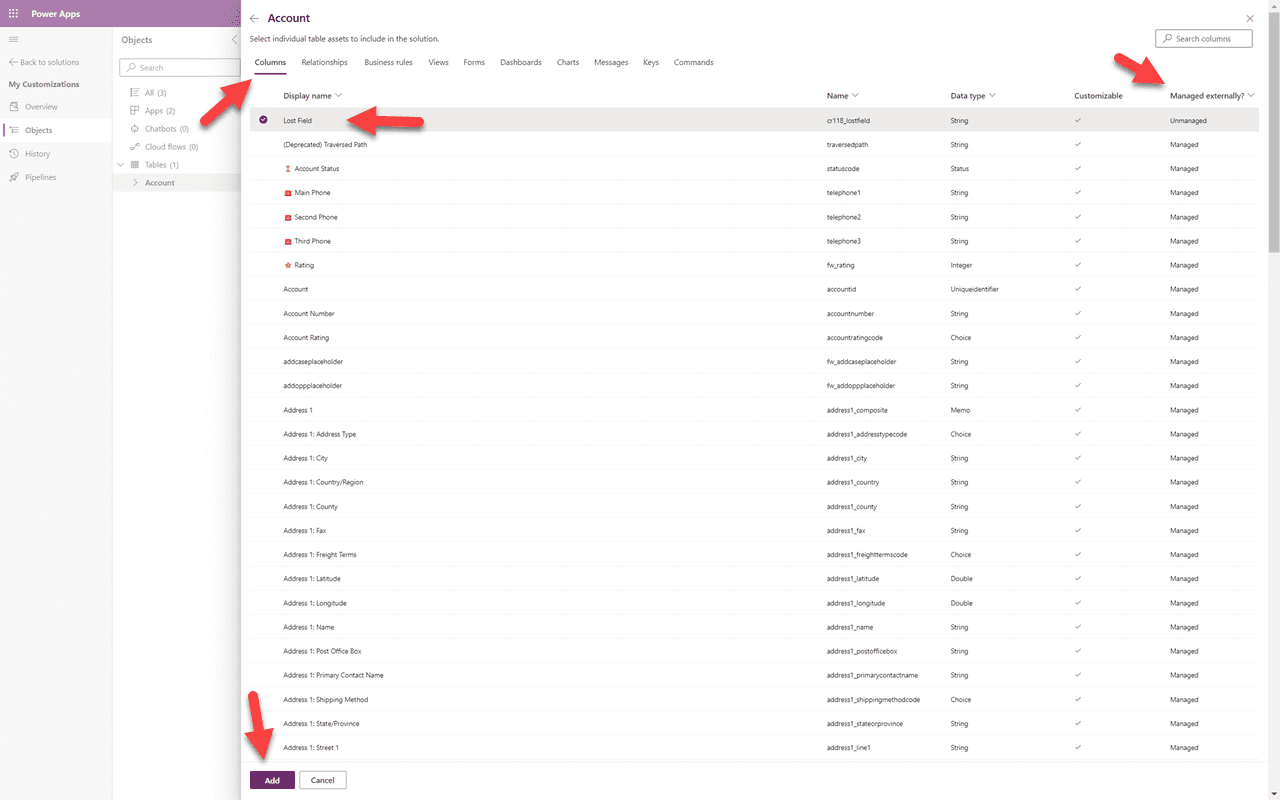
في الأعلى توجد جميع العناصر المتعلقة بجدول الحسابات. نحن نبحث عن حقل لذا سأختار “الأعمدة”. للتأكد من أنني لا أفوت أي شيء، سأقوم بفرز عمود “مدار خارجيًا” من Z-A. سيظهر في الأعلى أي “حقول غير مُدارة”. يمكنني رؤية “الحقل المفقود”، وأي حقول “مفقودة” أخرى. سأقوم بتحديده والنقر على “إضافة”. عندما نقوم بهذا النوع من التنظيف للعملاء — حيث لا نعرف حقًا ما هي التخصيصات التي قد تم إجراؤها — سنمر عبر كل المناطق في الأعلى.
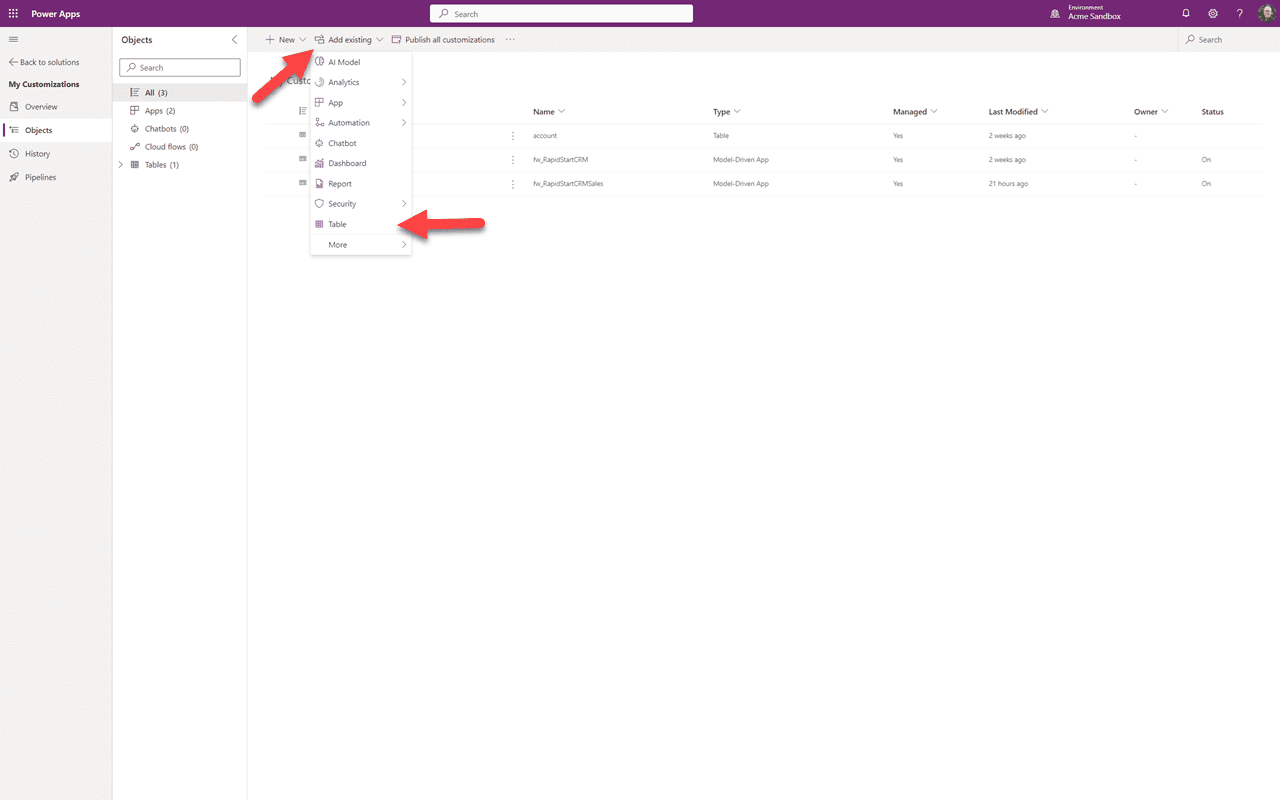
الآن لحقل جهة الاتصال المفقود. اختر “إضافة موجود” وفي القائمة المنسدلة اختر “جدول”.
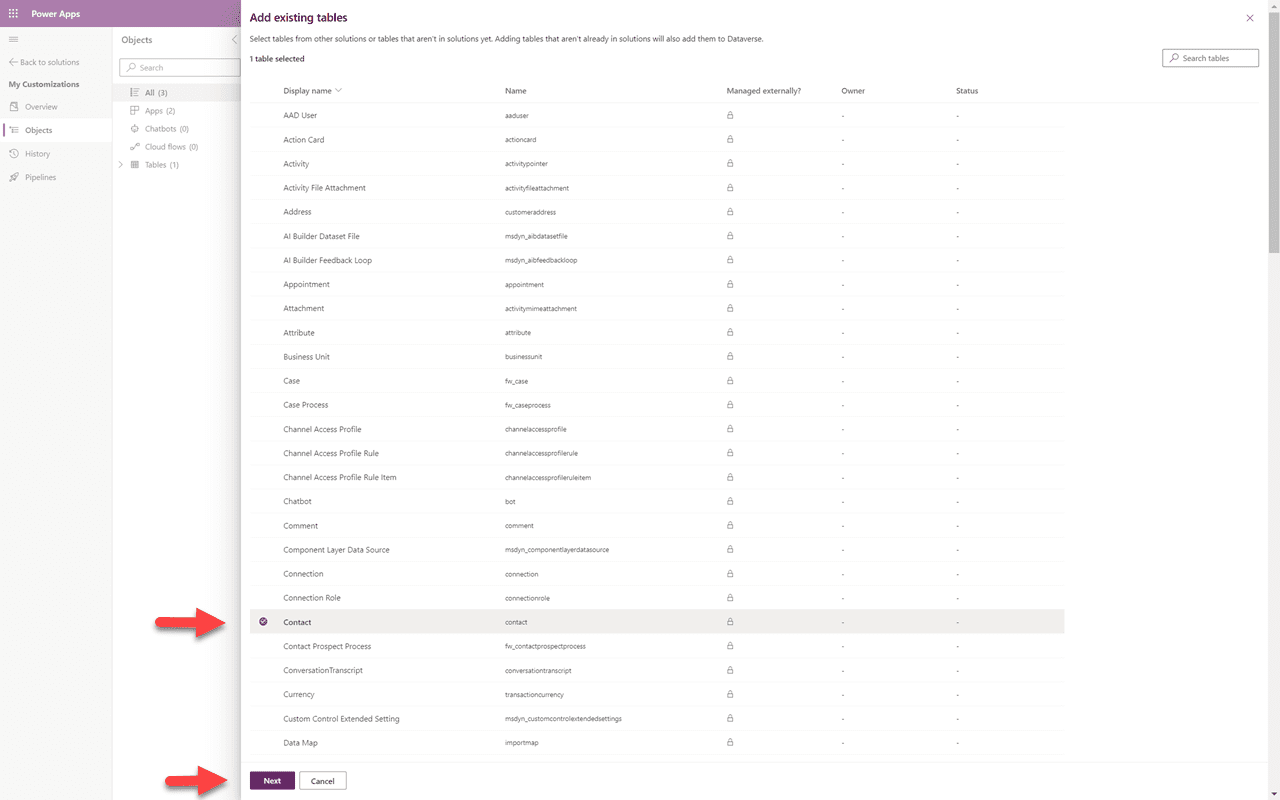
قم بالتمرير لأسفل واختر جدول “جهة الاتصال” وانقر على “التالي”.
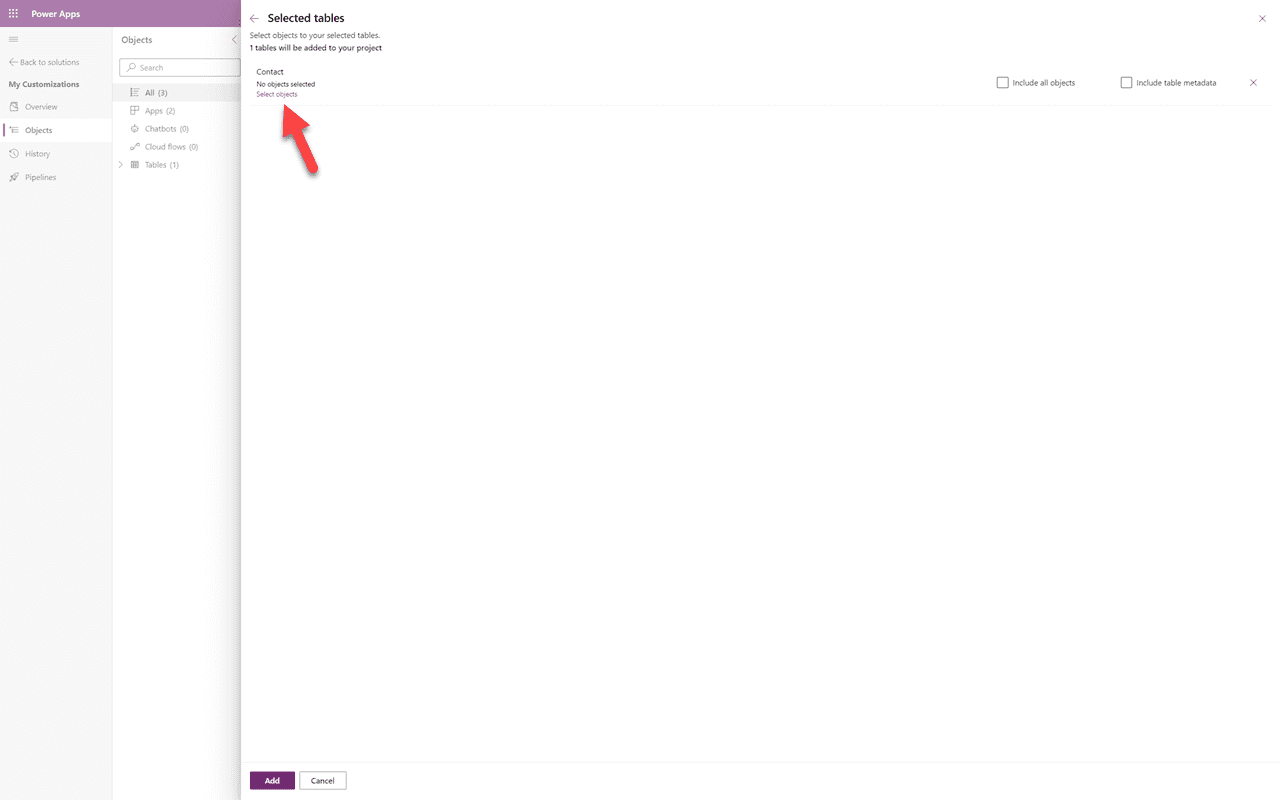
⚠️ تذكير
مرة أخرى، لا تقم أبدًا باختيار “تضمين جميع الكائنات”. بدلاً من ذلك انقر على رابط “تحديد الكائنات”.
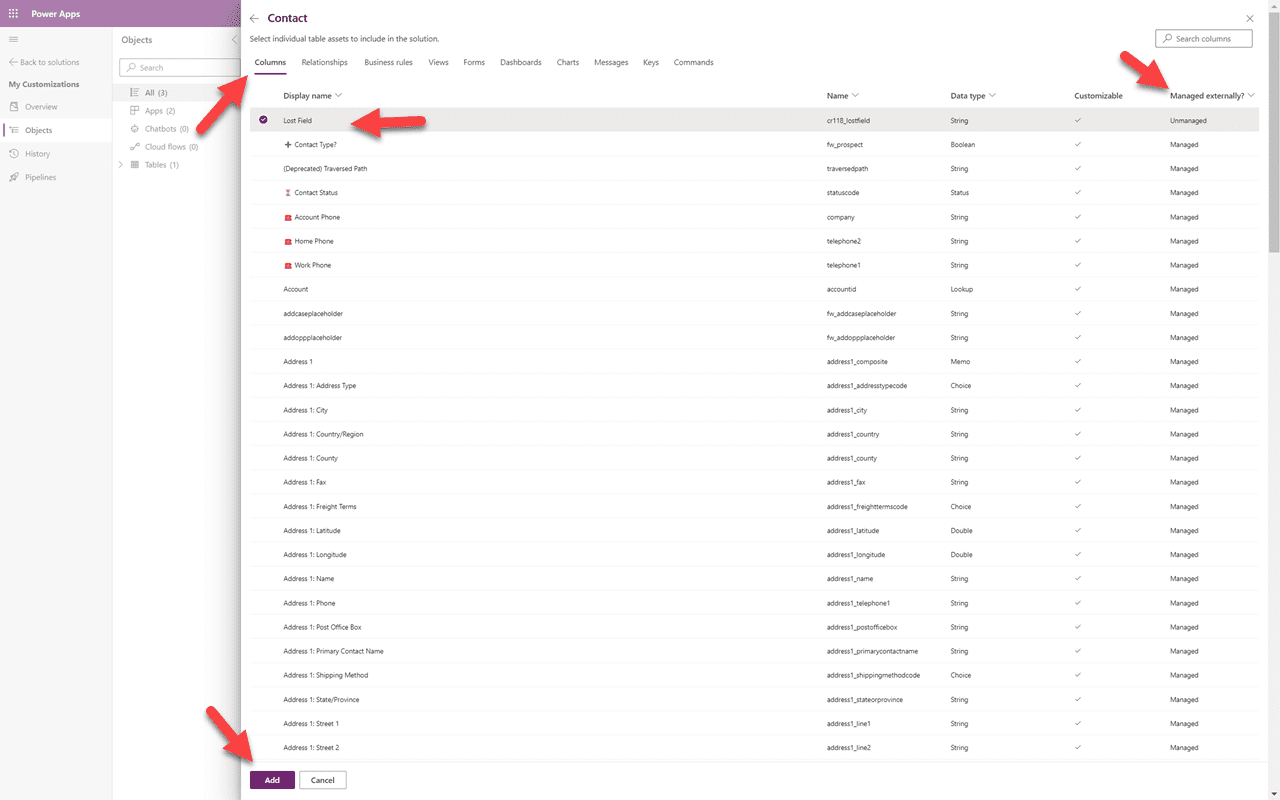
مشابه لحقل الحساب المفقود أعلاه، سأختار منطقة الأعمدة وأقوم بفرز عمود “مدار خارجيًا” Z-A وأرى الحقل المفقود. سأقوم بتحديده وإضافته. قد تحتاج إلى النقر على “إضافة” مرتين.
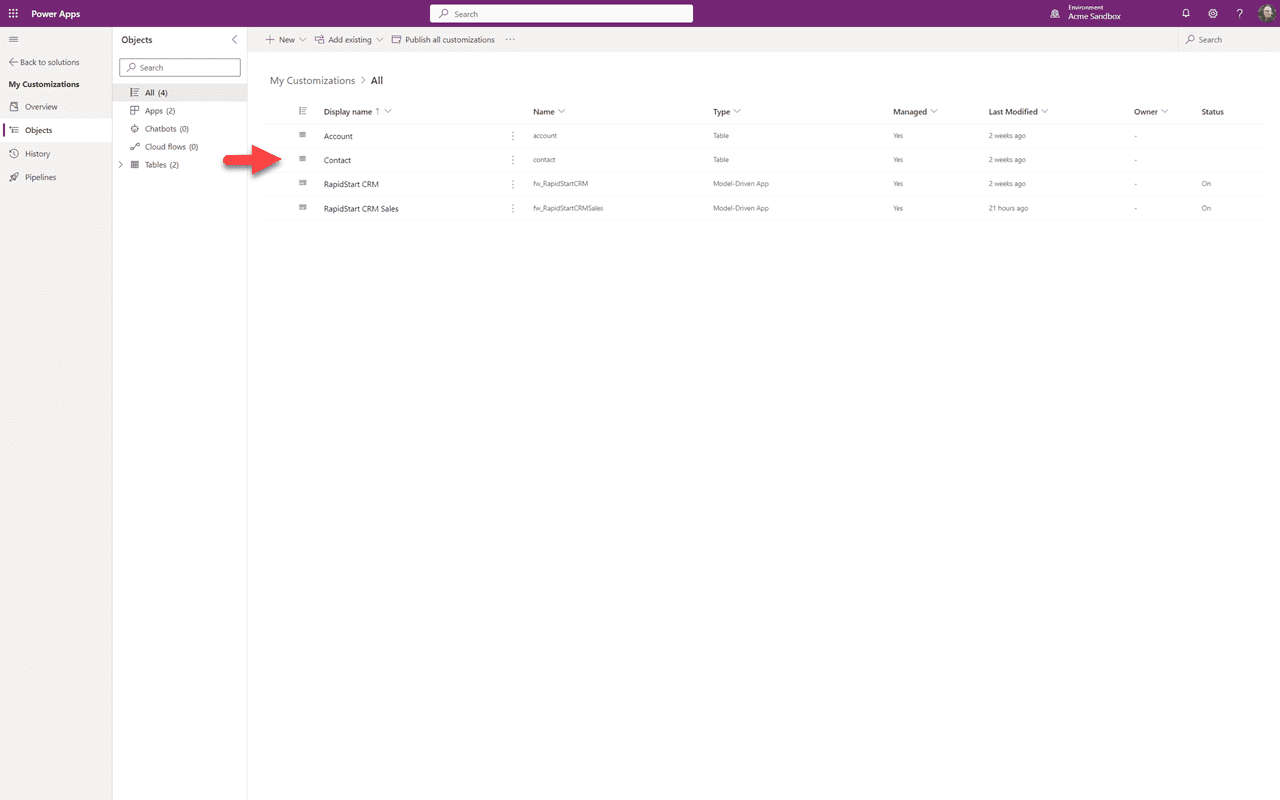
يمكنك الآن رؤية أن كائن جهة الاتصال قد تمت إضافته إلى حلنا، ولكنه يحتوي فقط على الحقل الذي أضفناه.
الملخص
في هذا الجزء 7 قمنا برحلة بحث عن العناصر غير المُدارة لإضافتها إلى حل “تخصيصاتي”. في هذه المرحلة يجب أن تكون بيئة الاختبار الخاصة بك مرتبة تمامًا. في الجزء 8، سنقوم بمراجعة تصدير واستيراد الحلول لجلب هذا الترتيب إلى بيئة الإنتاج الخاصة بك.