Pokročilý vývoj pro RapidStart CRM nebo Dynamics 365 — Část 6
V části 6 této série přidáme nový pohled, který jsme vytvořili v části 5, do našich aplikací řízených modelem, aby se skutečně zobrazil uživatelům.
Přidání pohledu do vaší aplikace
Ujistěte se, že jste ve správném prostředí, vyberte v postranním panelu Řešení a poklepáním na své řešení “Moje přizpůsobení” jej otevřete.
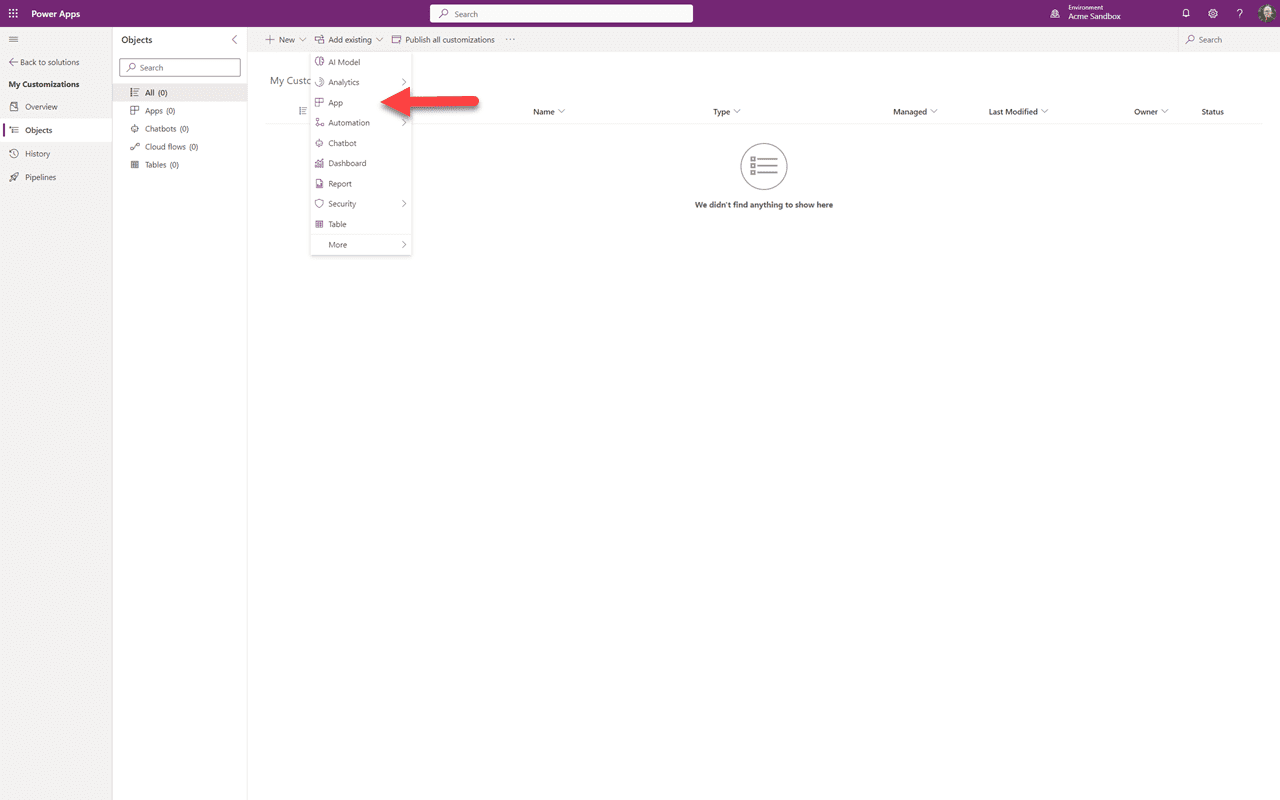
Podobně jako když jsme dříve přidávali existující tabulku, tentokrát vybereme přidání existující “Aplikace”. Poté vyberte “Aplikace řízené modelem”.
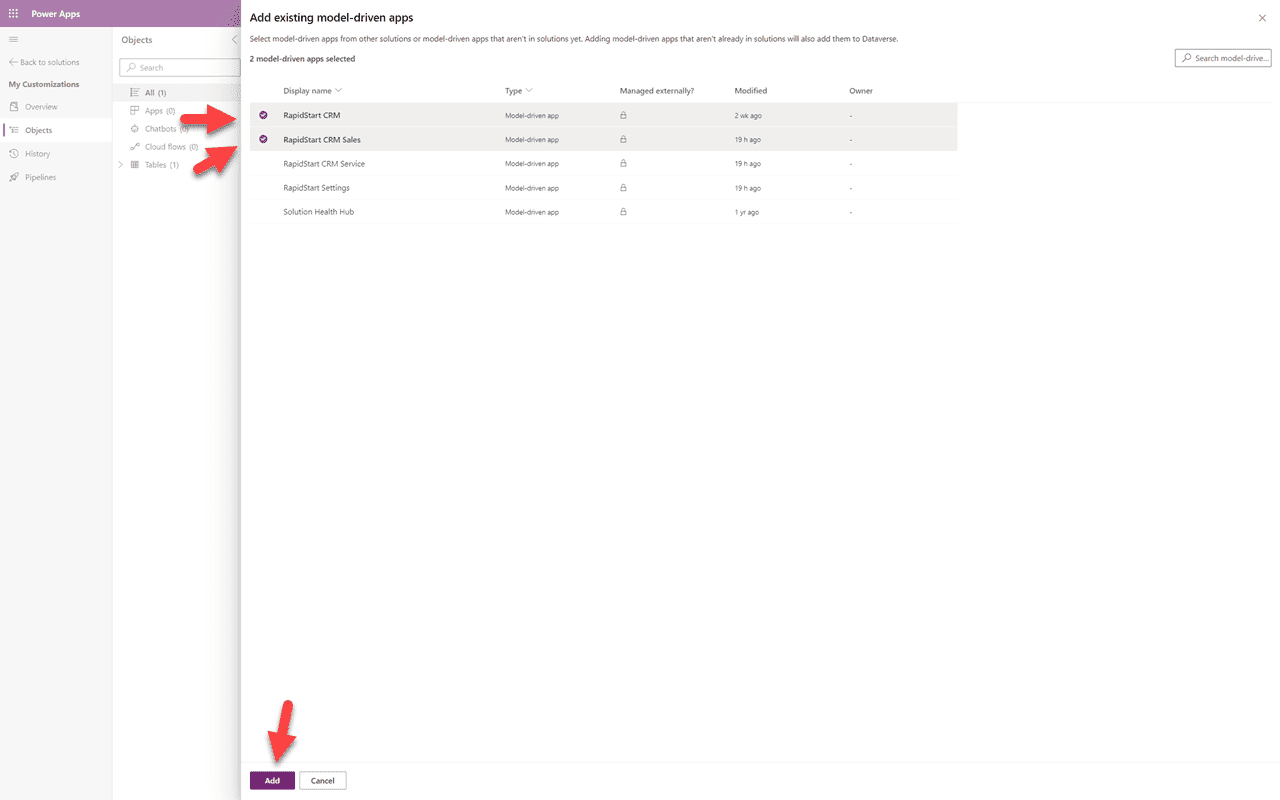
Určili jsme, že náš nový pohled na partnery by se měl objevit v obou aplikacích RapidStart CRM a RapidStart CRM Sales, takže je zaškrtneme a klikneme na “Přidat”.
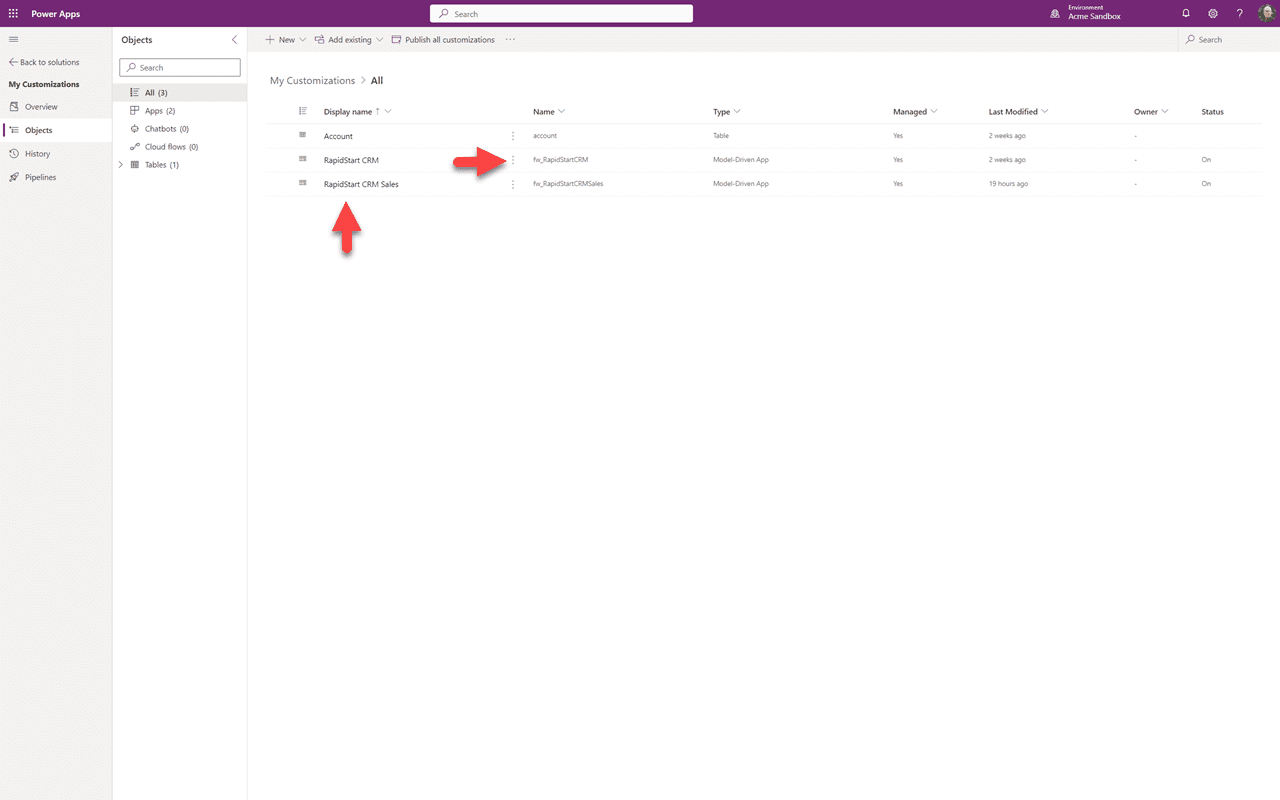
Vidíme, že obě aplikace byly přidány do našeho řešení “Moje přizpůsobení”. Klikněte na tři tečky vedle libovolné aplikace a z rozbalovací nabídky vyberte “Upravit”.
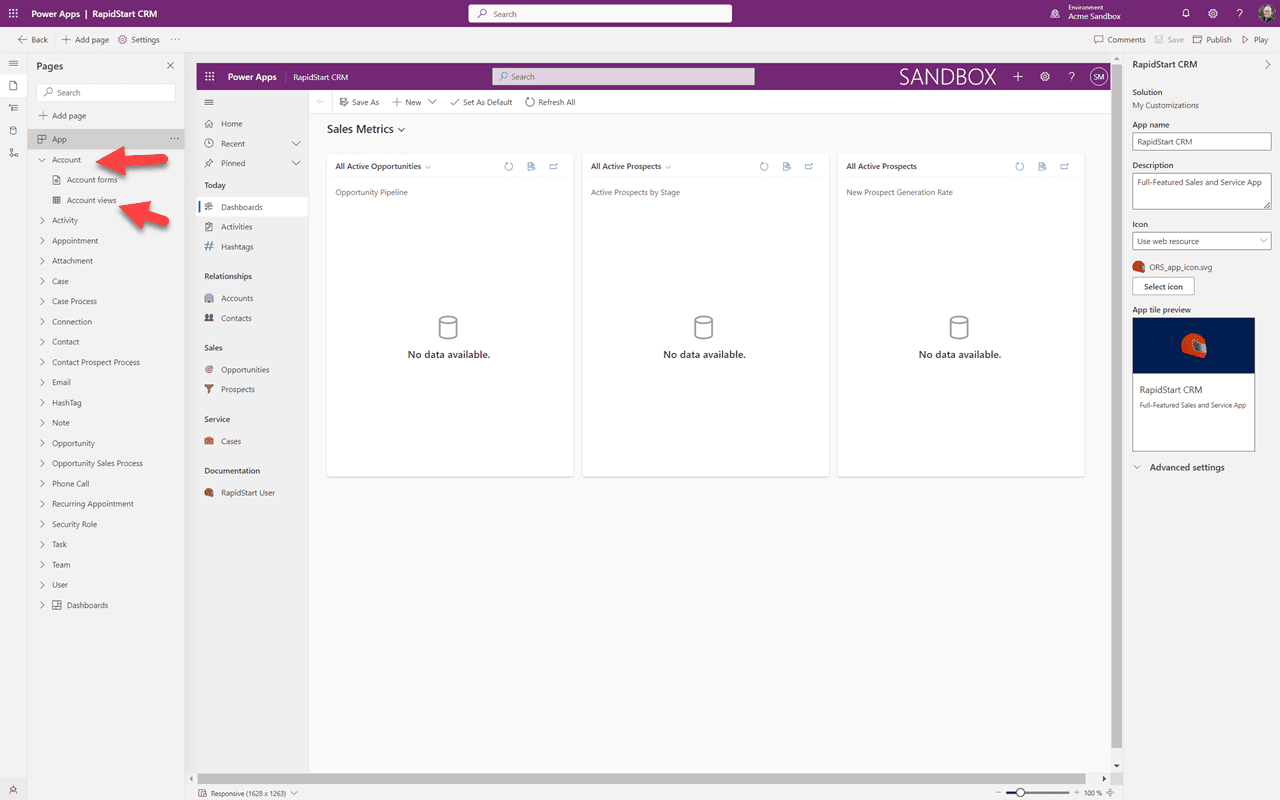
Vybraná aplikace se zobrazí na návrhovém plátně. Protože chceme přidat náš pohled, klikneme na “Účet” v postranním panelu a poté vybereme Pohledy účtů.
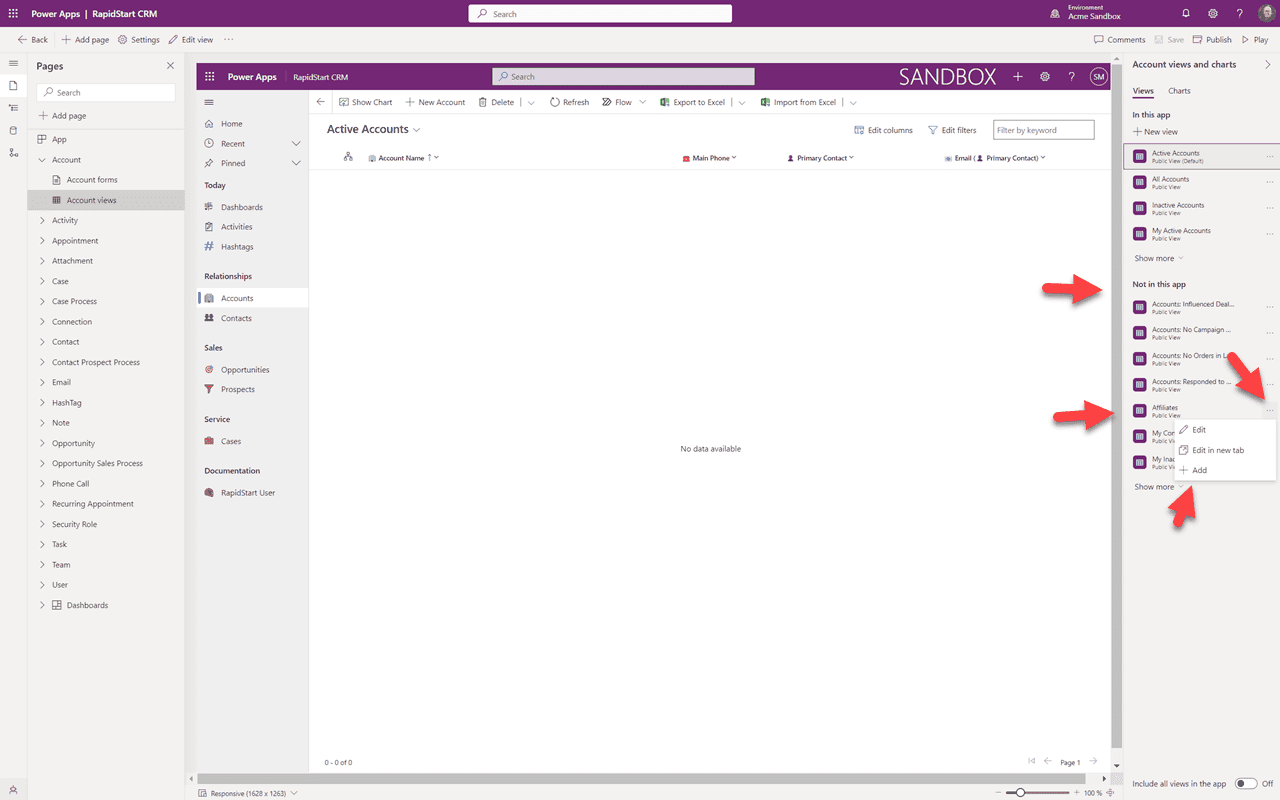
Plátno se obnoví a zobrazí účty. V pravém postranním panelu můžete vidět pohledy, které “Nejsou v této aplikaci”, a v tomto seznamu je náš pohled “Partneři”. Klikněte na tři tečky vedle pohledu a vyberte “+ Přidat”.
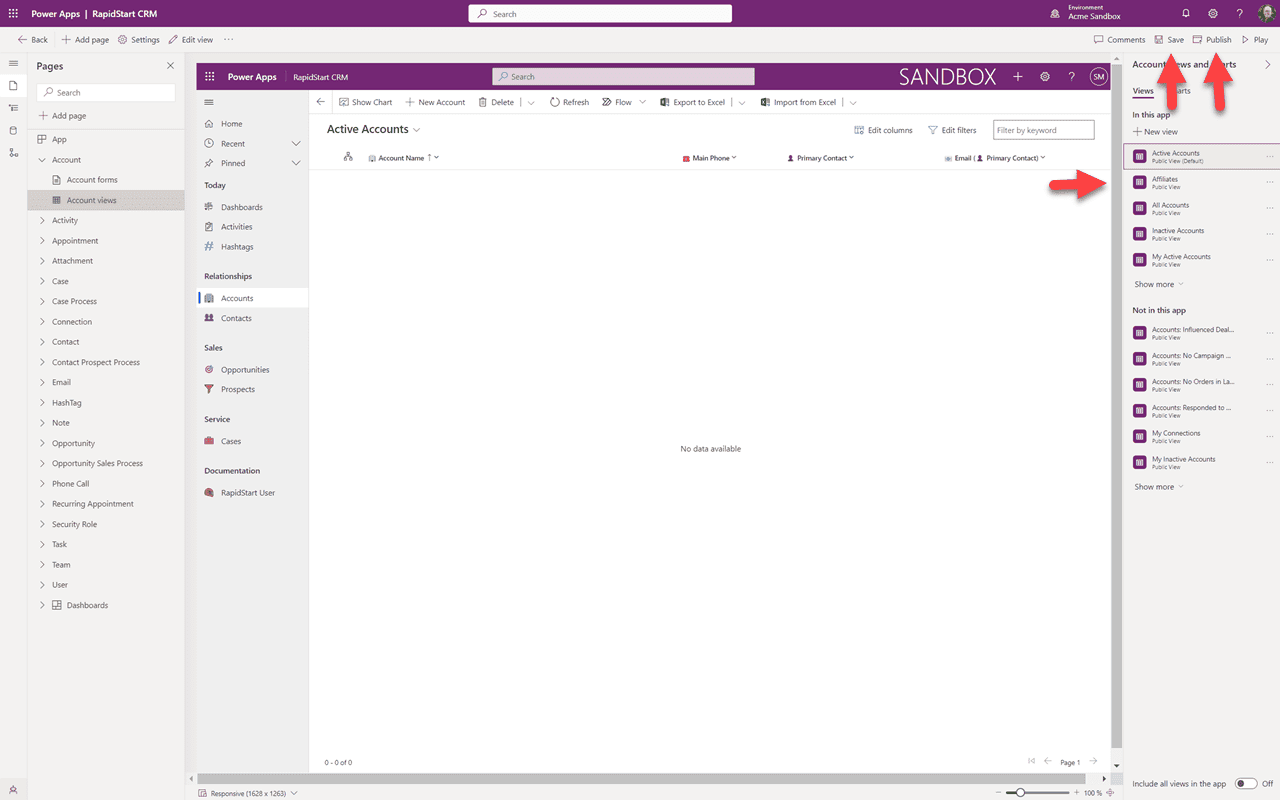
Nyní vidíme, že pohled “Partneři” je “V této aplikaci”. Takže “Uložíme”, a po dokončení uložení “Publikujeme”. Nyní se můžete vrátit do své aplikace ve svém sandboxu a vidět tento pohled. Možná budete muset znovu načíst prohlížeč. Tyto kroky můžete opakovat pro druhou aplikaci.
Shrnutí
V této části 6 jsme přidali nový pohled, který jsme vytvořili v části 5, do naší aplikace (aplikací). V části 7 uklidíme jakékoli předchozí přizpůsobení, která jsme provedli, a dostaneme je do našeho řešení “Moje přizpůsobení”.