Erweiterte Entwicklung fur RapidStart CRM oder Dynamics 365 — Teil 8
Der letzte Teil dieser Reihe: Exportieren Sie Ihre verwaltete Losung aus Ihrer Sandbox und importieren Sie sie in Ihre Produktionsumgebung — die von Microsoft empfohlene Methode.
Ihre Losung exportieren
Stellen Sie sicher, dass Sie sich in der richtigen Entwicklungs-Sandbox-Umgebung befinden, wahlen Sie “Losungen” in der Seitenleiste aus, aber offnen Sie diesmal Ihre Losung “Meine Anpassungen” nicht.
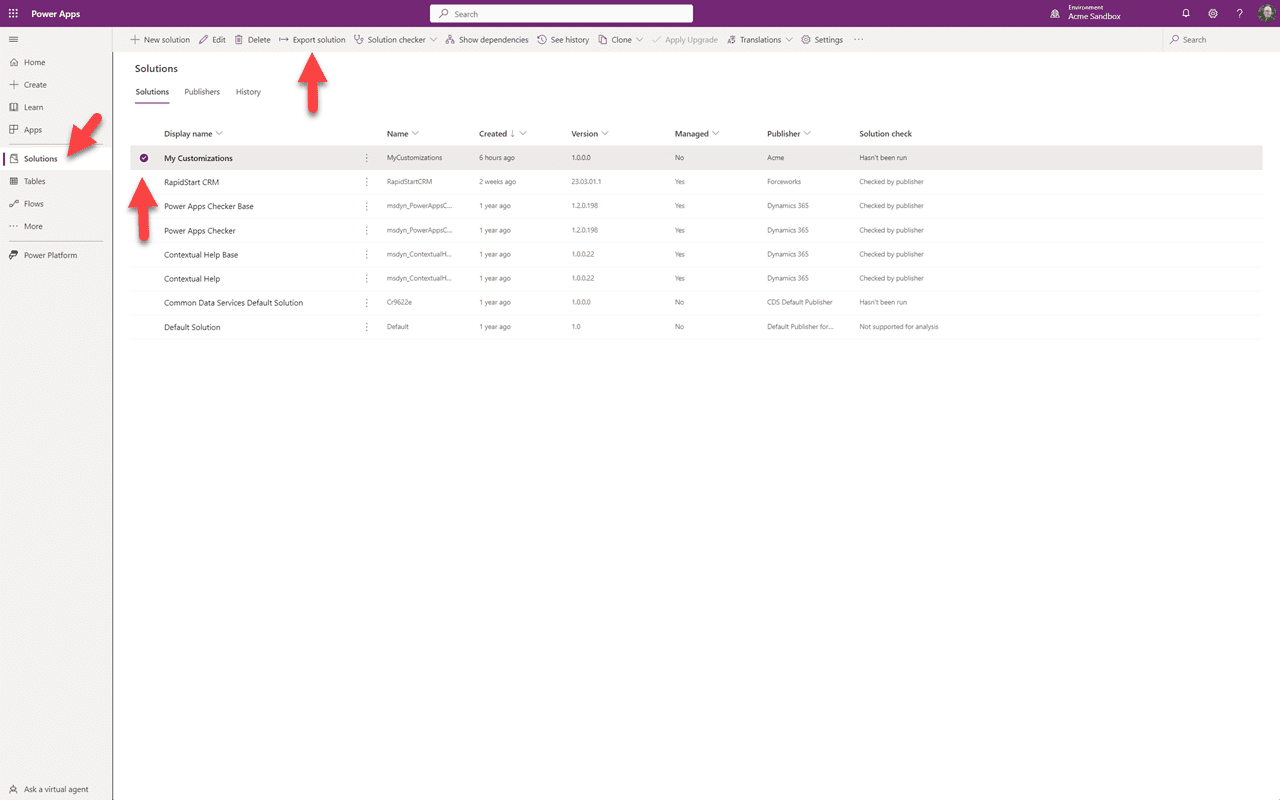
Anstatt unsere Losung zu offnen, wahlen wir sie aus und klicken auf “Losung exportieren”.
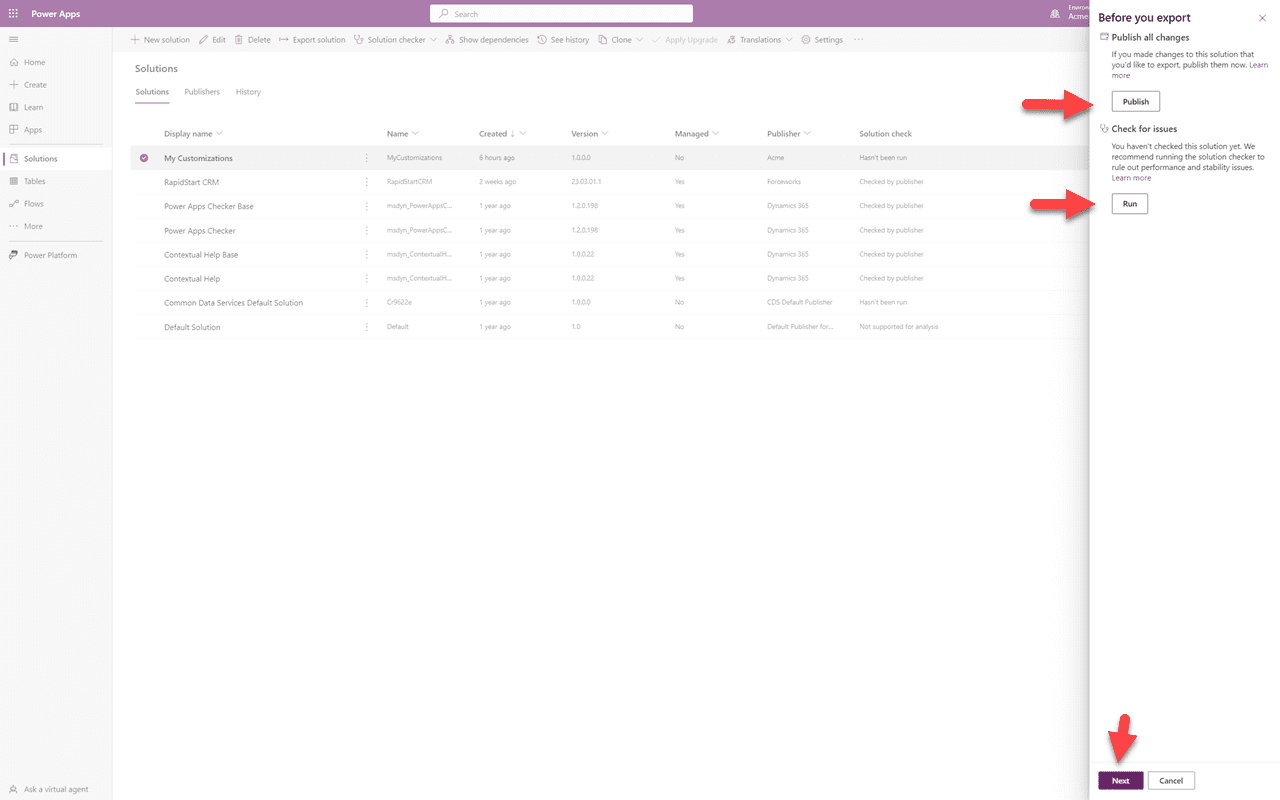
Um sicherzustellen, dass alles veroffentlicht ist, wahlen wir die Schaltflache “Veroffentlichen”. Sobald die Veroffentlichung abgeschlossen ist, wahlen wir “Ausfuhren”, um eine Prufung auf Probleme durchzufuhren. Dies kann einige Zeit dauern, aber wir sind so weit sicher vorgegangen. Wenn es keine Probleme vom Losungsprufprogramm gibt, konnen wir auf “Weiter” klicken.
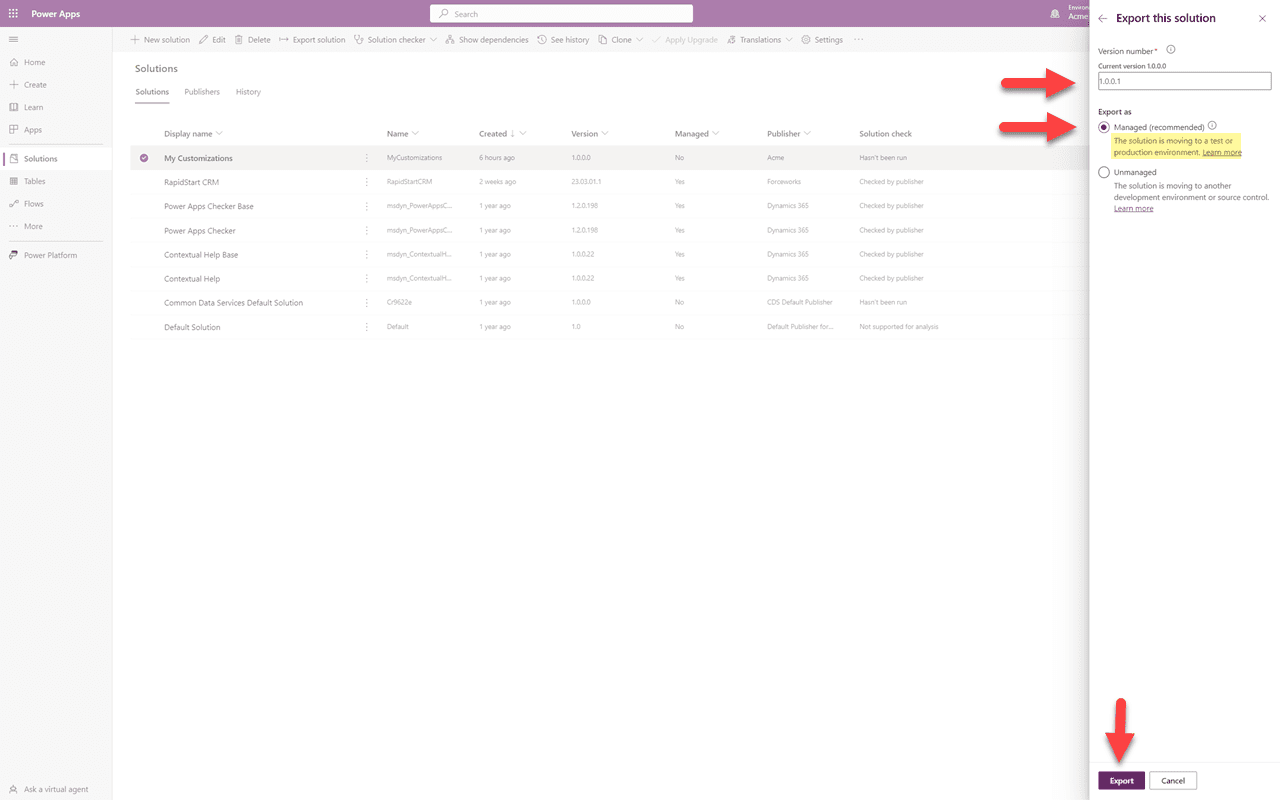
Sie werden feststellen, dass die Versionsnummer erhoht wurde, die Sie andern konnen, solange Sie nicht niedriger gehen. Es wurde auch standardmassig auf “Verwaltet” gesetzt und sagt sogar “Diese Losung wird in eine Test- oder Produktionsumgebung verschoben” — das ist genau das, was wir wollen. Der Export kann etwas Zeit in Anspruch nehmen, und wenn er abgeschlossen ist, haben Sie die Moglichkeit, eine ZIP-Datei Ihrer Losung “Meine Anpassungen” herunterzuladen. Speichern Sie sie an einem praktischen Ort.
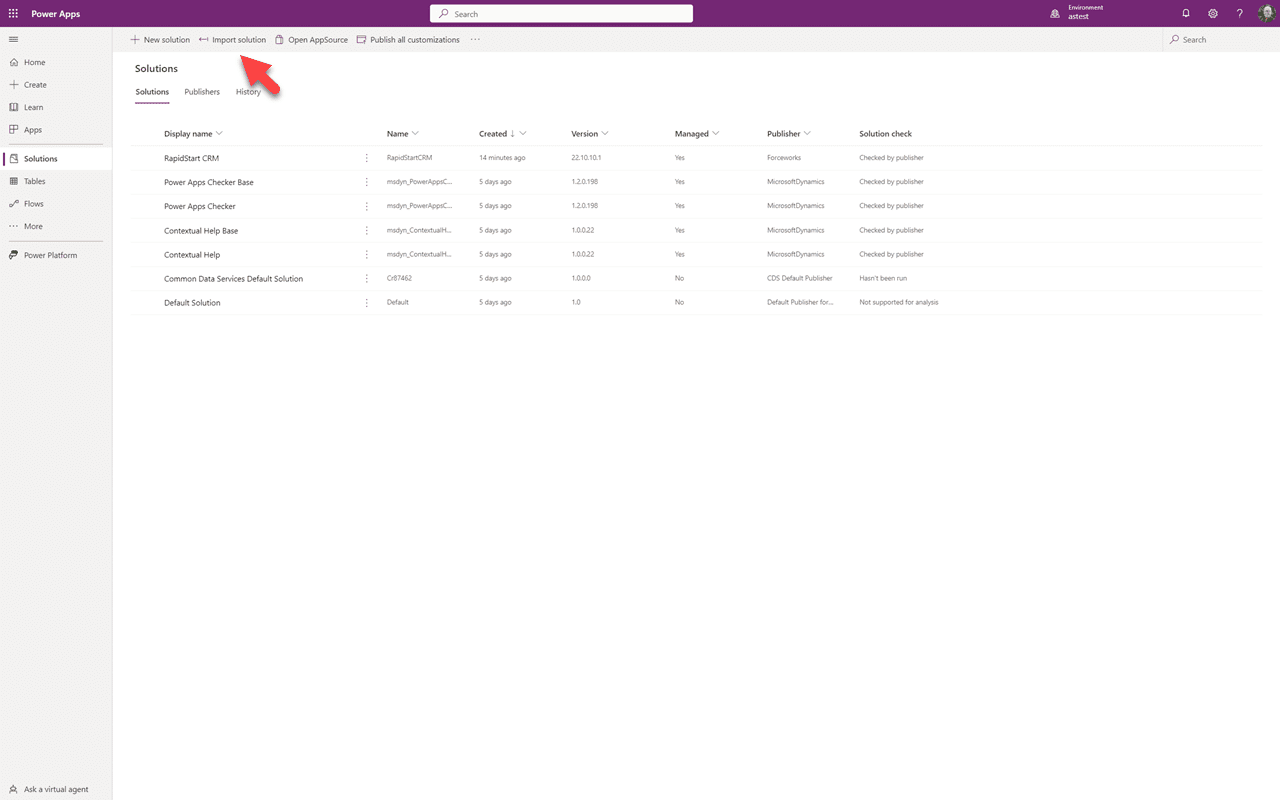
In die Produktion importieren
Wechseln Sie jetzt zu Ihrer Produktionsumgebung. Wahlen Sie “Losungen” in der Seitenleiste aus und klicken Sie auf “Losung importieren”.
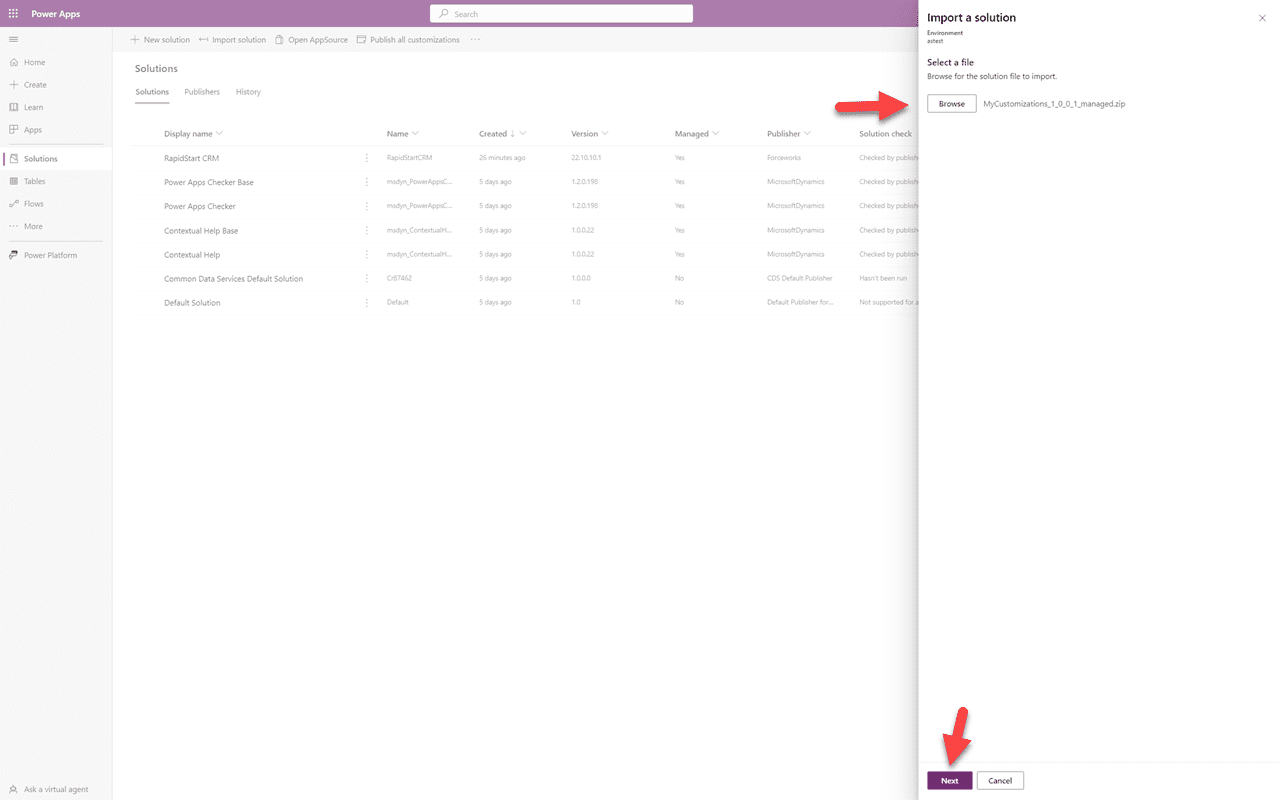
Navigieren Sie zu dem praktischen Ort und wahlen Sie die zuvor exportierte Losung aus. Klicken Sie dann auf “Weiter”.
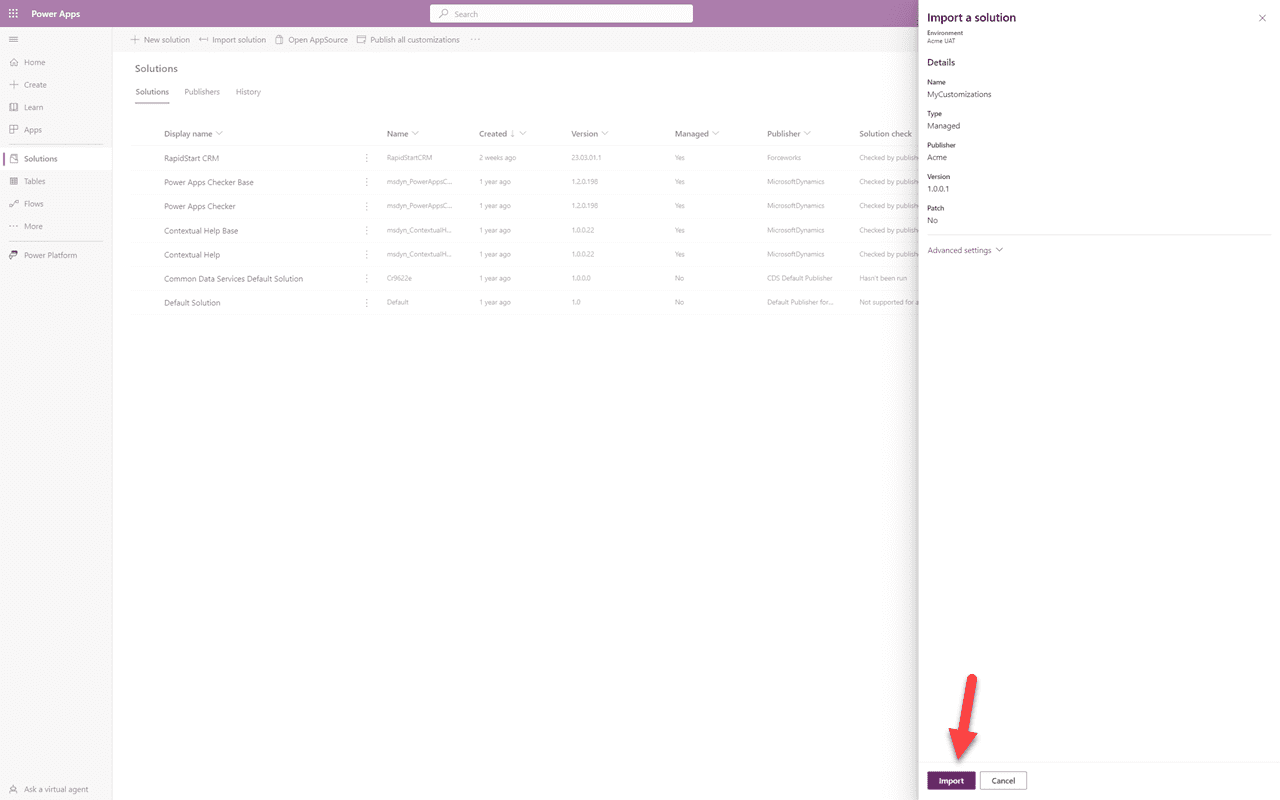
Sie konnen die Standardeinstellungen hier akzeptieren und einfach auf “Importieren” klicken, und der Import beginnt. Wahrend dieses Vorgangs werden alle nicht verwalteten Komponenten, die Sie zur Losung “Meine Anpassungen” hinzugefugt haben, in verwaltete umgewandelt — das ist genau das, was wir wollen. Danach konnen Sie alle anderen nicht verwalteten Losungen in der Produktion loschen. Das Entfernen einer nicht verwalteten Losung entfernt nicht ihre Komponenten.
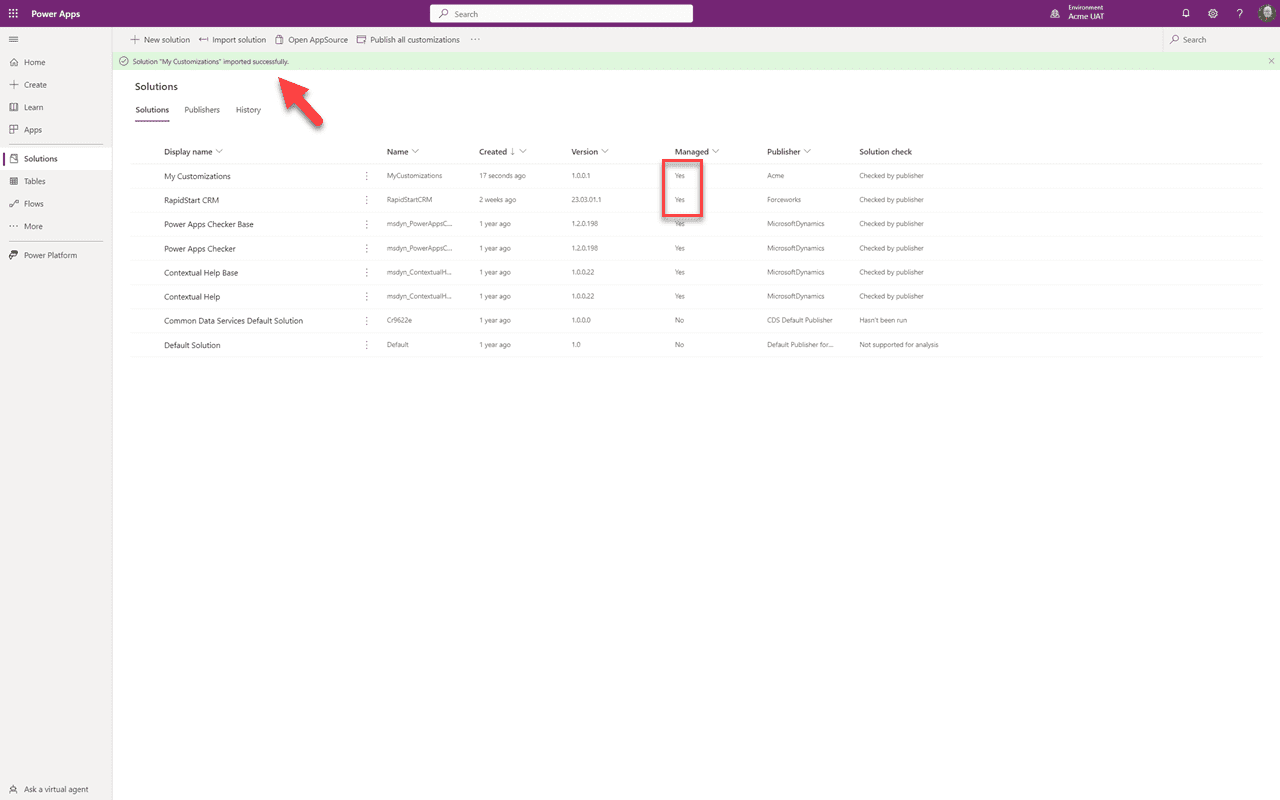
Wenn alles gut geht, sollten Sie die Erfolgsmeldung sehen und alle Ihre Losungen sollten verwaltet sein — wie oben im 50. und letzten Screenshot dieser Reihe gezeigt.
Reihe abgeschlossen — Zusammenfassung
🎉 Herzlichen Gluckwunsch!
In diesem letzten Teil 8 haben wir Ihre Anpassungen von Ihrer Sandbox in UAT und/oder Produktion mit einer verwalteten Losung ubertragen. Dies ist die empfohlene Praxis von Microsoft und jedem kompetenten Partner.
Jetzt, da alles eingerichtet ist, werden zukunftige Anpassungen nicht nur organisiert und einfach sein, sondern auch sicher. In Zukunft werden Sie alle Anpassungen in Ihrer Sandbox-Losung vornehmen und sie uber einen verwalteten Export Ihrer Sandbox-Losung in UAT und/oder Produktion ubertragen.