Edistynyt kehitys RapidStart CRM:lle tai Dynamics 365:lle — Osa 6
Tässä sarjan osassa 6 lisäämme uuden näkymän, jonka loimme osassa 5, mallipohjaisiin sovelluksiimme, jotta se näkyy käyttäjille.
Näkymän lisääminen sovellukseesi
Varmista, että olet oikeassa ympäristössä, valitse ratkaisujen sivupalkki ja kaksoisnapsauta “Omat mukautukset” -ratkaisua avataksesi sen.
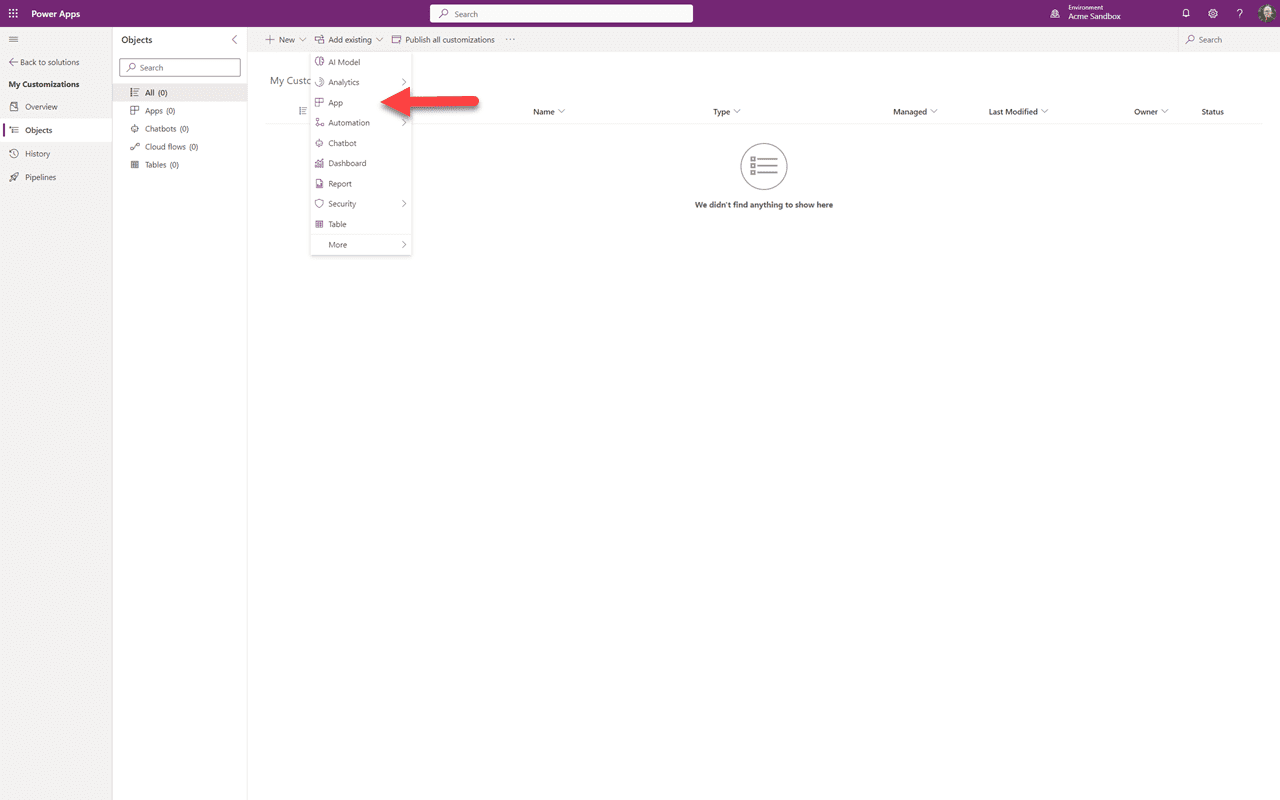
Samoin kuin lisäsimme aiemmin olemassa olevan taulukon, mutta tällä kertaa valitsemme lisätä olemassa olevan “Sovelluksen”. Valitse sitten “Mallipohjaiset” sovellukset.
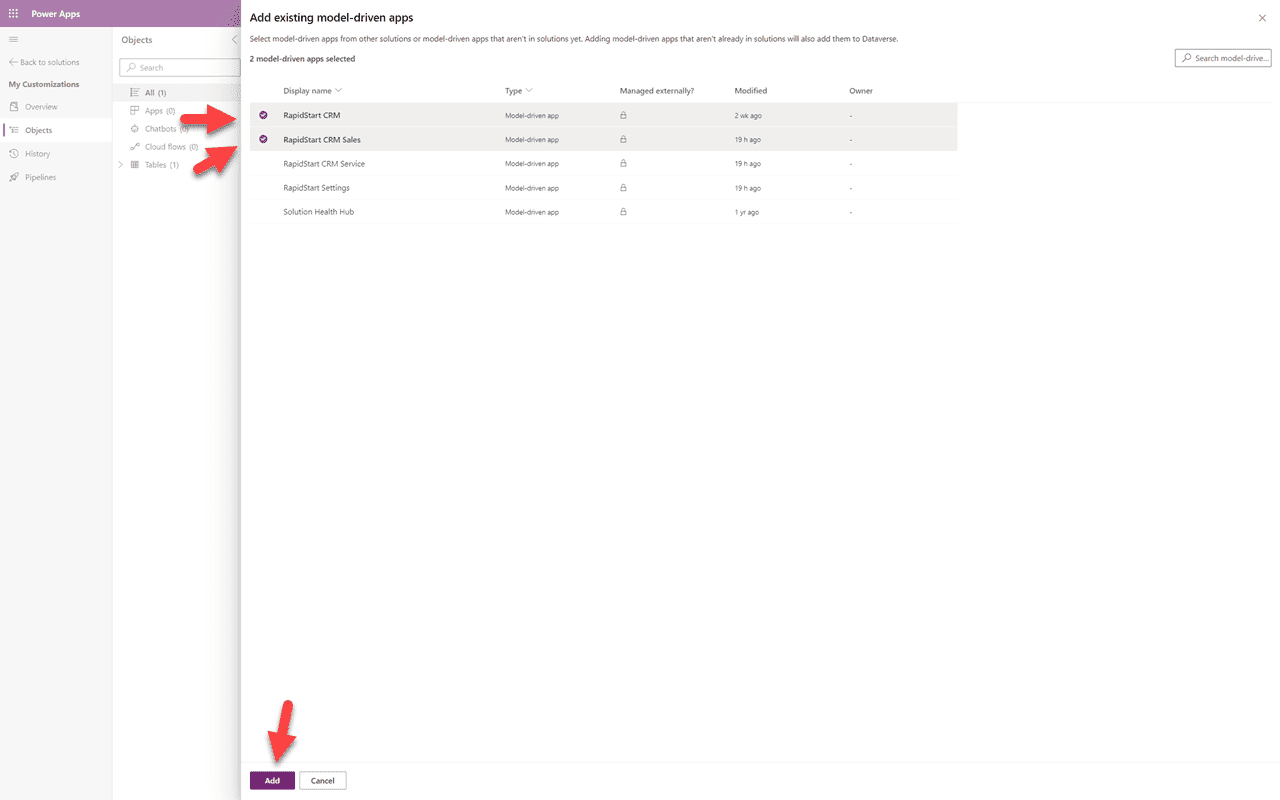
Olemme päättäneet, että uusi kumppaninäkymämme pitäisi näkyä sekä RapidStart CRM että RapidStart CRM Sales -sovelluksissa, joten valitsemme ne ja napsautamme “Lisää”.
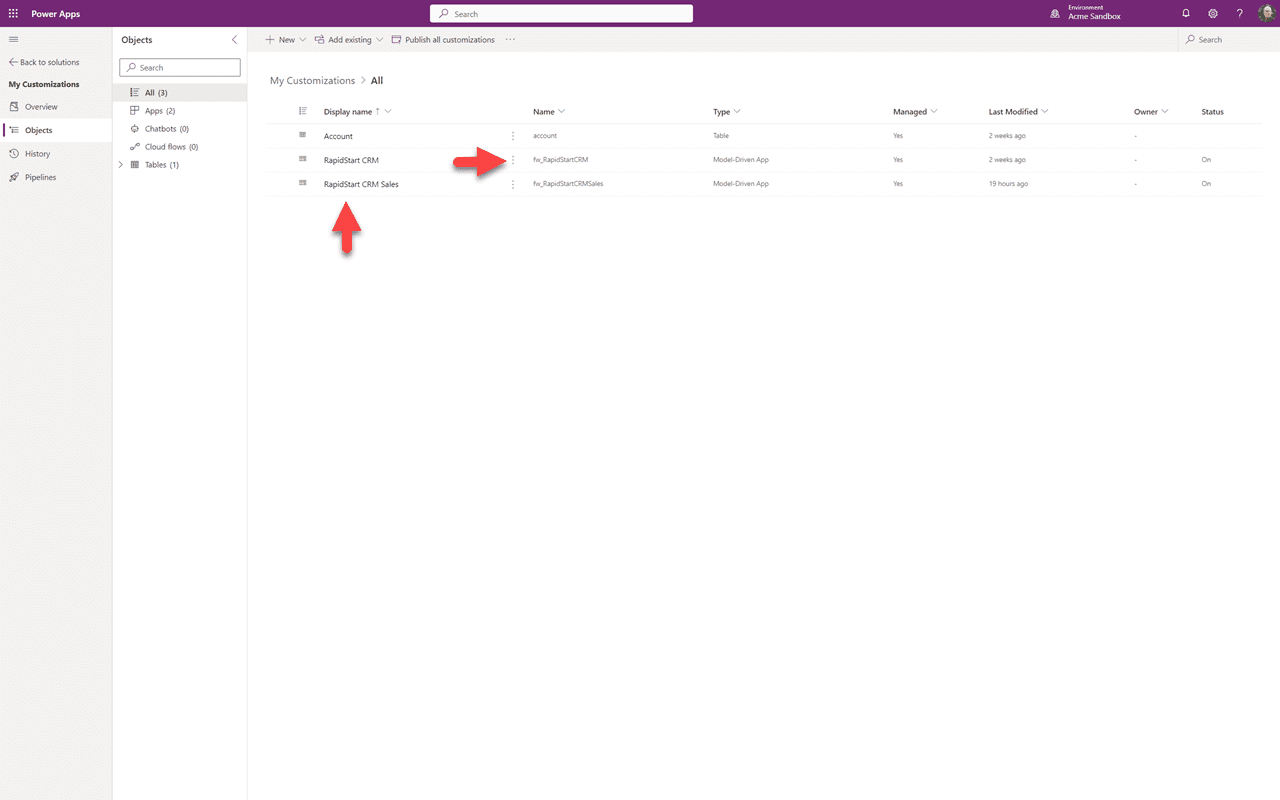
Näemme, että kaksi sovellusta on lisätty “Omat mukautukset” -ratkaisuumme. Napsauta kolmea pistettä jommankumman sovelluksen vieressä ja valitse “Muokkaa” avautuvasta valikosta.
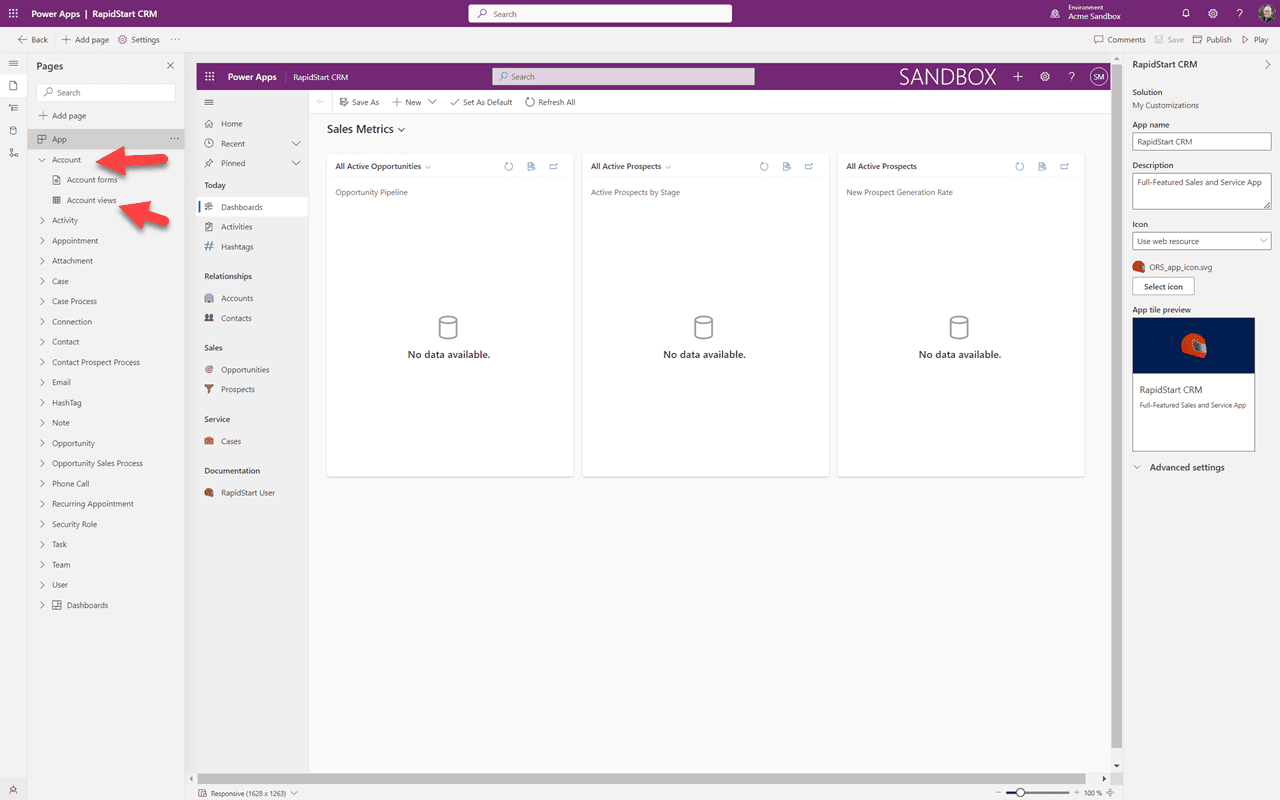
Valittu sovellus näytetään suunnittelukankaalla. Koska haluamme lisätä näkymämme, napsautamme “Tili” sivupalkissa ja valitsemme Tilinäkymät.
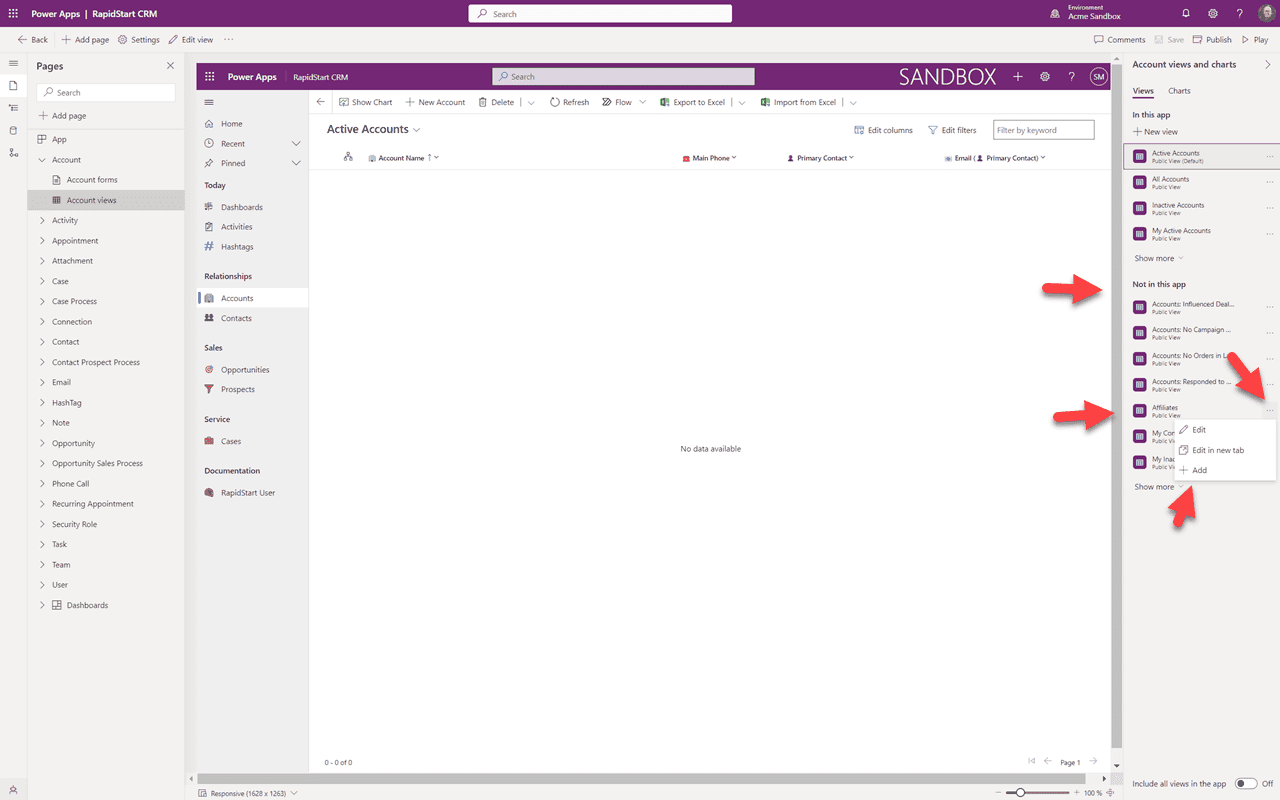
Kangas päivittyy näyttämään tilit. Oikeassa sivupalkissa näet näkymät, jotka ovat “Eivät tässä sovelluksessa”, ja siinä luettelossa on meidän “Kumppanit” näkymä. Napsauta näkymän vieressä olevia kolmea pistettä ja valitse “+ Lisää”.
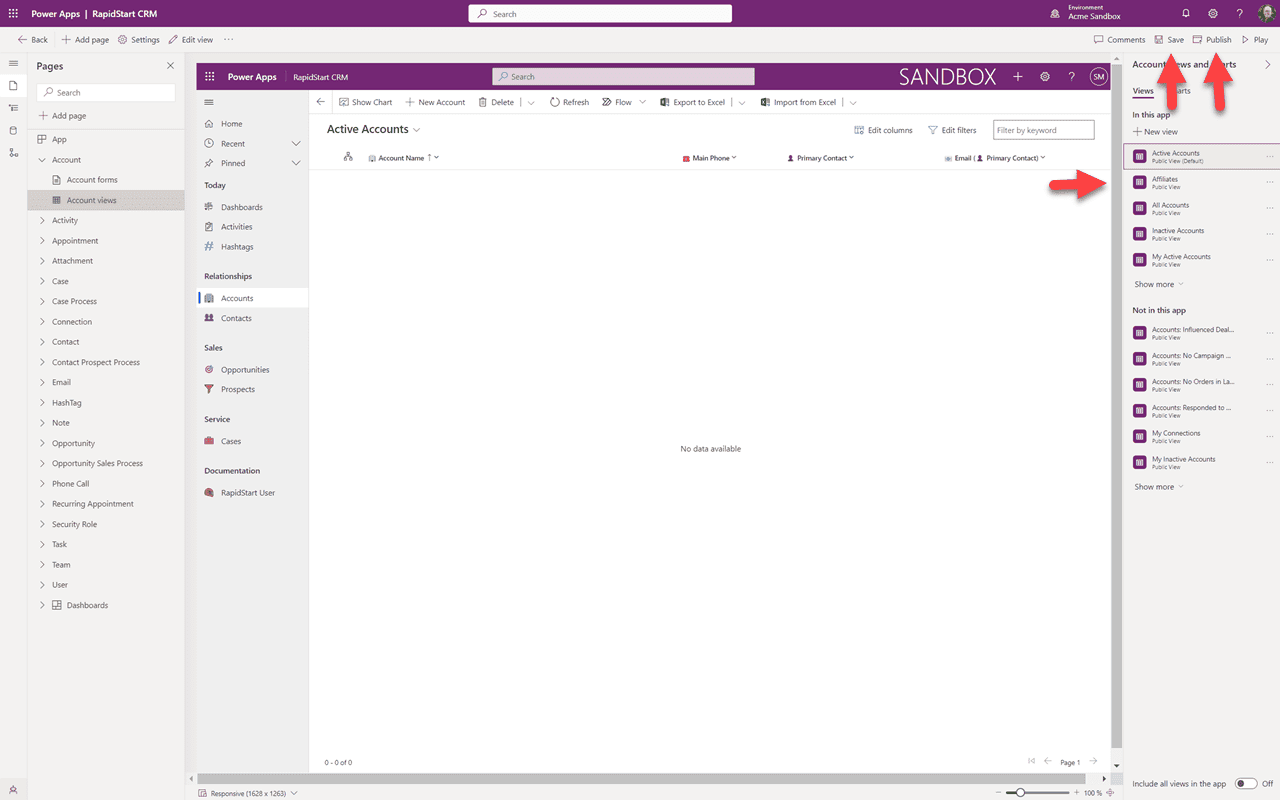
Näemme nyt, että “Kumppanit” näkymä on “Tässä sovelluksessa”. Joten tallennetaan ja tallennuksen jälkeen julkaistaan. Nyt voit palata sovellukseesi hiekkalaatikossa ja nähdä tämän näkymän. Saatat joutua päivittämään selaimesi. Voit toistaa nämä vaiheet toiselle sovellukselle.
Yhteenveto
Tässä osassa 6 olemme lisänneet uuden näkymän, jonka loimme osassa 5, sovellukseemme. Osassa 7 siivoamme aiemmat mukautukset, jotka olemme tehneet, ja lisäämme ne “Omat mukautukset” -ratkaisuumme.