Tracer une route avec les graphiques RapidStart
Par Steve Mordue
Pour démontrer comment vous pouvez facilement personnaliser RapidStart pour répondre à vos besoins, nous avons créé cette série « Astuces et Conseils ». Dans cette série, nous présenterons des solutions simples à mettre en œuvre pour des questions courantes que les clients posent concernant les applications RapidStart. Bonne lecture !

Graphiques
RapidStart et ses add-ons incluent de nombreux graphiques. Vous les avez peut-être déjà vus sur nos tableaux de bord intégrés. Il se peut même que vous ayez créé vous-même des graphiques et tableaux de bord supplémentaires. Dans cet article, nous explorerons certaines fonctionnalités dont vous n’êtes peut-être pas encore informé.
Vous pouvez remarquer des icônes en haut de chaque graphique : « actualiser », « voir les enregistrements » et « agrandir ». Actualiser peut être utilisé si beaucoup de données arrivent dans votre système pendant que vous visualisez un graphique. Nous examinerons d’abord l’icône « agrandir ».
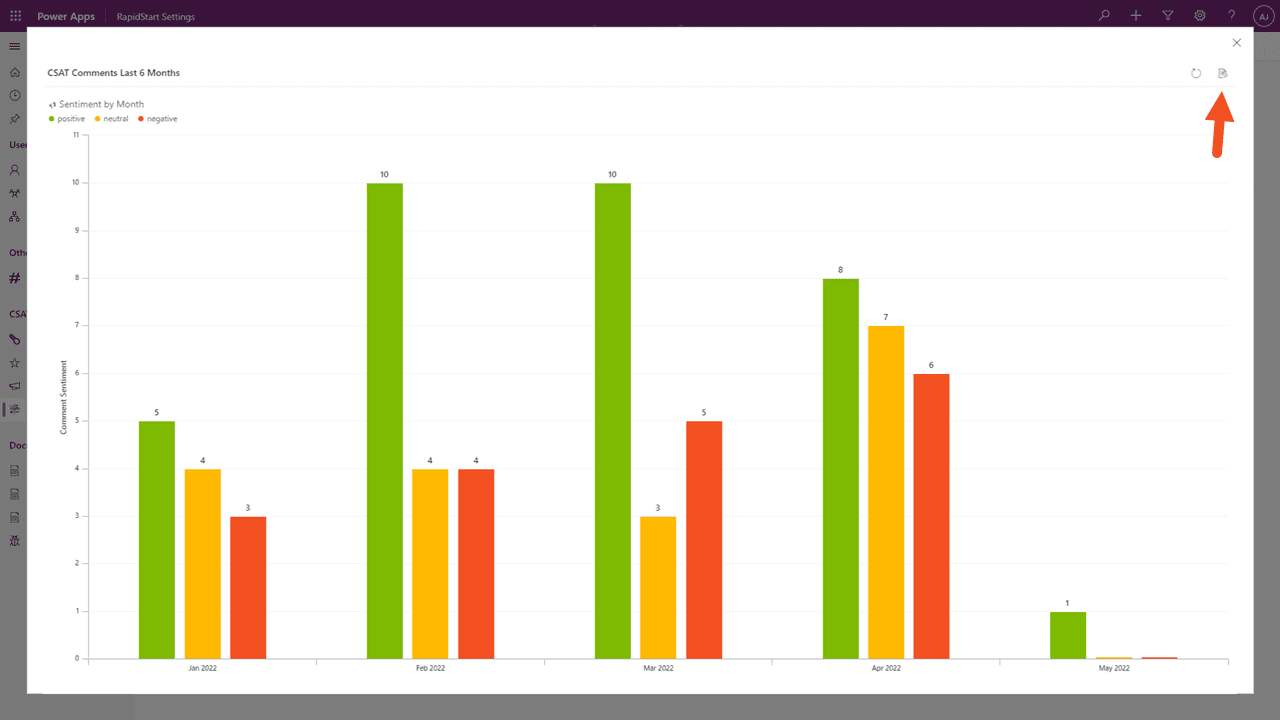
Comme vous pouvez vous y attendre, cela zoome le graphique à l’écran. Ce n’était pas vraiment nécessaire pour ce graphique particulier car il était déjà facile à lire, mais si vous avez un graphique avec beaucoup de lignes ou barres, l’agrandissement pourrait le rendre plus lisible. Nous cliquerons sur l’icône « Voir les enregistrements », qui était visible depuis le tableau de bord, mais est aussi accessible ici.
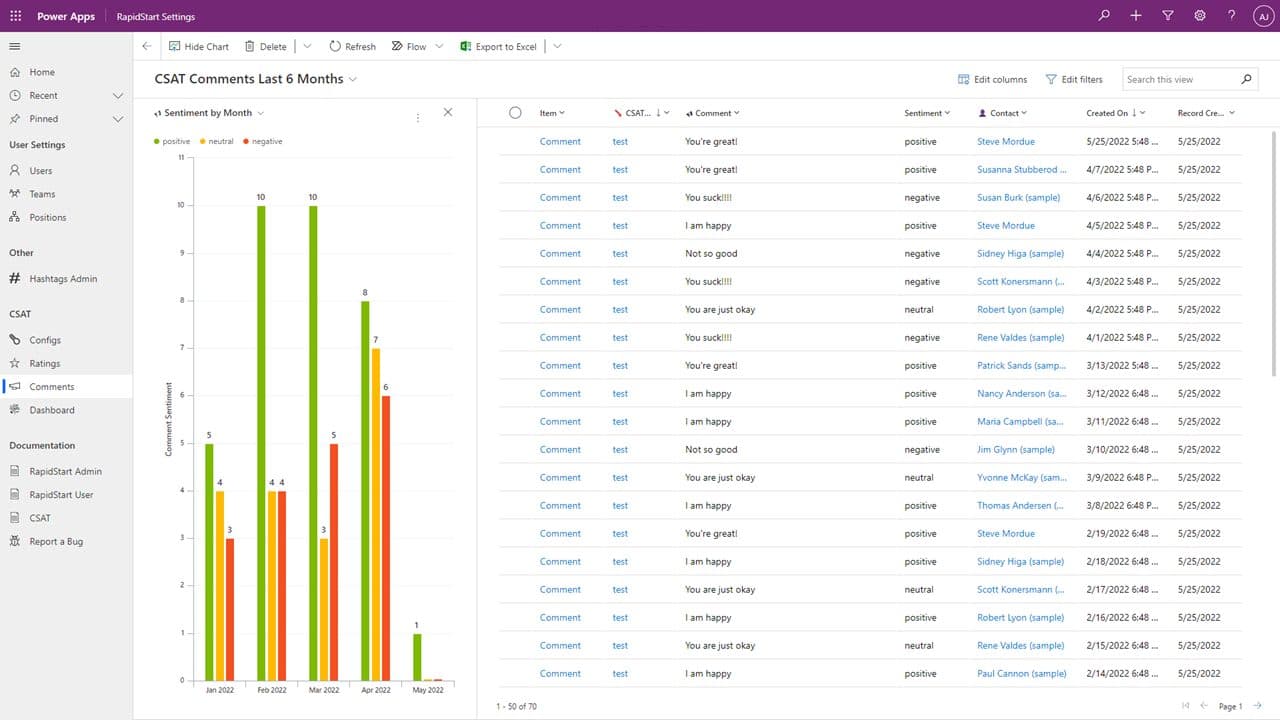
Cette option affiche une vue de tous les enregistrements utilisés pour composer le graphique, mais ce n’est pas tout.
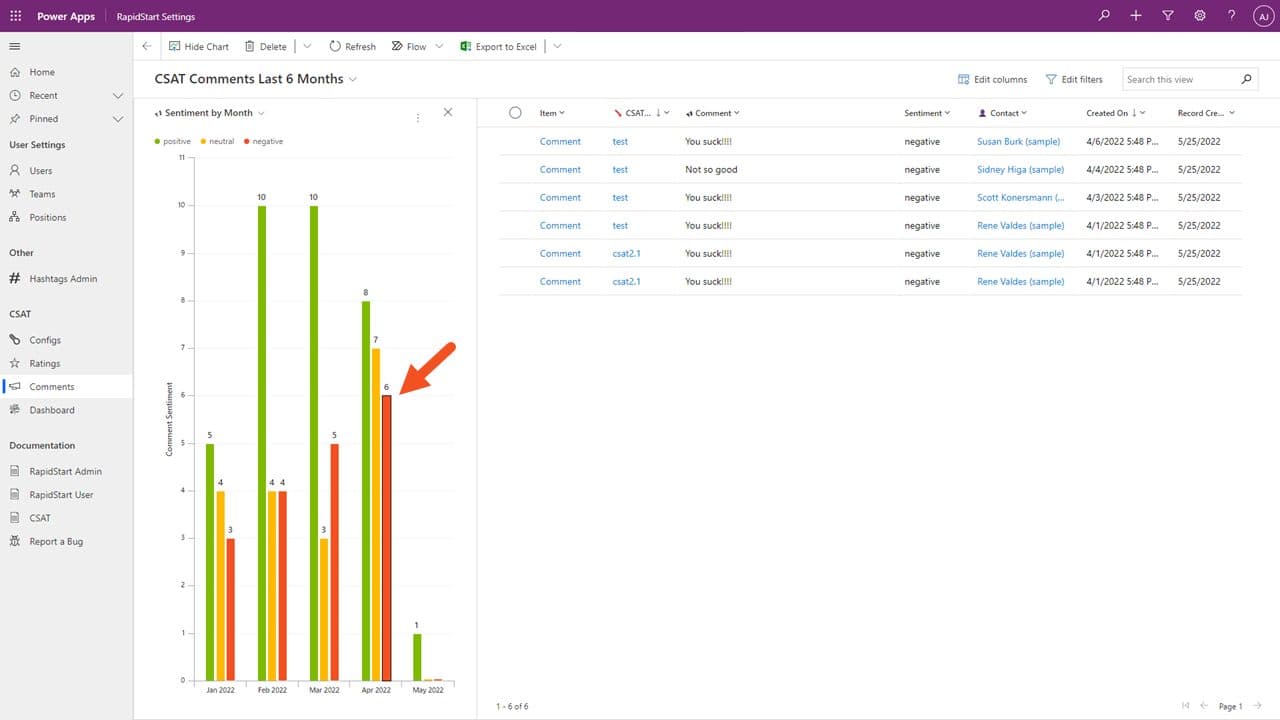
Cliquez sur n’importe quelle mesure — ici, la barre indiquant un sentiment négatif pour le mois d’avril. La liste des enregistrements est maintenant filtrée pour ne montrer que ceux qui ont composés cette mesure. Mais il y a plus.
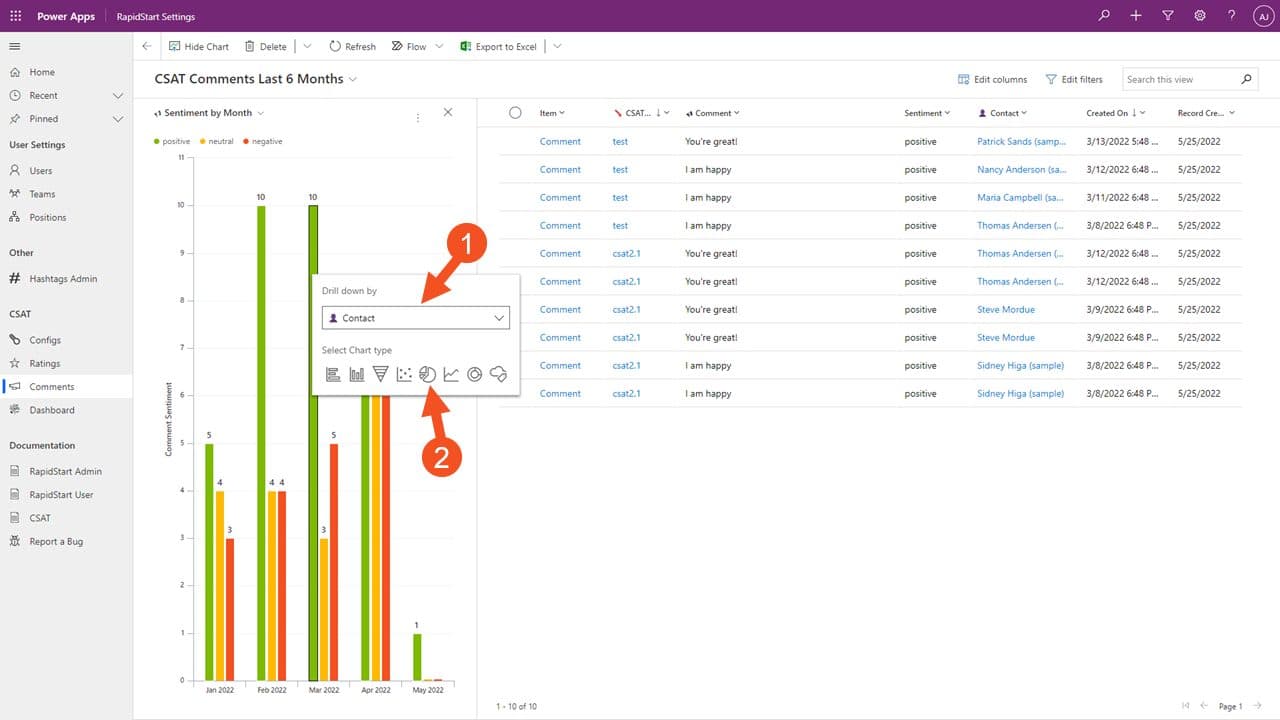
Nous pouvons approfondir davantage et visualiser ces données dans des types de graphiques que nous n’avons même pas créés. Par exemple, en ajoutant l’attribut Contact et en cliquant sur l’icône graphique en secteurs, nous obtenons ce que vous voyez ci-dessous.
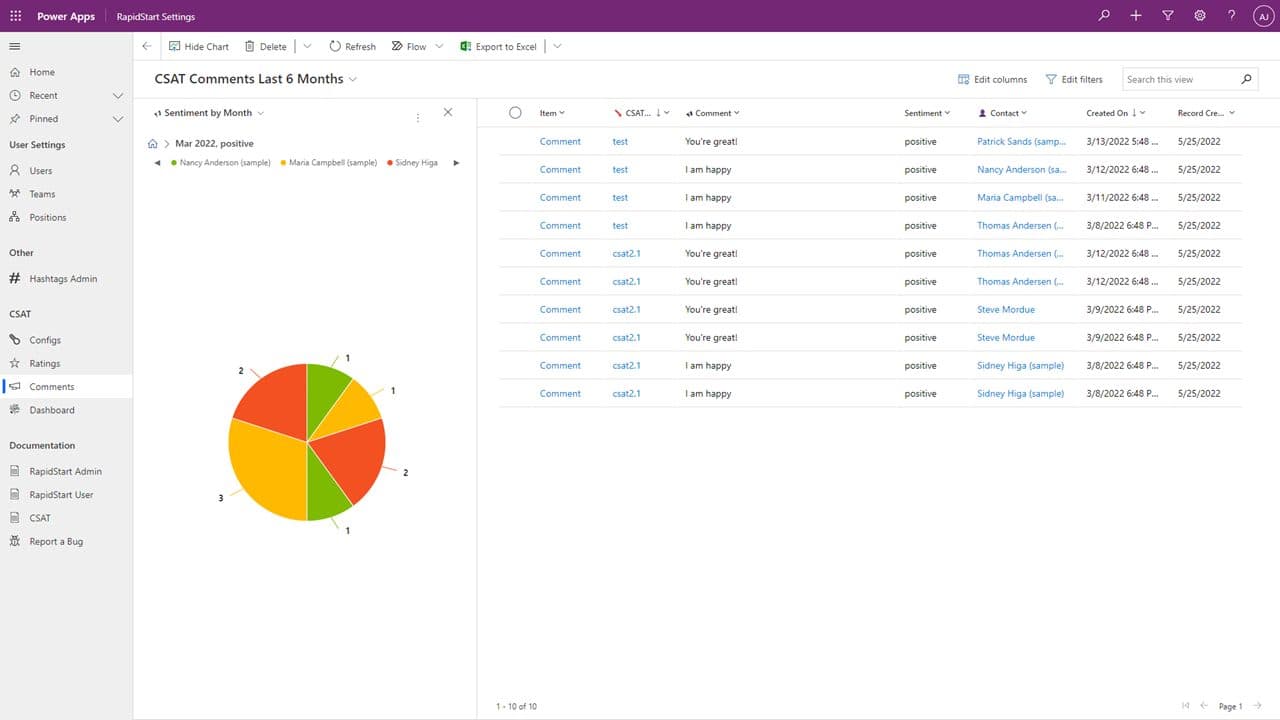
Nous n’avons même pas créé de « graphique en secteurs » dans la solution ! Nous pouvons consulter les données dans de nombreux types de graphiques différents, filtres et explorations détaillées. Et, vous l’avez deviné, il y a encore plus.
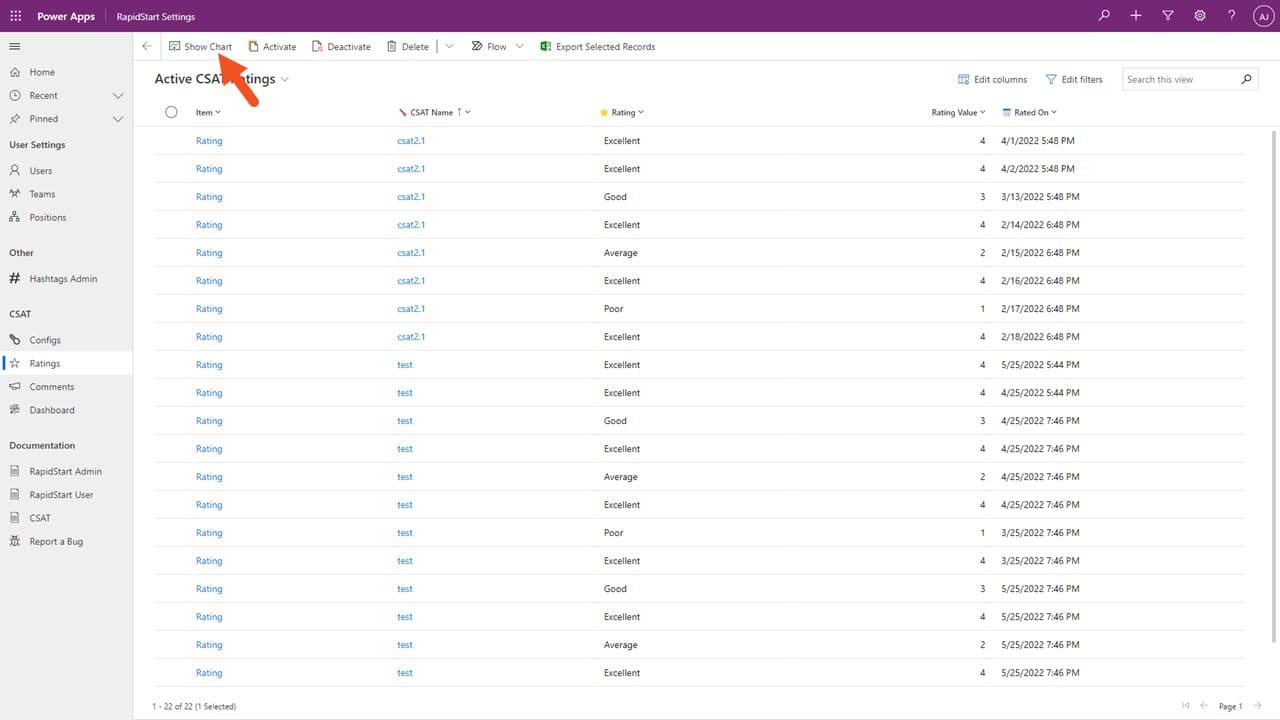
Nous n’avons pas besoin de commencer dans un tableau de bord — nous pouvons ouvrir n’importe quelle vue des enregistrements et cliquer sur « Afficher le graphique » pour voir le même écran « Voir les enregistrements du graphique ».
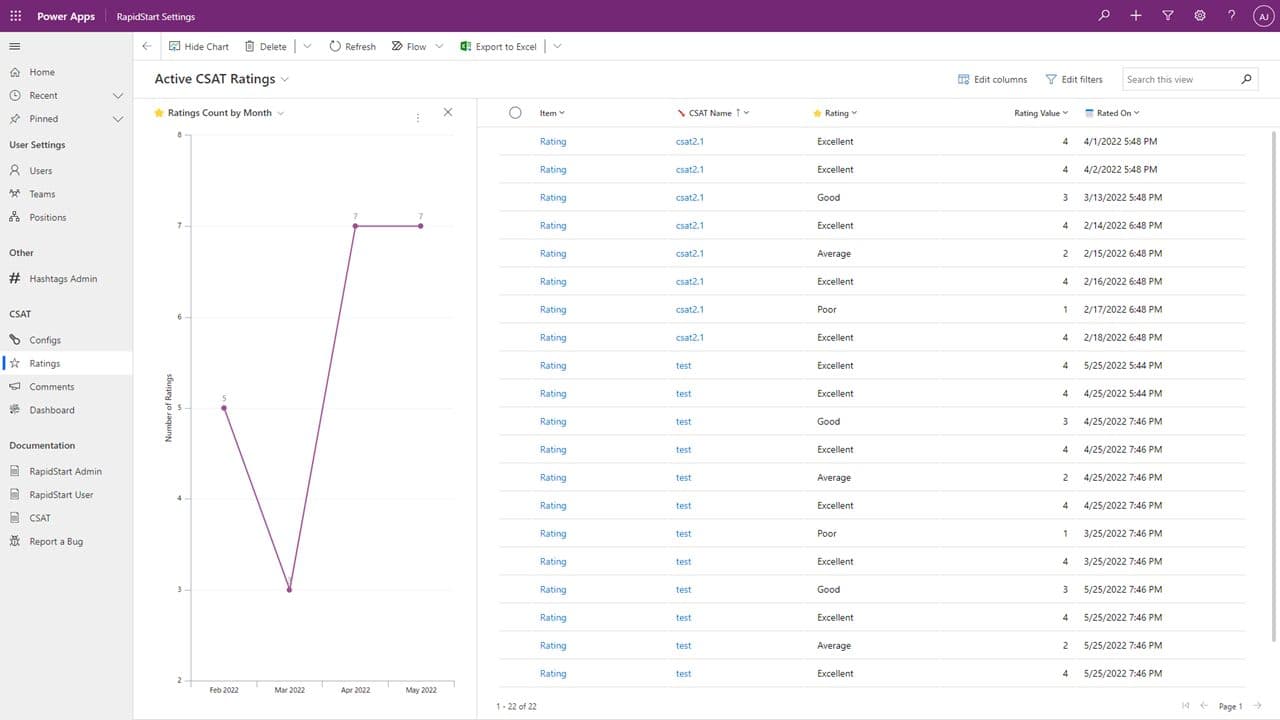
À partir d’ici, nous pouvons également effectuer les mêmes actions, explorations détaillées, etc. Mais il y a encore une chose à vous montrer.
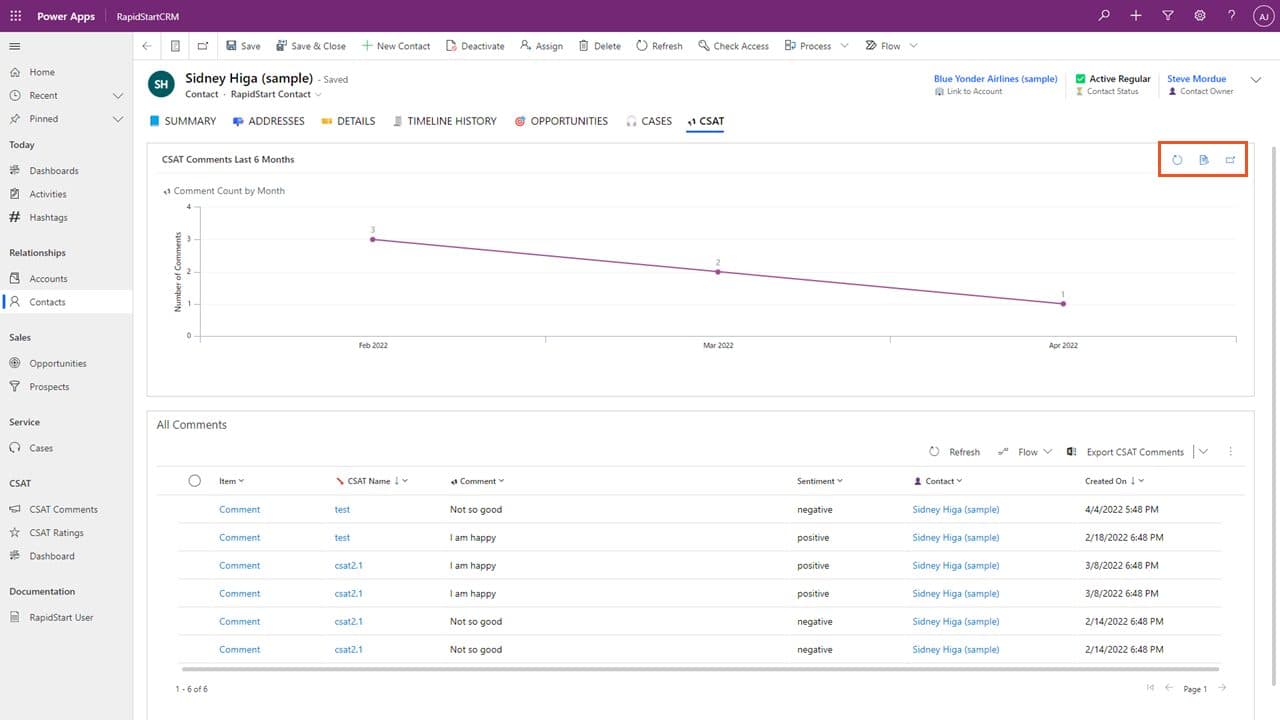
Les formulaires peuvent aussi contenir des graphiques intégrés. Par exemple, un formulaire Contact peut avoir un onglet avec un graphique montrant des données filtrées pour ce contact spécifique. Les mêmes options sont disponibles sur ce graphique, et en cliquant sur l’icône Afficher les enregistrements, nous voyons les informations ci-dessous.
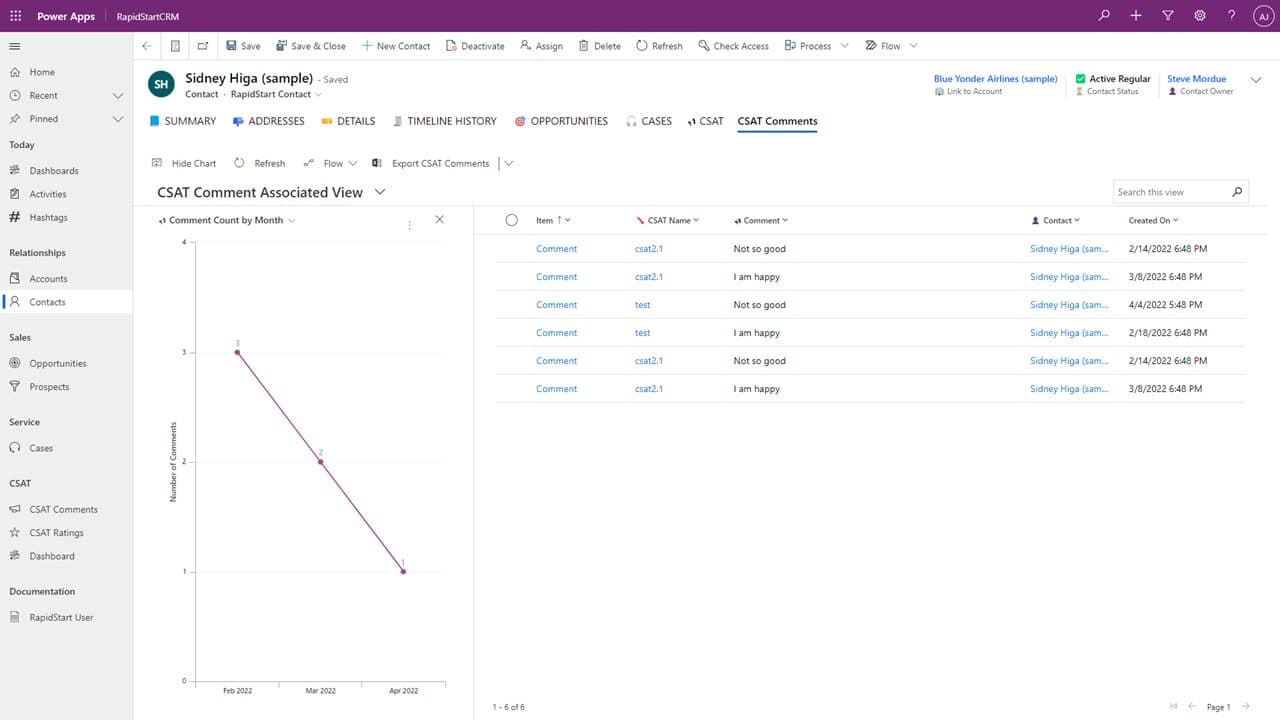
Nous pouvons également effectuer les mêmes explorations détaillées, etc., directement dans ce formulaire Contact pour ce contact particulier !
Résumé
Nous espérons donc que vous avez appris quelque chose de nouveau dans cette exploration rapide des graphiques RapidStart. Les capacités graphiques intégrées sont puissantes, flexibles et ne nécessitent aucune configuration supplémentaire pour être utilisées.


