Développement avancé pour RapidStart CRM ou Dynamics 365 — Partie 1
Avant de commencer à personnaliser RapidStart CRM ou Dynamics 365, il y a une bonne façon de le faire. Cette série couvre les meilleures pratiques pour le développement avancé, en commençant par la configuration de votre environnement pour réussir.
L'une des choses à propos d'une application entièrement personnalisable est que les utilisateurs ont souvent… eh bien… la personnalisent. Mais avant de vous lancer et de commencer à bidouiller RapidStart CRM, ou Dynamics 365 d'ailleurs, il y a une bonne façon de le faire, et puis il y a toutes les autres façons. Avec tout ce discours sur le “Développement Citoyen”, il est facile de penser que n'importe qui peut le faire. Et ils le peuvent ! Mais il y a encore des meilleures pratiques à suivre.
Qu'est-ce qui ne va pas avec le mauvais ?
Vous pouvez effectuer vos personnalisations de nombreuses façons, et même si aucune d'entre elles ne suit les meilleures pratiques, les choses peuvent toujours fonctionner. Alors, quel est le risque ? Les deux plus grands risques sont la possibilité que votre système de production cesse de fonctionner et les défis liés à la mise à niveau. Il y a aussi un risque que la personne qui fait les personnalisations parte, et que vous ne puissiez pas comprendre ce qu'elle a fait ou comment le défaire. Suivre les meilleures pratiques atténue tous ces risques.
Commencez par le début
Donc, vous avez installé RapidStart CRM, et peut-être que vous l'utilisez depuis un certain temps, et vous avez réalisé que vous aimeriez l'ajuster pour mieux correspondre à votre entreprise. Super ! Avant de faire une seule personnalisation, il serait sage de créer un filet de sécurité. La façon la plus sûre de le faire est de collaborer avec nous ou l'un de nos Partenaires Régionaux Certifiés.
Créez un environnement Sandbox. Comme le nom l'indique, c'est un espace où vous pouvez faire des choses qui n'impactent pas directement vos utilisateurs. Pour ce faire, commencez par https://admin.powerplatform.microsoft.com/, et cliquez sur “Environnements” dans la barre latérale.
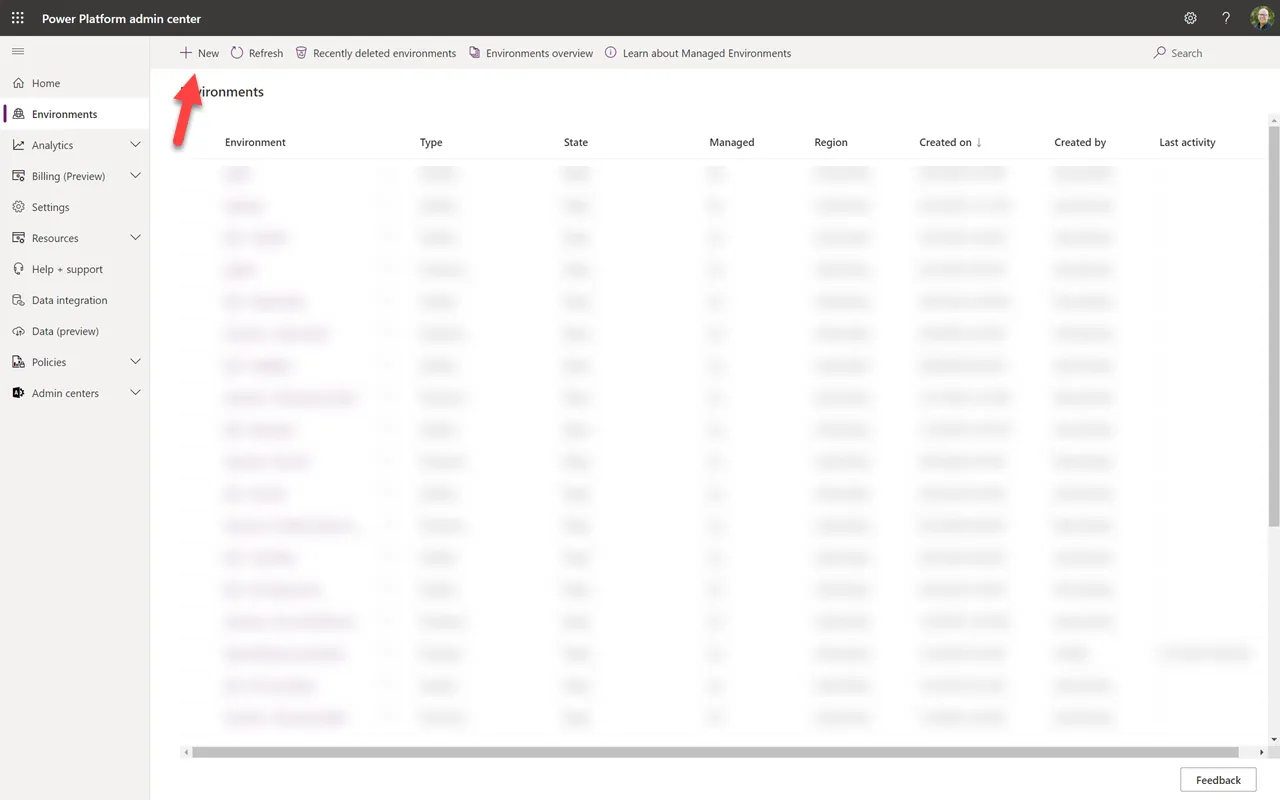
Nous allons commencer par créer un environnement Sandbox en cliquant sur “+ Nouveau”.
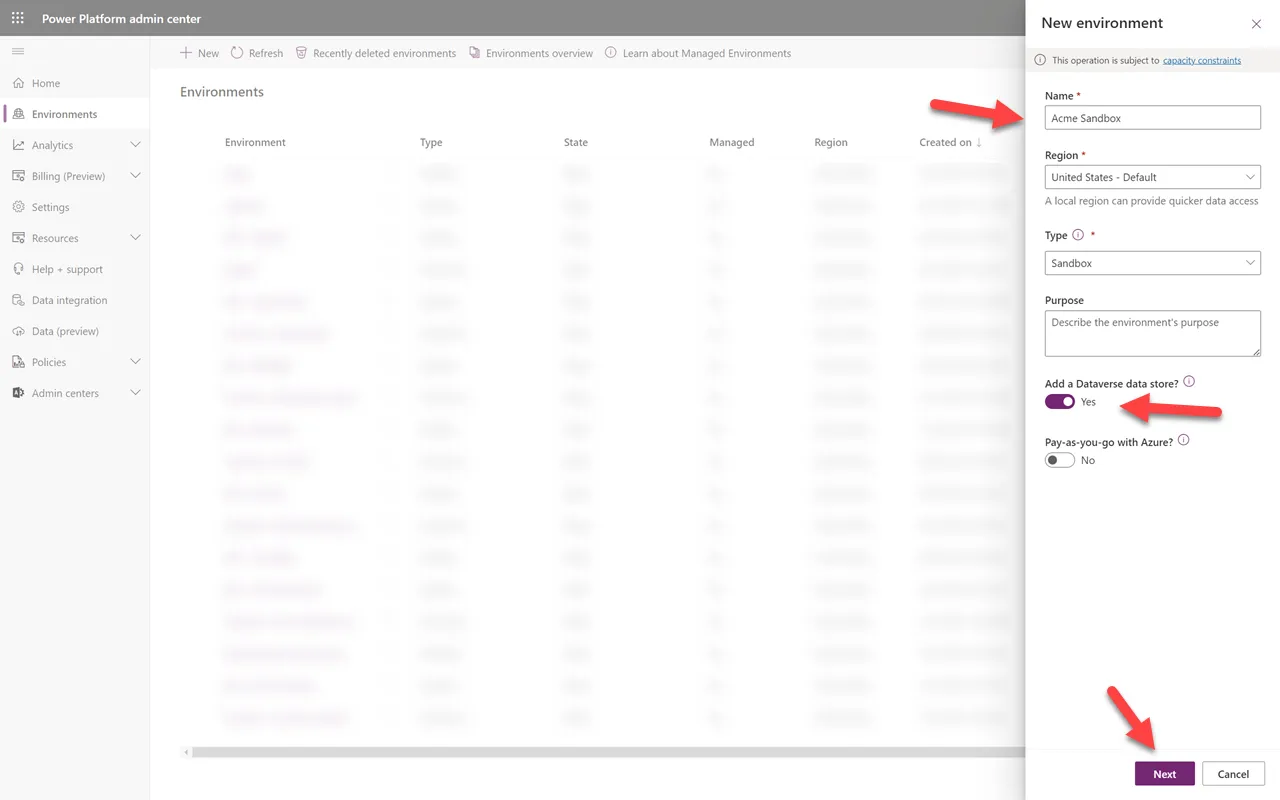
Donnez un nom à votre nouvel environnement. Laissez comme Sandbox. Cochez “Oui” pour ajouter un magasin de données Dataverse, puis cliquez sur “Suivant”. Notez que si vous n'avez pas assez de capacité, vous ne pourrez pas continuer tant que vous n'aurez pas acquis plus.
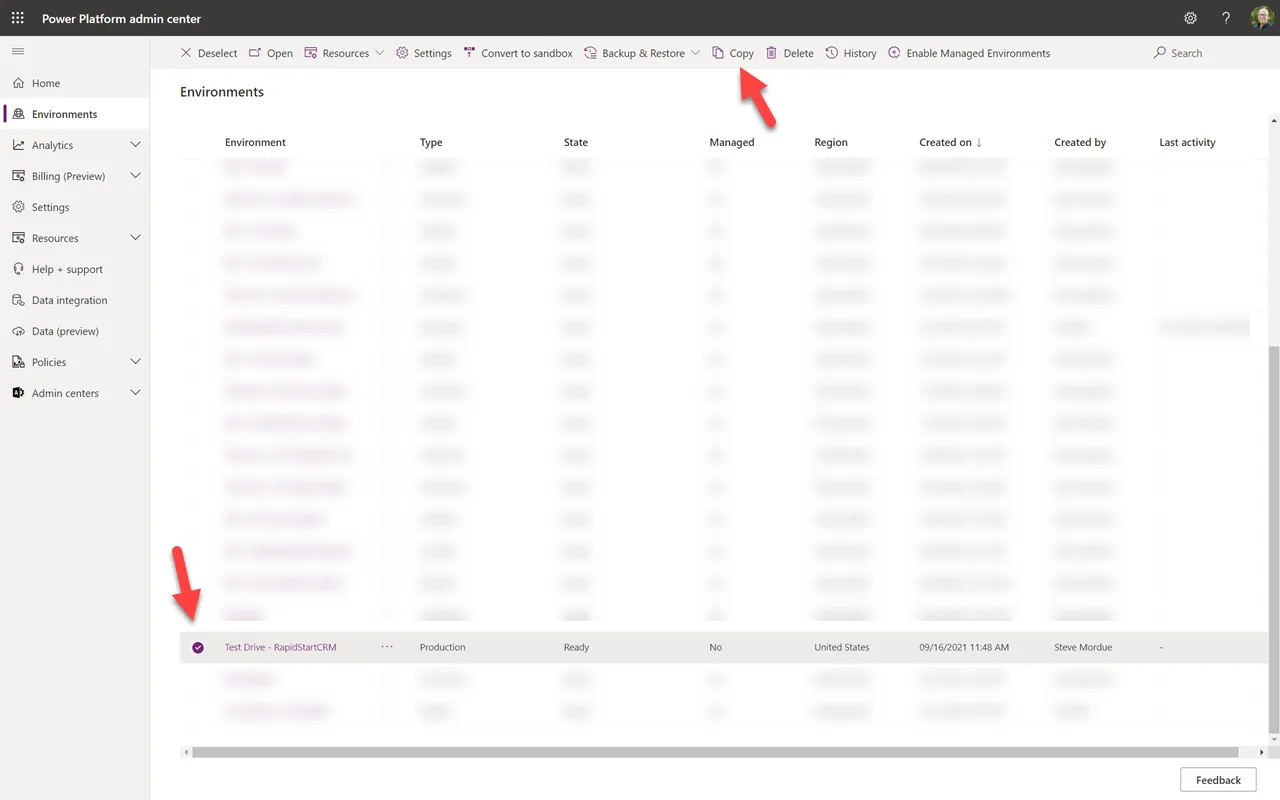
Il ne devrait falloir que quelques minutes pour que votre nouvel environnement sandbox soit créé. Ensuite, sélectionnez votre environnement de production où RapidStart CRM est installé. Puis cliquez sur “Copier”.
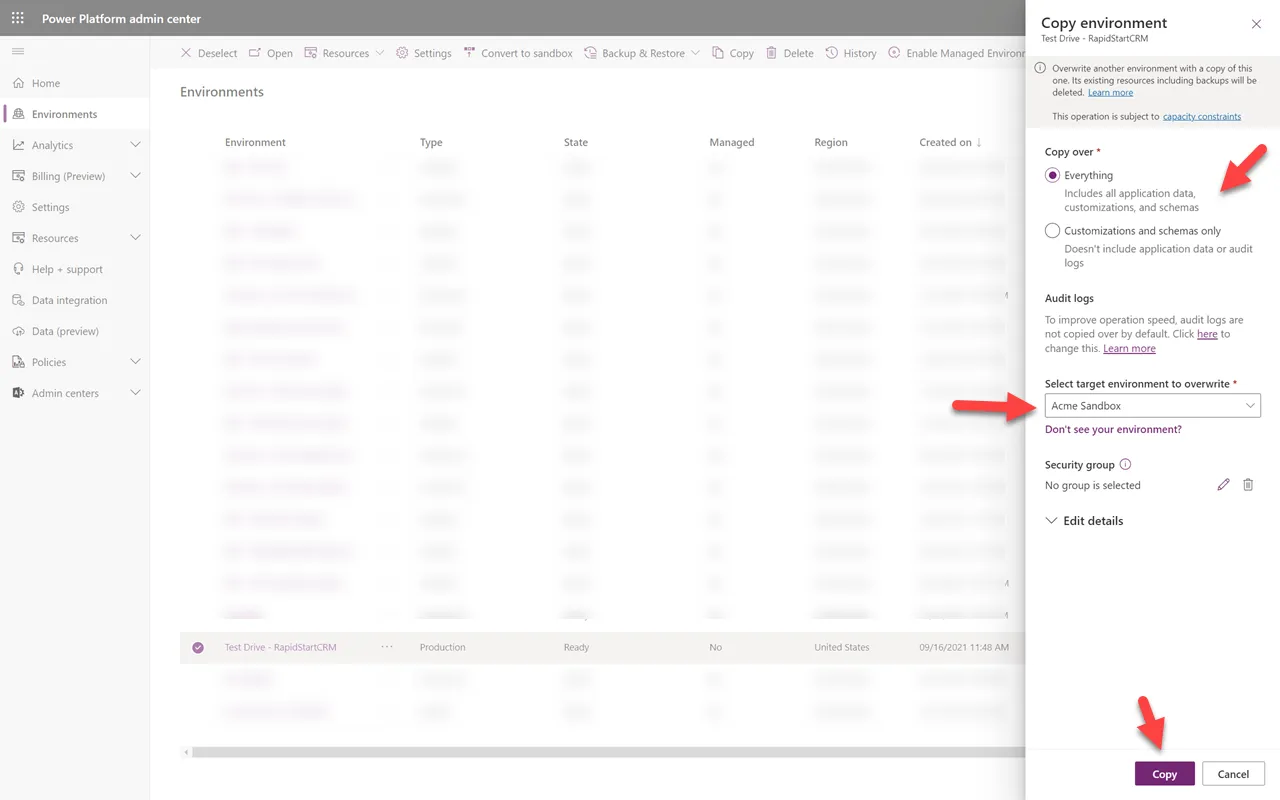
Décidez si vous voulez tout copier, ou juste les applications sans vos données. Si vous n'avez pas encore beaucoup de données, vous voudrez peut-être tout copier. Si vous avez déjà beaucoup de données, les copier utilisera de la capacité, donc vous voudrez peut-être simplement créer des données de démonstration plus tard. Sélectionnez l'environnement sandbox que vous avez créé précédemment dans le menu déroulant, puis cliquez sur “Copier”.
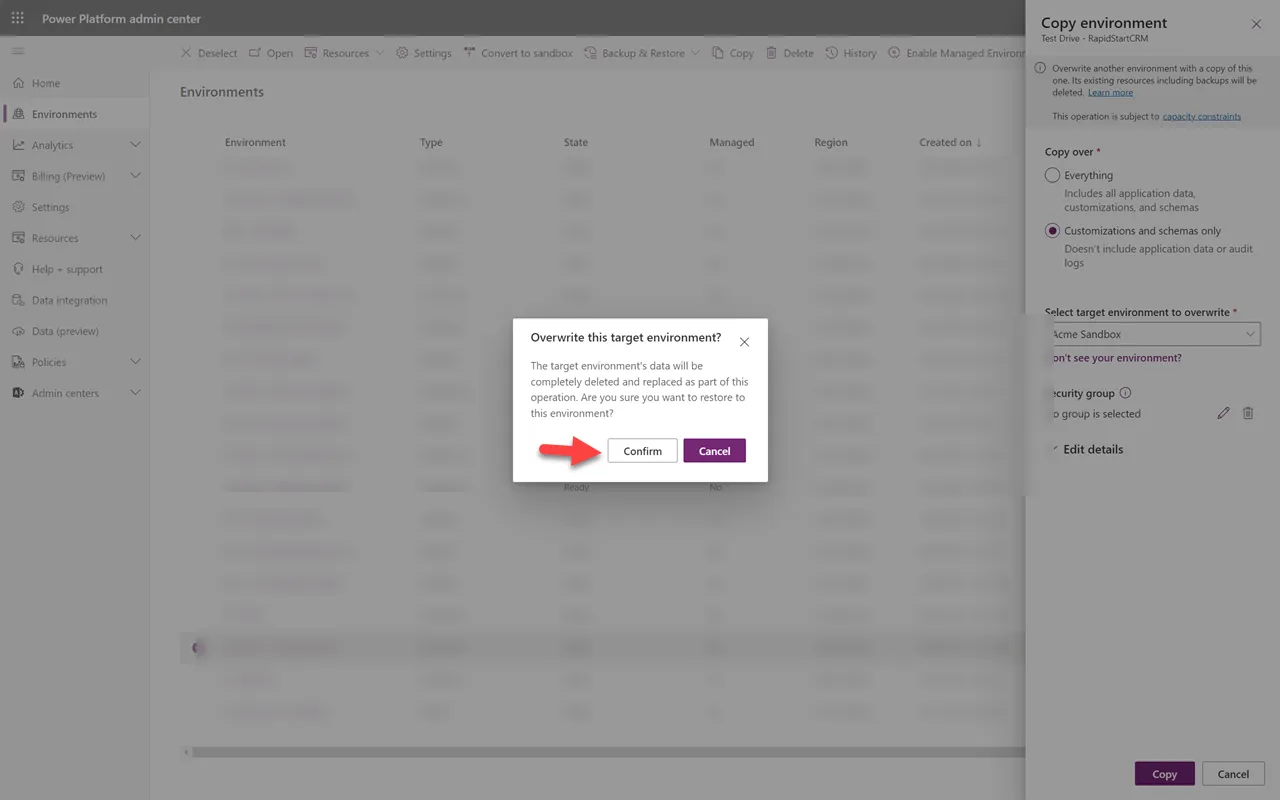
Allez-y et “Confirmez” l'écrasement de votre sandbox ; il n'y a rien dedans de toute façon.
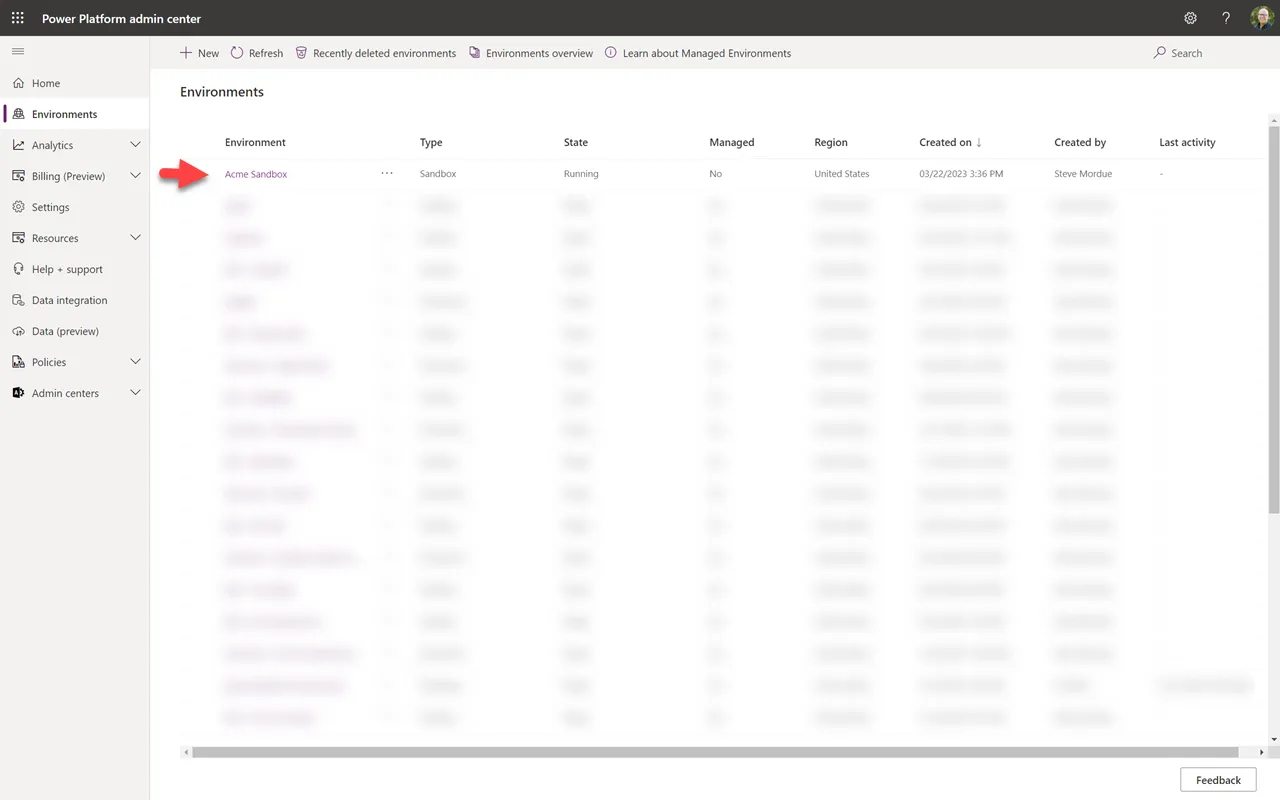
Félicitations ! Vous avez réussi à créer une copie de votre environnement dans un nouveau sandbox et êtes prêt à commencer votre parcours de personnalisation. Si vous avez déjà fait des personnalisations, ne vous inquiétez pas ; nous les capturerons dans un futur article.
Résumé
Dans cette Partie 1, nous avons configuré votre environnement pour un succès futur. Dans la Partie 2, nous continuerons dans cet environnement sandbox en créant une Solution pour vos personnalisations.