Développement avancé pour RapidStart CRM ou Dynamics 365 — Partie 4
Dans la Partie 4 de cette série, nous personnalisons un composant existant — en modifiant un formulaire pour ajouter un nouveau champ — le tout dans notre solution.
Personnalisation d'un formulaire existant
Assurez-vous d'être dans le bon environnement, sélectionnez Solutions dans la barre latérale, et double-cliquez sur votre solution “Mes personnalisations” pour l'ouvrir.

Nous reprendrons là où nous nous étions arrêtés. Dans la barre latérale, cliquez sur la flèche vers le bas à côté de Tables, puis sur la flèche vers le bas à côté de Compte, puis cliquez sur Formulaires — vous verrez le formulaire que nous avons ajouté dans le dernier article.
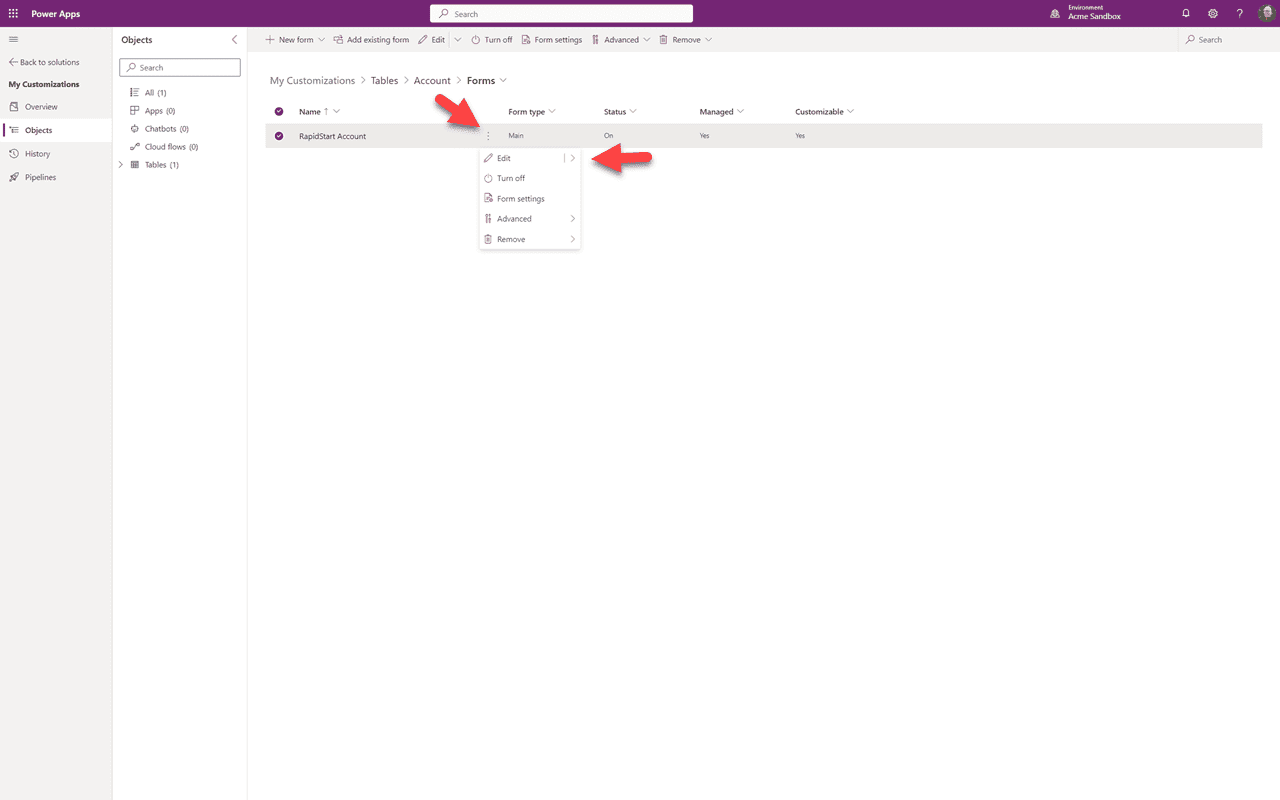
Nous cliquerons sur les trois points et sélectionnerons “Modifier” pour ouvrir le formulaire.
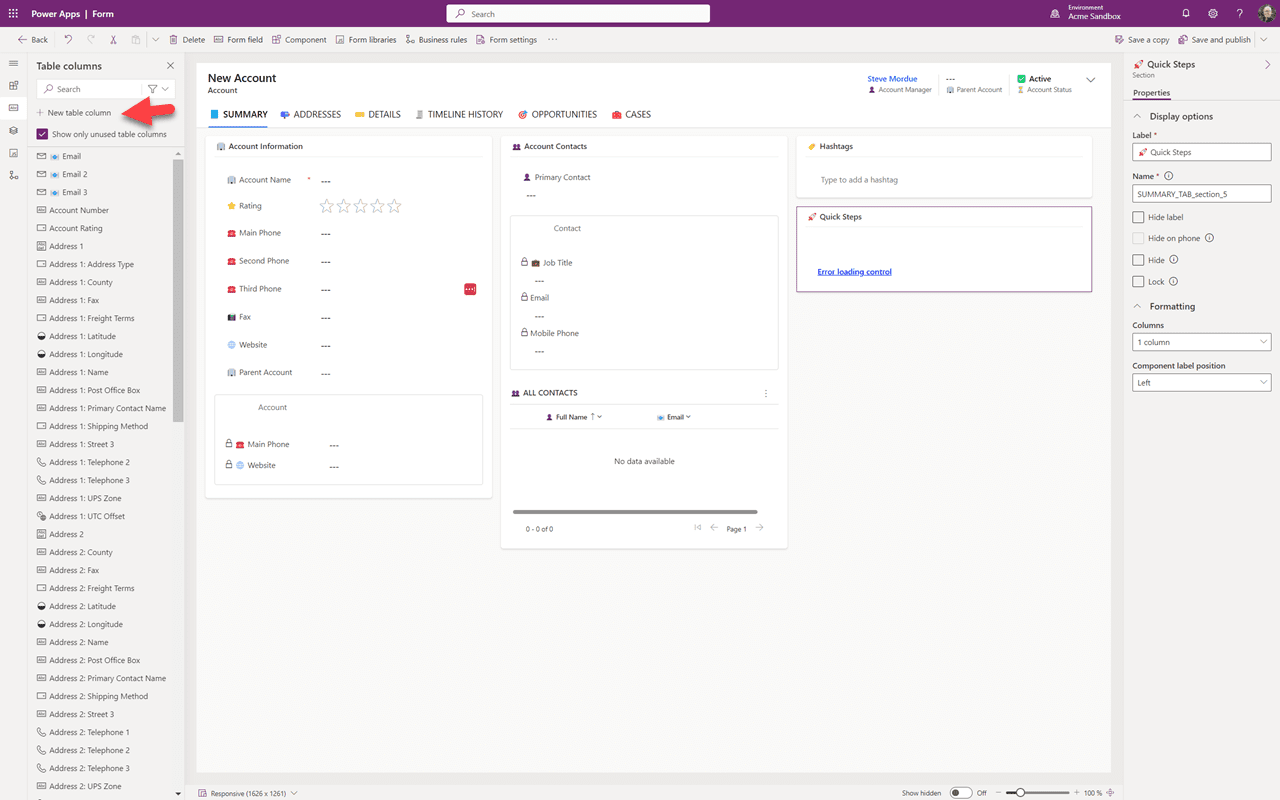
Voici notre formulaire dans le canevas de conception. Nous pouvons changer d'onglet si nous le souhaitons. Nous commencerons par créer notre nouveau champ en cliquant sur “+ Ajouter une colonne de table”.
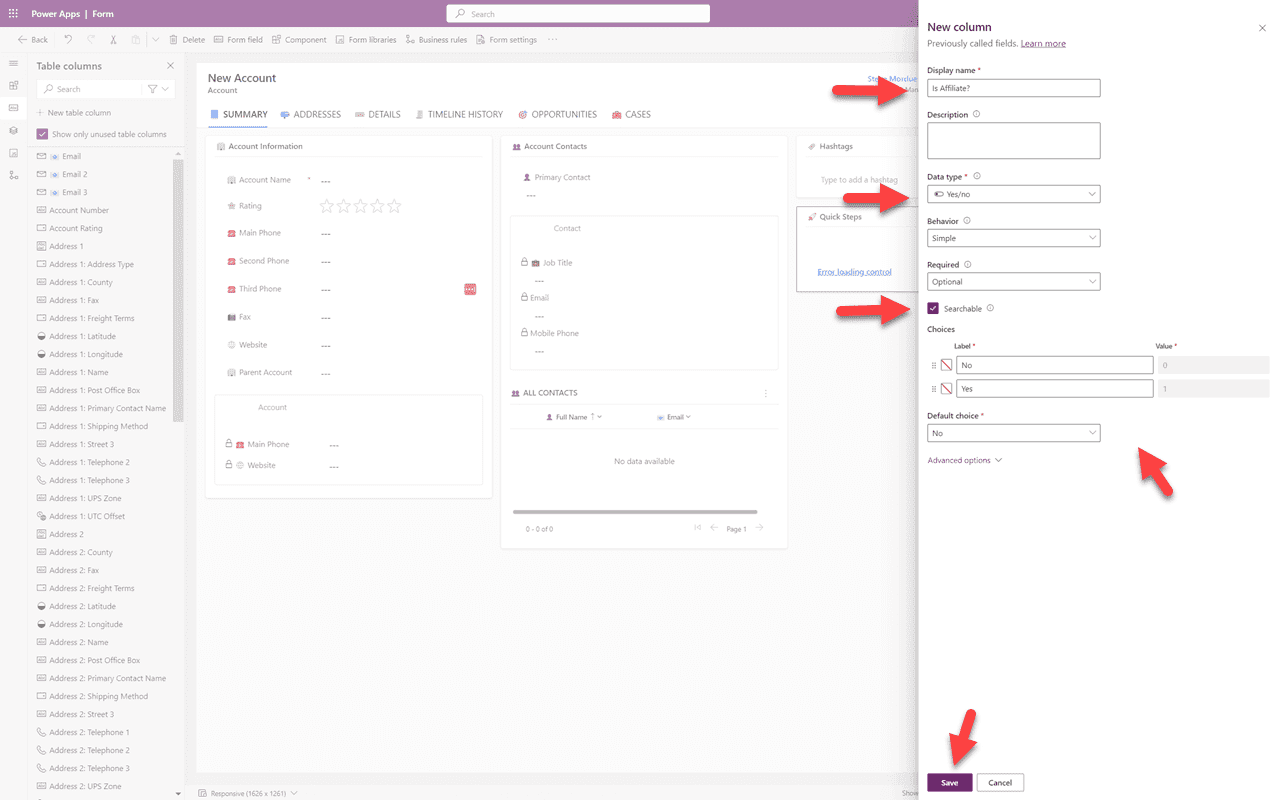
Nous donnerons un nom à notre champ puis sélectionnerons le “Type de données”. Pour cela, je crée un champ simple “oui/non”, mais vous avez de nombreuses options selon les données que vous souhaitez capturer. Vous pouvez également décider si vous souhaitez pouvoir effectuer une recherche par ce champ. Selon le type de champ que vous choisissez, vous verrez des options pour ce type de champ. Dans mon cas, j'ai choisi de par défaut “Non” pour mon champ oui/non. Ensuite, cliquez sur “Enregistrer”.
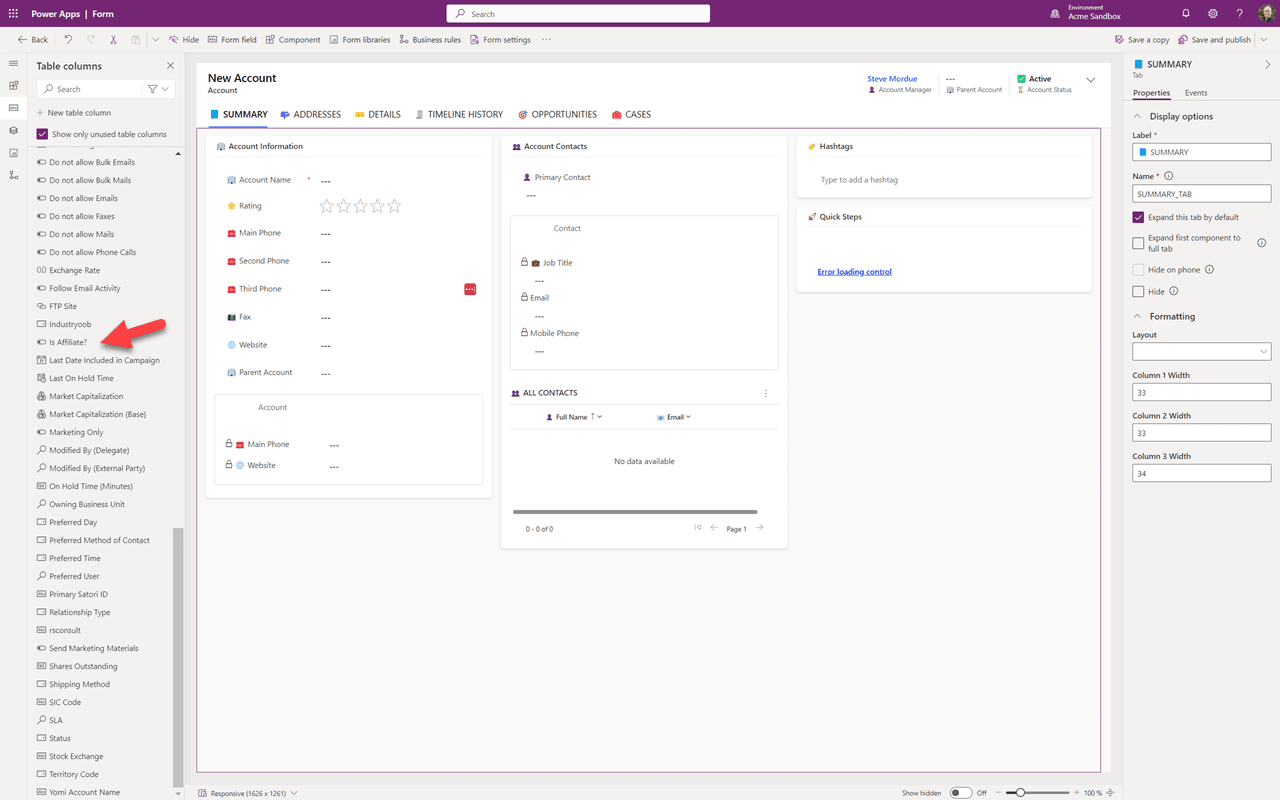
Vous pouvez voir que notre nouveau champ a été ajouté à la liste des colonnes de la table. Vous devrez peut-être faire défiler vers le bas pour le voir. Naviguez vers l'onglet où vous souhaitez l'ajouter.
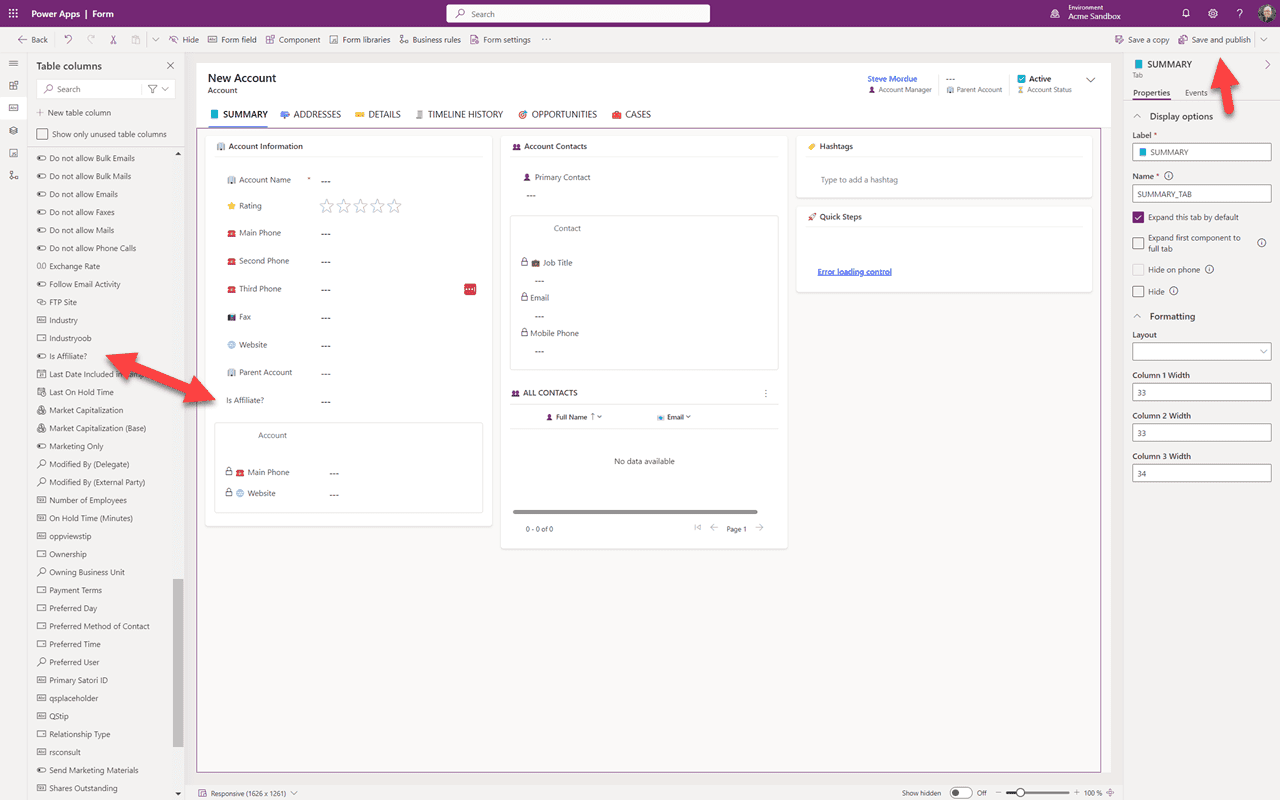
Il vous suffit maintenant de faire glisser le champ de la liste sur le formulaire où vous le souhaitez. Pendant que vous êtes ici, vous pouvez également supprimer les champs dont vous n'avez pas besoin et déplacer d'autres champs si vous le souhaitez. Lorsque vous êtes satisfait du formulaire, cliquez sur “Enregistrer et publier”. Vous pouvez maintenant quitter et revenir à votre application dans le sandbox et voir les modifications. Vous devrez peut-être actualiser votre navigateur.
Résumé
Dans cette Partie 4, nous avons modifié un composant existant — un formulaire — pour ajouter un nouveau champ. Dans la Partie 5, nous continuerons dans cette solution en ajoutant un nouveau composant.