Développement avancé pour RapidStart CRM ou Dynamics 365 — Partie 5
Dans la Partie 5 de cette série, nous ajoutons un tout nouveau composant — une vue personnalisée — à notre solution, avec un filtre pour que seuls les bons enregistrements apparaissent.
Ajout d'une nouvelle vue
Assurez-vous d'être dans le bon environnement, sélectionnez Solutions dans la barre latérale, et double-cliquez sur votre solution “Mes personnalisations” pour l'ouvrir.
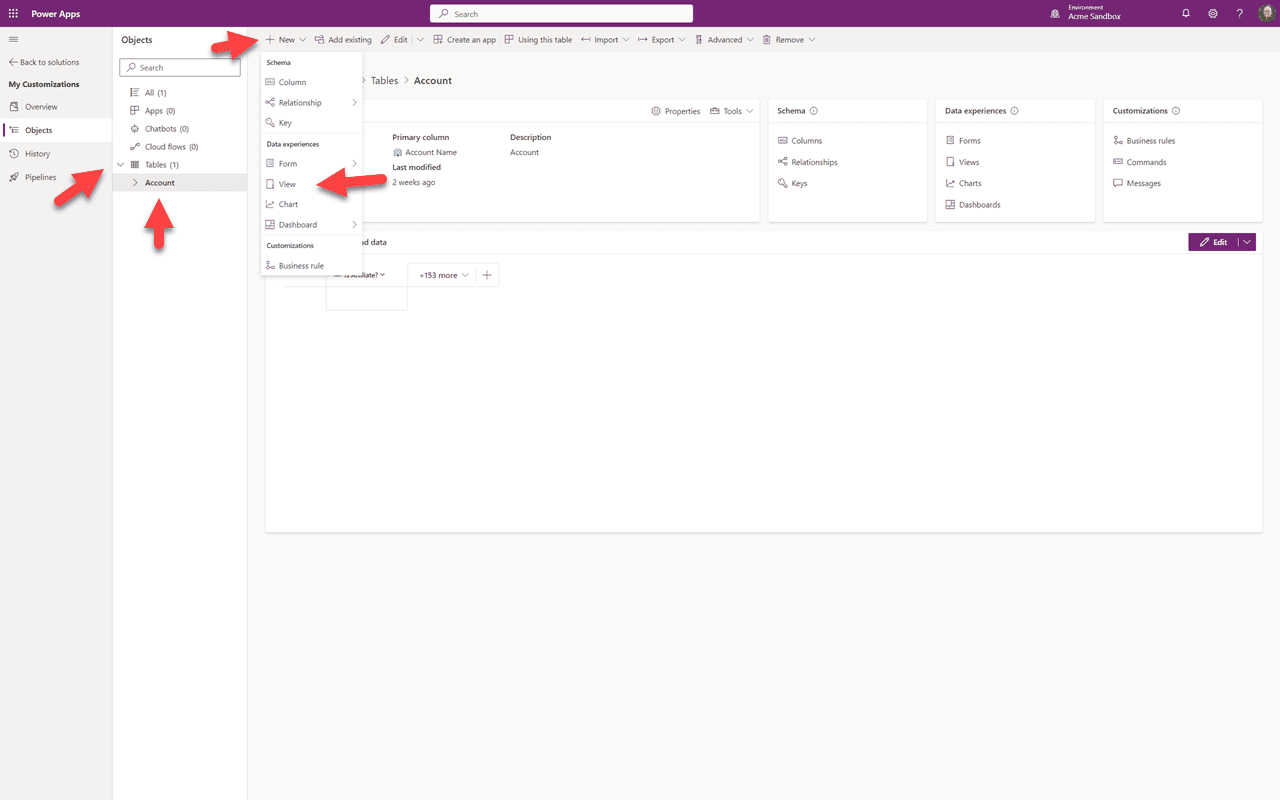
Dans la barre latérale, cliquez sur la flèche vers le bas à côté de Tables, puis cliquez sur Compte, puis cliquez sur “+ Nouveau”. Nous allons créer une nouvelle vue de nos comptes “Affilié”, alors cliquez sur “Vue” dans le menu déroulant.
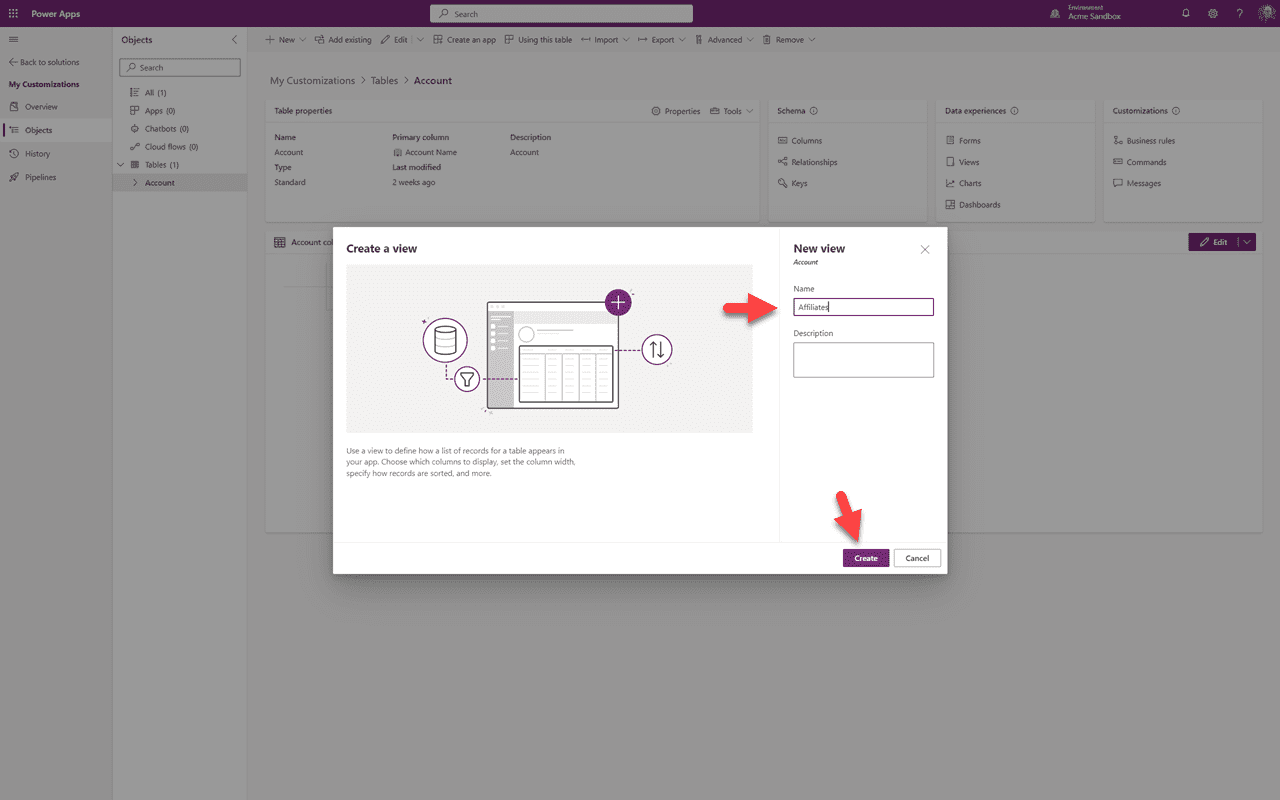
Nous donnerons un nom à notre nouvelle vue, une description optionnelle et cliquerons sur “Créer”.
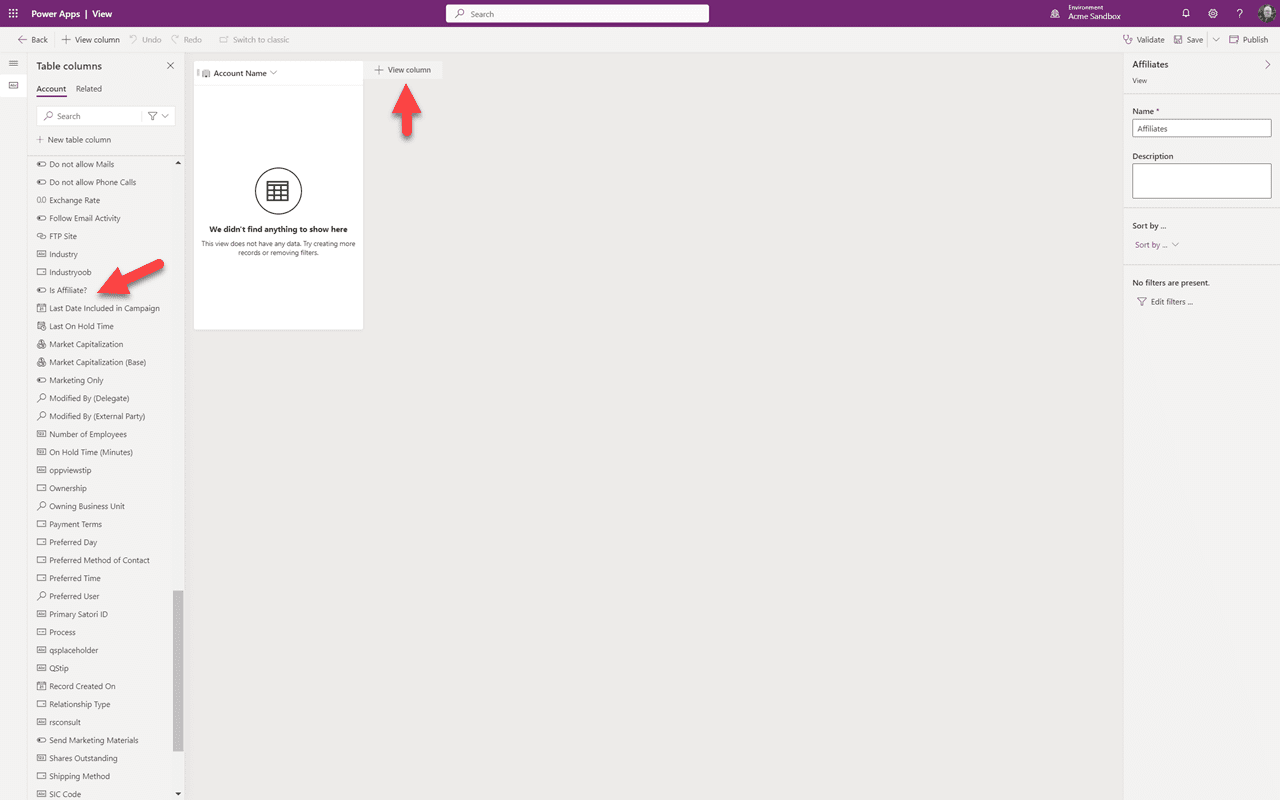
Voici notre vue dans le canevas de conception. La vue contient déjà le champ Compte requis. Nous pouvons voir notre champ cible que nous voulons ajouter dans la liste des colonnes. Pour l'ajouter, nous cliquons sur “+ Colonne de vue”.
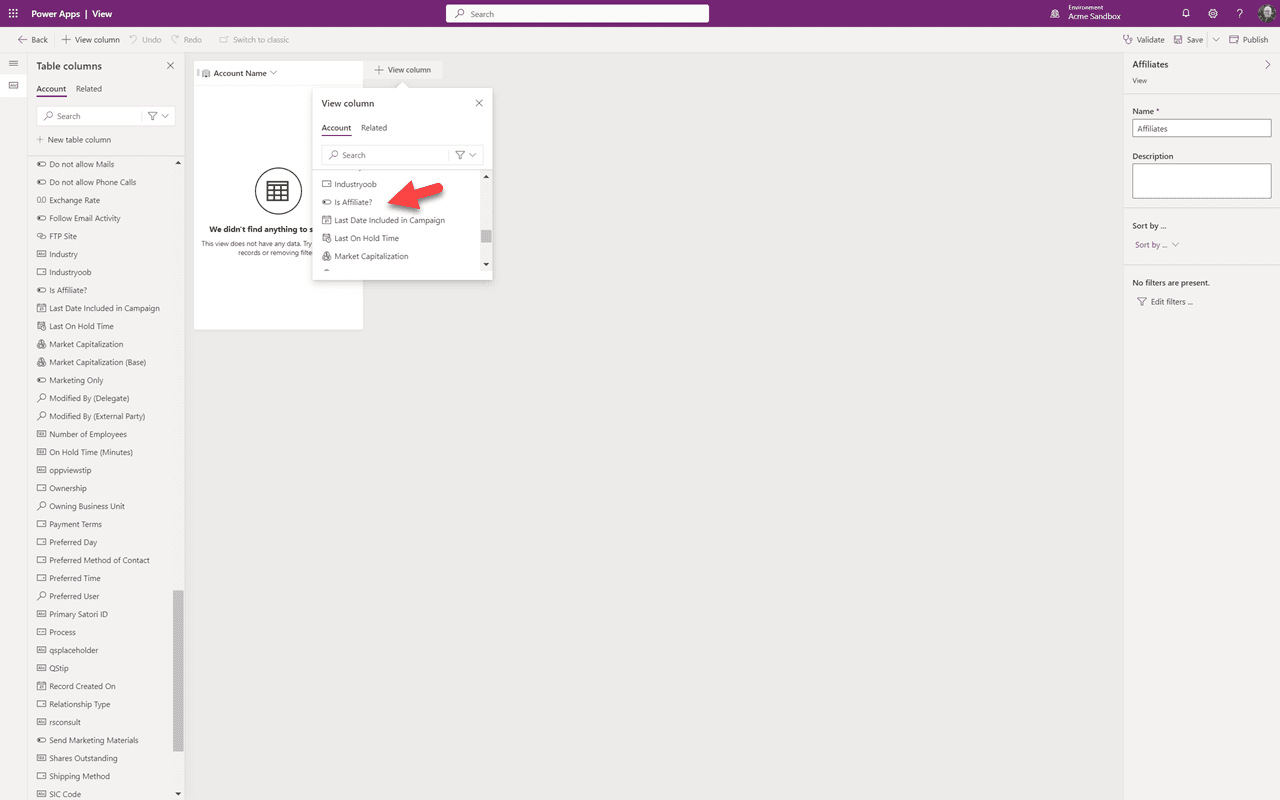
Dans le menu déroulant, nous allons faire défiler et sélectionner notre champ cible “Est affilié”.
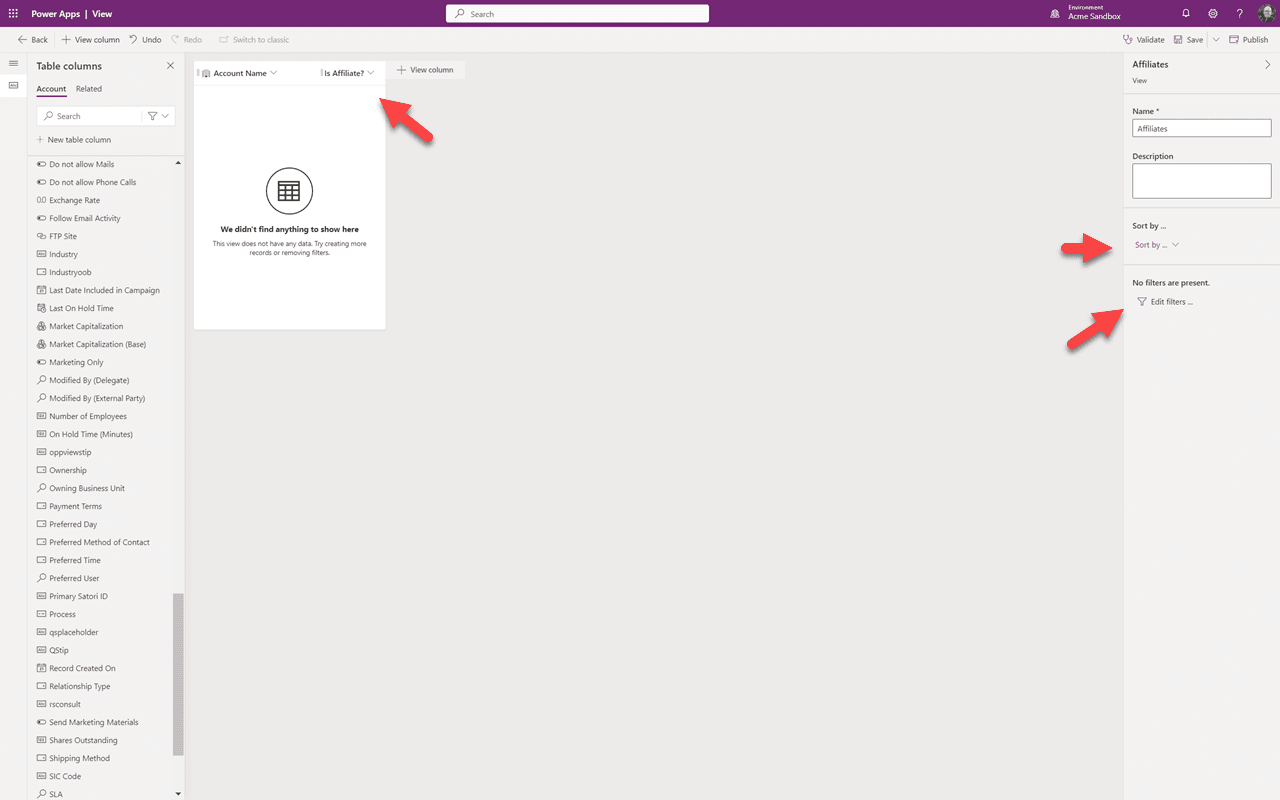
Vous pouvez voir que notre nouveau champ a été ajouté à la vue. À droite, nous pouvons ajuster le tri si nous le souhaitons. Dans notre cas, nous voulons seulement que la vue affiche les affiliés, donc nous allons cliquer sur “Modifier les filtres”.
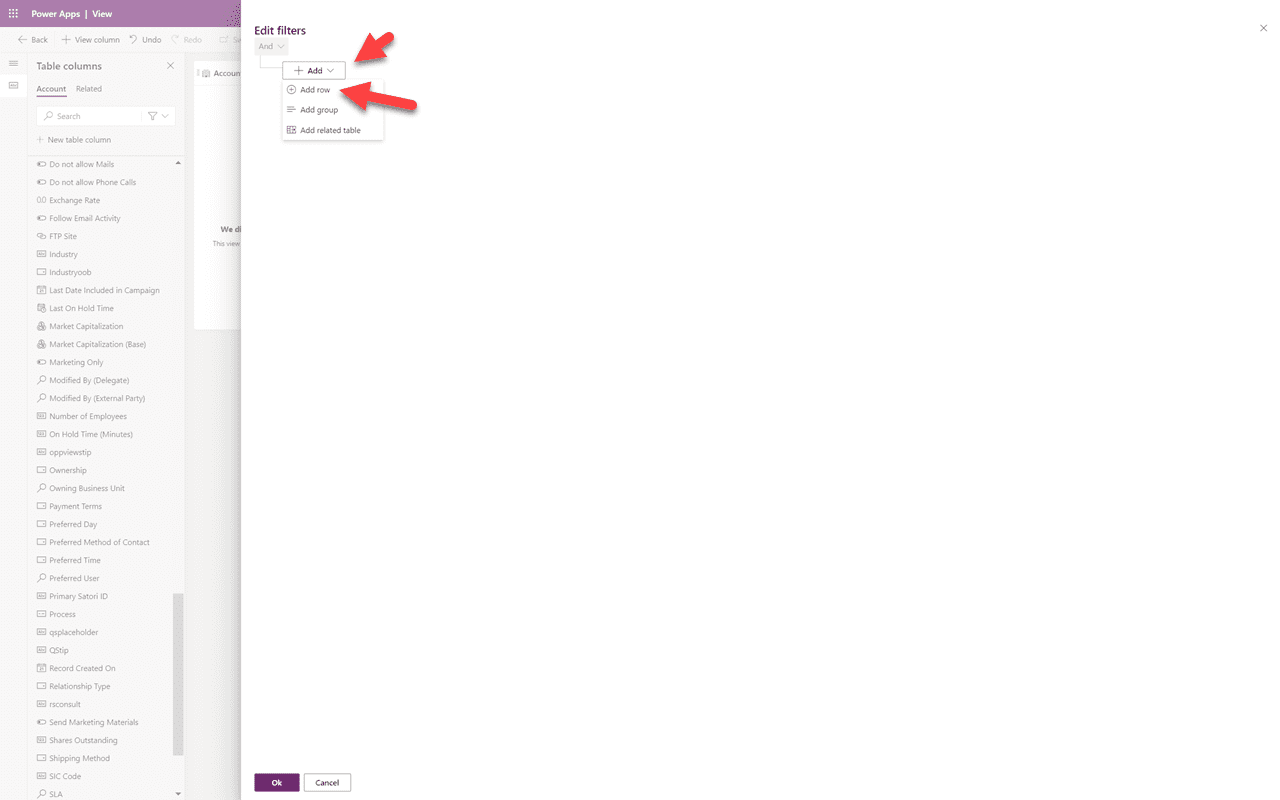
Dans le panneau de filtre, nous allons sélectionner “Ajouter une ligne”.
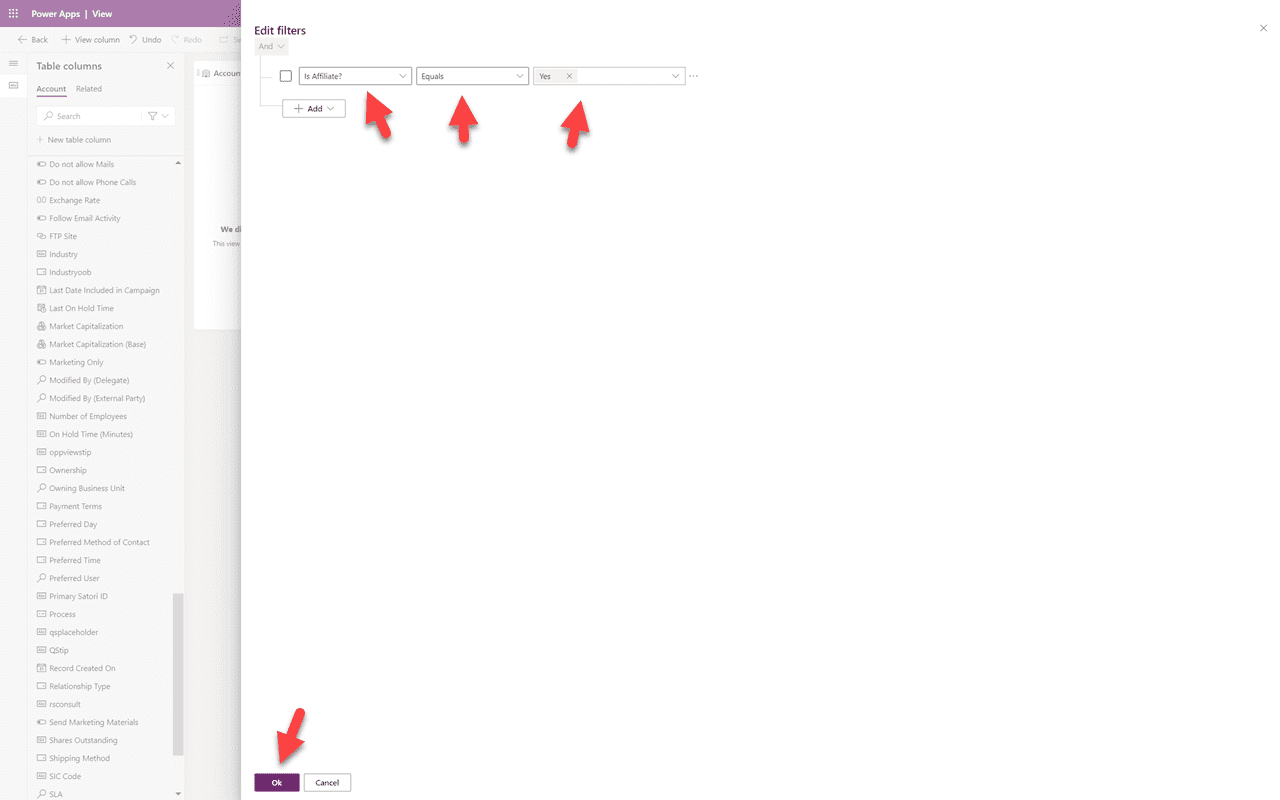
Pour le filtre, nous allons d'abord sélectionner le champ sur lequel nous voulons filtrer — dans ce cas, “Est affilié” — puis “Égal à”, puis “Oui”. De cette façon, seuls les comptes qui sont affiliés seront affichés dans cette vue. Cliquez sur “Ok”.
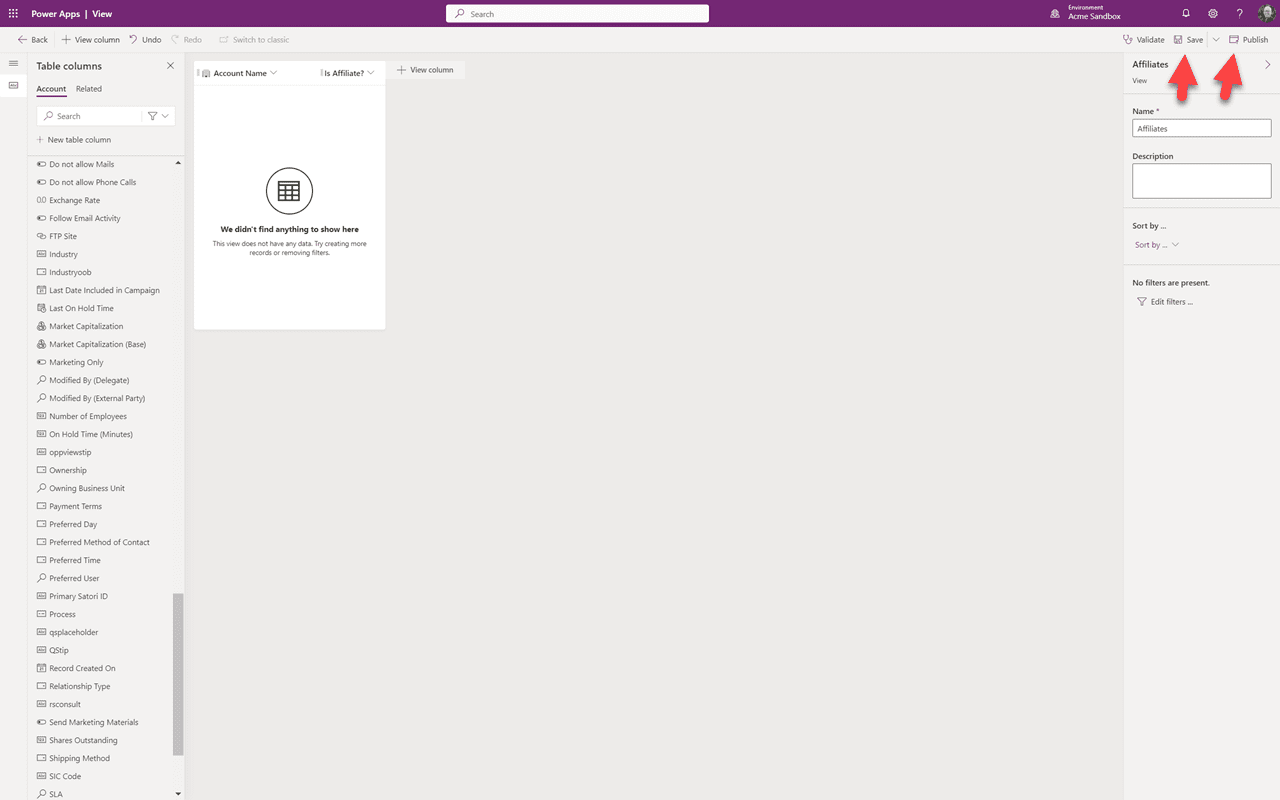
Maintenant, enregistrons notre vue, et après qu'elle ait fini de s'enregistrer, nous la publierons. Après qu'elle ait été publiée, cliquez sur le lien Retour en haut à gauche.
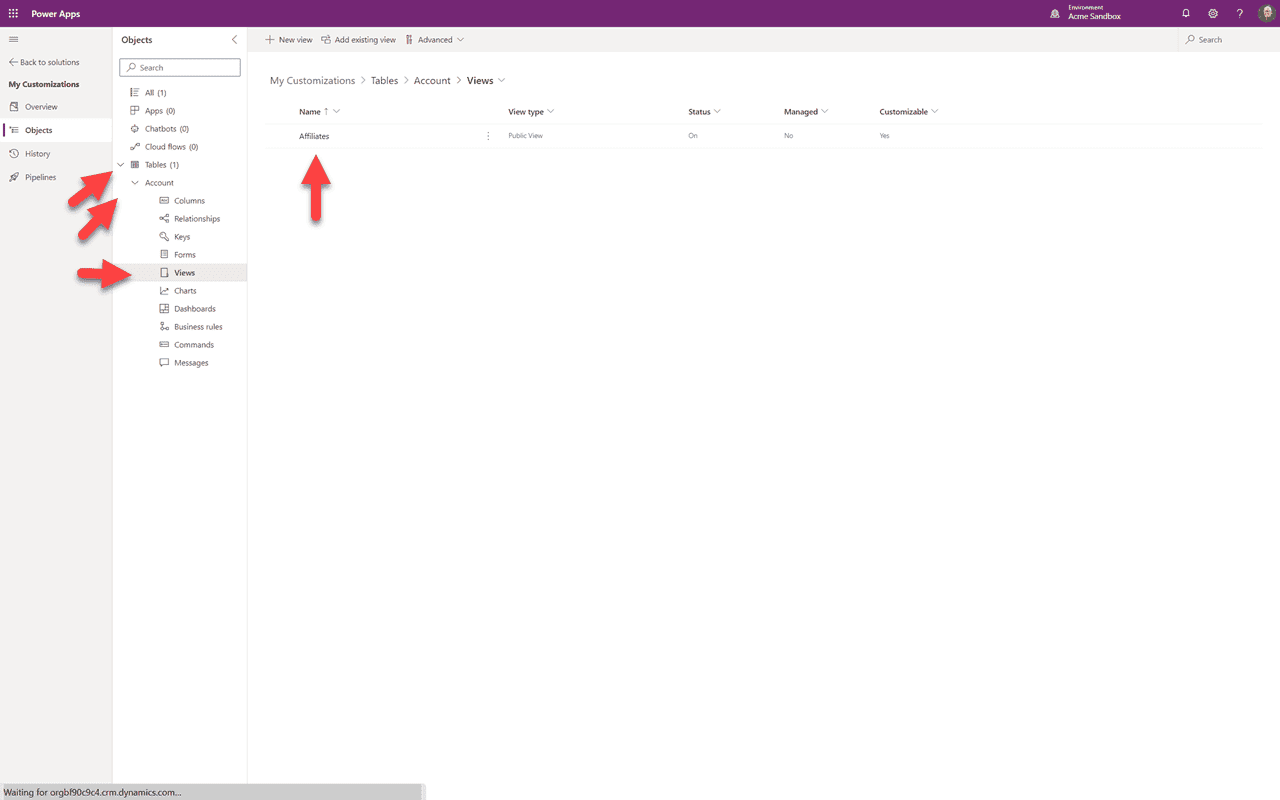
Cliquez sur la flèche vers le bas à côté de Tables, puis sur la flèche vers le bas à côté de Compte, puis sur Vues dans le menu déroulant. Nous pouvons voir notre nouvelle vue. Vous pourriez supposer que, comme pour la modification d'un composant existant, nous pouvons maintenant retourner à notre application dans notre sandbox et voir cette nouvelle vue que nous avons créée. Eh bien, vous ne pouvez pas. Nous devons d'abord avoir la discussion sur l'“Application” — c'est de cela que traite la Partie 6.
Résumé
Dans cette Partie 5, nous avons ajouté un nouveau composant — une Vue. Dans la Partie 6, nous continuerons dans cette solution en expliquant comment fonctionnent les applications, et en faisant apparaître votre nouvelle vue.