Module complémentaire Business Central pour la configuration de RapidStart CRM
Étapes pour installer, configurer et valider l'addon Business Central pour RapidStart CRM. Cet addon utilise à la fois les flux cloud RapidStart et la synchronisation native Business Central-Dataverse de Microsoft, il est donc conseillé aux administrateurs de valider les deux côtés avant de tester les scénarios client ou devis.
⚠️ Partenaire recommandé
En raison de la complexité, nous vous suggérons d'utiliser l'un de nos partenaires certifiés RapidStart pour cela. Cependant, si votre partenaire Business Central est également compétent dans Power Platform, il peut effectuer ces étapes pour vous. Nous ne recommandons pas qu'un utilisateur final tente ce processus.
Étapes de haut niveau
- Créer ou utiliser un environnement existant activé pour Dataverse.
- Installer RapidStart CRM depuis AppSource sur l'environnement activé pour Dataverse.
- Obtenir l'ID du système de l'entreprise Business Central.
- Configurer l'intégration depuis Business Central.
- Vérifier le rôle de l'utilisateur de l'application d'intégration Business Central
- Configurer le mappage des enregistrements
- Lier les environnements (Optionnel)
- Installer l'addon Business Central pour RapidStart CRM depuis AppSource sur l'environnement activé pour Dataverse.
- Compléter dans l'application RapidStart Settings
Nous avons déjà créé un document qui couvre les étapes 1 & 2 ici. Une fois ces étapes terminées, revenez ici pour continuer avec l'étape 3.
Assurez-vous que les types d'environnement Dataverse et BC correspondent : Production à Production, ou Sandbox à Sandbox.
Avant de commencer
Confirmez ces exigences avant de commencer la configuration de l'addon Business Central :
- Business Central et Dataverse doivent être dans le même locataire Microsoft Entra pour les tables virtuelles Business Central.
- Utilisez un administrateur de configuration humain avec les autorisations Business Central requises et l'accès Administrateur Système Dataverse pendant la configuration.
- Confirmez que RapidStart CRM est installé dans l'environnement Dataverse que vous prévoyez de connecter.
Étape 3 : Obtenir l'ID de l'entreprise
Pour obtenir votre ID d'entreprise, recherchez Entreprises dans Business Central. Sélectionnez l'entreprise cible et appuyez sur Ctrl+Alt+F1 pour ouvrir Inspection de la page. Copiez l'ID affiché et enregistrez-le pour plus tard.
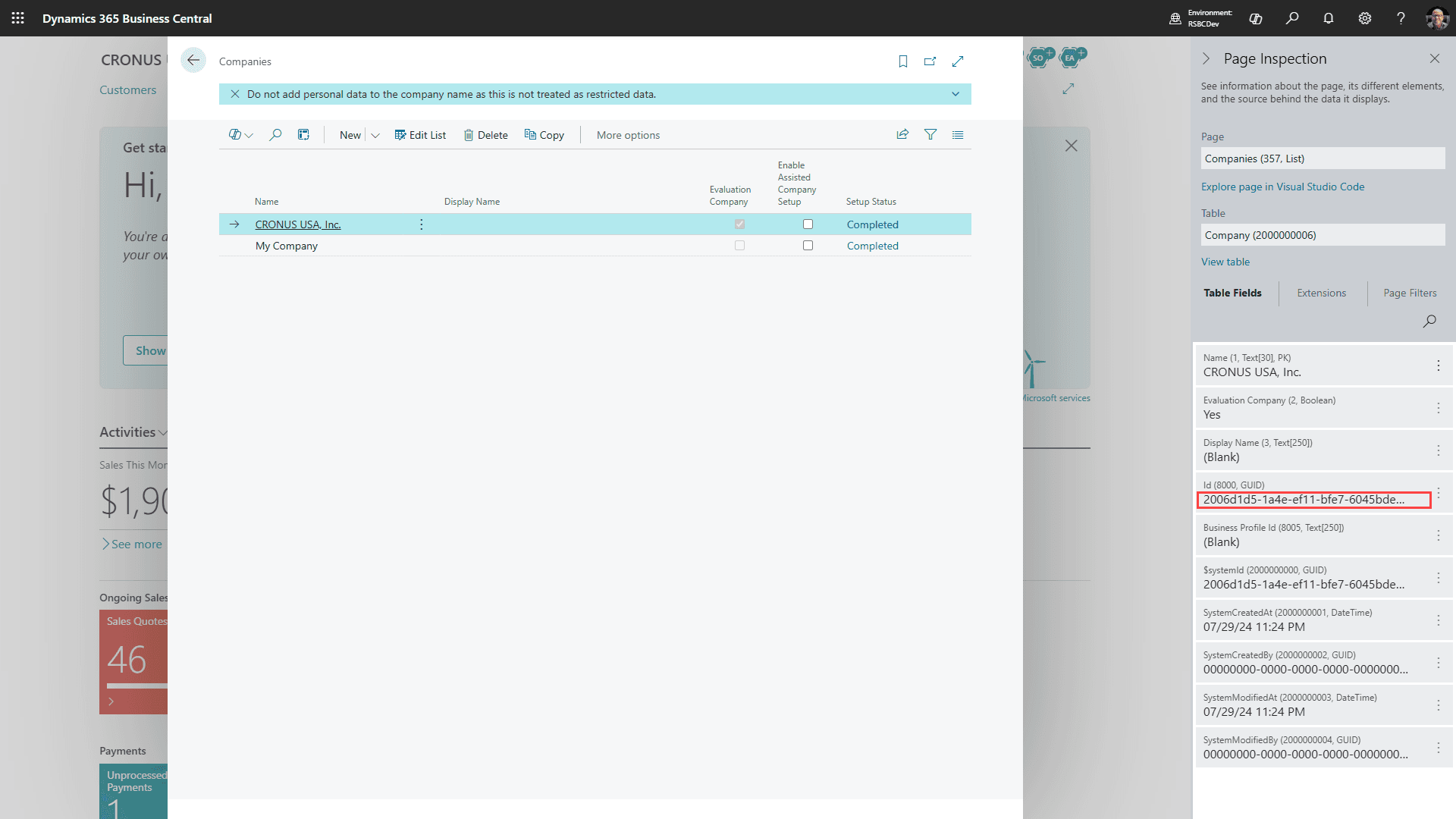
Utilisez le GUID de l'ID du système de l'entreprise
L'ID de l'entreprise dont vous avez besoin pour la variable d'environnement RapidStart est le GUID de l'ID du système de l'entreprise Business Central. N'utilisez pas le nom d'affichage de l'entreprise modifiable de la barre d'adresse. Si vous ne pouvez pas ouvrir l'Inspection de la page, demandez à votre administrateur ou partenaire Business Central de fournir l'ID de l'entreprise.
Étape 4 : Configurer l'intégration depuis Business Central
Connectez-vous à l'environnement Business Central que vous souhaitez connecter.
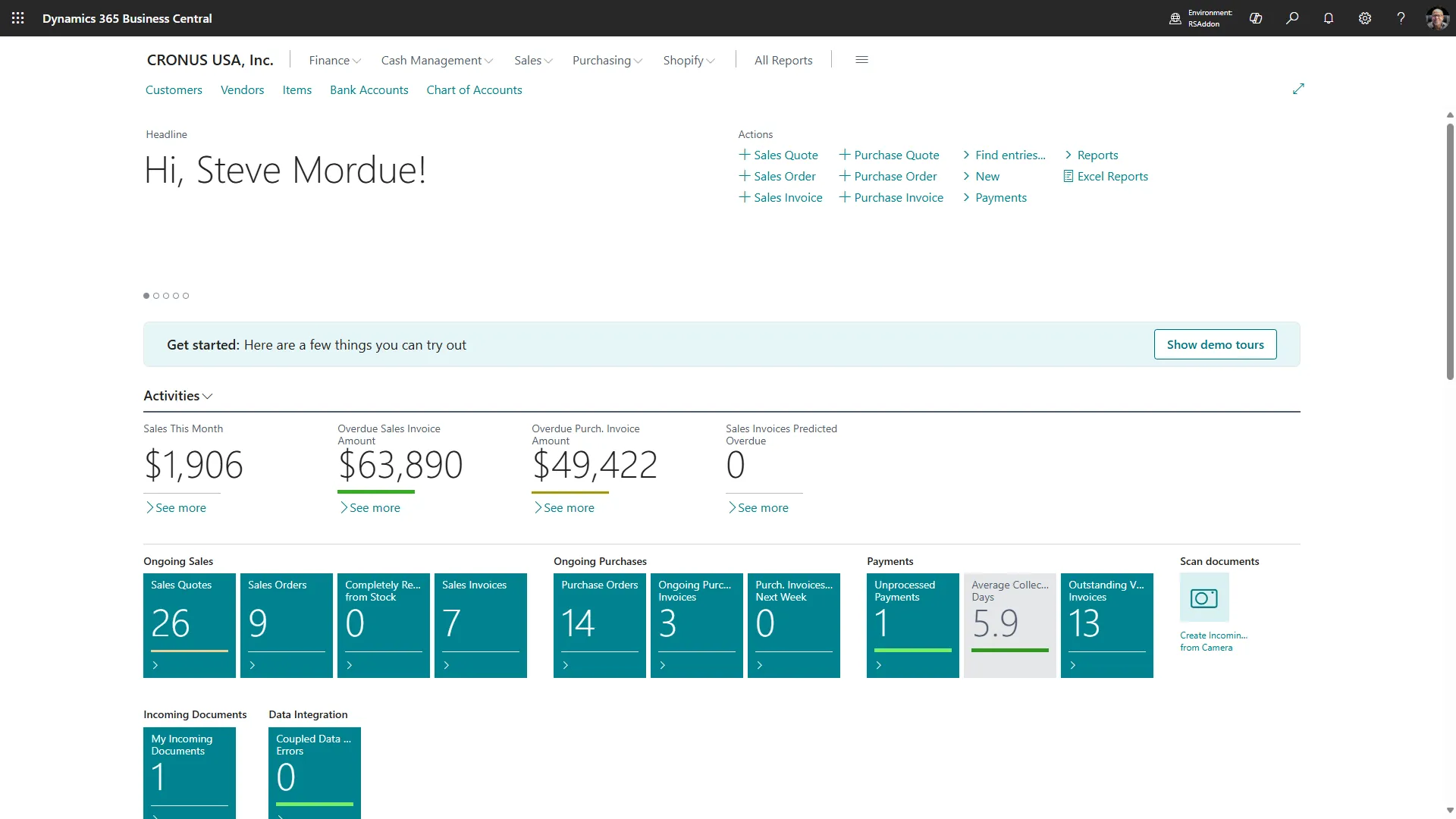
Notez le nom de l'environnement Business Central dans la barre d'adresse. L'URL peut également afficher le nom d'affichage de l'entreprise, mais vous avez déjà capturé le GUID de l'ID du système de l'entreprise à l'étape précédente.

Copiez le nom de l'environnement Business Central dans les mêmes notes où vous avez enregistré le GUID de l'ID du système de l'entreprise.
ID de l'entreprise déjà capturé
Utilisez le Company System ID GUID de l'étape 3 pour BC Company System ID. Le nom d'affichage de l'entreprise modifiable n'est qu'un remplacement rétrocompatible pour les déploiements plus anciens qui ne contiennent pas de GUID valide.
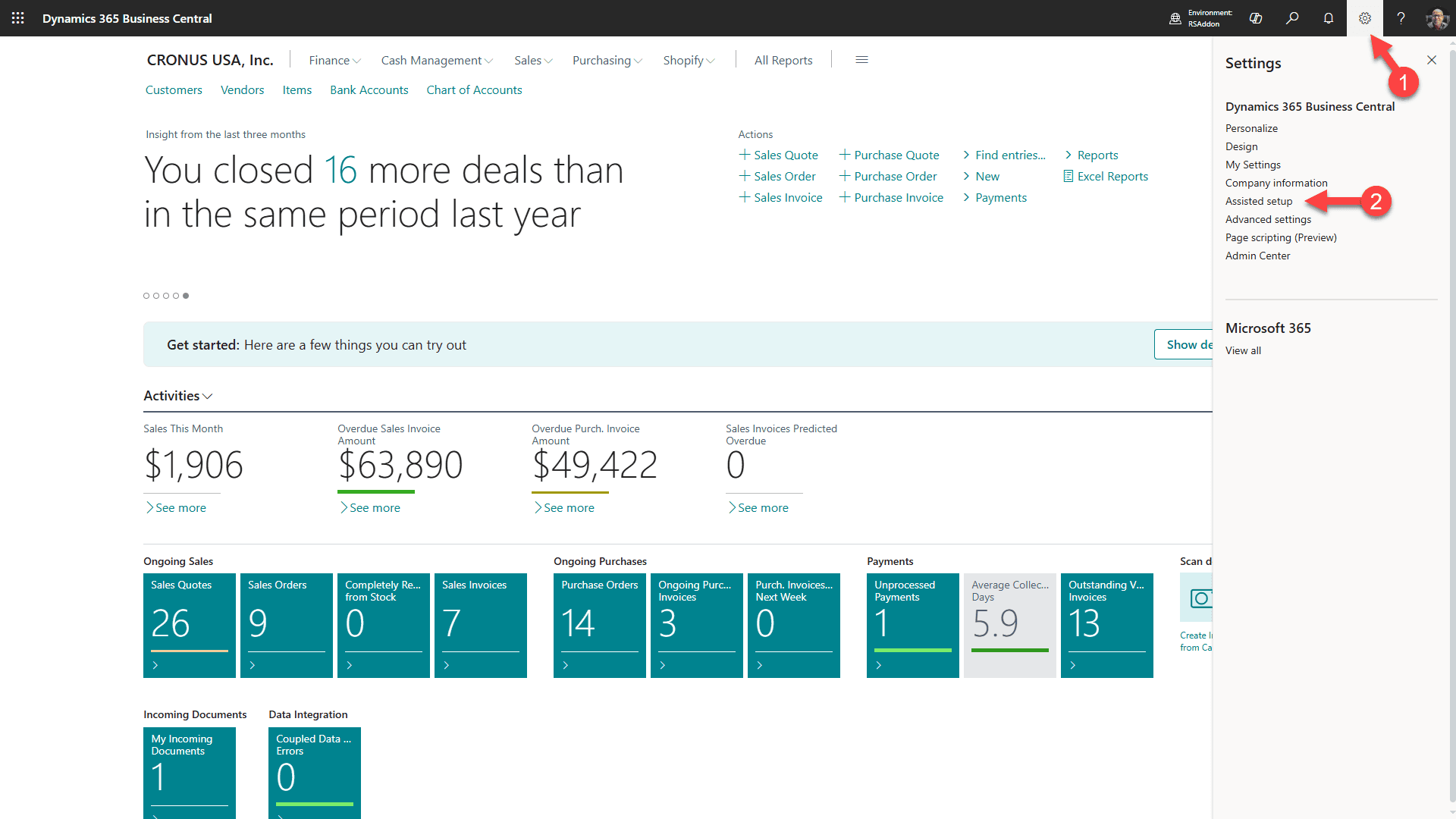
1. Cliquez sur l'engrenage
2. Sélectionnez “Configuration assistée”
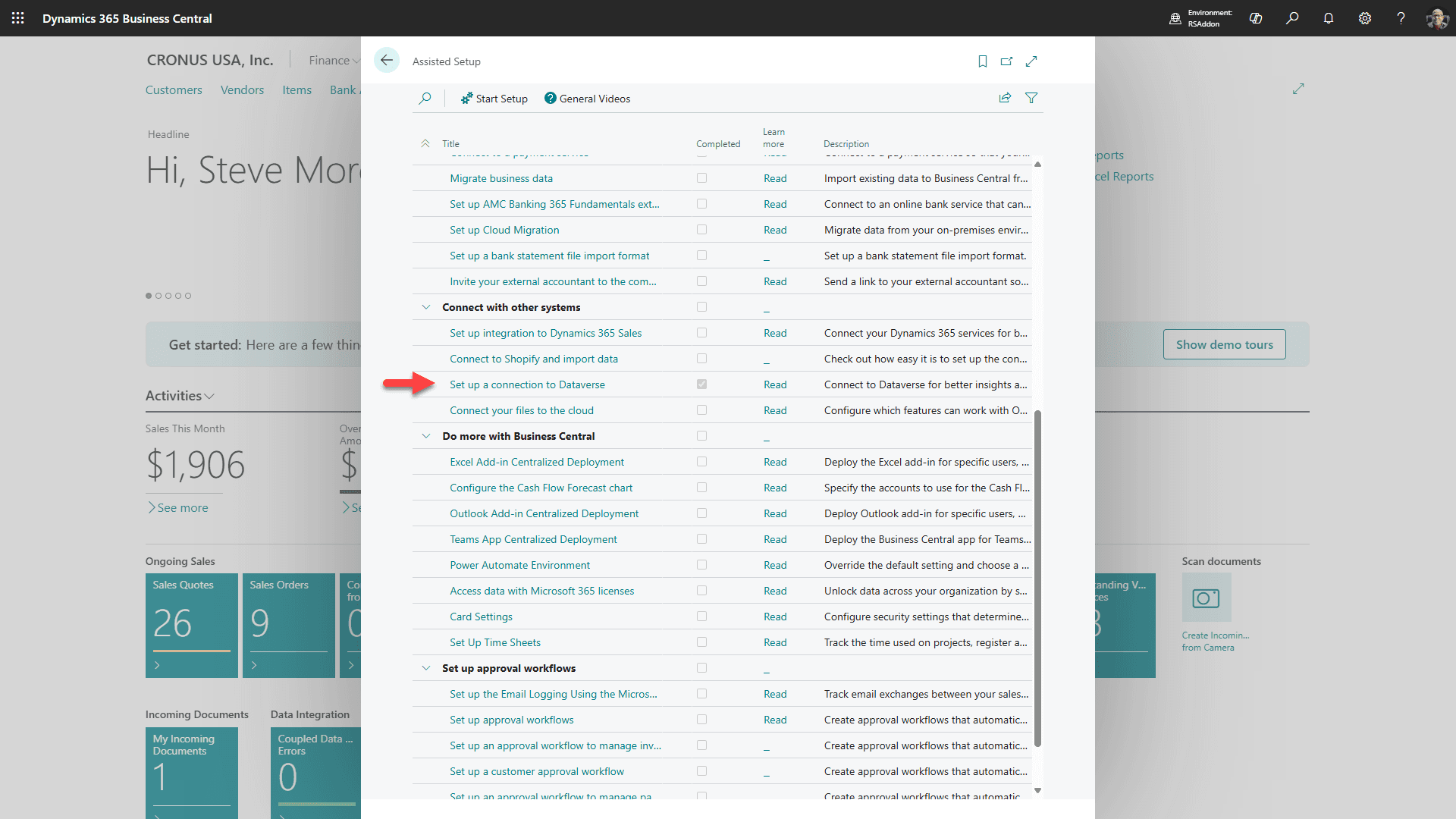
Faites défiler jusqu'à la section “Connecter avec d'autres systèmes” et cliquez sur “Configurer une connexion à Dataverse”.
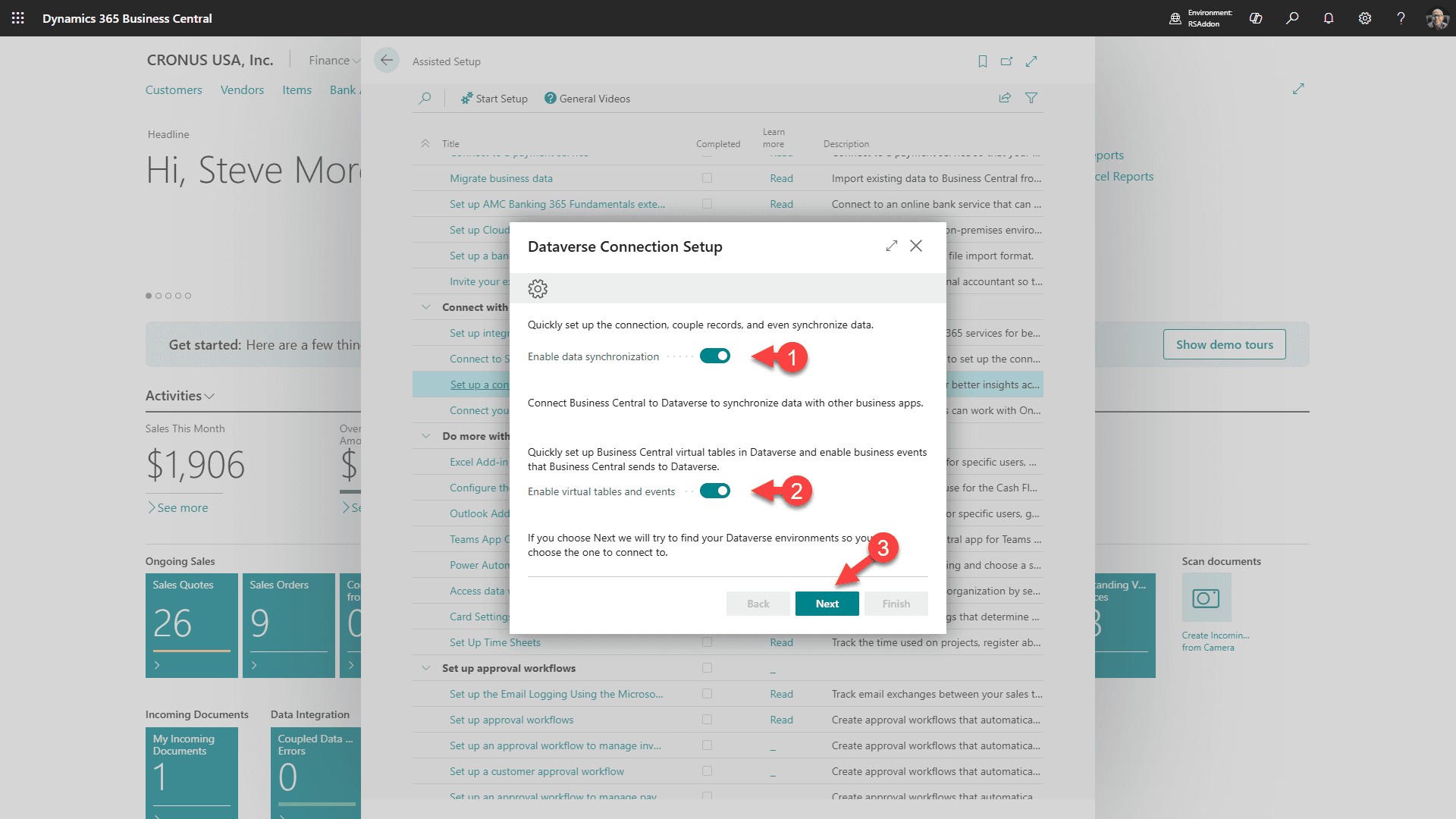
1. Sélectionnez pour activer la synchronisation des données
2. Sélectionnez pour activer les tables virtuelles et les événements
3. Cliquez sur “Suivant”
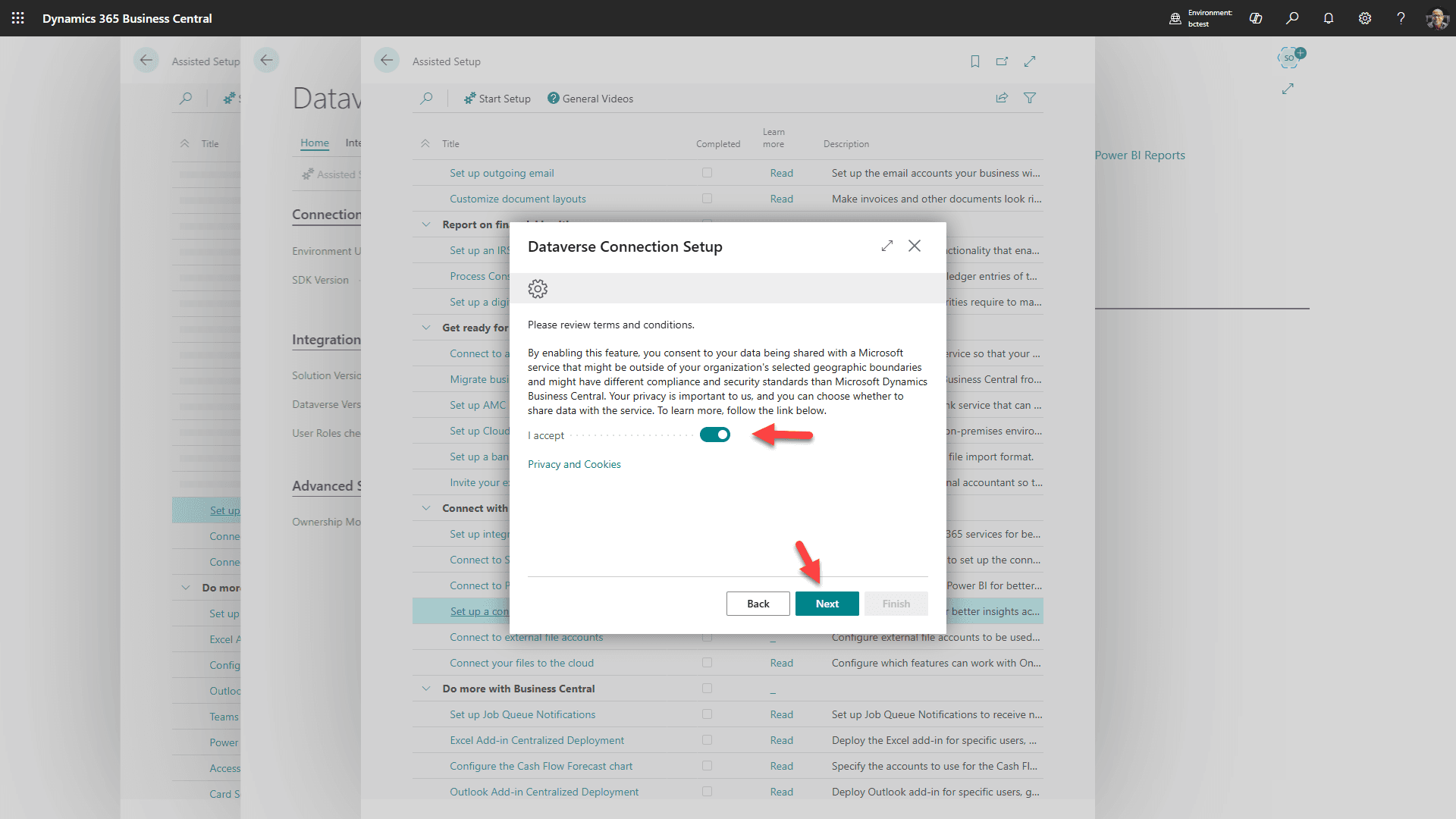
Acceptez les termes et cliquez sur “Suivant”
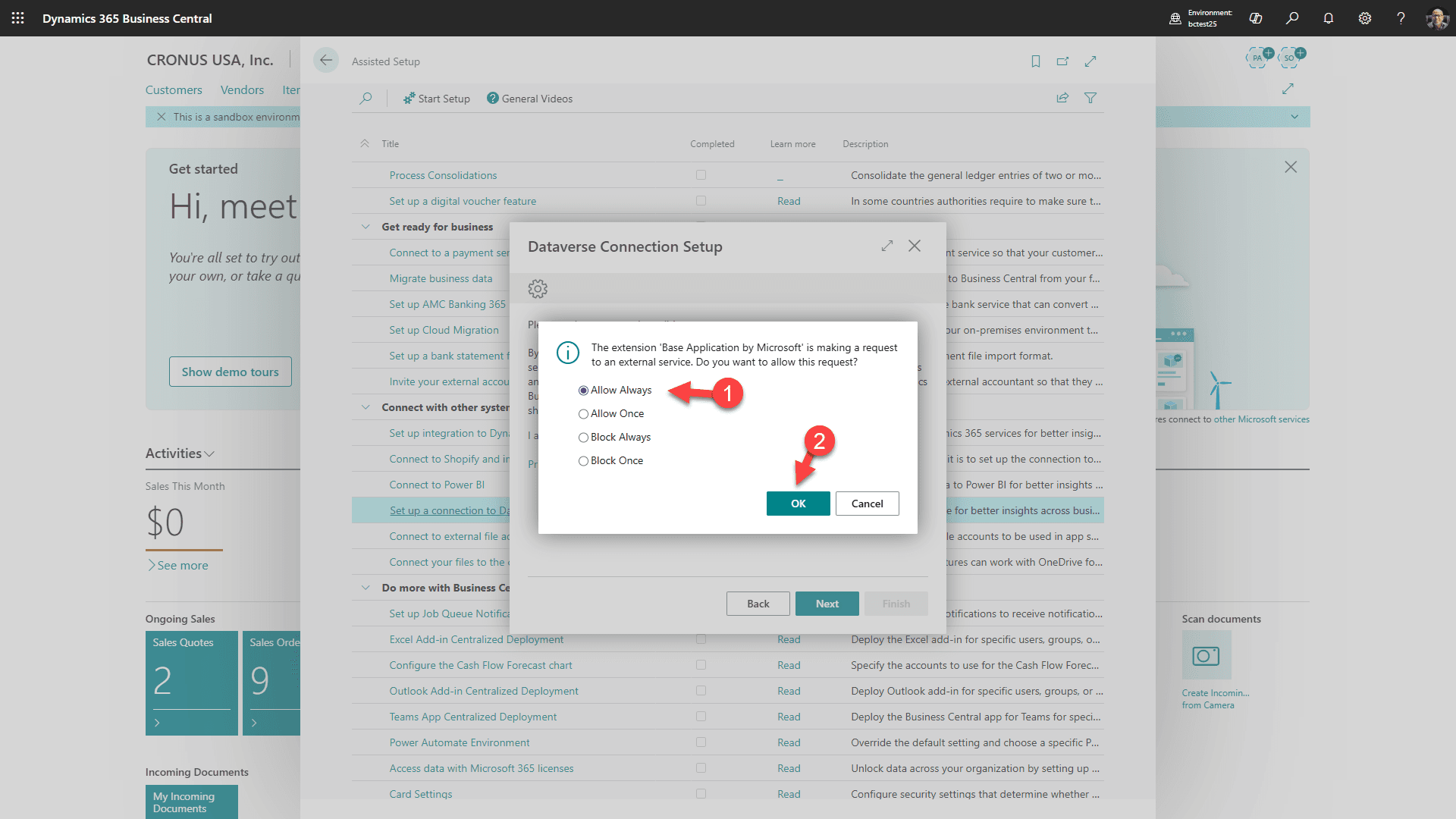
Acceptez la connexion à Dataverse “Toujours autoriser”, et cliquez sur OK
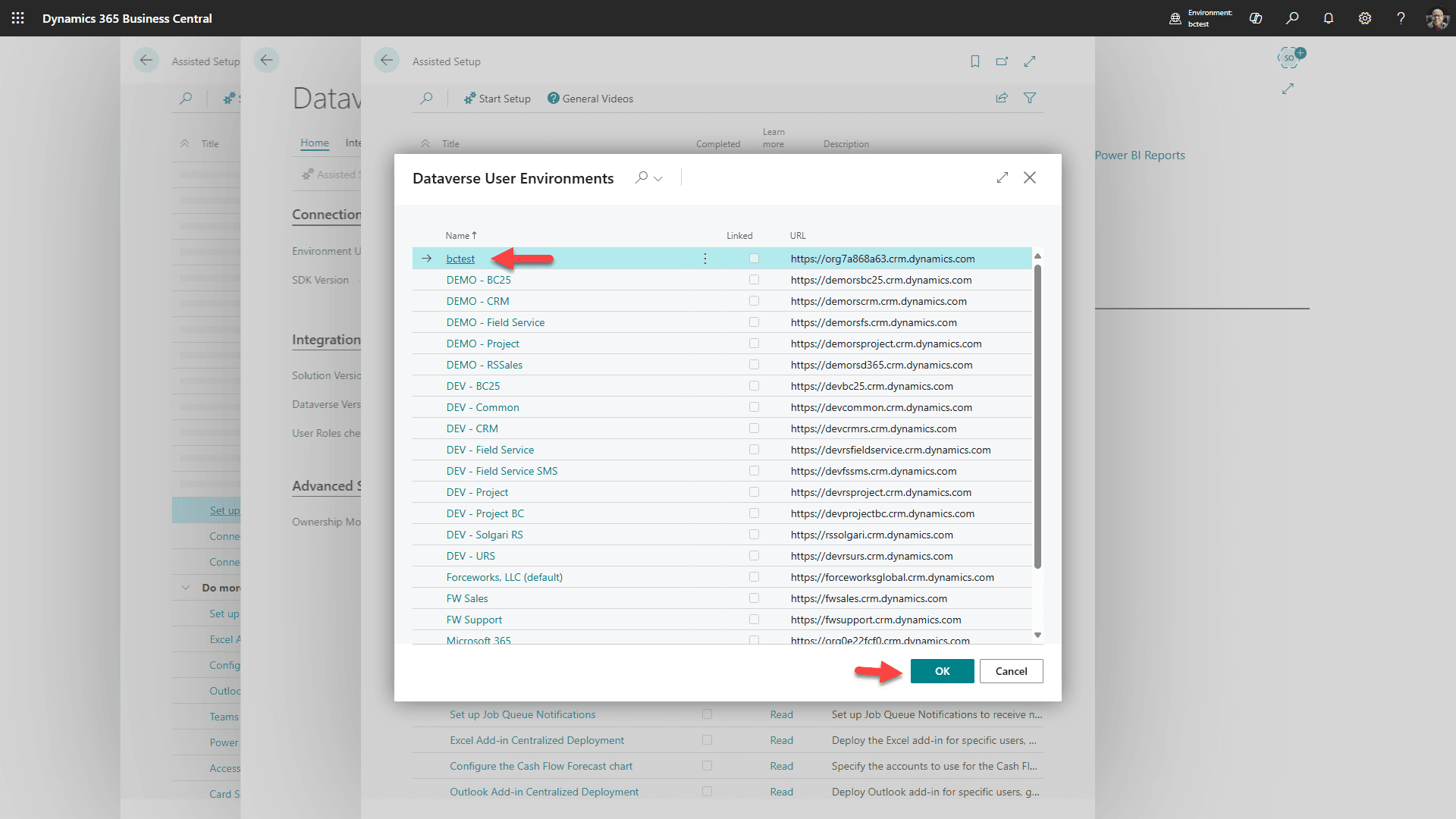
Sélectionnez l'environnement activé pour Dataverse cible, et cliquez sur “Ok”
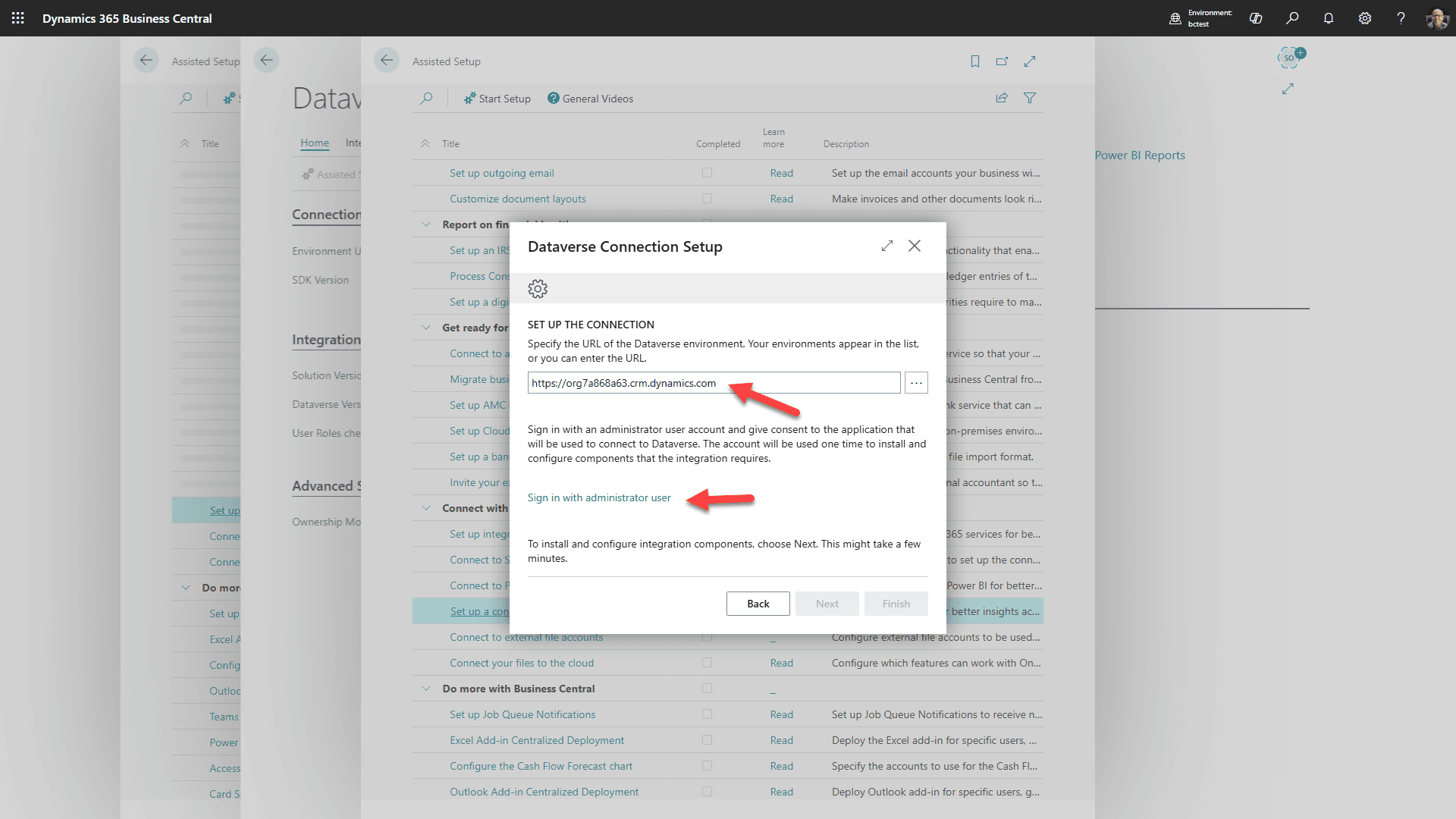
Confirmez que l'environnement est correct, puis cliquez sur le lien pour vous connecter à l'environnement Dataverse. Après vous être connecté, cliquez sur “Suivant”
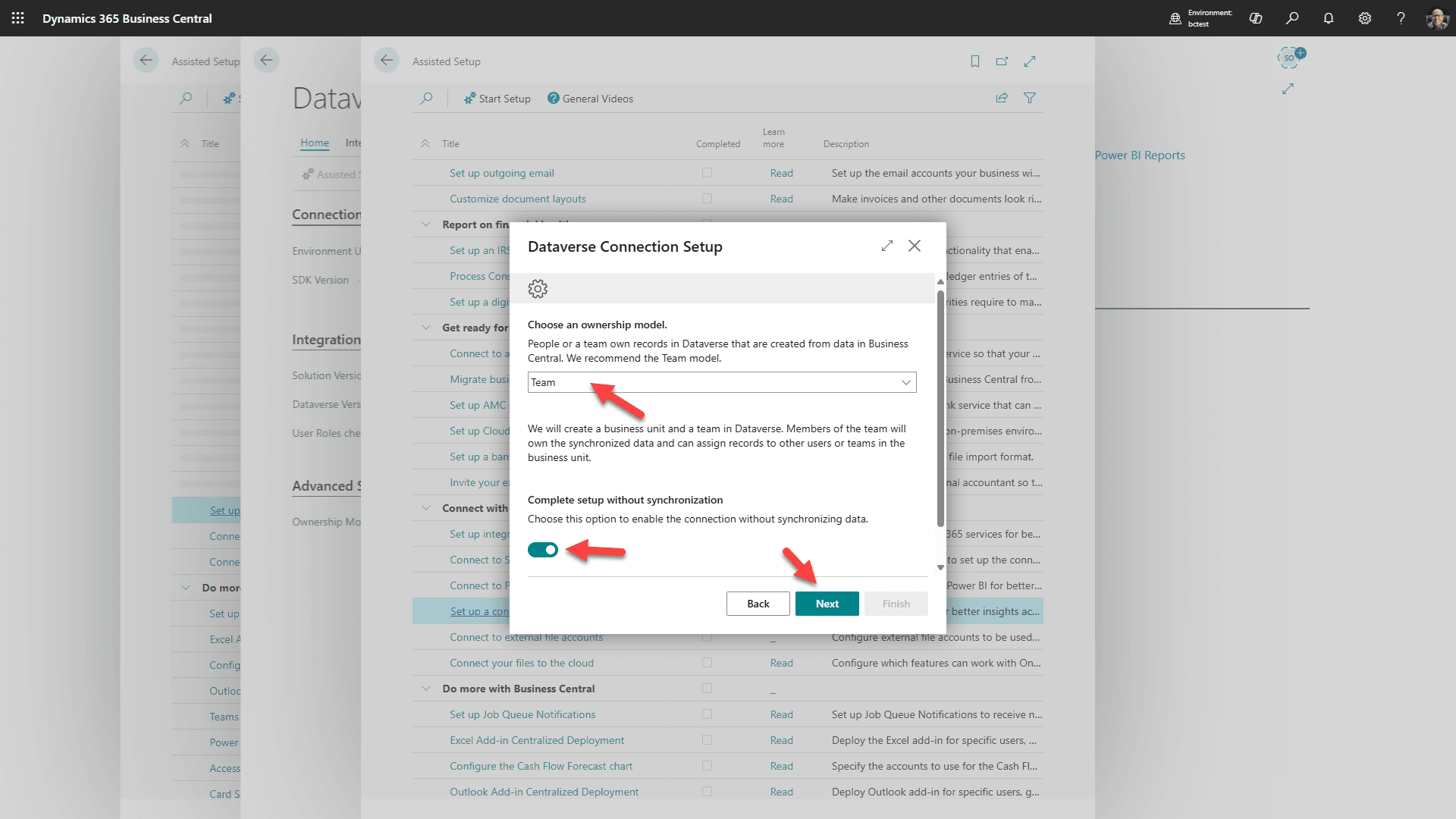
Sélectionnez la propriété d'équipe recommandée, basculez pour terminer sans synchronisation (nous le ferons plus tard) et cliquez sur “Suivant”
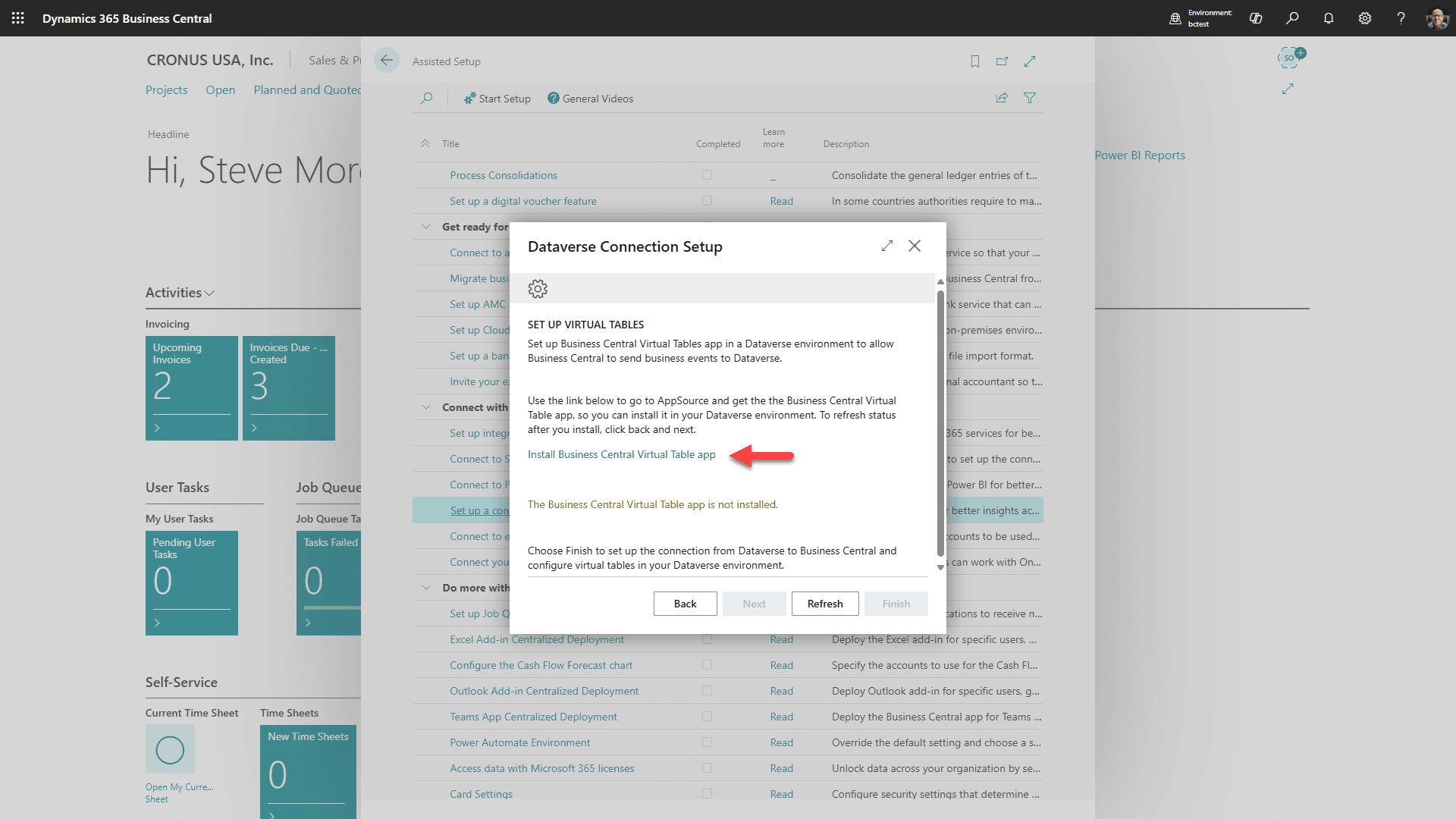
1. Cliquez sur le lien pour installer l'application de table virtuelle Business Central
2. Cliquez sur “Suivant” (Un nouvel onglet s'ouvrira vers AppSource)
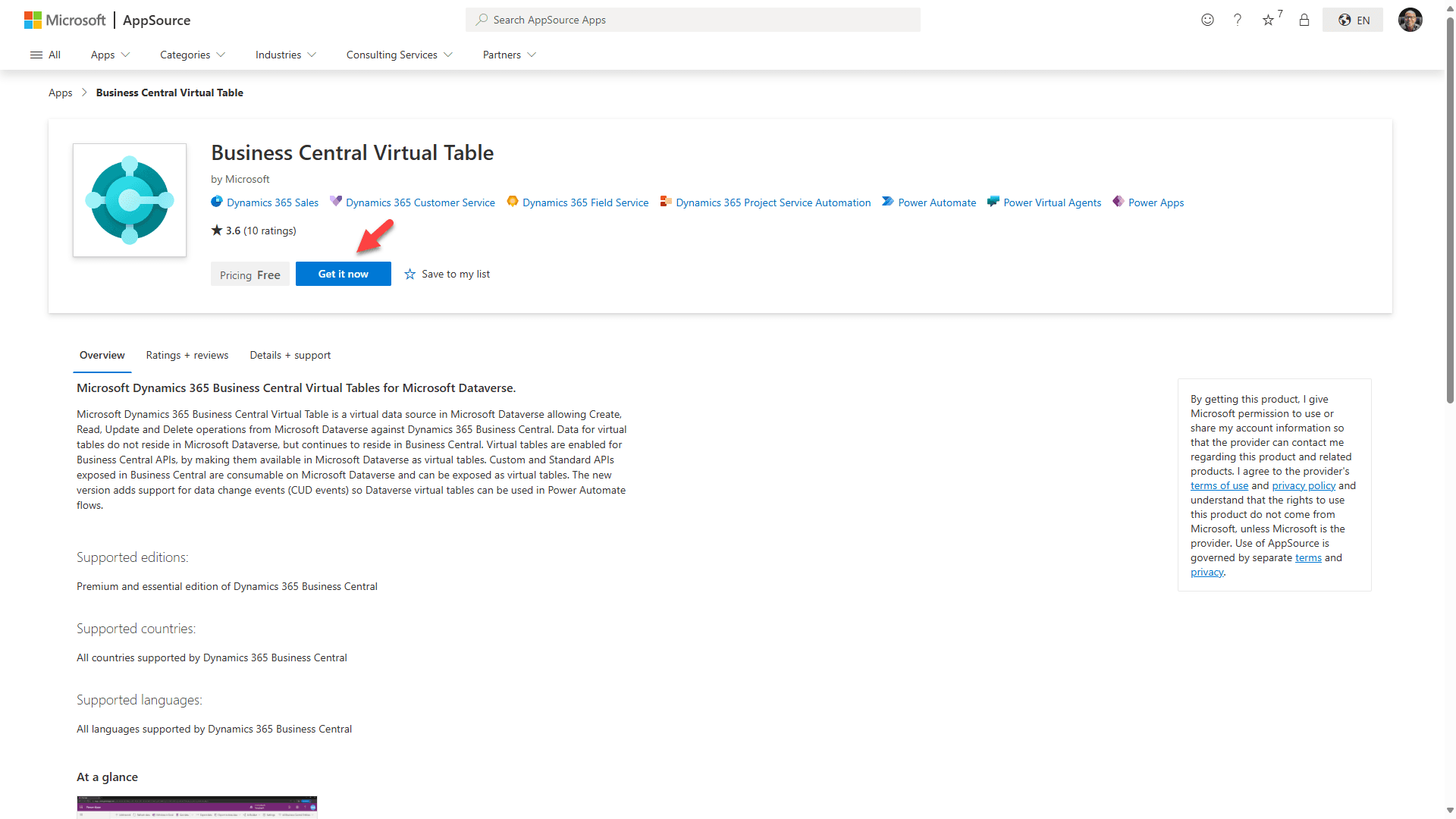
Cliquez sur le bouton “Obtenez-le maintenant” (Cet addon est gratuit), et la page suivante s'ouvrira :
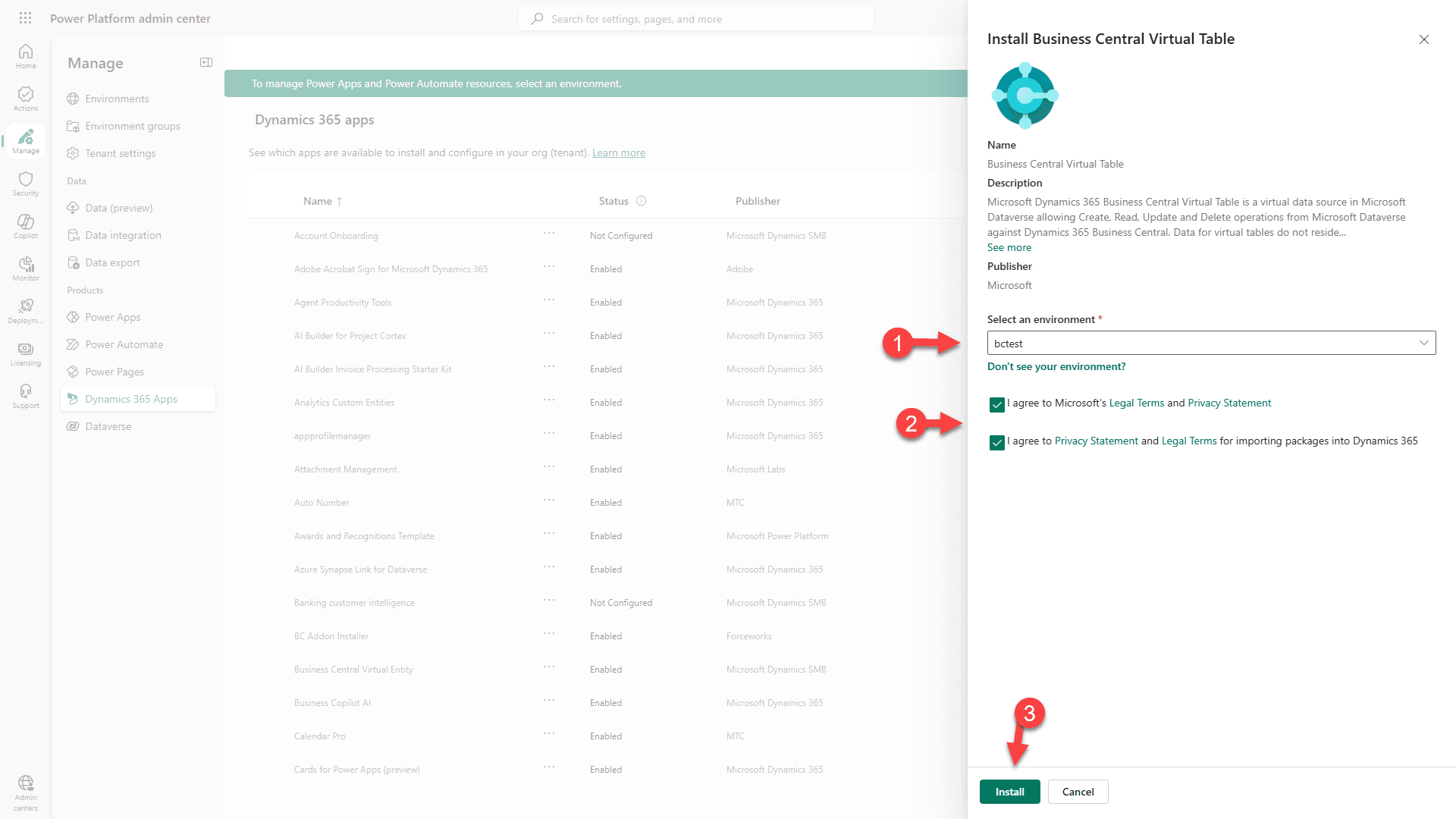
1. Sélectionnez l'environnement cible (où vous avez installé RapidStart CRM).
2. Acceptez les termes.
3. Cliquez sur “Installer”.
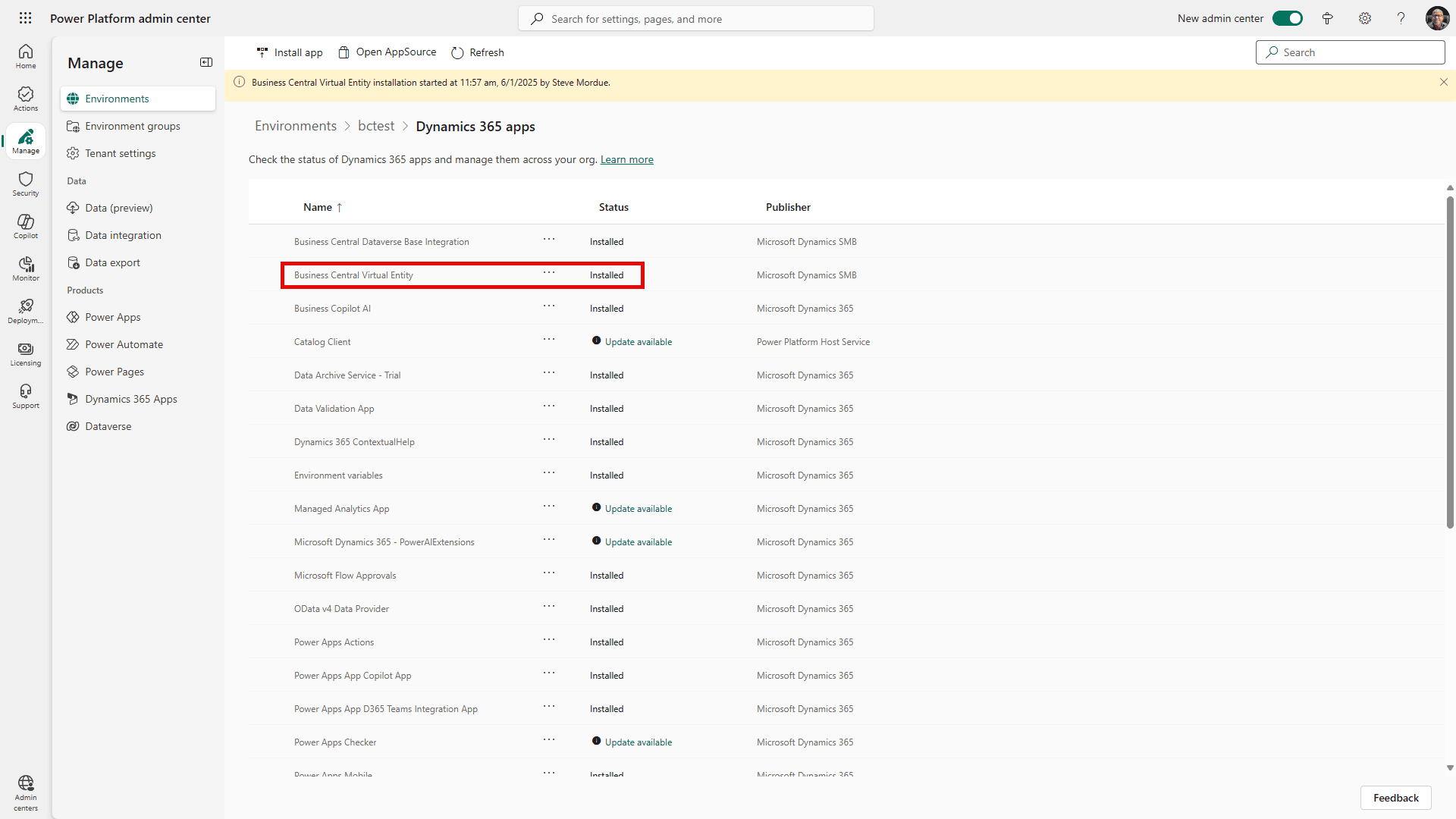
Vous verrez que la solution est “En cours d'installation”. Cela peut prendre plusieurs minutes pour se terminer. Cliquez occasionnellement sur “rafraîchir” jusqu'à ce que vous voyiez qu'elle est “Installée”, puis revenez à l'onglet du navigateur Business Central pour continuer.
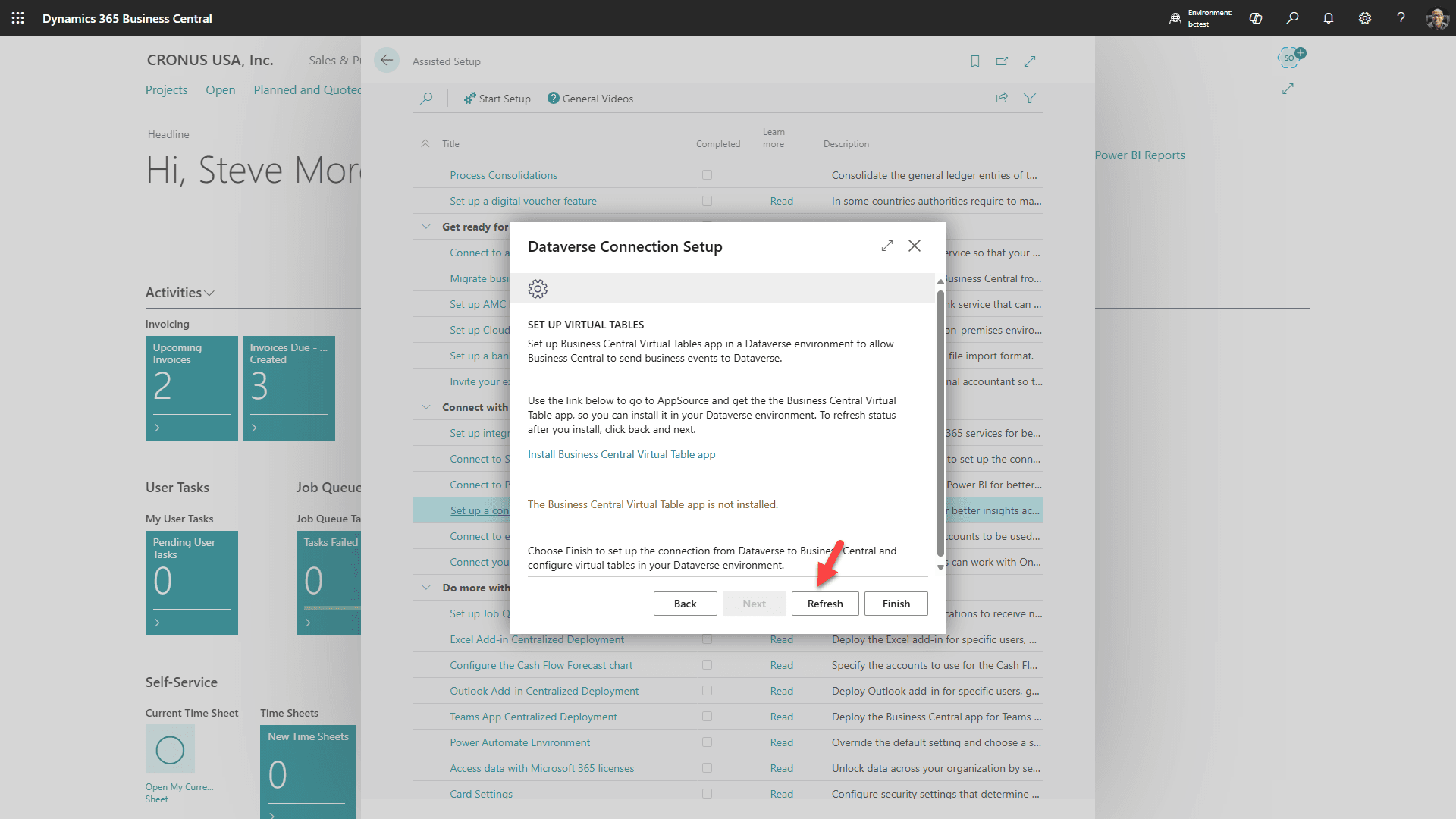
Cliquez sur “Rafraîchir”
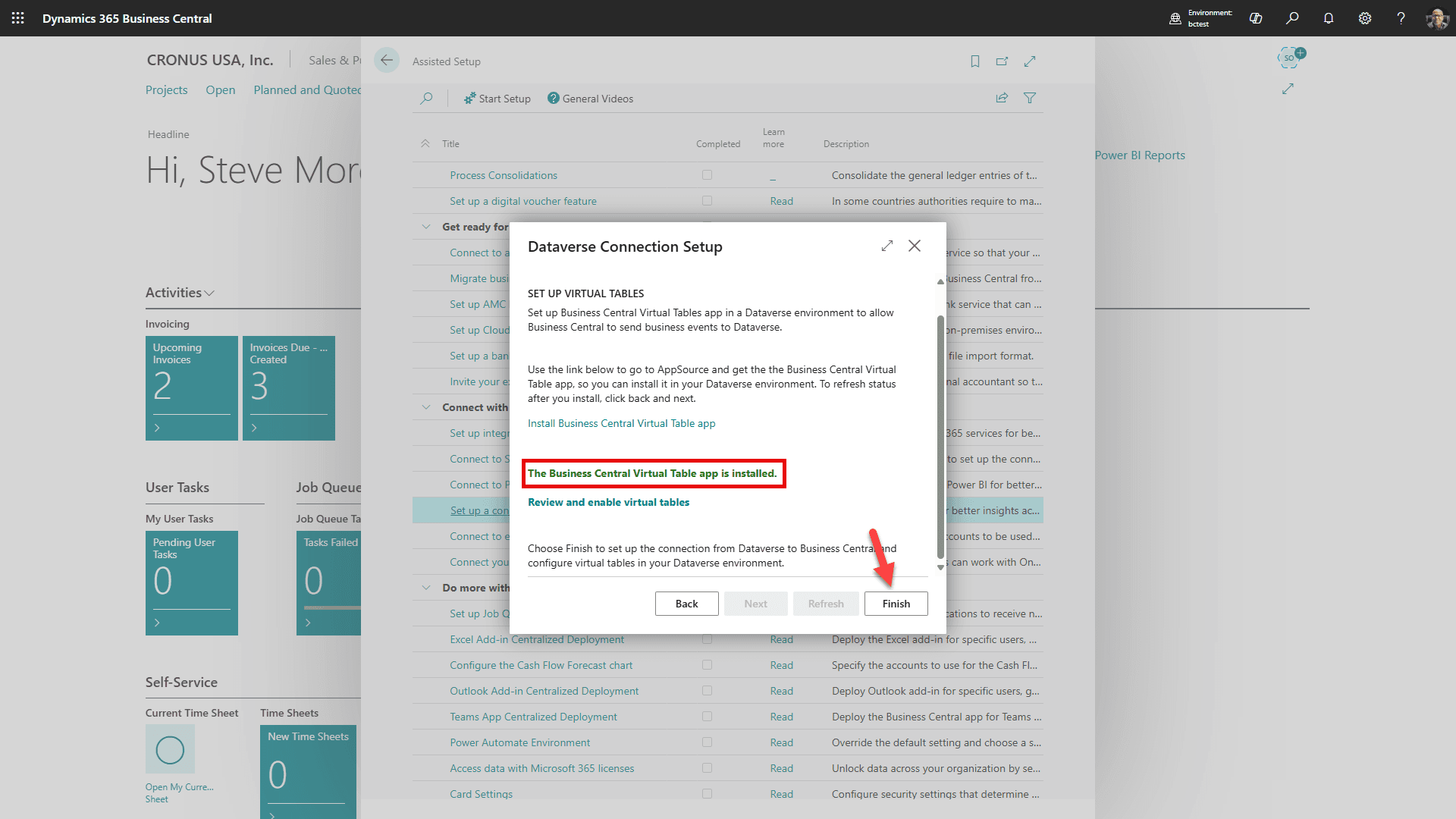
Vous verrez que l'application de tables virtuelles a été installée avec succès. Cliquez sur “Terminer”
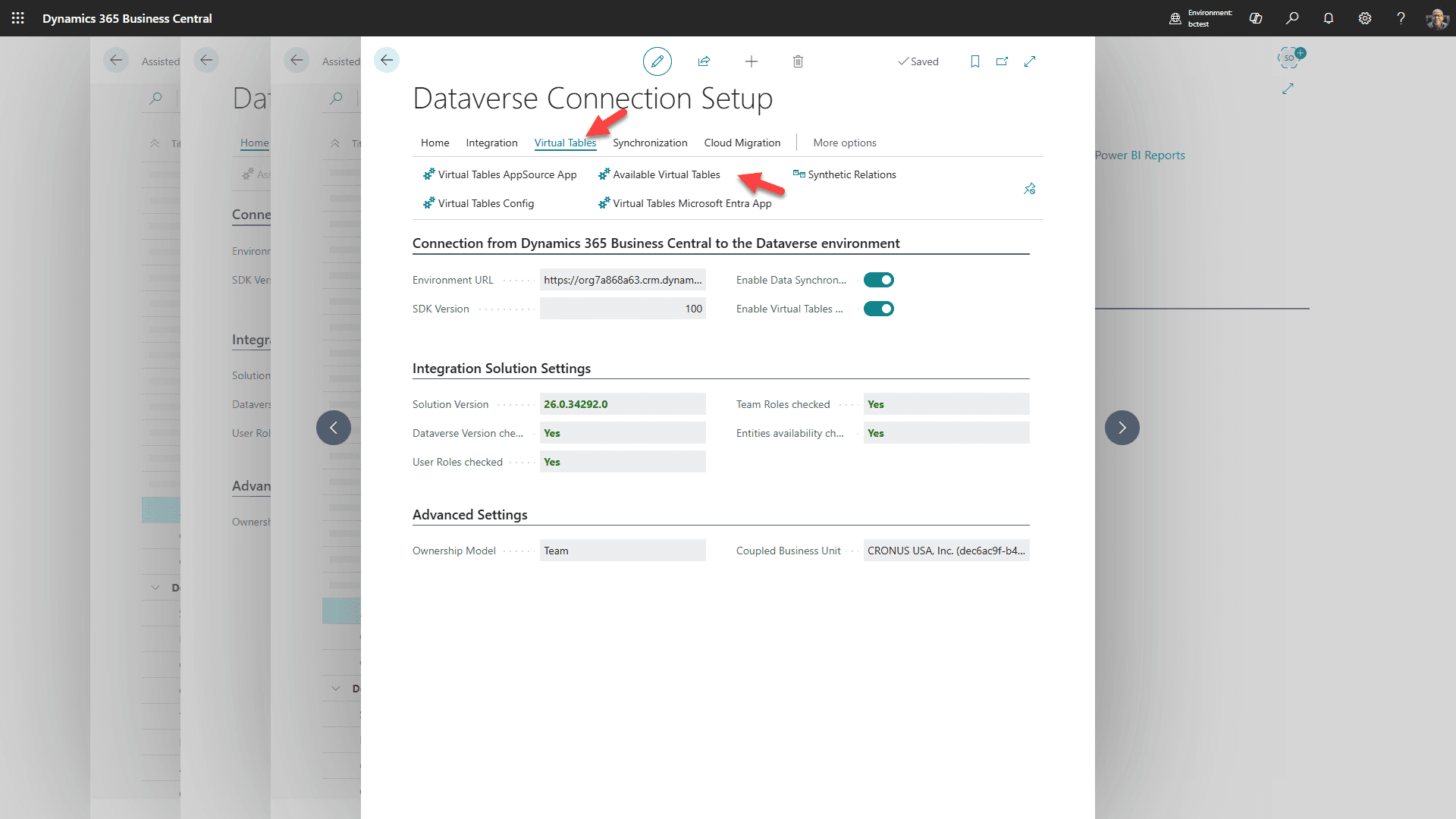
Après quelques minutes, cette page apparaîtra. Sélectionnez l'onglet Tables virtuelles puis “Tables virtuelles disponibles”
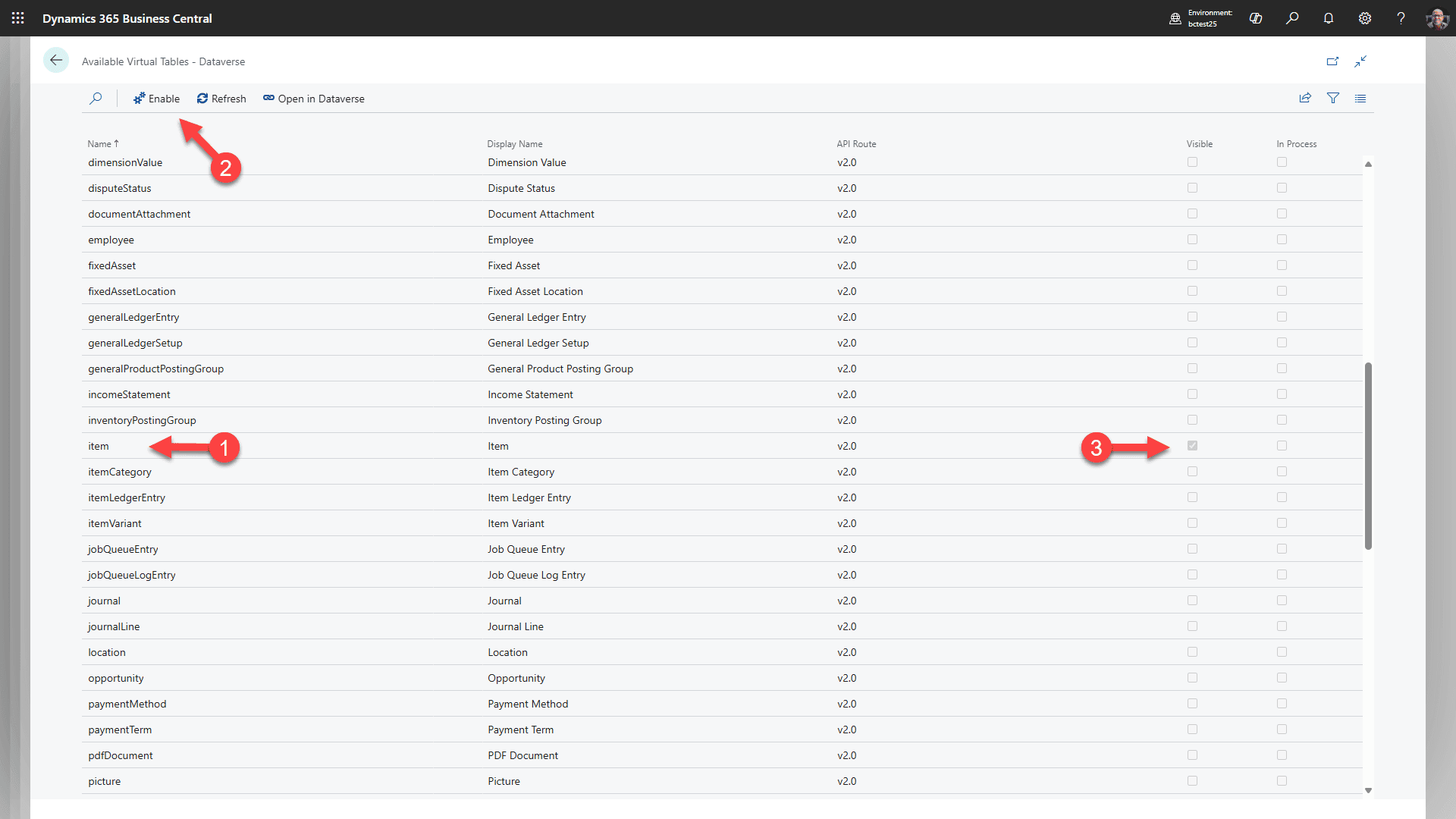
1. Commencez par sélectionner la ligne “article”
2. Cliquez sur “Activer” (Cela créera la table virtuelle dans Dataverse pour les articles)
3. Attendez jusqu'à ce que vous voyiez la case “Visible” cochée. Vous devrez peut-être rafraîchir plusieurs fois.
Répétez ces étapes pour : salesInvoice, salesInvoiceLine, salesOrder, salesOrderLine, salesQuote, salesQuoteLine, salesShipment, et salesShipmentLine. Cela prendra plusieurs minutes pour chacun à activer.
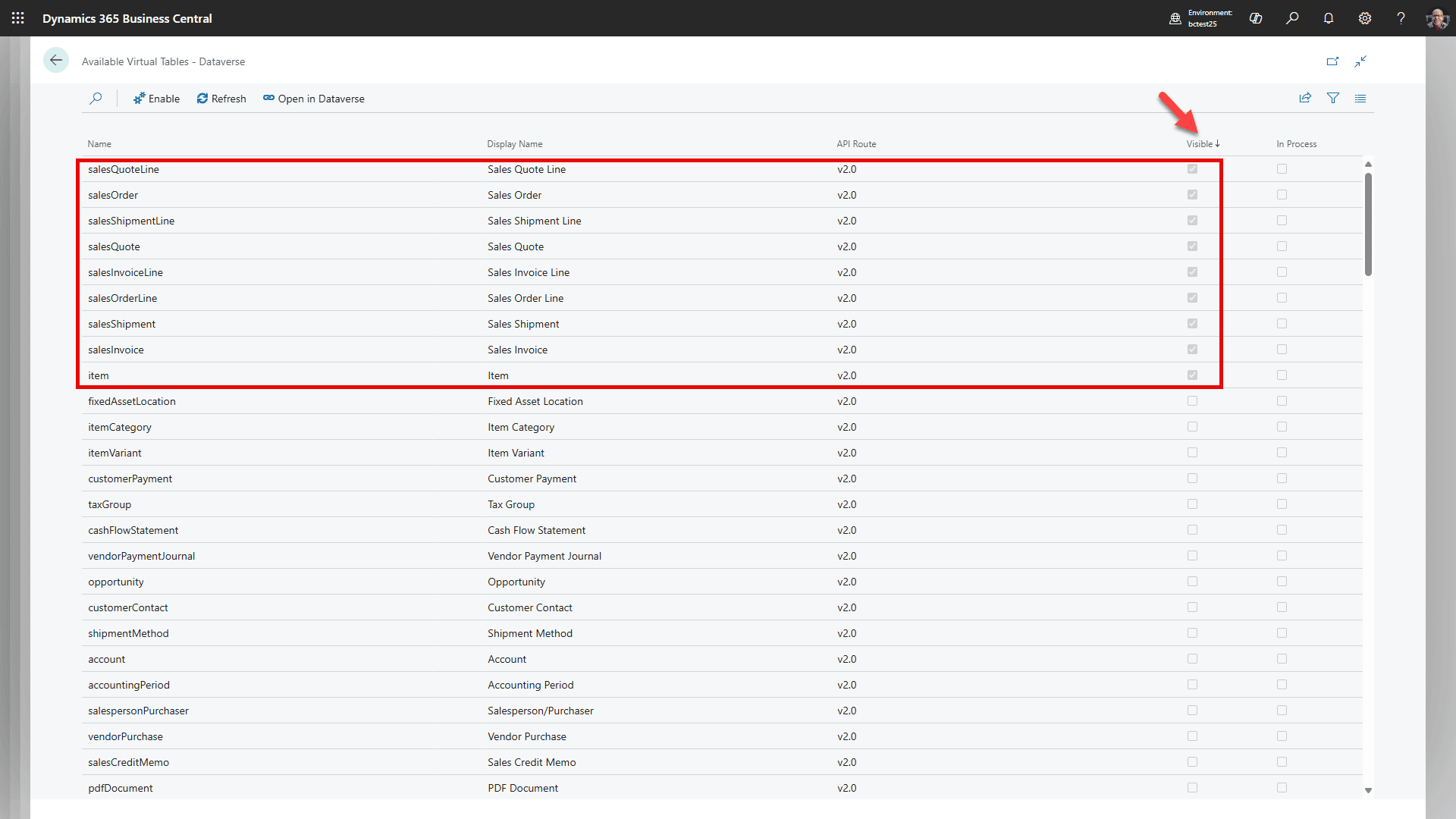
Changez pour trier par Visible/décroissant, et confirmez que vous voyez toutes ces tables. N'ajoutez pas plus de tables virtuelles pour le moment. Vous pouvez laisser l'écran tel quel (nous y reviendrons) et ouvrir un nouvel onglet.
Étape 5 : Vérifier l'utilisateur de l'application d'intégration Business Central
Ne pas attribuer Administrateur Système à l'utilisateur de l'application
L'administrateur de configuration humain a besoin des autorisations Administrateur Système Dataverse pendant la configuration. L'utilisateur de l'application d'intégration Business Central créé automatiquement doit utiliser le rôle Business Central Dataverse Integration de Microsoft, pas Administrateur Système.
Si les autorisations de synchronisation Business Central-Dataverse semblent endommagées, ouvrez Configuration de la connexion Dataverse dans Business Central et utilisez Redéployer la solution d'intégration. Cela restaure la solution d'intégration de Microsoft et déploie le rôle de sécurité d'intégration Business Central.
Continuez uniquement après que le test de connexion réussit et que l'utilisateur de l'application d'intégration Business Central a le rôle d'intégration Business Central Dataverse de Microsoft.
Étape 6 : Configurer le mappage et le couplage des enregistrements
Les flux RapidStart et la synchronisation Microsoft sont séparés
Les flux cloud RapidStart créent ou mettent à jour les clients et contacts de Business Central à partir de Dataverse et prennent en charge les actions de devis RapidStart. Les mappages de tables d'intégration natifs de Microsoft Business Central gèrent la synchronisation, le couplage, les données de référence et la synchronisation programmée. Ils doivent tous deux utiliser le même environnement Dataverse et l'entreprise Business Central.
Choisissez un seul propriétaire pour la création de clients
Ne lancez pas la création de compte RapidStart et la création de registre non couplé native en même temps : elles peuvent créer des doublons de clients ou s'affronter pour attribuer le numéro de client. Lorsque la synchronisation native CUSTOMER est propriétaire de la création, gardez Sync New Account to BC désactivé. Les flux de devis et autres peuvent rester activés lorsqu'ils ne dupliquent pas la création de CUSTOMER.
Configurer les mappages de référence avant la synchronisation des clients
Exécutez et validez les mappages de référence avant de tester le CLIENT. La synchronisation des clients échoue souvent lorsque les valeurs de devise, de conditions de paiement, de méthode d'expédition ou d'agent d'expédition n'existent pas ou n'ont pas d'ID d'option correspondant du côté Dataverse.
Mappages de référence à configurer avant CLIENT
- DEVISE : Devise Business Central → Devise de transaction Dataverse. La direction doit être Business Central vers Dataverse. Confirmez ces mappages de champs activés : Code → Code de devise, Symbole → Symbole de devise, et Description → Nom de la devise.
- Confirmez que le mappage CLIENT contient Code de devise → Devise. Synchronisez les devises avant les clients. La devise de base Dataverse et la devise locale Business Central doivent être en accord, et les taux de change requis doivent exister.
- Conditions de paiement : synchronisez avec les conditions de paiement du compte avant le test client.
- Méthode d'expédition : synchronisez avec les termes de fret du compte avant le test client.
- Agent d'expédition : synchronisez avec la méthode d'expédition du compte avant le test client.
Politique de création de clients
Définissez CLIENT sur Bidirectionnel si des comptes/entreprises peuvent être créés de chaque côté. Ensuite, choisissez la politique Synchroniser uniquement les enregistrements couplés comme décision de déploiement client :
| Paramètre | Comportement |
|---|---|
| Synchroniser uniquement les enregistrements couplés = Activé | Synchronise uniquement les enregistrements qu'un administrateur a déjà couplés. Cela évite la création large de nouveaux enregistrements non couplés. |
| Synchroniser uniquement les enregistrements couplés = Désactivé | La synchronisation initiale et planifiée peut créer des clients/comptes non couplés de l'autre côté. Utilisez cela uniquement lorsque ce comportement de création est prévu. |
Couplage requis lorsque Synchroniser uniquement les enregistrements couplés est activé
Lorsque Synchroniser uniquement les enregistrements couplés est activé, la synchronisation Microsoft met à jour uniquement les enregistrements déjà couplés. Un flux RapidStart peut créer un client Business Central et stocker son numéro de client sur le compte Dataverse, mais cela n'établit pas le couplage natif de Microsoft. Après avoir utilisé le flux, couplez manuellement le client et le compte dans Business Central si une synchronisation native continue est requise. Un numéro de client Business Central à lui seul n'est pas une preuve de couplage.
Création et couplage automatique de clients
- Si le client choisit la création automatique native, définissez CUSTOMER sur Bidirectional et Sync. Only Coupled Records sur Off. Gardez Sync New Account to BC désactivé.
- Laissez Disable Event-driven Synch. Job Rescheduling décochée.
- Confirmez que le filtre de la table d'intégration CUSTOMER contient le Company System ID sélectionné. Incluez 00000000-0000-0000-0000-000000000000 uniquement lorsque les lignes Dataverse héritées ou non assignées sont délibérément prises en charge.
- Confirmez que le travail de synchronisation d'intégration CUSTOMER existe et que son intervalle répond aux besoins du client. On Hold with Inactivity Timeout est un statut attendu entre les exécutions ; un intervalle de 30 minutes n'est pas en temps réel.
- Avant la synchronisation large, couplez manuellement les enregistrements qui existent déjà des deux côtés, ou passez en revue avec soin les critères et résultats de couplage basés sur la correspondance. La création automatique n'identifie pas en toute sécurité chaque paire existante.
Le couplage utilise le GUID d'intégration, pas le numéro de client Business Central. Le numéro est utile pour l'affichage et la recherche ; pour le montrer dans Dataverse, vérifiez le mappage des champs CUSTOMER de Business Central No. à Dataverse No de compte..
Validation des valeurs d'option
Les ID de valeur d'énumération Business Central utilisés pour les Conditions de paiement, la Méthode d'expédition et l'Agent d'expédition doivent correspondre aux ID d'option Dataverse correspondants. Le texte d'affichage ou l'étiquette de code seul ne suffit pas. Une synchronisation complète ne répare pas un décalage d'ID lorsque Business Central contient des valeurs d'énumération personnalisées qui n'existent pas dans Dataverse.
- Exécutez Synchroniser les enregistrements modifiés pour les CONDITIONS DE PAIEMENT, la MÉTHODE D'EXPÉDITION et l'AGENT D'EXPÉDITION.
- Inspectez Mapping des options Dataverse et le journal des erreurs de synchronisation avant de tester le CLIENT.
- Si les ID ne sont pas alignés, utilisez la valeur par défaut sécurisée sur les mappages de champs CLIENT : Code des conditions de paiement → Conditions de paiement = FromIntegrationTable; Code de la méthode d'expédition → Adresse 1 : Termes de fret = FromIntegrationTable; Code de l'agent d'expédition → Adresse 1 : Méthode d'expédition = FromIntegrationTable.
- Changez ces trois champs en Bidirectionnel uniquement après qu'un développeur a ajouté des ID d'option correspondants des deux côtés.
- N'inventez pas ou ne renumérotez pas les ID d'option pendant la configuration. Les valeurs personnalisées Dataverse et les extensions d'énumération Business Central doivent utiliser exactement les mêmes ID.
Pour ces mappages de champs CUSTOMER, FromIntegrationTable signifie uniquement Dataverse → Business Central. Cela permet de garder la création de compte/client bidirectionnelle tout en empêchant les identifiants d'option Business Central non appariés de bloquer la création Business Central → Dataverse.
Revenez à l'onglet Business Central dans votre navigateur que nous avons laissé ouvert.
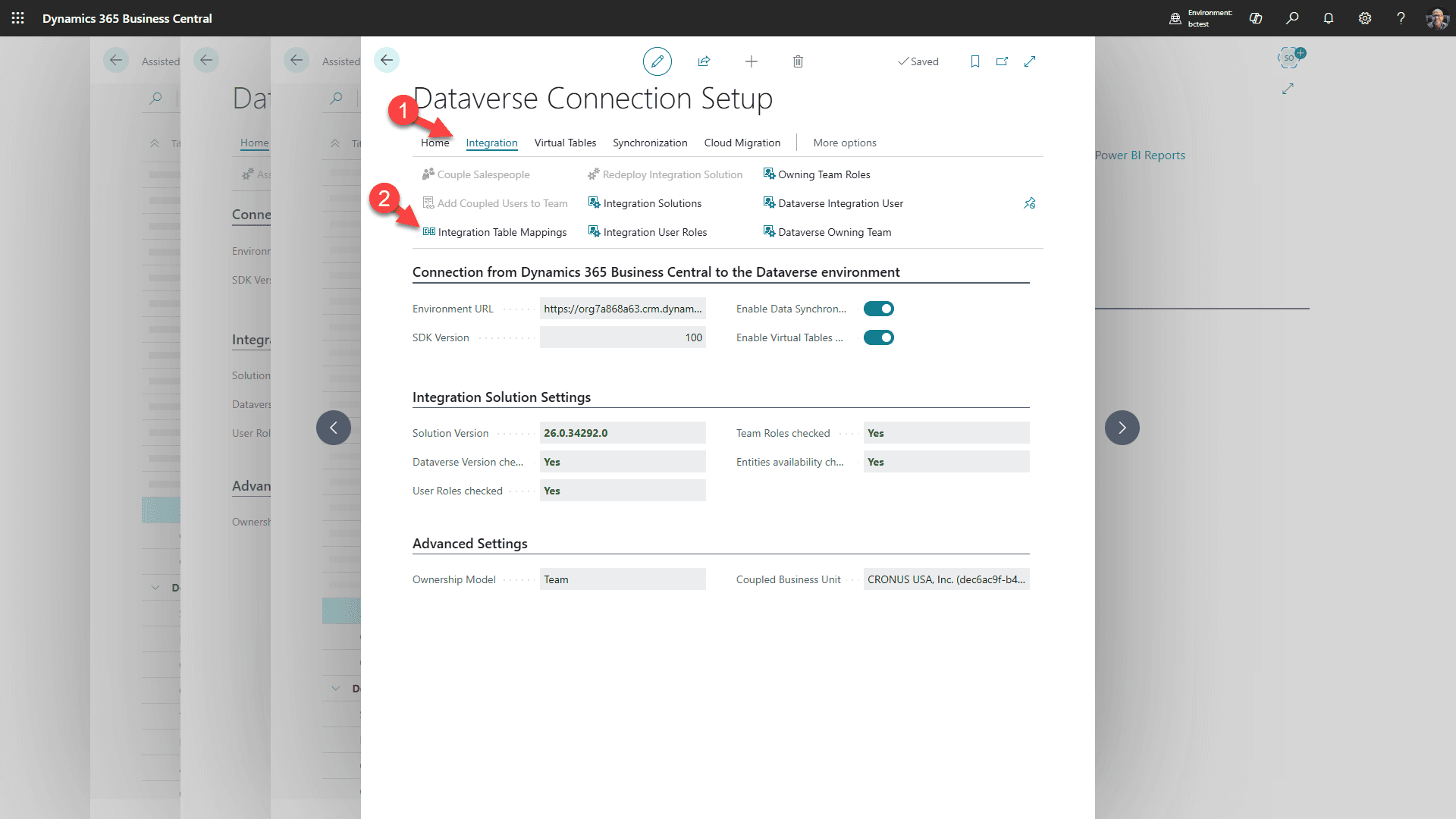
1. Cliquez sur l'onglet “Intégration”
2. puis “Mappages de tables d'intégration”
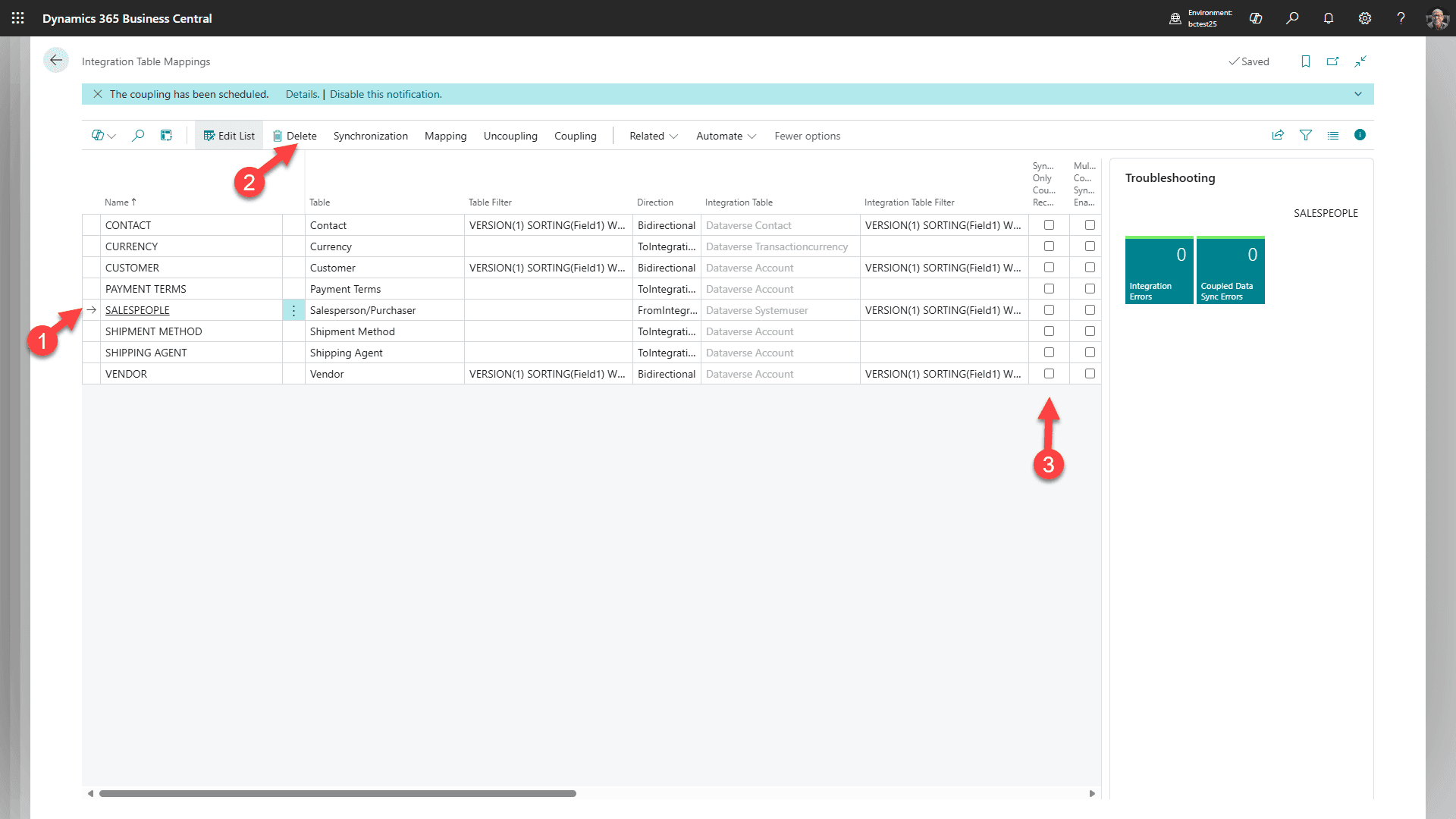
Décision du client : conserver COMMERCIAUX si le client souhaite la synchronisation standard utilisateur-Dataverse-à-commercial Business Central de Microsoft. Supprimez ou désactivez ce mappage uniquement lorsque cette synchronisation standard n'est pas utilisée intentionnellement.
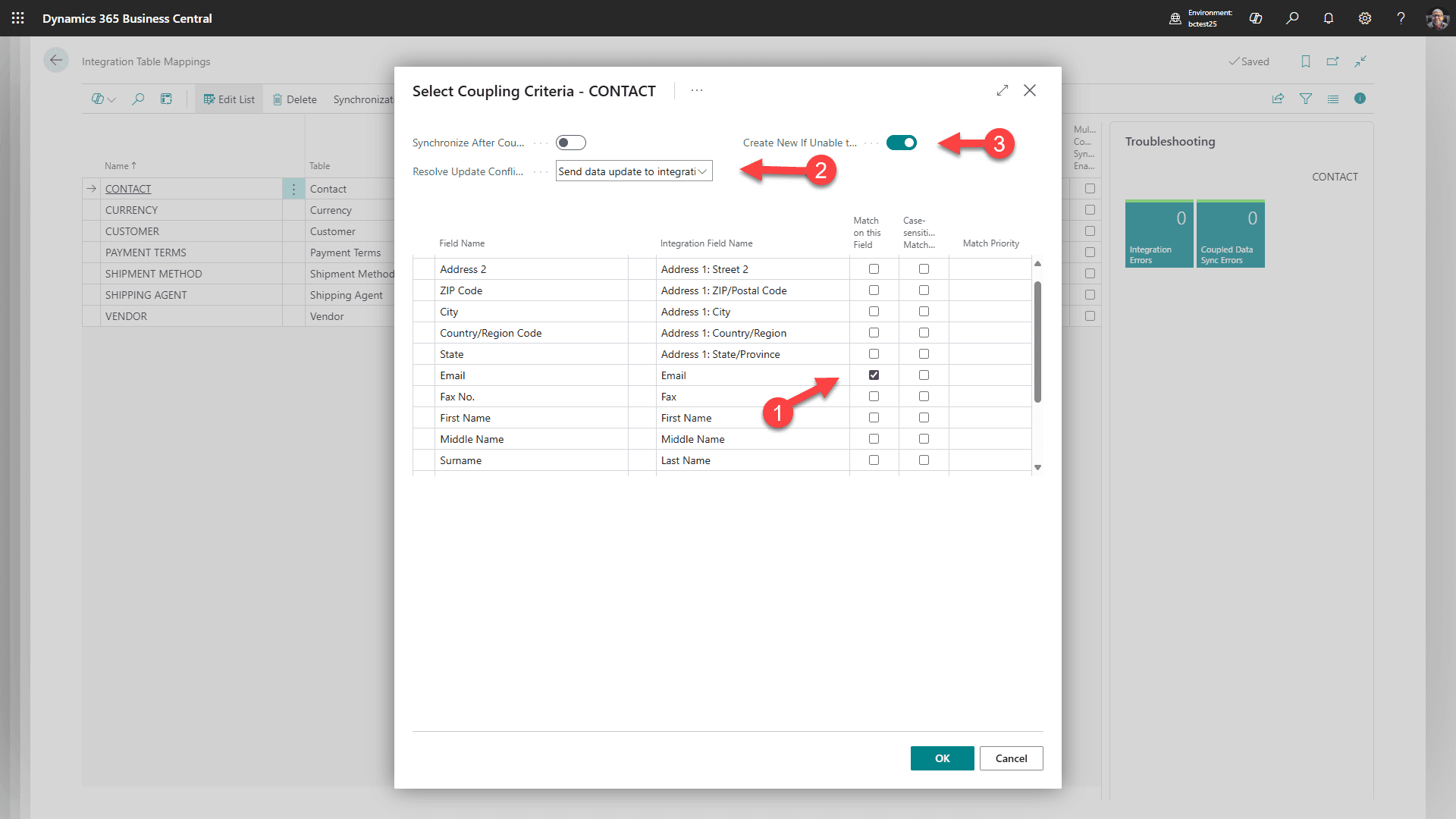
1. Sélectionnez CONTACT
2. Sélectionnez Couplage
3. Puis cliquez sur “Couplage basé sur la correspondance”.
4. Faites correspondre ci-dessus et cliquez sur OK
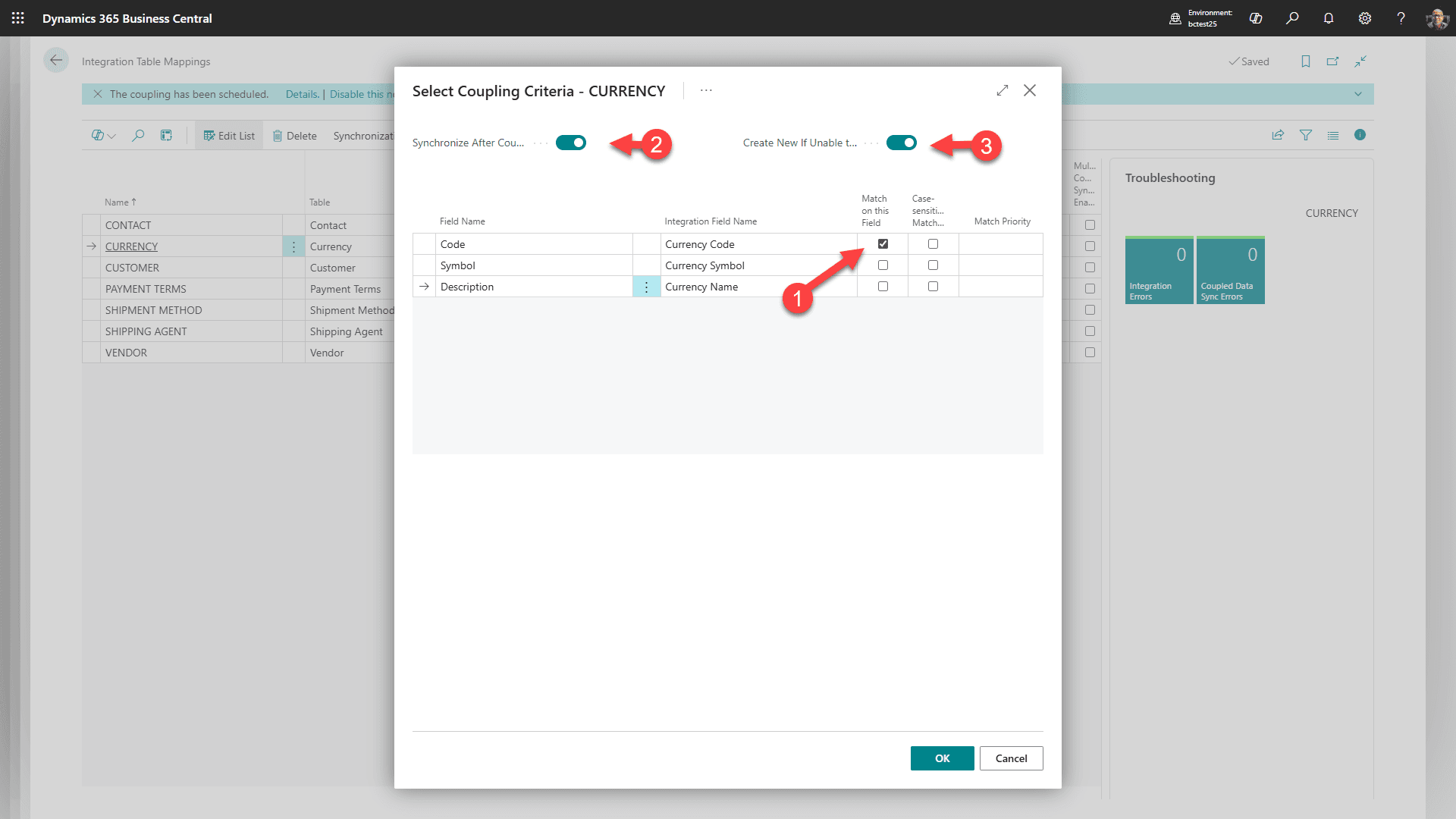
1. Sélectionnez DEVISE
2. Sélectionnez Couplage
3. Puis cliquez sur “Couplage basé sur la correspondance”.
4. Faites correspondre ci-dessus et cliquez sur OK
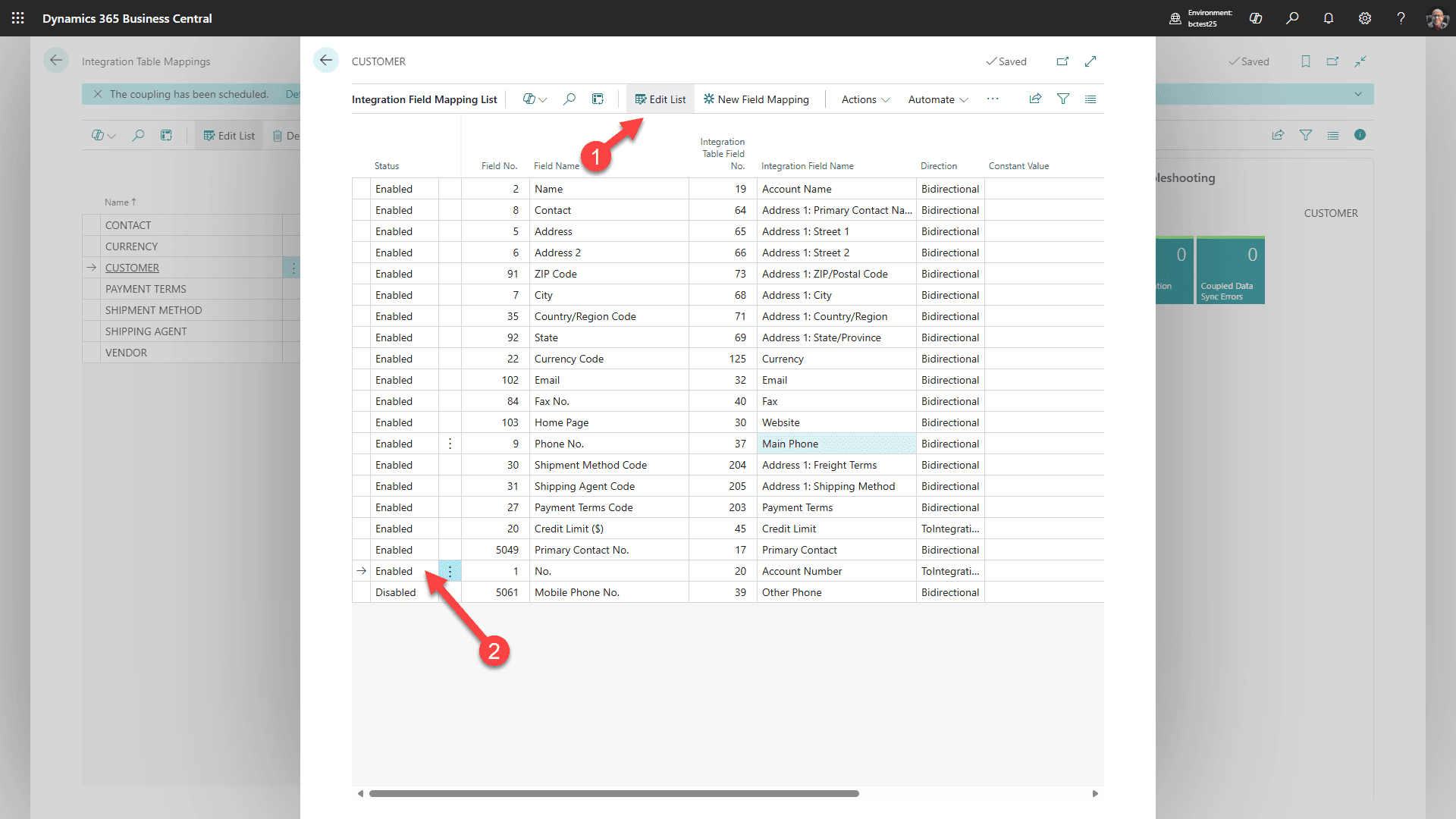
Pour CUSTOMER, sélectionnez Mapping/Fields, puis Edit List. Activez le mappage de Business Central No. à Dataverse No de compte. si le numéro de client doit apparaître sur le compte Dataverse. Cela ne remplace pas le couplage d'intégration-GUID.
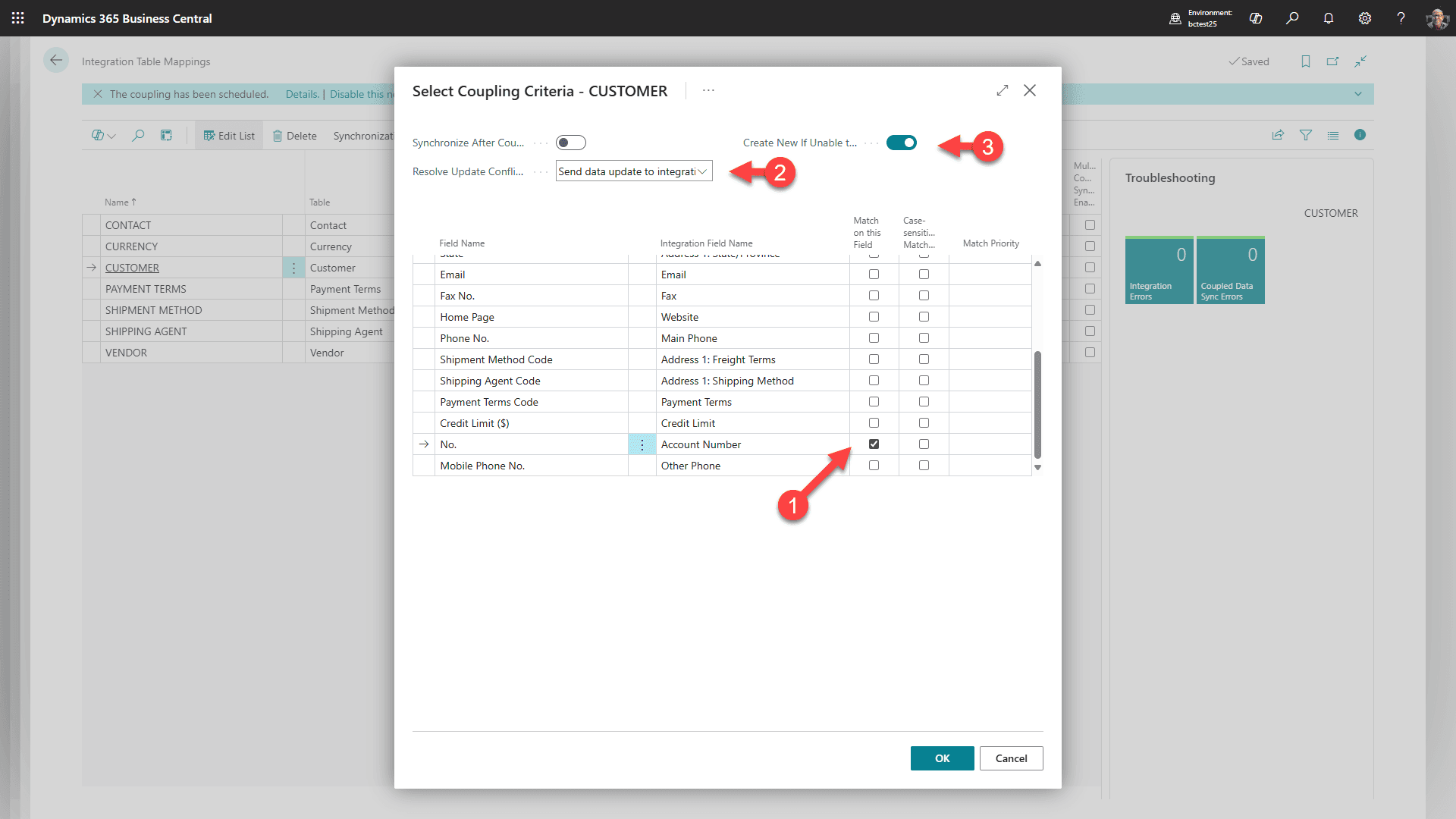
Toujours pour CLIENT, sélectionnez Couplage/Couplage basé sur la correspondance. Faites correspondre en utilisant les champs d'identifiant client/compte montrés dans la capture d'écran, et confirmez que les champs de correspondance identifient de manière unique le même client des deux côtés.
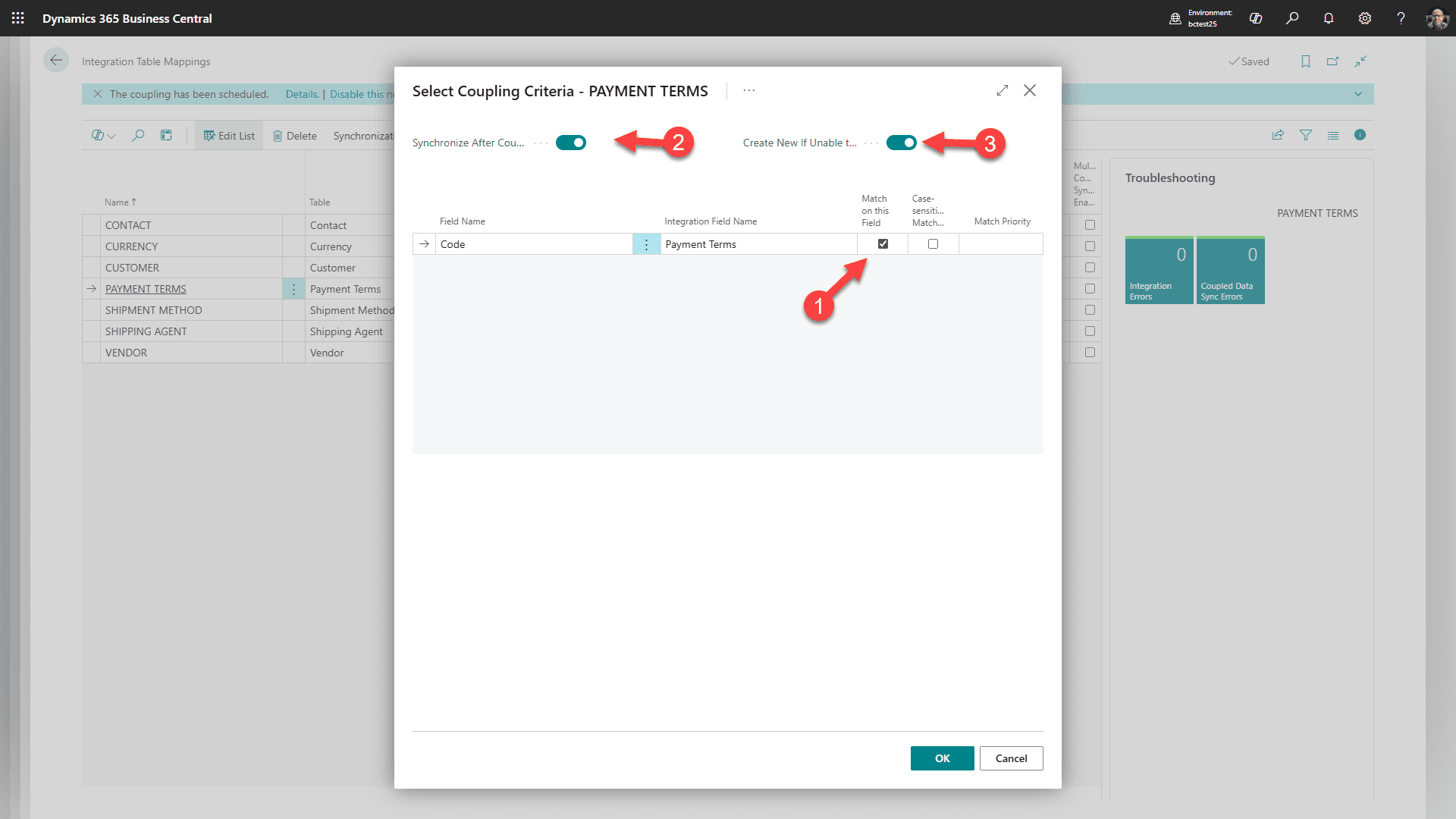
Pour CONDITIONS DE PAIEMENT, sélectionnez Couplage/Couplage basé sur la correspondance. Faites correspondre les enregistrements de conditions de paiement Business Central aux valeurs d'option de conditions de paiement Dataverse correspondantes par les ID configurés.
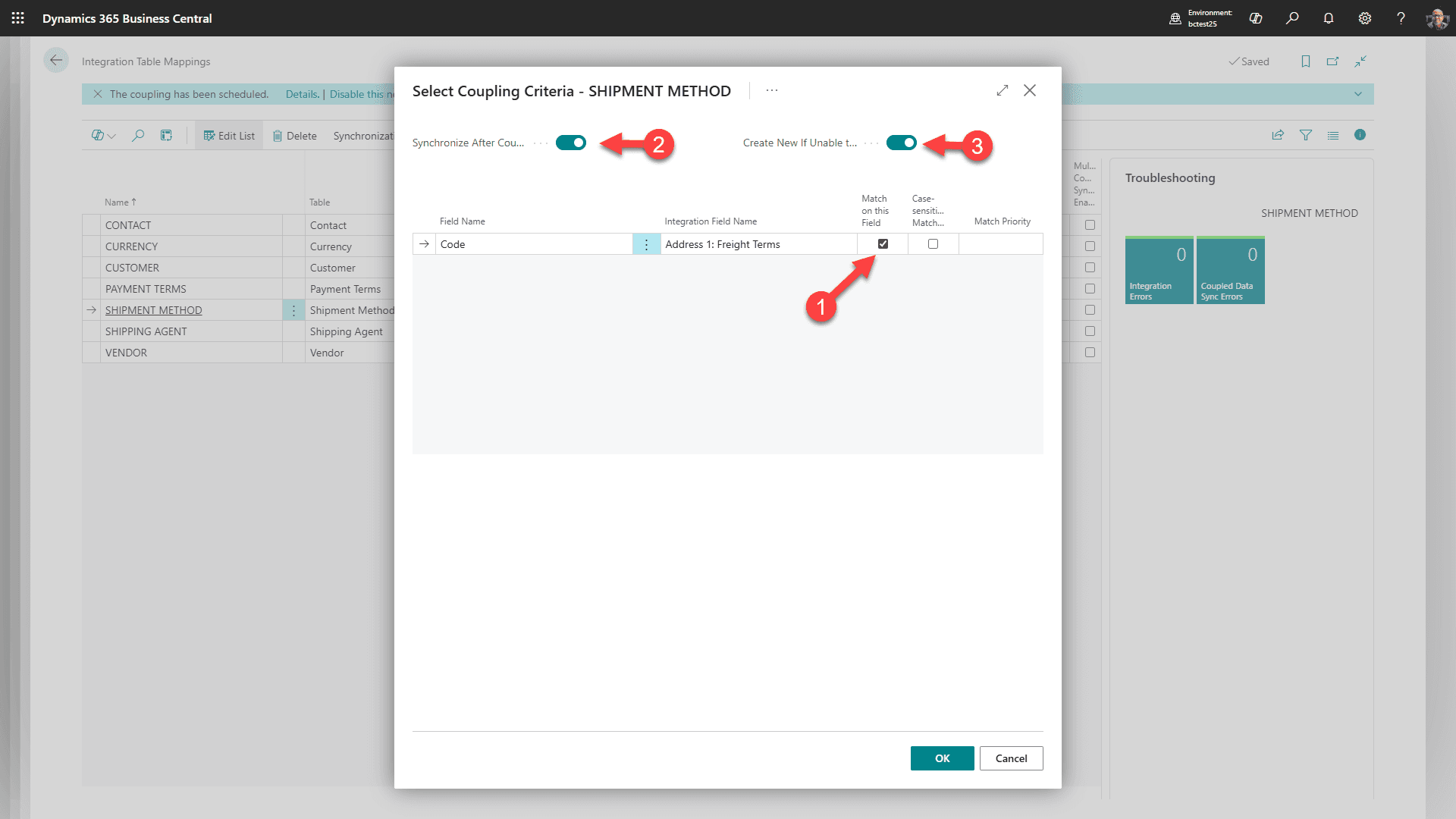
Pour MÉTHODE D'EXPÉDITION, sélectionnez Couplage/Couplage basé sur la correspondance. Faites correspondre les méthodes d'expédition Business Central aux valeurs d'option de termes de fret Dataverse correspondantes par les ID configurés.
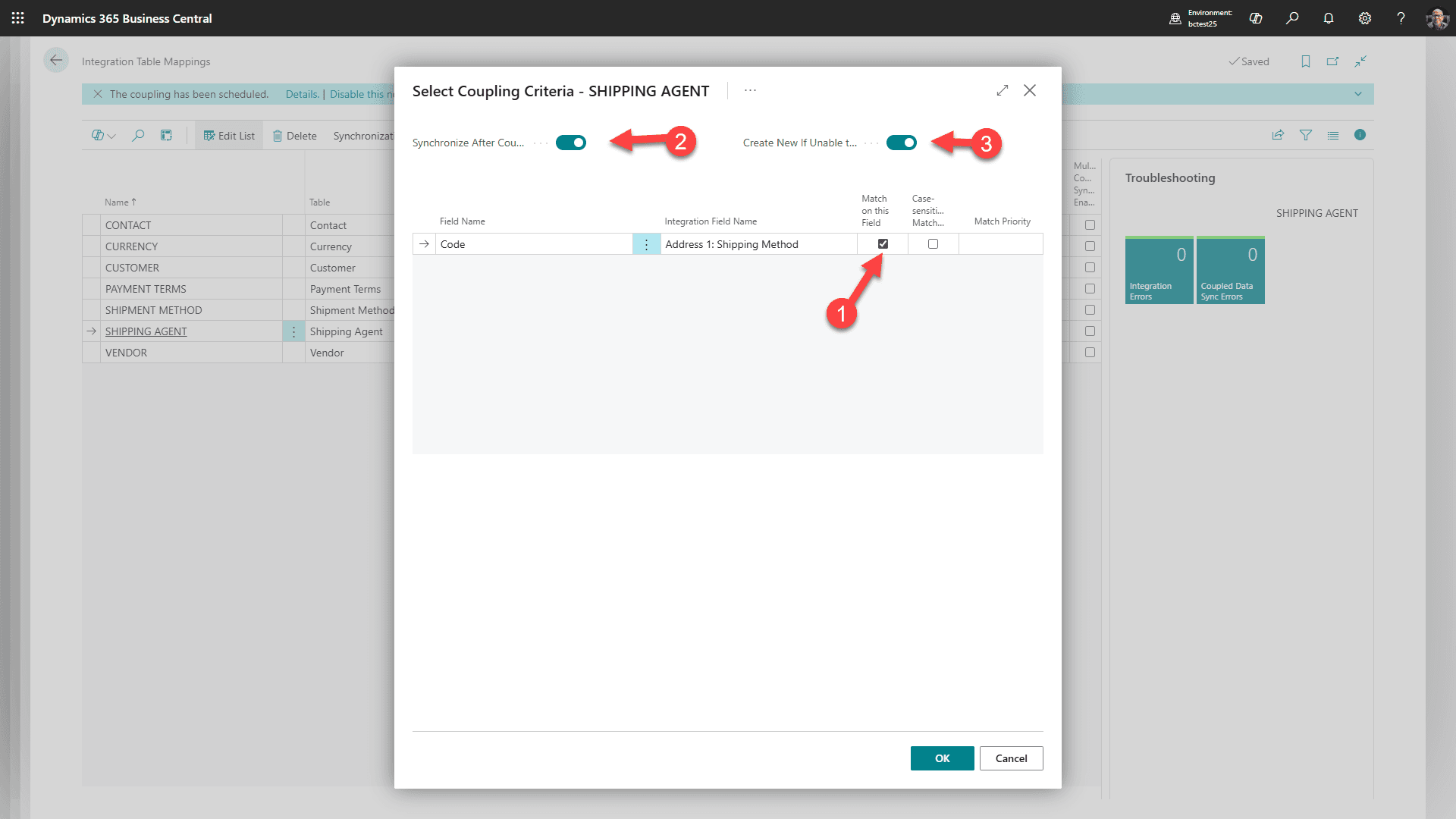
Pour AGENT D'EXPÉDITION, sélectionnez Couplage/Couplage basé sur la correspondance. Faites correspondre les agents d'expédition Business Central aux valeurs d'option de méthode d'expédition Dataverse correspondantes par les ID configurés.
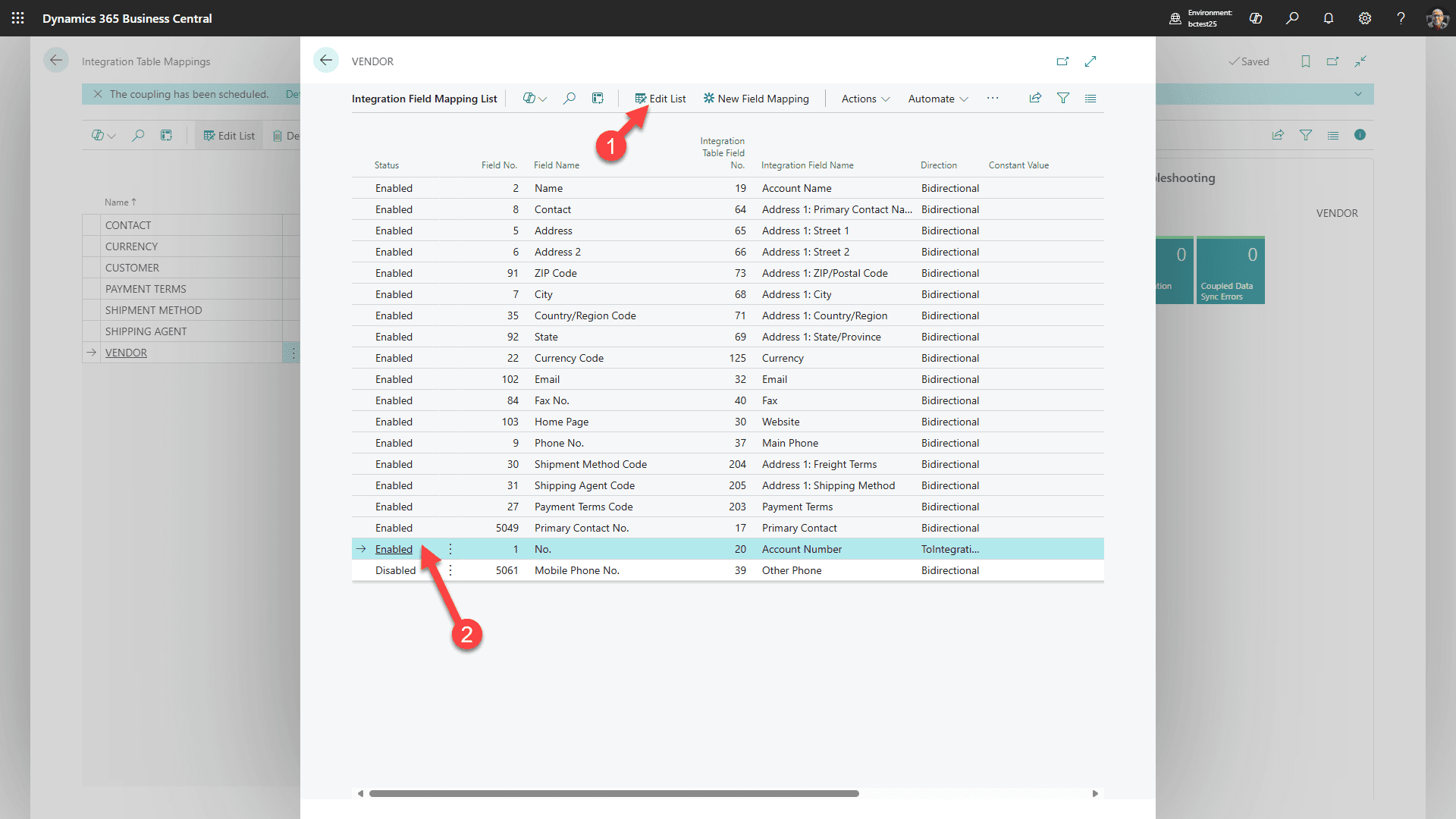
Pour FOURNISSEUR, sélectionnez Mappage/Champs
1. Sélectionnez “Modifier la liste”
2. et “activer” le numéro de compte.
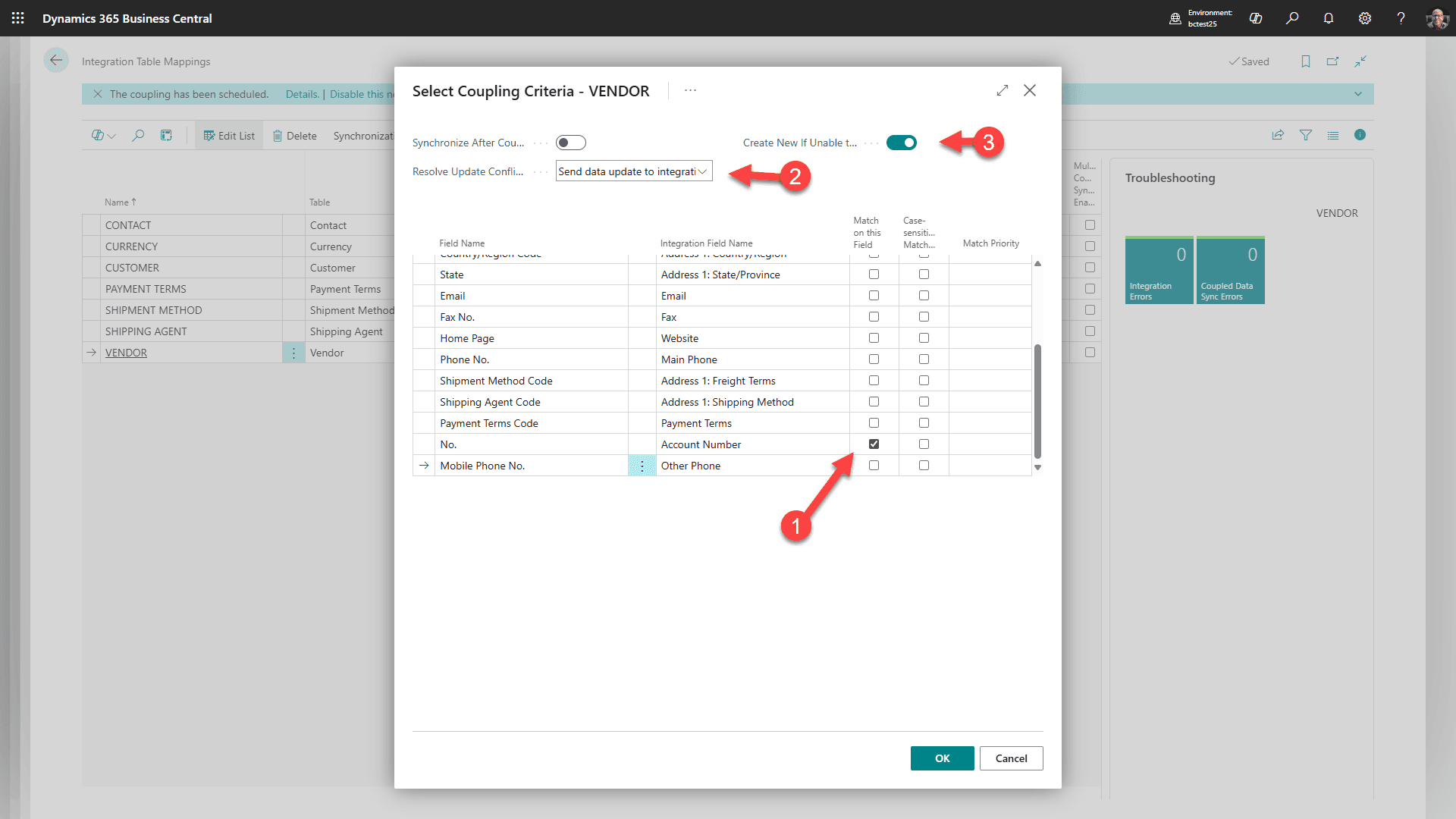
Toujours pour FOURNISSEUR, sélectionnez Couplage/Couplage basé sur la correspondance. Faites correspondre en utilisant les champs d'identifiant fournisseur/compte montrés dans la capture d'écran, et confirmez que les champs de correspondance identifient de manière unique le même fournisseur des deux côtés.
Étape 7 : Lier les environnements (Optionnel)
Exigence de liaison d'environnement optionnelle
Ne liez les environnements que lorsque l'environnement Business Central et l'environnement Power Platform sont du même type d'environnement, tel que production-à-production ou sandbox-à-sandbox, et sont dans la même géographie Azure.
Pour empêcher quelqu'un de supprimer accidentellement des environnements, vous pouvez les lier. Commencez par revenir dans Business Central.
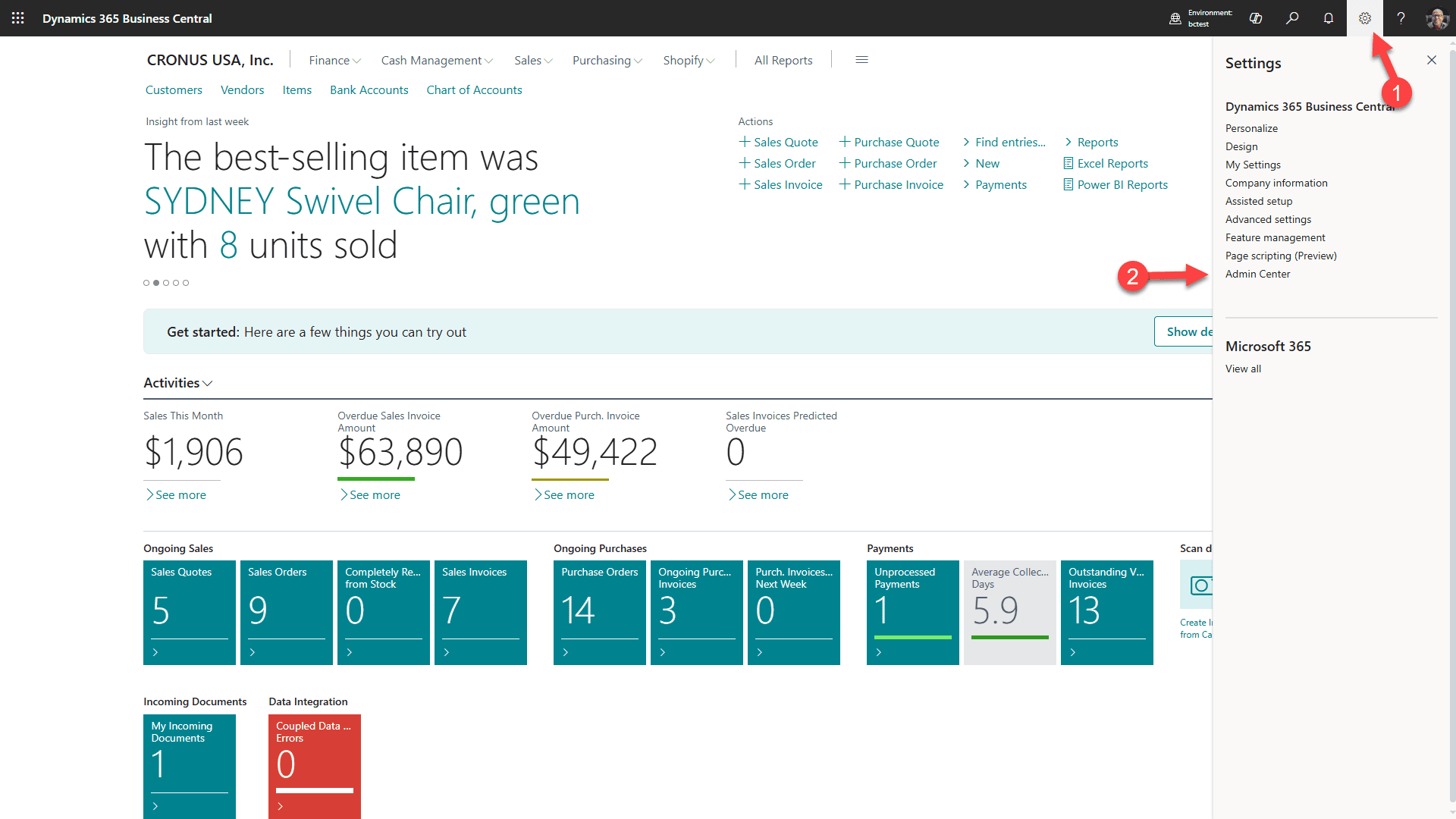
1. Sélectionnez l'icône d'engrenage
2. Puis sélectionnez Centre d'administration
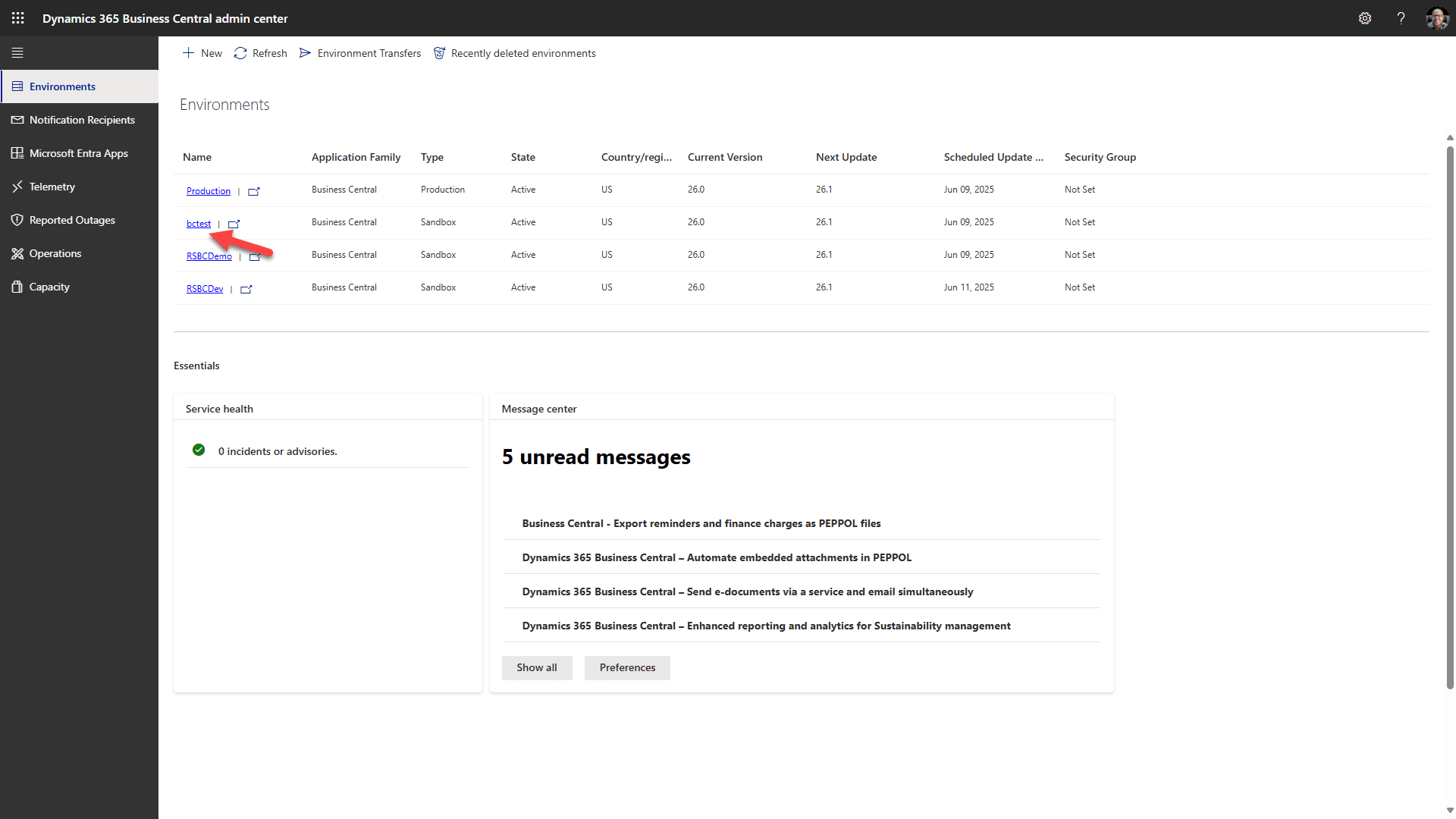
Sélectionnez le lien de l'environnement cible
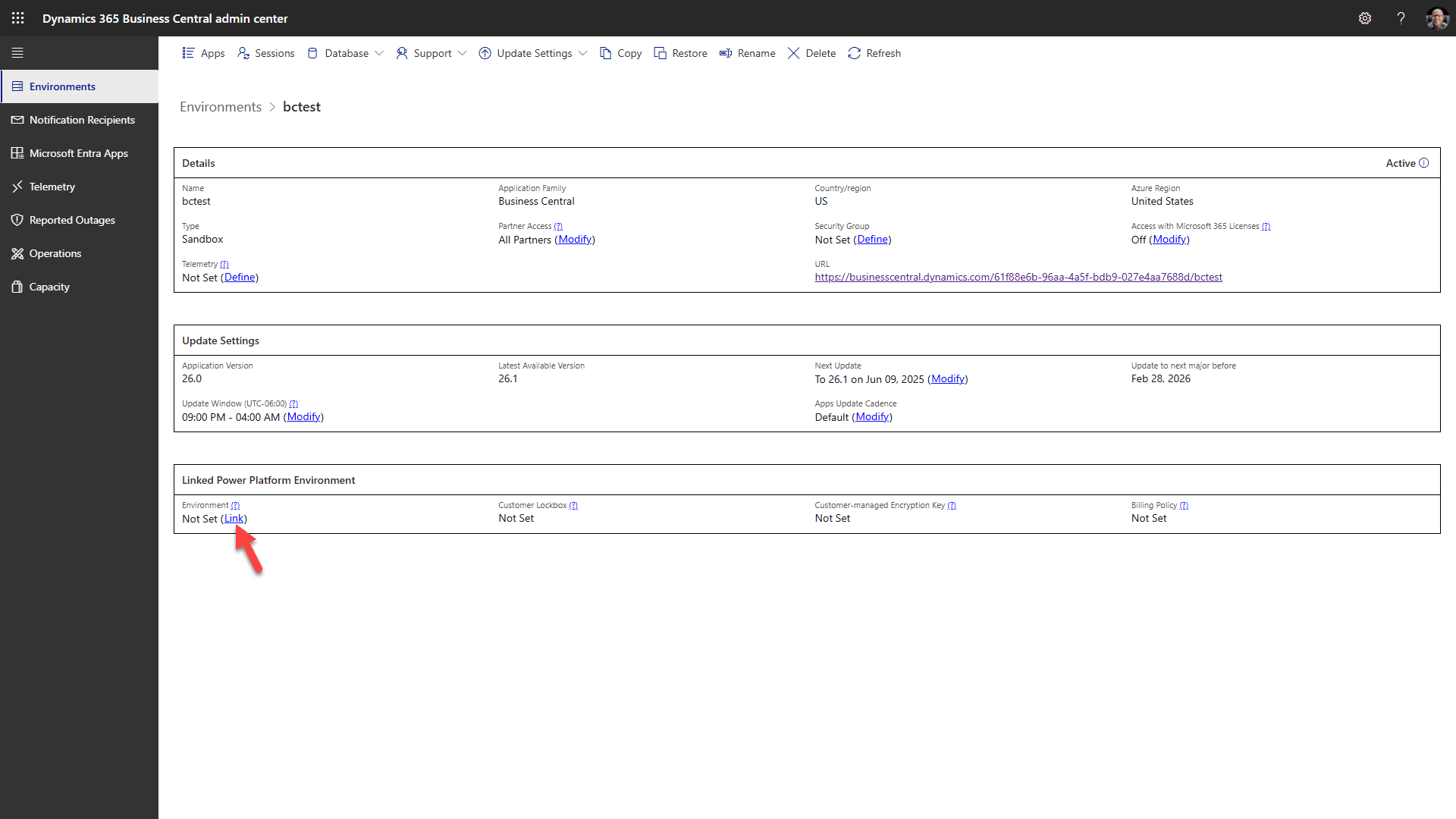
Cliquez sur “Lier” et sélectionnez votre environnement Dataverse
Étape 8 : Installer l'addon Business Central pour RapidStart CRM depuis AppSource
Confirmez les bases nécessaires avant d'installer l'addon
Le support des tables virtuelles RapidStart CRM et Microsoft Business Central doit être installé en premier. Vérifiez les tables virtuelles requises Business Central avant de continuer. Le package addon installe ses références de connexion ; liez-les après l'installation à l'étape 9. Le lien d'environnement facultatif n'est pas requis pour cette installation AppSource.
Cliquez sur ce lien pour ouvrir AppSource de Microsoft et confirmez que vous êtes connecté avec votre compte professionnel.
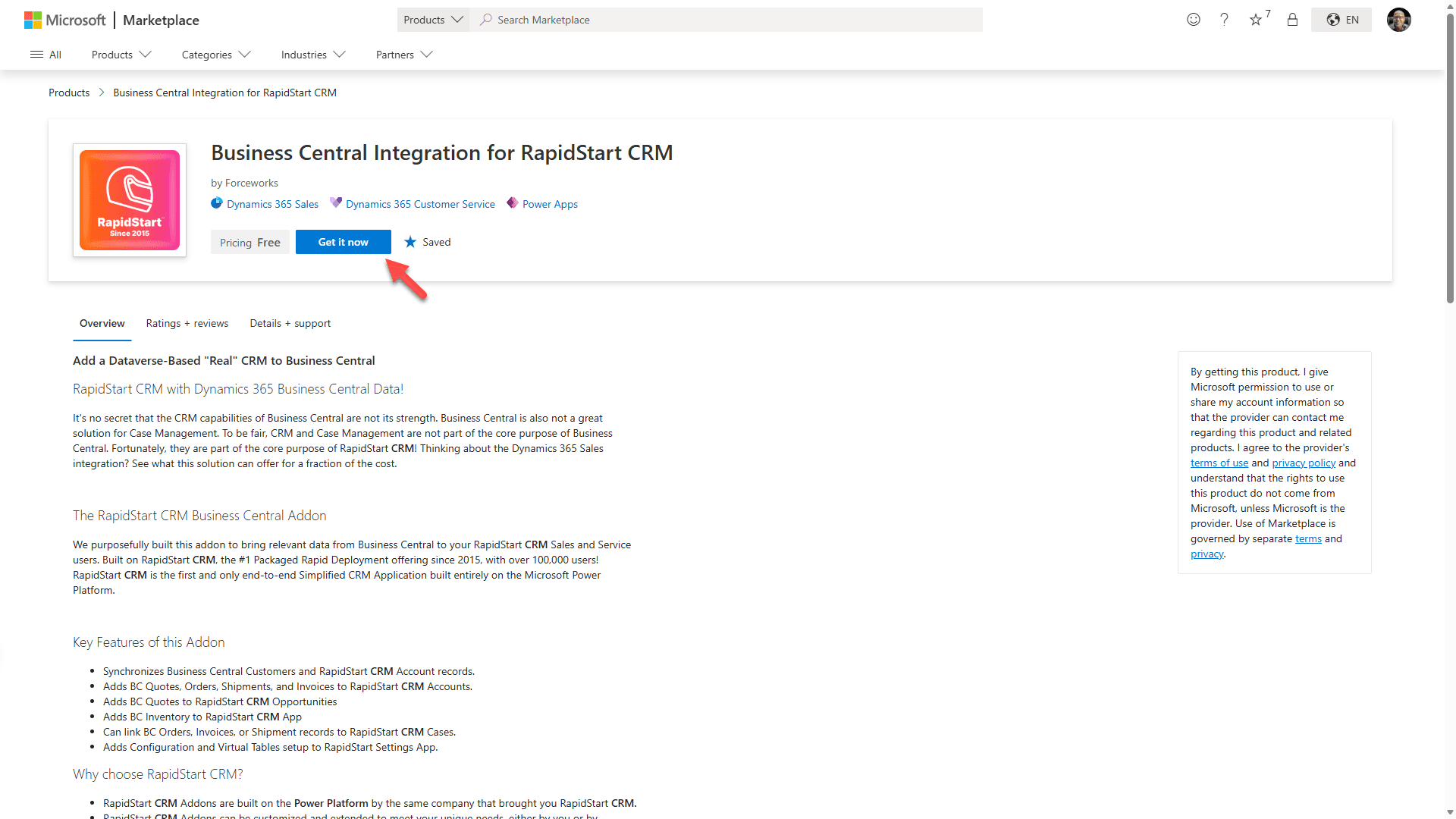
Sélectionnez “Obtenez-le maintenant” pour lancer l'installation.
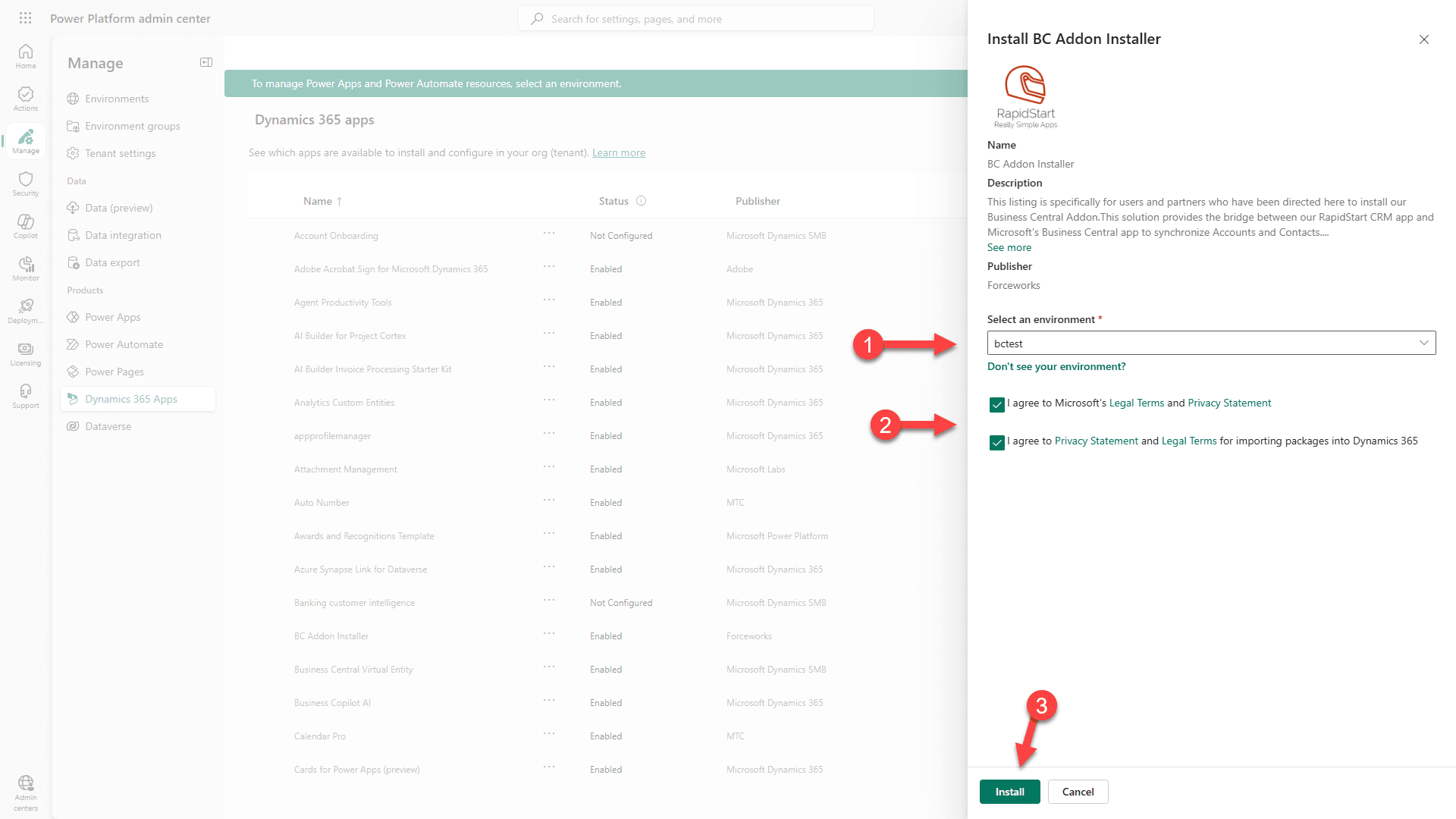
1. Sélectionnez l'environnement où vous avez installé la solution de tables virtuelles.
2. Acceptez les termes.
3. Cliquez sur Installer. Notez que l'installation peut prendre plusieurs minutes.
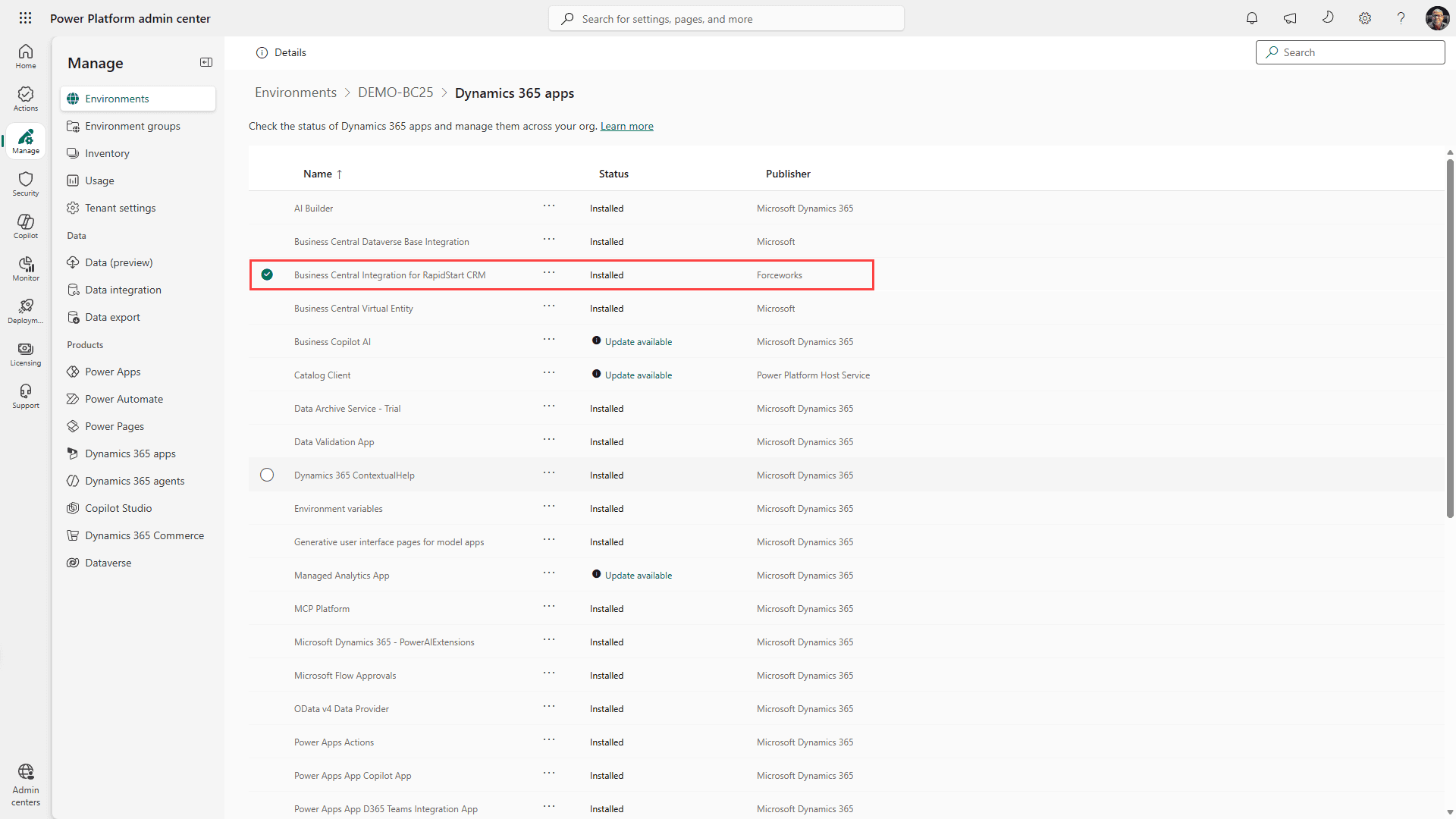
Vous verrez que la solution est “En cours d'installation”. Cela peut prendre plusieurs minutes pour se terminer. Cliquez occasionnellement sur “rafraîchir” jusqu'à ce que vous voyiez qu'elle est “Installée”.
Étape 9 : Compléter dans l'application RapidStart Settings
Allez dans RapidStart CRM et sélectionnez l'application RapidStart Settings.
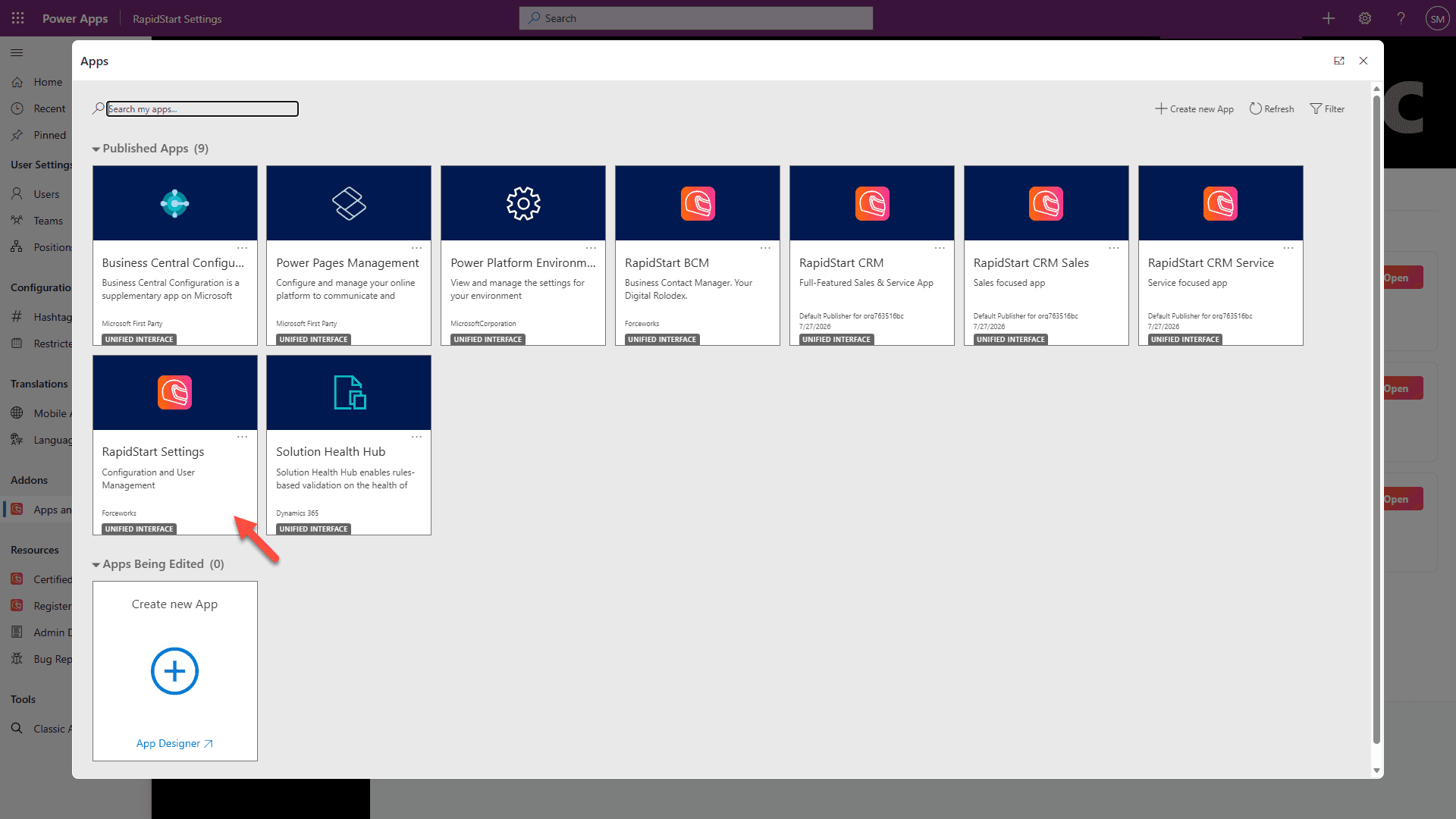
Vous pouvez ouvrir l'application RapidStart Settings depuis le sélecteur d'application dans RapidStart CRM, ou depuis le portail du créateur :
1. Sélectionnez Applications dans la barre latérale.
2. Cliquez sur l'icône Exécuter pour l'application RapidStart Settings.
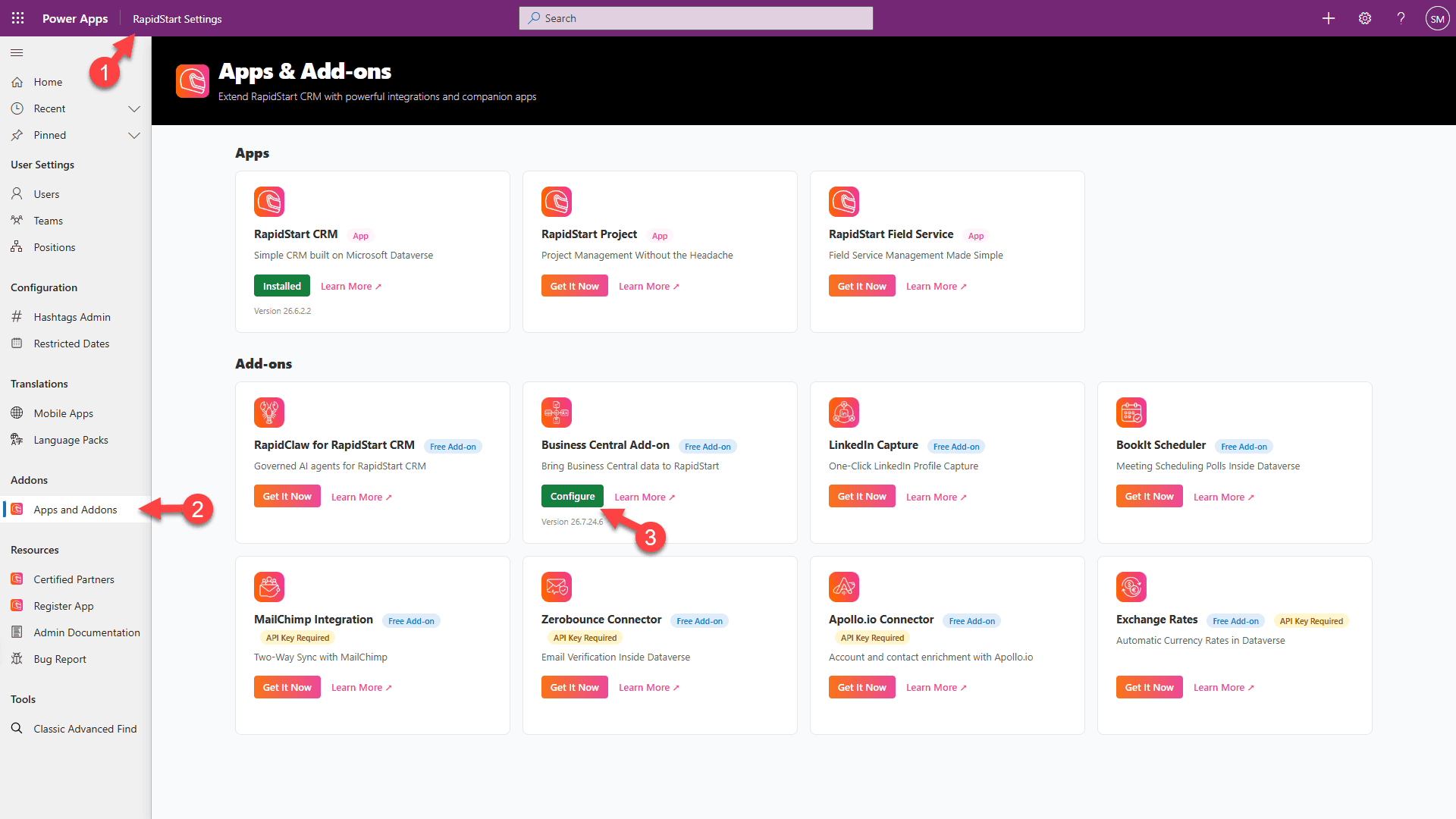
1. Confirmez que vous êtes dans l'application RapidStart Settings.
2. Sélectionnez “Applications et Addons” dans la barre latérale.
3. Cliquez sur “Configurer” pour l'addon Business Central.
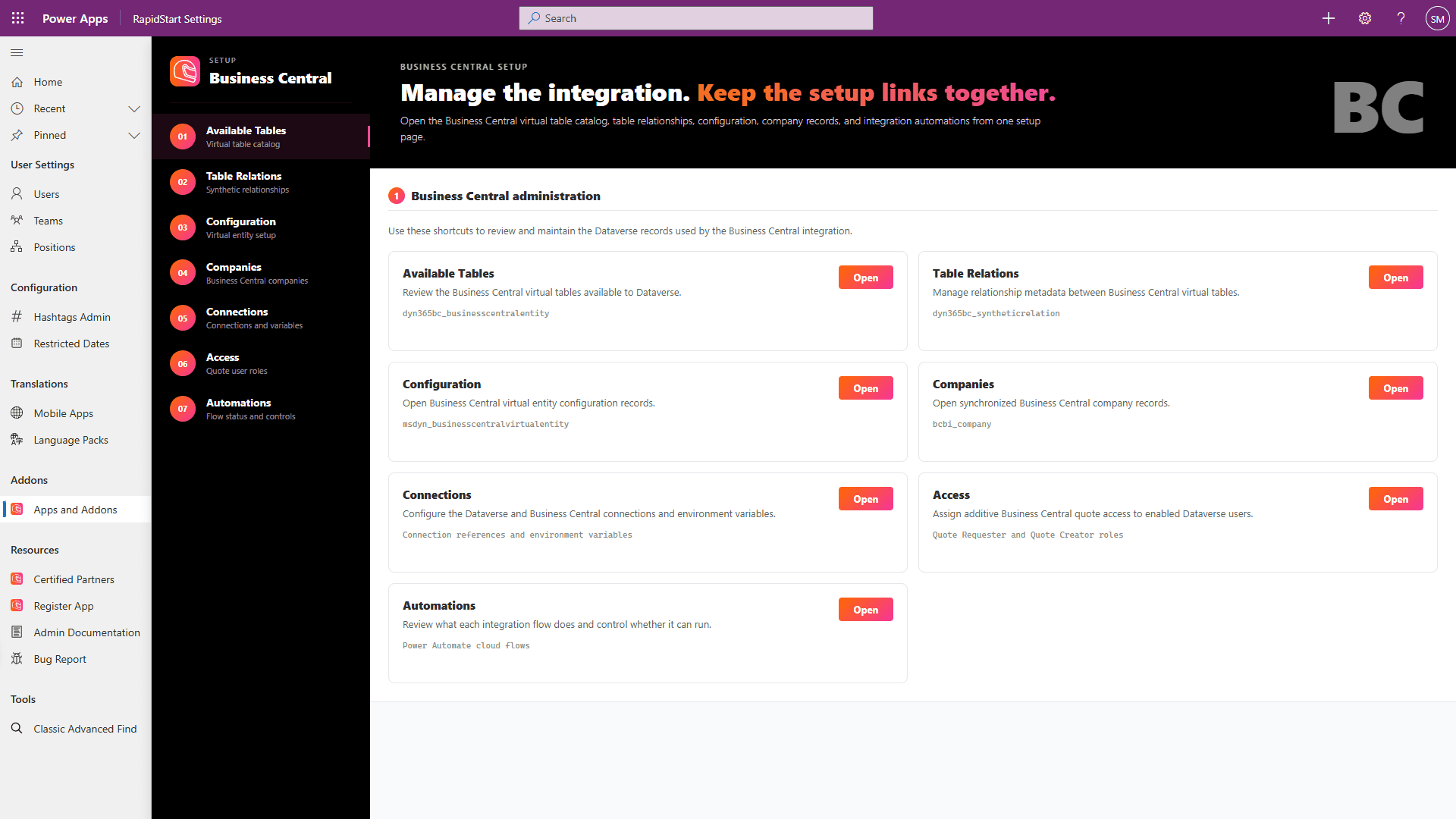
Ouvrez d'abord Connections. AppSource n'affiche pas l'invite de mappage de connexion utilisée lors d'une importation de solution manuelle. L'assistant signale le statut de connexion mais ne crée pas de connexions ni ne lie de références de connexion.
- Dans Connections, sélectionnez Configure pour la référence de connexion Microsoft Dataverse. Cela ouvre Power Apps.
- Sélectionnez le même environnement Dataverse, puis ouvrez Solutions → RapidStart BC Addon → Connection references. Attribuez une connexion valide à la référence Microsoft Dataverse et enregistrez.
- Répétez Configure pour la référence de connexion Dynamics 365 Business Central. Dans Power Apps, attribuez une connexion Business Central valide à cette référence et enregistrez.
- Retournez à l'assistant RapidStart Settings et sélectionnez Refresh. Vérifiez que les deux références sont liées à des connexions en direct.
- Toujours dans Connections, enregistrez BC Environment comme nom d'environnement Business Central et BC Company System ID comme le Company System ID GUID capturé à l'étape 3, pas le nom d'entreprise modifiable.
- Lorsque les connexions et paramètres requis sont prêts, ouvrez Automations et activez les flux recommandés. Laissez Sync New Account to BC et Sync New Contact to BC désactivés sauf si le client a choisi ces chemins de création. Si la synchronisation native CUSTOMER est propriétaire de la création de clients, gardez Sync New Account to BC désactivé.
Installé ne signifie pas configuré
Après une installation AppSource réussie, une référence de connexion non liée appartenant au client signifie qu'une configuration est encore nécessaire. Complétez les liaisons Power Apps ci-dessus avant d'activer les flux. Cette liste de contrôle ne résout pas un échec d'installation du package ; si AppSource signale que l'installation a échoué, demandez à votre administrateur ou à votre partenaire d'examiner cet échec en premier.
Validez avant le déploiement
Utilisez un petit test contrôlé avant une synchronisation large. Les tests de création ci-dessous s'appliquent lorsque la création automatique native est sélectionnée. Si Sync. Only Coupled Records est activé, couplez d'abord les enregistrements de test et vérifiez les mises à jour au lieu d'attendre une création automatique.
- Confirmez l'environnement cible Dataverse, l'environnement Business Central, et Company System ID; testez la connexion Dataverse depuis Business Central.
- Confirmez le propriétaire de la création. Pour la création automatique native, désactivez Sync New Account to BC avant de tester.
- Configurez et synchronisez CURRENCY, PAYMENT TERMS, SHIPMENT METHOD, et SHIPPING AGENT. Vérifiez Dataverse Option Mapping et les erreurs de synchronisation. Si les identifiants d'option ne sont pas alignés, utilisez FromIntegrationTable pour les trois mappages de champs d'options CUSTOMER décrits à l'étape 6.
- Vérifiez que CUSTOMER est Bidirectional et confirmez la politique Sync. Only Coupled Records choisie. Pour la création automatique, réglez-le sur Désactivé et laissez Disable Event-driven Synch. Job Rescheduling décochée.
- Examinez les filtres d'entreprise CUSTOMER, confirmez l'entrée de sa file d'attente de travaux, et notez l'intervalle de synchronisation. Couplez manuellement les paires existantes connues ; examinez les résultats de couplage basés sur la correspondance avant de les accepter.
- Lancez Synchronize Modified Records, pas une synchronisation complète, pour le premier test contrôlé. Examinez Integration Synchronization Jobs et résolvez les échecs avant d'élargir le déploiement.
- Créez un compte Dataverse avec un nom unique qui répond aux filtres CUSTOMER, sans numéro de client Business Central. Exécutez ou attendez la synchronisation. Confirmez qu'un client Business Central est créé avec un numéro de client attribué et Coupled to Dataverse = Yes.
- Changez un champ mappé sur le compte Dataverse; exécutez ou attendez la prochaine synchronisation et vérifiez la mise à jour du client Business Central couplé.
- Créez un client Business Central avec un nom unique qui répond aux filtres. Confirmez que le compte Dataverse couplé est créé ; changez un champ mappé dans Business Central et vérifiez la mise à jour Dataverse.
- Testez un client avec une devise autre que la devise de base. Confirmez que le mappage des devises et les taux de change sont valides.
- Testez la création de devis uniquement après que le compte soit couplé à un client Business Central valide.
- Lancez une synchronisation complète uniquement après avoir examiné les filtres, les données de référence, les mappages d'options, les paires existantes et les journaux d'erreurs.
Dépannage
IDs de connexion manquants
Réparez les références de connexion dans Power Apps : sélectionnez le même environnement Dataverse, puis Solutions → RapidStart BC Addon → Connection references. Attribuez et enregistrez des connexions Microsoft Dataverse et Dynamics 365 Business Central valides. Retournez à l'assistant RapidStart Settings et sélectionnez Refresh, puis activez à nouveau le flux requis sous Automations. L'assistant ne répare pas les liaisons de connexion. Recréer une connexion seule n'est pas suffisant si sa référence pointe toujours vers l'ancienne connexion.
Erreurs de mappage de devises
Erreur : Table CRM Transactioncurrency must be mapped to table Currency to transfer value between fields TransactionCurrencyId and Currency Code.
Le mappage CUSTOMER fait référence à la Devise Dataverse, mais le mappage de la Devise CURRENCY ou son mappage de champ Code → Code de devise est manquant, désactivé, ou n'a pas synchronisé la devise référencée.
- Restaurez ou créez le mappage CURRENCY et définissez sa direction sur Business Central vers Dataverse.
- Activez Code → Code de devise et synchronisez les devises.
- Confirmez que la devise du client existe dans Dataverse, puis réessayez la synchronisation CUSTOMER.
Incompatibilités d'options
Exemple : The value 100000003 of 'paymenttermscode' on record of type 'account' is outside the valid range. Accepted Values: 1,2,3,4.
Business Central a envoyé un ID d'énumération de conditions de paiement personnalisé qui n'est pas présent dans le choix de Conditions de paiement Dataverse de Compte.
- Comparez Dataverse Option Mapping avec les ID de choix Dataverse valides.
- Si l'option doit se synchroniser dans les deux sens, demandez à un développeur d'ajouter les valeurs de choix Dataverse et les valeurs d'extension d'énumération Business Central avec des ID numériques identiques. N'inventez pas ou ne renumérotez pas les ID lors de la configuration.
- Sinon, définissez le mappage de champ de Code des conditions de paiement CUSTOMER sur FromIntegrationTable. Appliquez la même vérification pour la méthode de livraison et l'agent de livraison.
- Réessayez un client et confirmez que l'action Business Central Compte ouvre le compte couplé Dataverse.
Couplages pointant vers des enregistrements supprimés
Si un enregistrement semble couplé mais que la synchronisation pointe vers un enregistrement supprimé ou manquant, supprimez le couplage obsolète dans Business Central et créez un nouveau couplage vers le compte ou contact Dataverse correct avant de relancer la synchronisation.
Références Microsoft
- Synchroniser Business Central et Dataverse
- Programmer les tâches de synchronisation
- Configurer une connexion Dataverse
- Gérer les valeurs d'option Dataverse manquantes
Déploiement terminé
Si vous rencontrez des problèmes avec cette documentation, veuillez nous le faire savoir.