Utiliser Power Automate avec RapidStart CRM — Partie 1 : Flow à partir d'un Modèle
Power Automate est un outil d'automatisation puissant qui fonctionne main dans la main avec RapidStart CRM. Dans la Partie 1, nous couvrons les connecteurs, l'interface de Power Automate, et comment créer votre premier Flow à partir d'un modèle préconstruit.
Pour démontrer comment vous pouvez facilement personnaliser RapidStart CRM pour répondre à vos besoins, nous avons créé cette série “Astuces et Conseils”. Dans cette série, nous décrirons quelques solutions simples à réaliser pour des questions courantes que les clients posent sur RapidStart CRM. Profitez-en !
Power Automate
Power Automate fait partie de la Microsoft Power Platform, et fonctionne main dans la main avec RapidStart CRM. Si vous avez lu notre précédent article dans cette série, nous avons utilisé Power Automate pour connecter un formulaire Web à RapidStart CRM. Mais ce n'était qu'un aperçu de ce qui pourrait être fait avec ce composant “d'automatisation”. Pour cette Partie 1, nous nous concentrerons sur la création d'un Flow à partir d'un Modèle.
Connecteurs
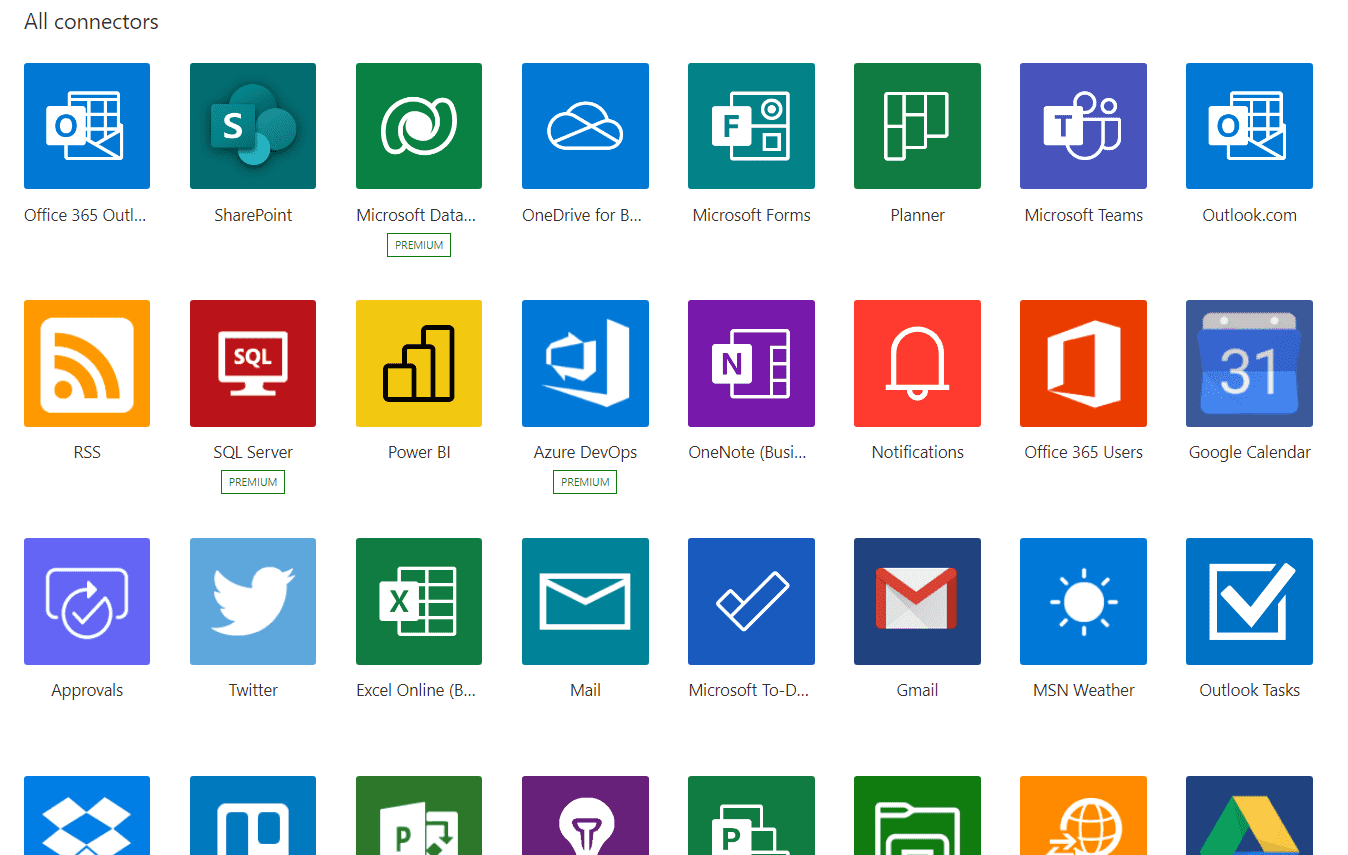
Un élément clé à comprendre est le concept de “Connecteur”. Un connecteur est essentiellement un pont entre une application et une ou plusieurs autres applications. Bien que la plupart des services Microsoft soient disponibles en tant que connecteurs, ceux-ci ne se limitent en aucun cas à Microsoft. Au moment de la rédaction, il y a plus de 400 de ces connecteurs. Voici une capture d'écran de quelques-uns :
Interface de Power Automate
Tout d'abord, vous devriez vous familiariser avec l'interface de Power Automate. Vous pouvez vous connecter ici pour accéder à la page montrée ci-dessous. (Vous voudrez confirmer que vous êtes connecté à votre environnement RapidStart CRM.)

Il y a pas mal de choses à explorer sur la page d'accueil de Power Automate ci-dessus. Il existe de nombreux modèles préconstruits pour de nombreuses tâches d'automatisation courantes que vous pouvez explorer. Pour RapidStart CRM, il existe également de nombreux modèles préconstruits disponibles. Pour les voir, cliquez sur “Modèles” dans la barre latérale.
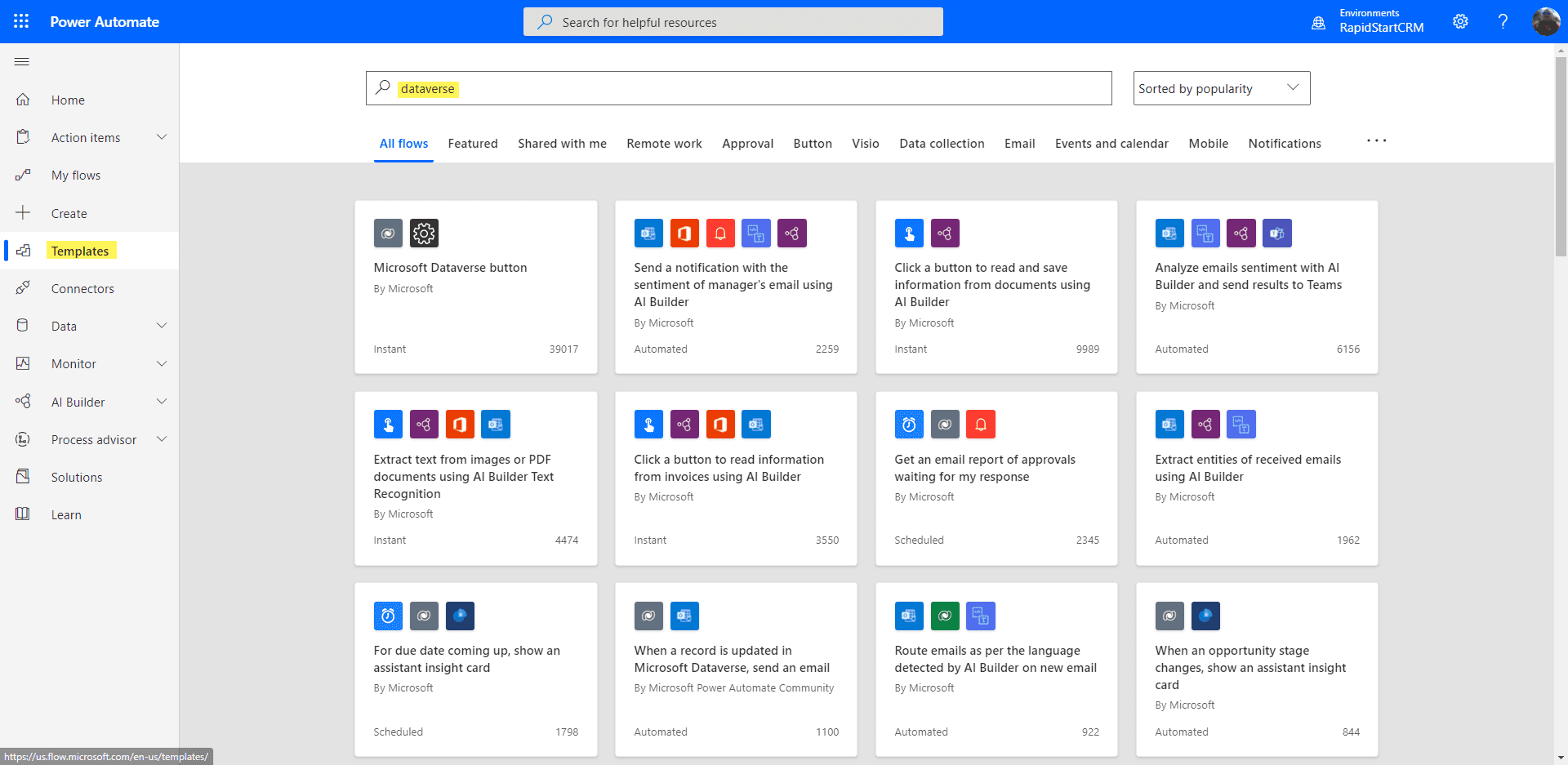
Certains de ces modèles supposent que vous utilisez spécifiquement des applications Dynamics 365, et ne fonctionneront pas avec RapidStart CRM sans quelques ajustements. De plus, beaucoup de ces modèles supposent que vous utilisez d'autres services de la Power Platform comme AI Builder, ou d'autres services du Cloud Microsoft comme Office 365.
Option 1 : Commencer avec un Modèle
Pour vous familiariser rapidement, vous pouvez commencer avec un modèle. Essayons cela avec un modèle simple : “Lorsqu'un enregistrement est mis à jour dans Microsoft Dataverse, envoyer un email”. C'est un désir assez courant.
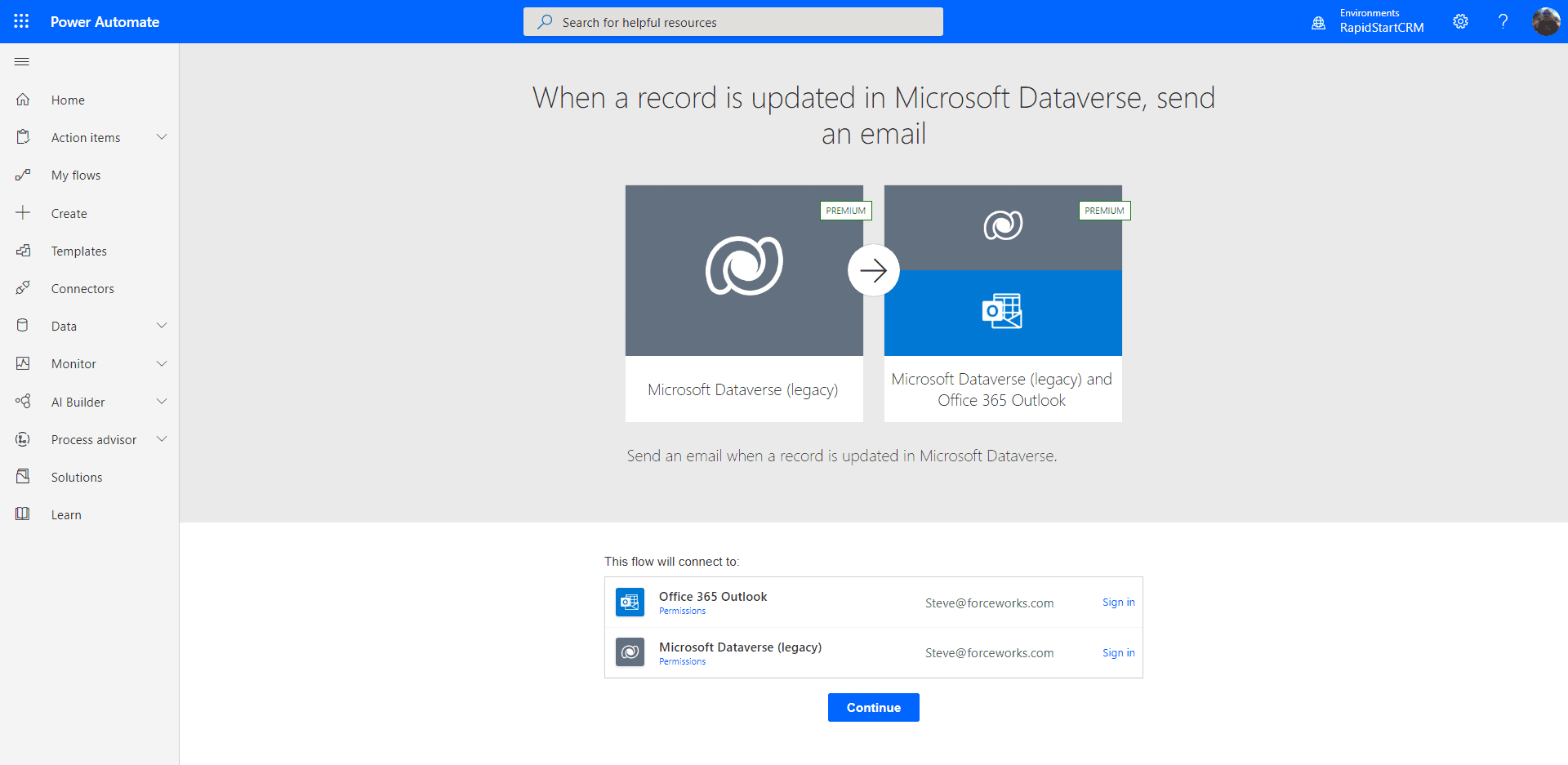
La première chose que l'on vous demandera de faire est de “vous connecter” à tous les services connectés que ce modèle utilise pour établir les connexions. Après vous être connecté, vous pouvez cliquer sur “Continuer” pour accéder à la page ci-dessous.
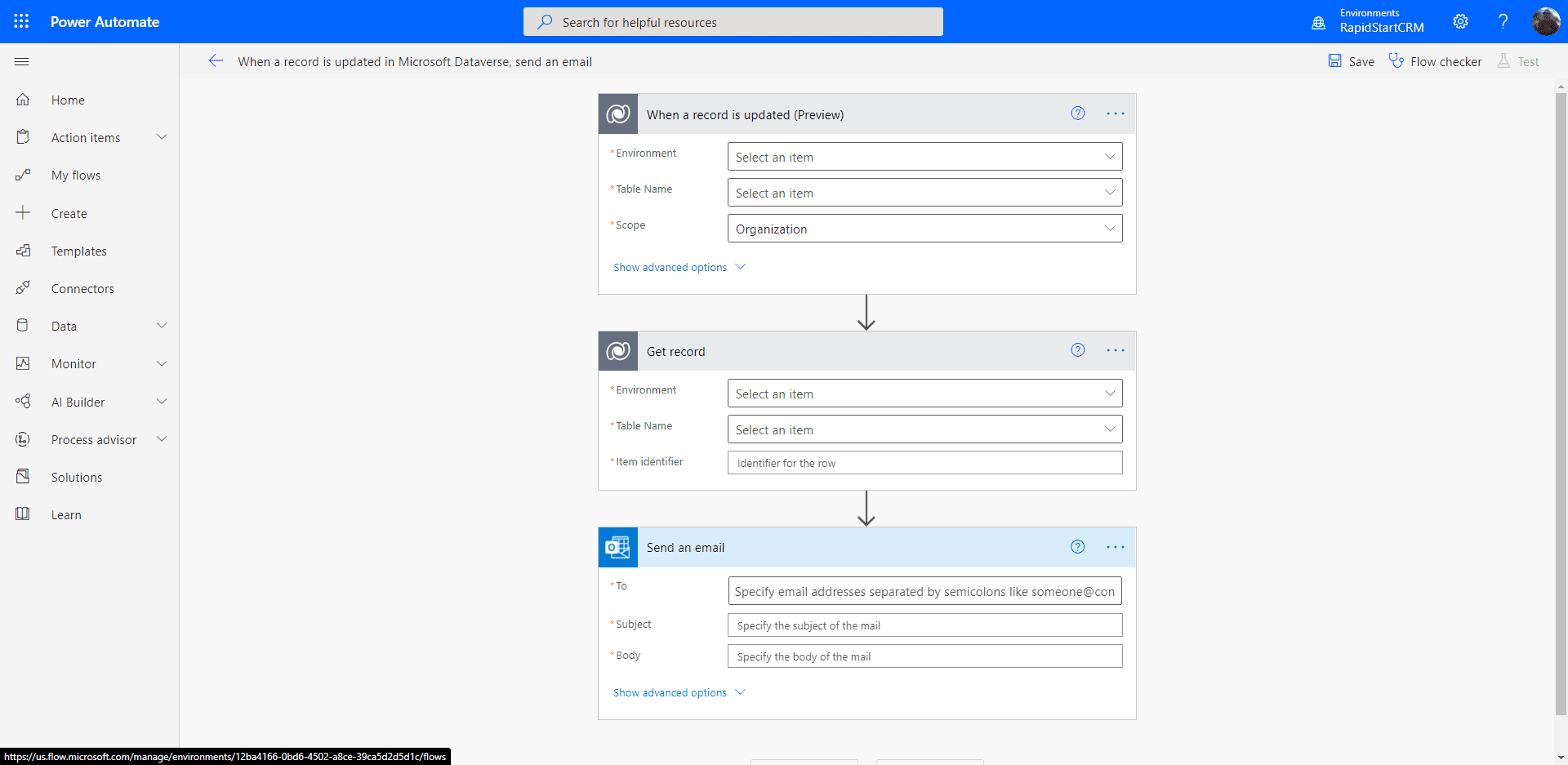
Cela semble plus intimidant que ça ne l'est réellement.
- Dans la colonne “Environnement”, sélectionnez “Actuel”.
- Dans la colonne “Nom de la Table”, sélectionnez la table pour laquelle vous souhaitez être notifié. Par exemple, “Cas”.
- Vous pouvez laisser la “Portée” sur “Organisation”
- Dans la colonne “Environnement” de la section suivante, sélectionnez également “Actuel”.
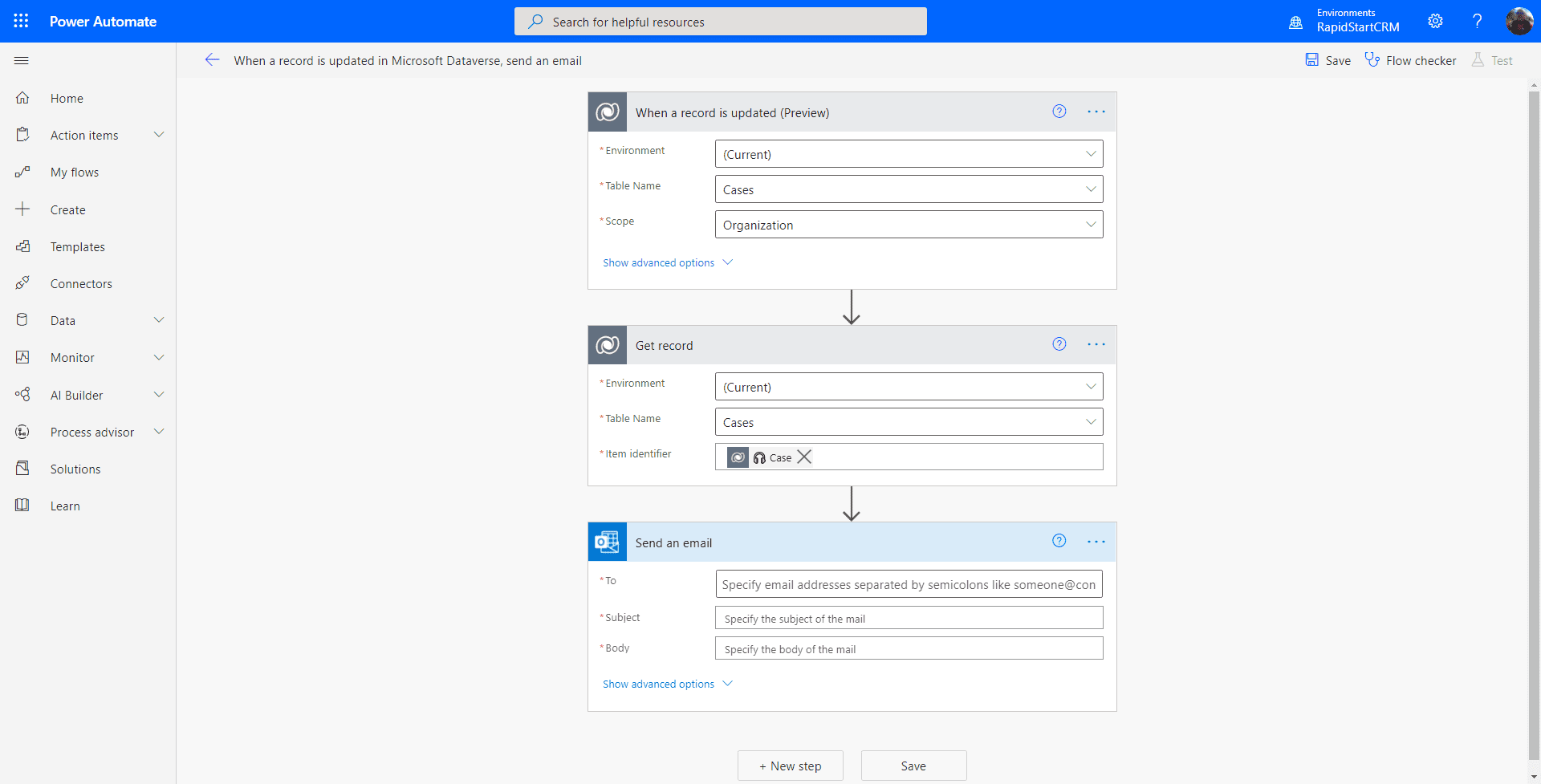
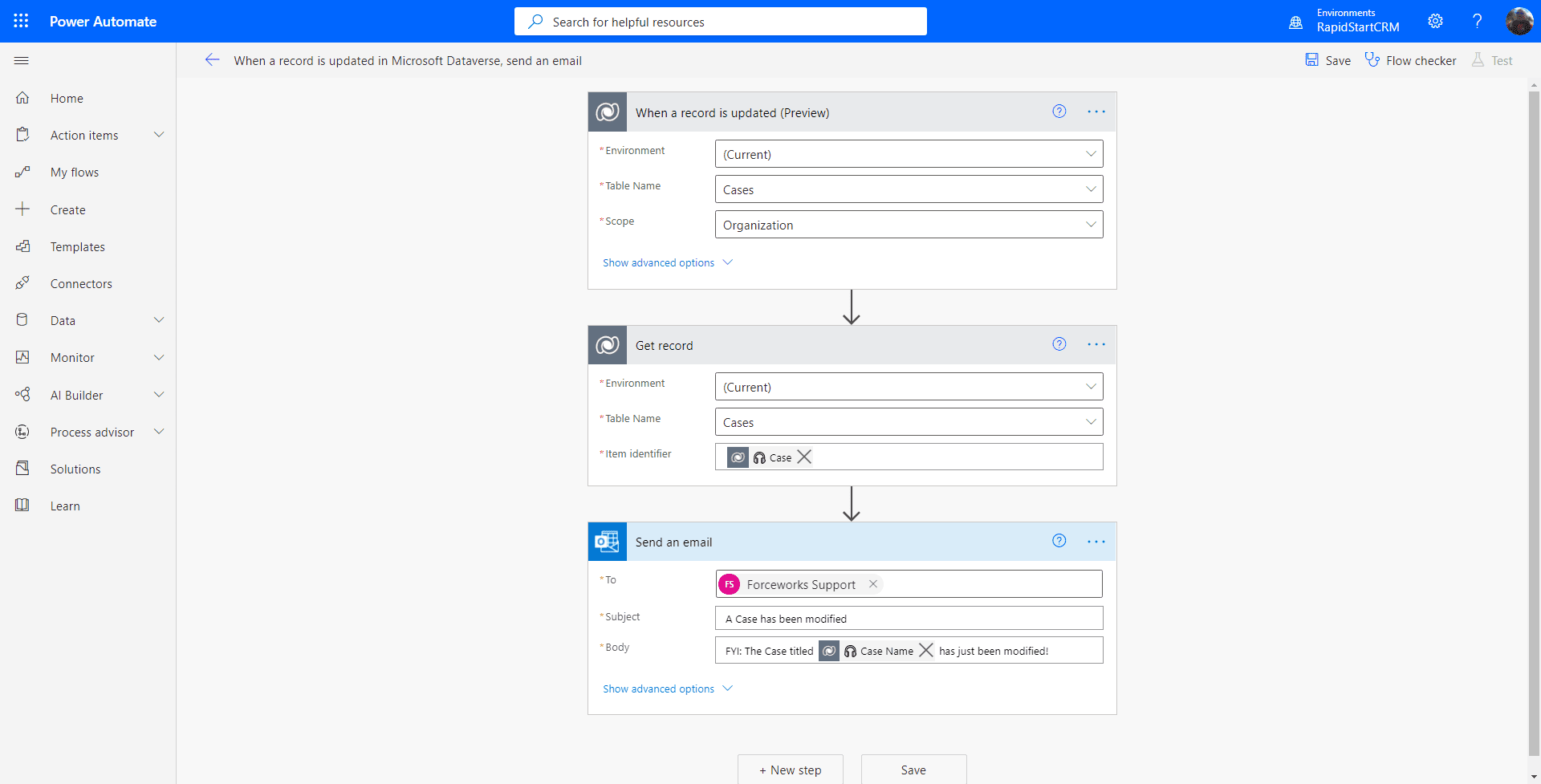
Prenons maintenant soin de la section email en remplissant les 3 colonnes nécessaires.
- Dans la colonne “À”, vous pouvez commencer à taper l'utilisateur ou les utilisateurs que vous souhaitez notifier, et les sélectionner.
- Comme pour tout email, l'objet est le même
- Dans le corps, vous pouvez inclure des informations de l'enregistrement de Cas en utilisant le sélecteur de contenu dynamique
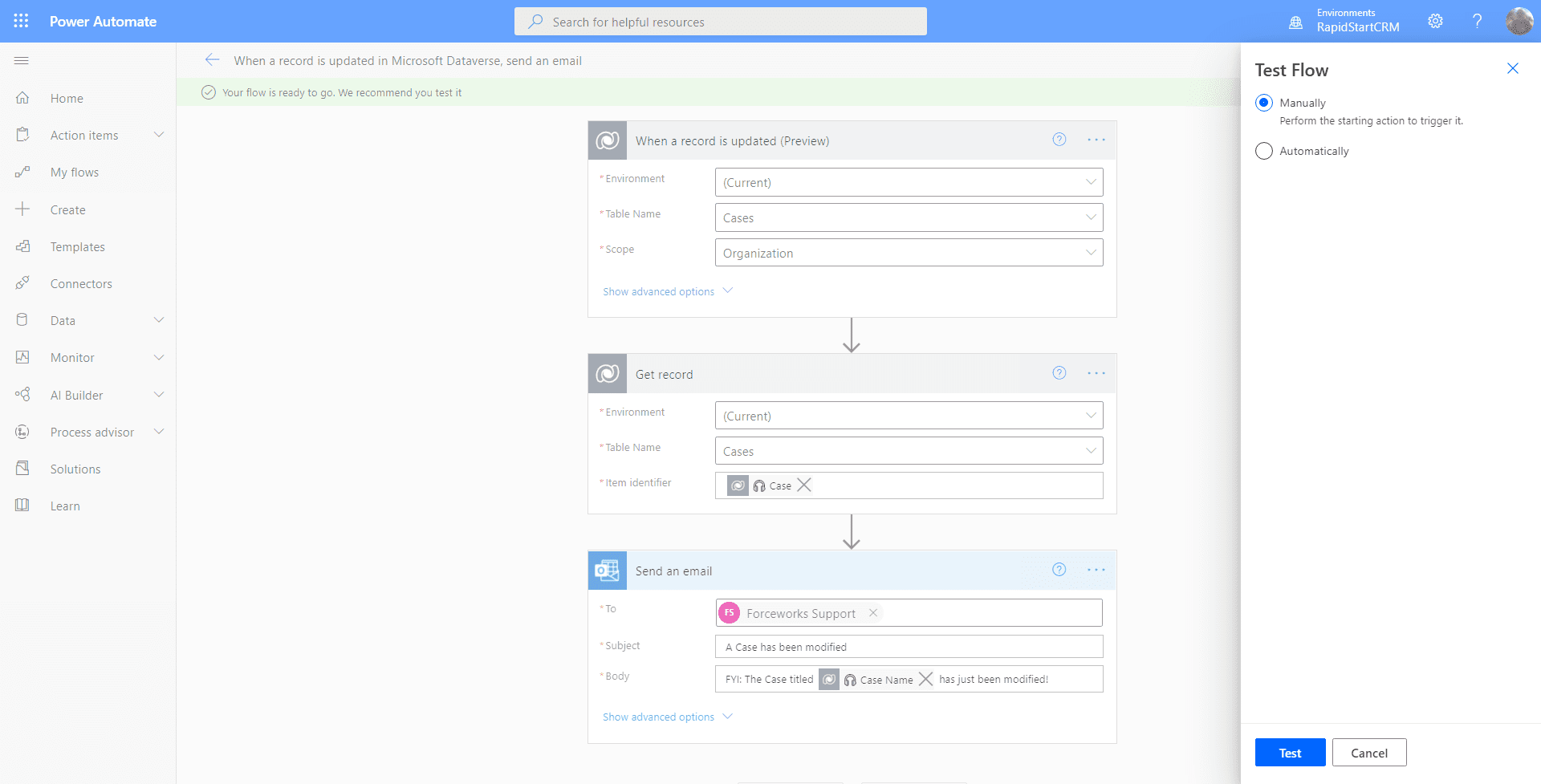
Vous pouvez maintenant cliquer sur le bouton “Enregistrer”, et s'il n'y a pas d'alerte à côté du Vérificateur de Flow, votre Flow sera activé. S'il y a une alerte, vous avez fait une erreur quelque part. Testons donc ce Flow maintenant, en cliquant sur “Tester” en haut à droite. Nous allons effectuer notre test Manuellement, alors sélectionnez cette option et cliquez sur “Tester”.
Ouvrez un nouvel onglet dans votre navigateur, allez sur RapidStart CRM et apportez une modification à n'importe quel enregistrement de cas et enregistrez-le. Puis retournez à l'onglet Flow. Vous devriez voir l'écran ci-dessous.
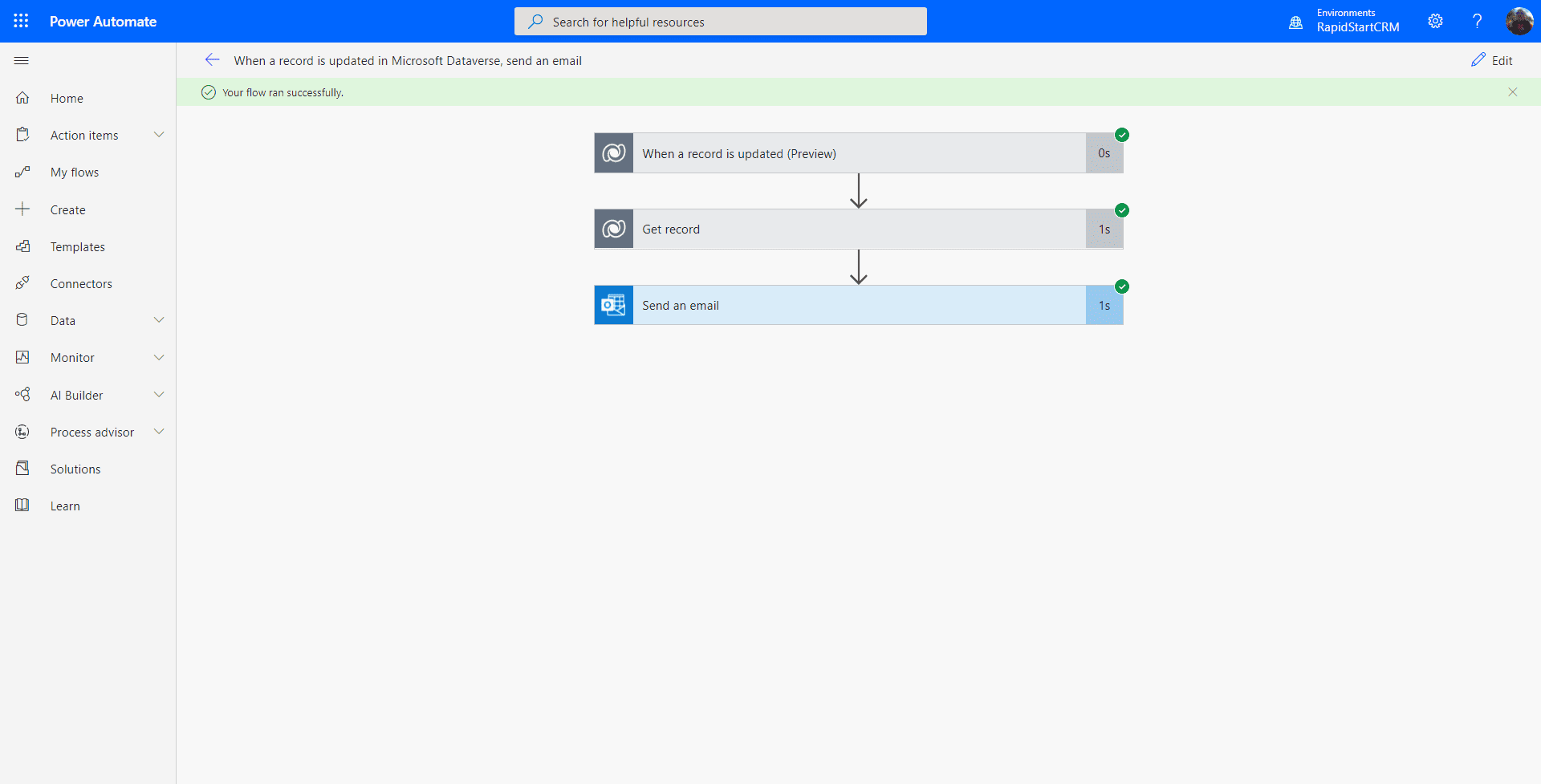
Si vous voyez tous les coches vertes sur les étapes… félicitations, vous avez créé votre premier Flow Power Automate pour RapidStart CRM ! Mais juste pour être sûr, vérifiez que vos destinataires ont bien reçu l'email :)
Résumé
Une des choses que j'ai remarquées en créant ce tutoriel est que le Modèle utilise certaines versions plus anciennes des connecteurs, mais cela fonctionnera toujours, et vous avez pu l'essayer. Ce flow peut ne pas être très pratique car il enverra littéralement un email chaque fois que quelque chose change dans un cas. Mais c'était juste pour vous familiariser.
Si vous vouliez l'affiner un peu mieux, vous pouvez éditer le flow, et ouvrir les “options avancées” à la première étape, et ajouter un filtre comme “Priorité”. Dans ce cas, seulement lorsque la colonne Priorité change sur un Cas, l'email sera envoyé.
Prêt à aller plus loin ?
Pour apprendre à créer un Flow Power Automate à partir de zéro, consultez la Partie 2.