Utiliser Power Automate avec RapidStart CRM — Partie 2 : Flux à partir de zéro
Dans la Partie 2, nous créons un flux Power Automate à partir de zéro en utilisant les derniers connecteurs Dataverse, les filtres au niveau des colonnes et les notifications par e-mail dynamiques — une approche plus puissante et pratique que l'utilisation d'un modèle.
Pour démontrer comment vous pouvez facilement personnaliser RapidStart CRM pour répondre à vos besoins, nous avons créé cette série “Astuces et Conseils”. Dans cette série, nous allons présenter quelques solutions simples à réaliser pour des questions courantes que les clients posent sur RapidStart CRM. Profitez-en !
Power Automate
Power Automate fait partie de la Microsoft Power Platform, et fonctionne en étroite collaboration avec RapidStart CRM. Si vous avez lu notre article précédent de cette série, nous avons créé un flux Power Automate en utilisant un modèle préconstruit. Vous pouvez trouver un modèle préconstruit qui répond à vos besoins, mais plus souvent, vous voudrez créer un flux à partir de zéro. C'est ce que nous allons couvrir dans cette Partie 2.
Option 2 : Créer à partir de zéro
Pour cet exercice, nous allons créer un flux qui fait quelque chose de similaire au modèle de notre article précédent, mais en utilisant les derniers connecteurs et en ajoutant quelques fonctionnalités. Nous allons déclencher celui-ci sur un changement de la colonne “Résolution” sur un Cas. Commencez sur make.powerautomate.com.

Cette fois, au lieu de sélectionner “Modèles” dans la barre latérale, nous allons sélectionner “Créer” ce qui affichera l'écran ci-dessous.
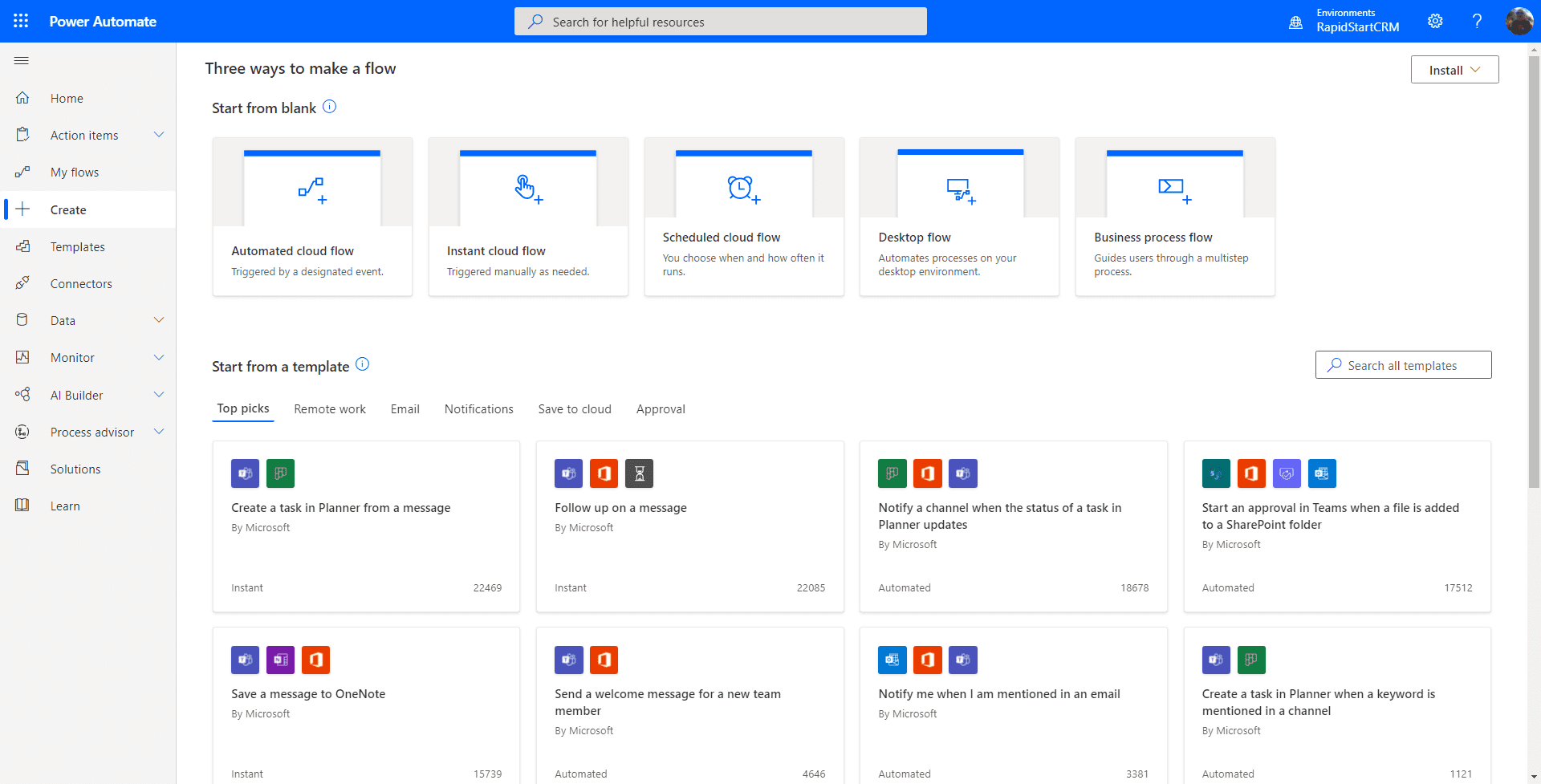
La première décision que nous devons prendre est comment nous allons déclencher ce flux. La plupart du temps, vous utiliserez probablement le “Flux Cloud Automatisé”, et c'est aussi ce dont nous avons besoin pour reproduire le flux du modèle précédent. Nous allons donc cliquer dessus.
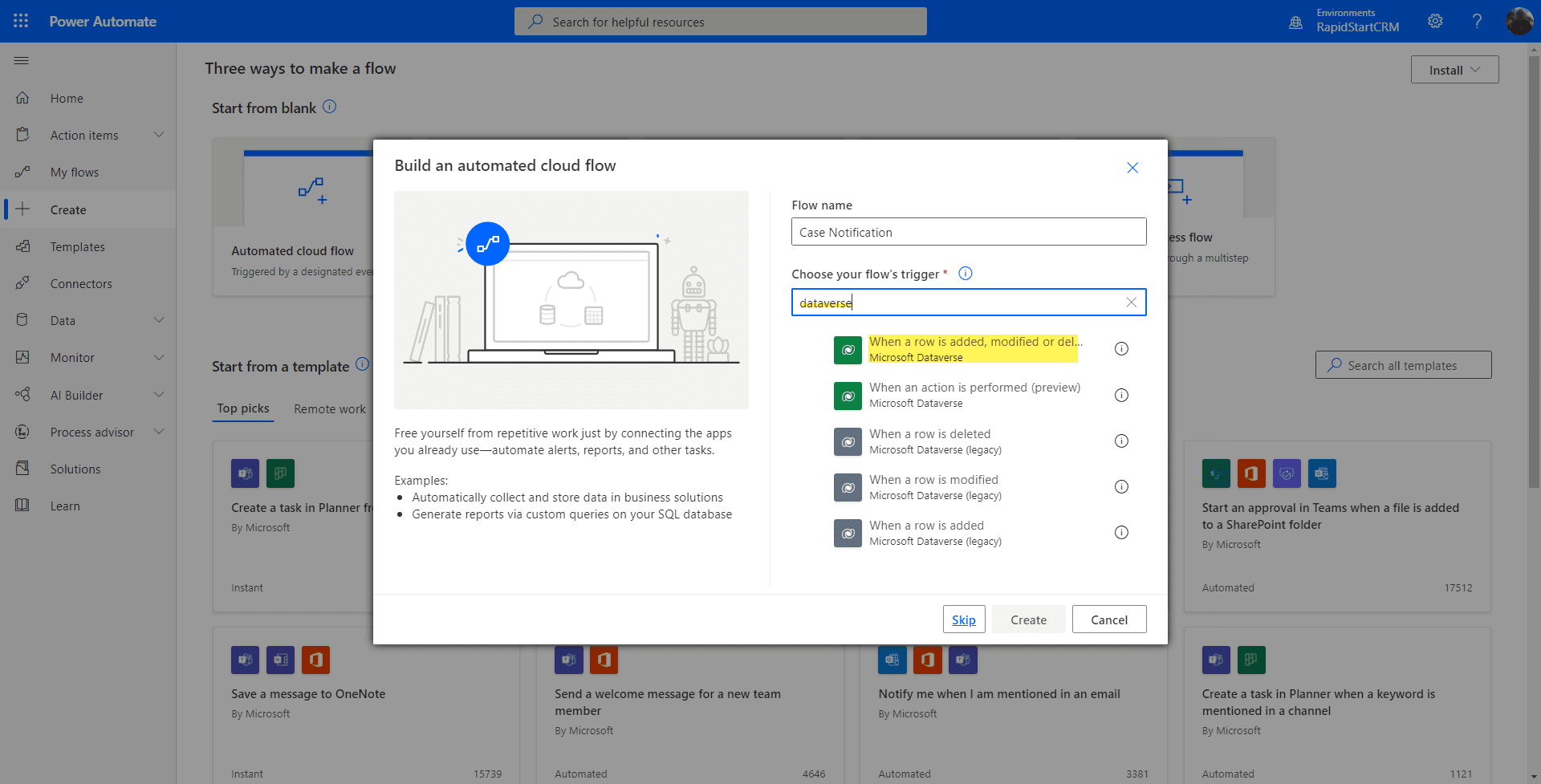
Commencez par donner un nom à votre flux, puis dans la colonne de déclenchement, tapez “Dataverse” pour rechercher les déclencheurs disponibles. Nous allons sélectionner le premier de la liste : “Lorsqu'une ligne est ajoutée, modifiée ou supprimée”. Les icônes vertes sont les nouveaux connecteurs “Dataverse”, et les grises sont les anciens connecteurs hérités. Préférez toujours les vertes.
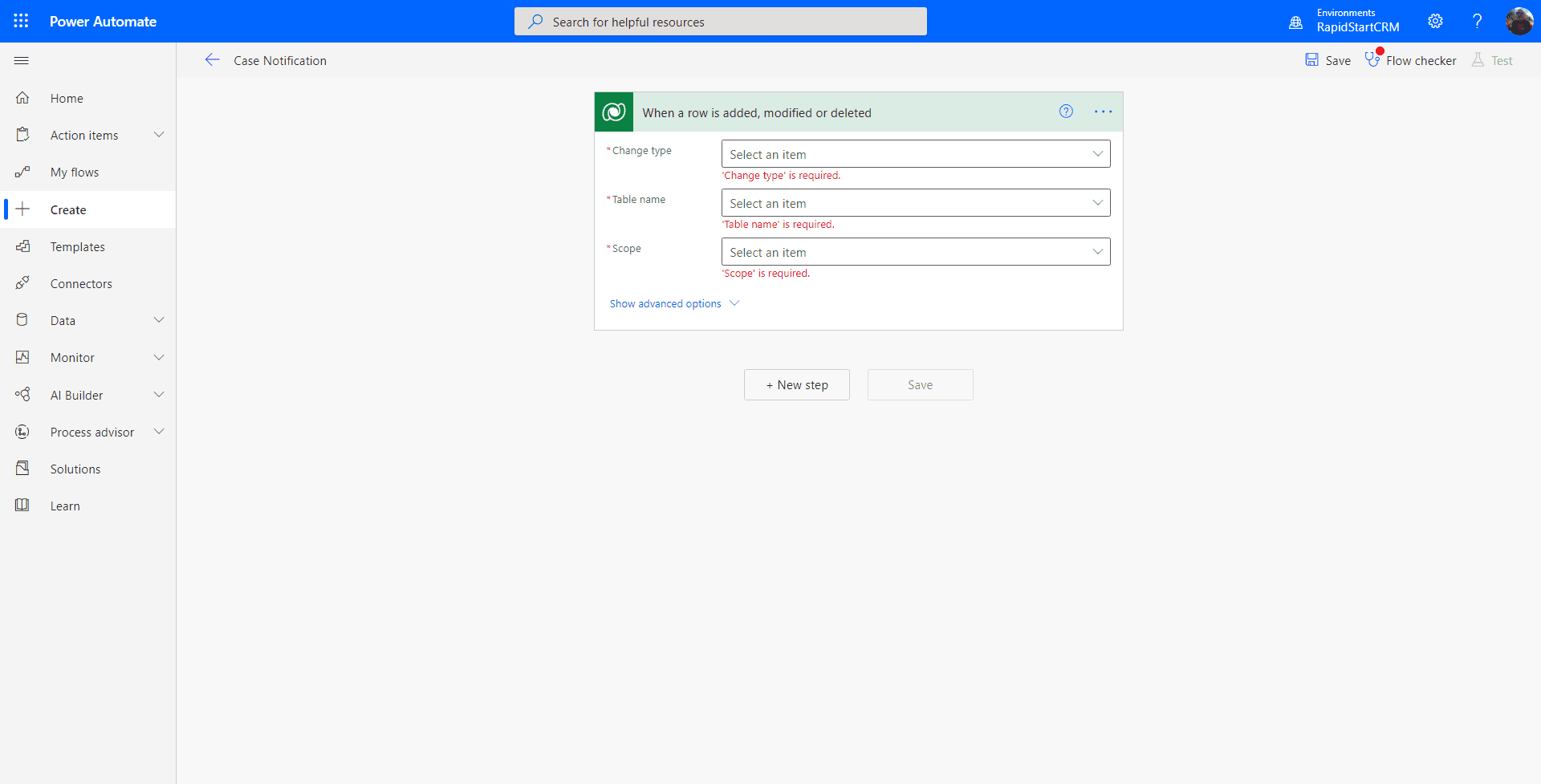
La première chose que l'on peut vous demander de faire est de “vous connecter” à la connexion Dataverse. Après vous être connecté, vous pouvez cliquer sur “Continuer” pour accéder à la page ci-dessus. Bien que similaire à la connexion héritée que nous avons utilisée avec le modèle, il y a quelques différences subtiles. Cliquez sur “afficher les options avancées”, puis faisons ce qui suit :
- Pour la colonne “Type de changement”, sélectionnez “Modifié”.
- Pour la colonne “Nom de la table”, nous allons à nouveau sélectionner “Cas”
- Pour la colonne “Portée”, sélectionnez “Organisation”.
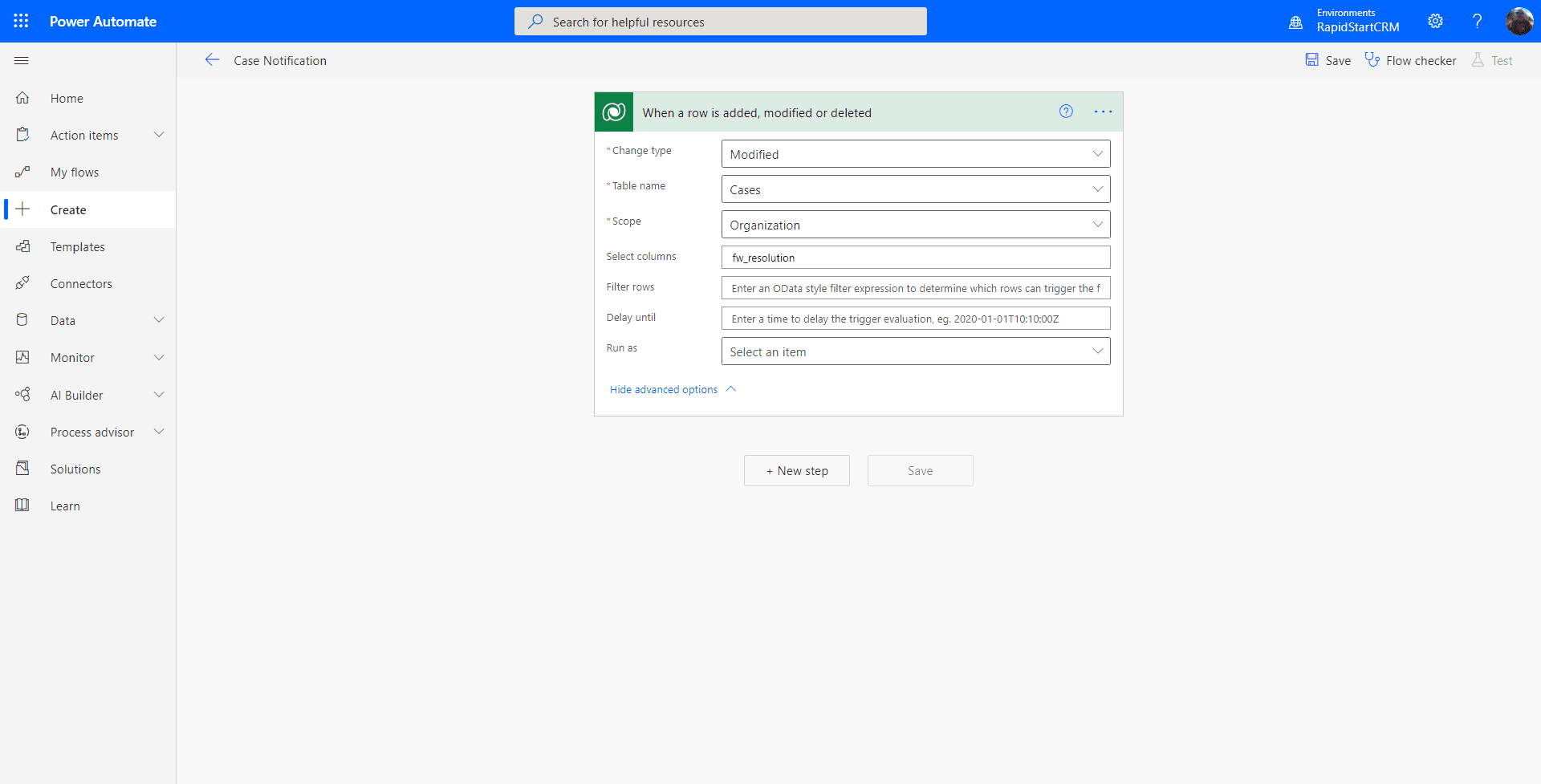
- Pour le champ “Sélectionner les colonnes”, nous devons entrer le “nom unique” pour la colonne Résolution pour les cas. Malheureusement, ce n'est pas simplement le libellé “Résolution”, car les libellés n'ont pas besoin d'être uniques. Dans ce cas, le “nom unique” est
fw_resolution. Dans un autre article, nous vous montrerons comment obtenir ces noms uniques.
Votre page devrait maintenant ressembler à l'image ci-dessous. Si c'est le cas, sélectionnez “Nouvelle étape” :
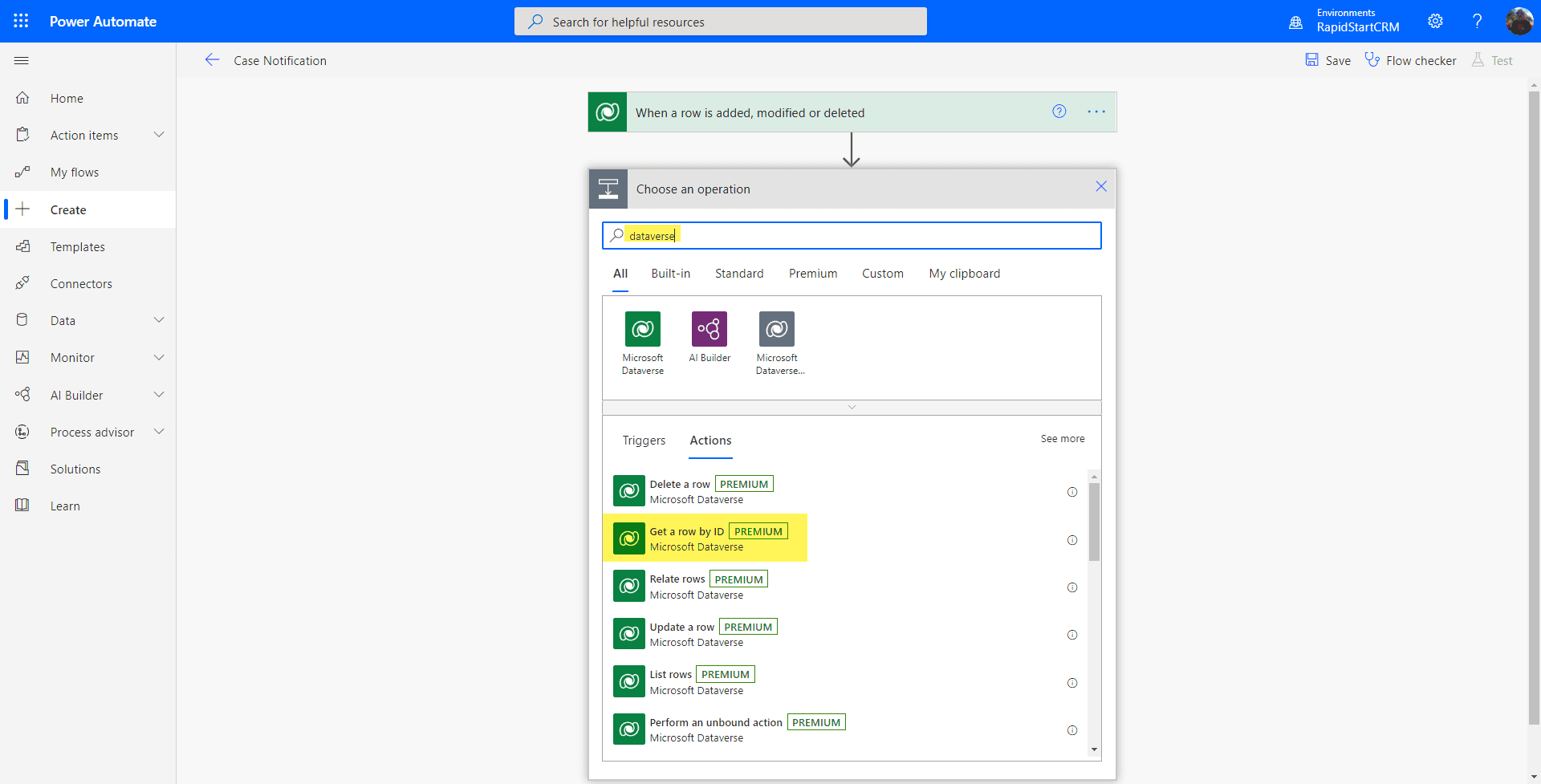
Dans la boîte qui apparaît pour la nouvelle étape, nous allons rechercher à nouveau “Dataverse”, et sélectionner l'action “Obtenir une ligne par ID”.
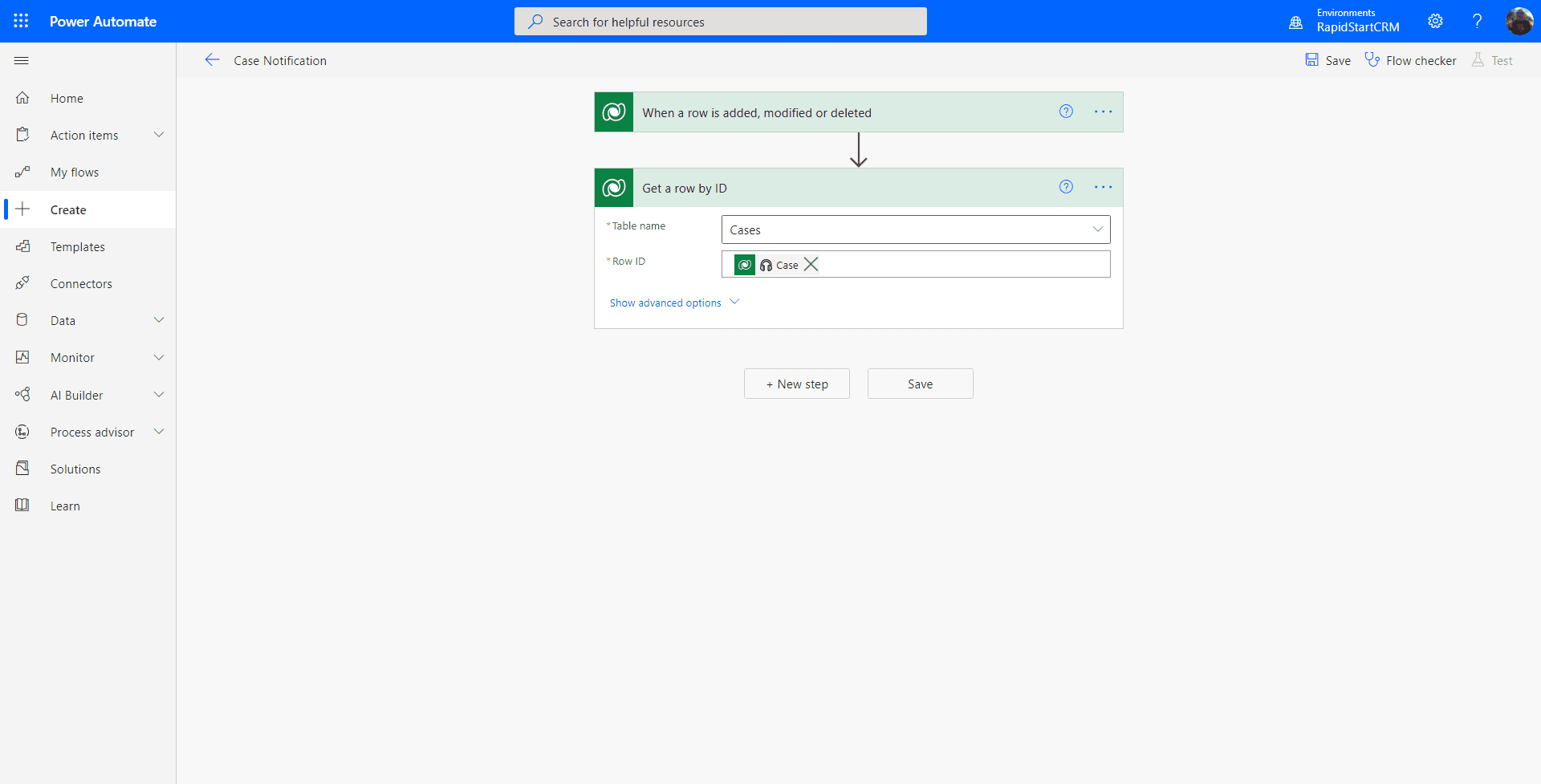
Nous allons à nouveau sélectionner “Cas” dans le “Nom de la table”, et utiliser le sélecteur dynamique pour sélectionner le “Identifiant unique pour le cas” dans la colonne “ID de la ligne”. Votre écran devrait ressembler à l'image ci-dessous. Si c'est le cas, cliquez sur “Nouvelle étape”.
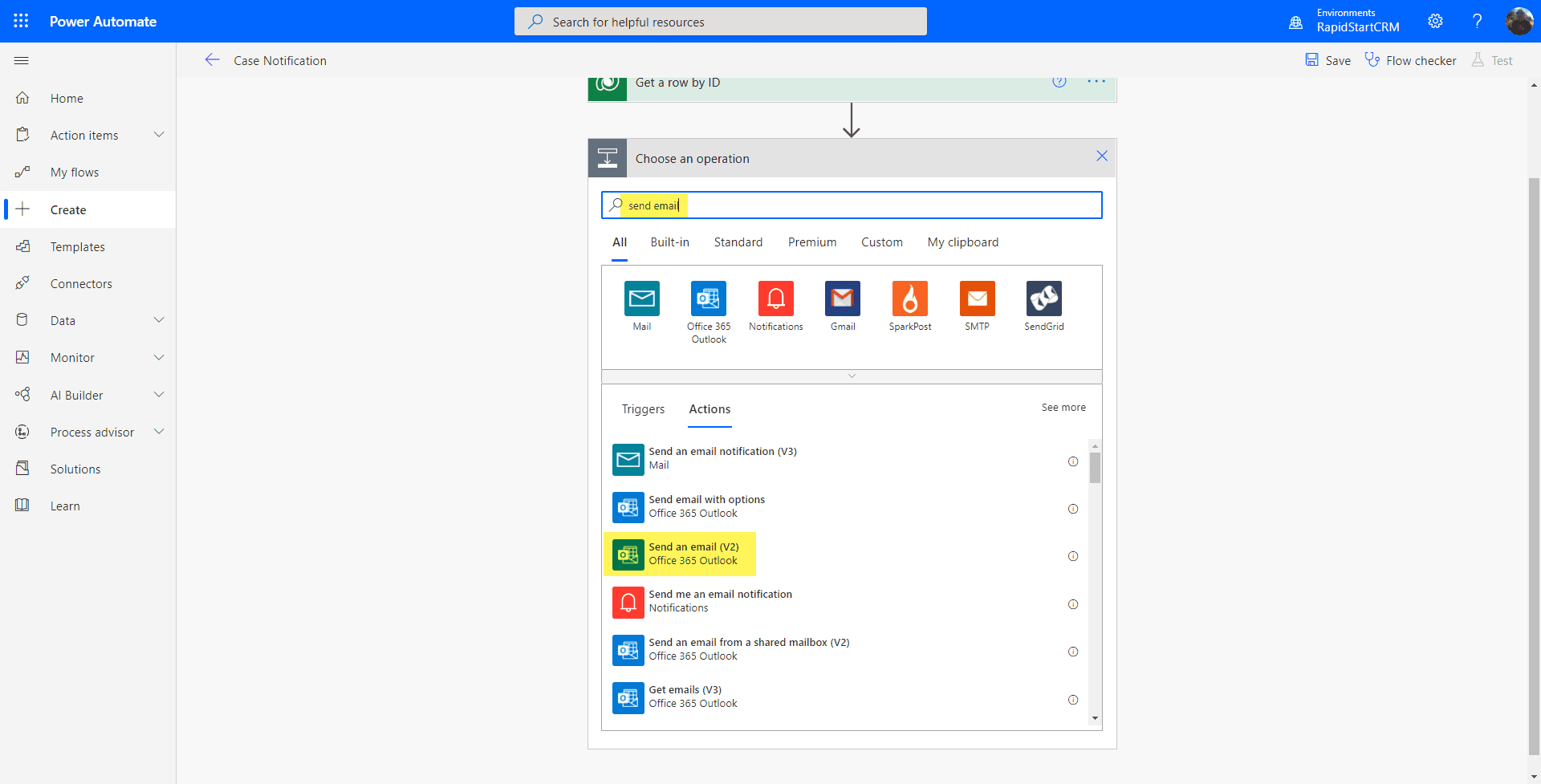
Dans la boîte qui apparaît pour la nouvelle étape, nous allons rechercher “envoyer un e-mail”, et sélectionner l'action “Envoyer un e-mail V2”.
Similaire à la version du modèle, nous allons commencer à taper le(s) utilisateur(s) dans la colonne “À” et sélectionner nos destinataires, et donner un sujet à l'e-mail, mais cette fois nous allons faire un sujet plus utilisable. Nous allons également faire un corps plus informatif.
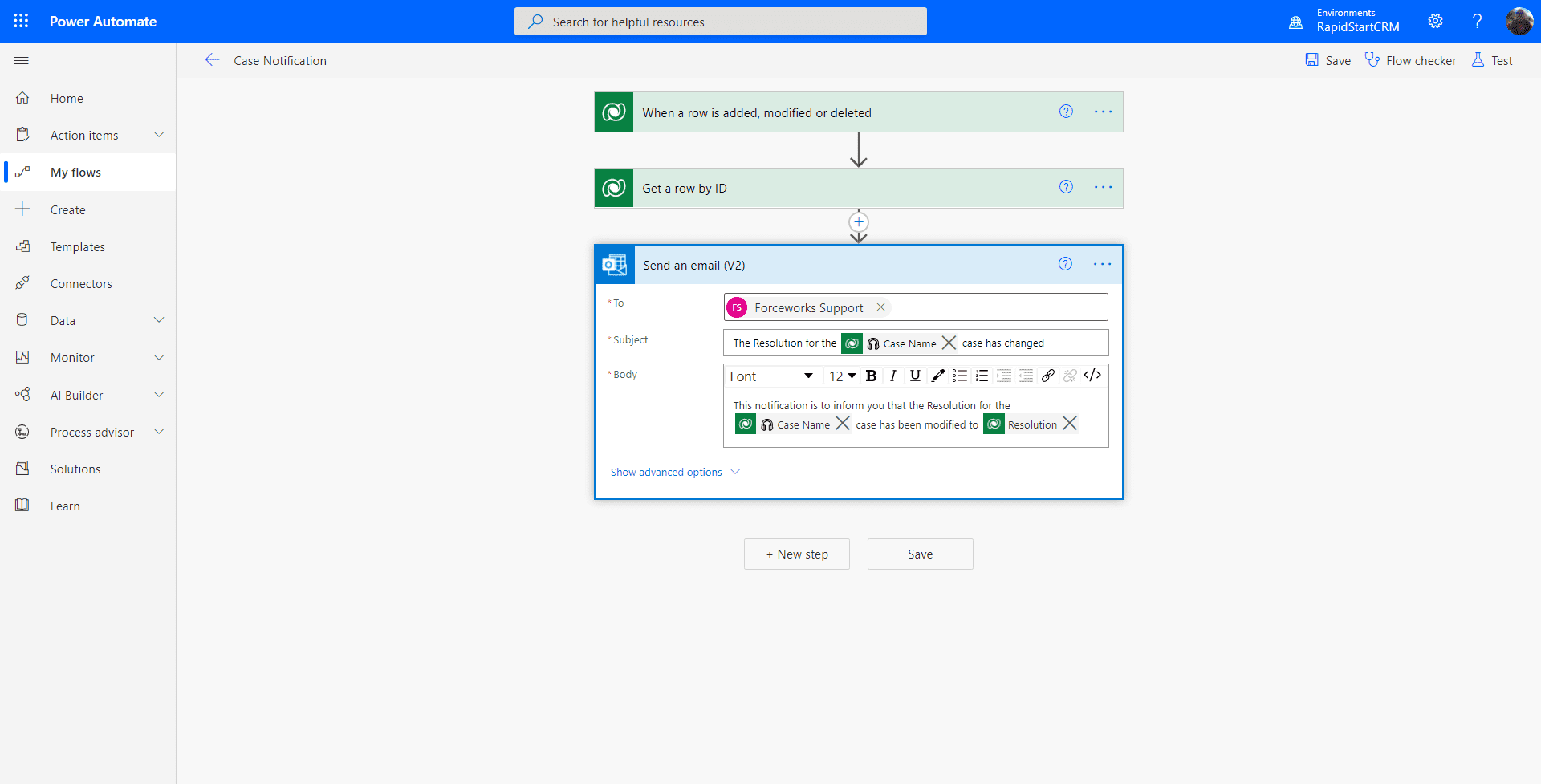
Comme vous pouvez le voir ci-dessus, nous avons ajouté quelques éléments dynamiques supplémentaires au sujet et au corps du message, en utilisant le sélecteur dynamique pendant que nous tapions notre texte. Ainsi, cette notification “améliorée” évitera au destinataire de devoir se connecter pour voir ce qui s'est passé.
Vous pouvez maintenant cliquer sur le bouton “Enregistrer”, et s'il n'y a pas d'alerte à côté du vérificateur de flux, votre flux sera activé. S'il y a une alerte, vous avez fait une erreur quelque part. Testons donc ce flux maintenant, en cliquant sur “Tester” en haut à droite. Nous allons effectuer notre test manuellement, alors sélectionnez cette option et cliquez sur “Tester”.
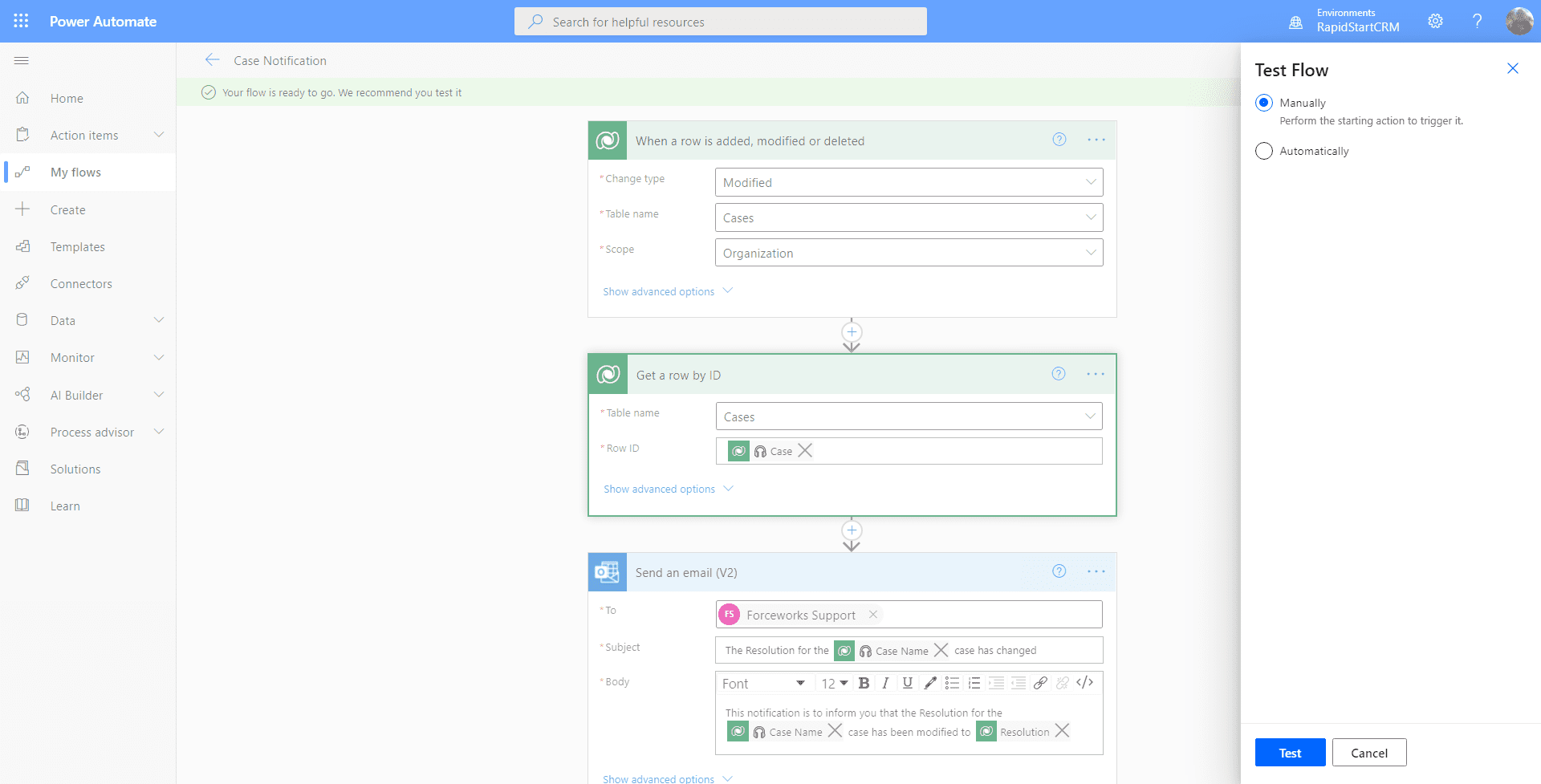
Ouvrez un nouvel onglet dans votre navigateur, allez sur RapidStart CRM et apportez une modification à la colonne Résolution sur n'importe quel enregistrement de cas et enregistrez-le. Puis revenez à l'onglet du flux. Vous devriez voir l'écran ci-dessous.
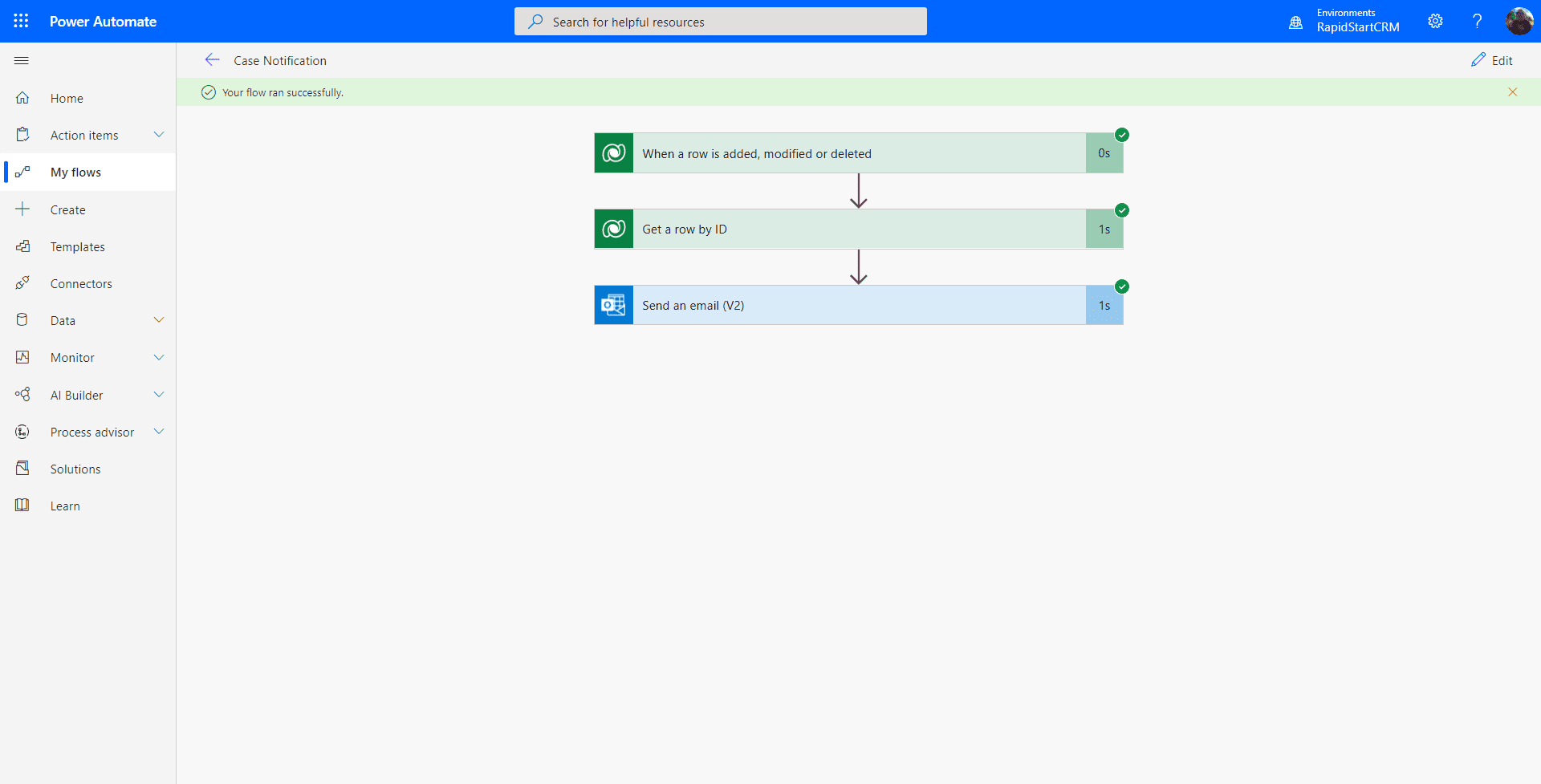
Si vous voyez tous les coches vertes sur les étapes… félicitations, vous avez créé votre premier flux Power Automate “à partir de zéro” pour RapidStart CRM ! Mais juste pour être sûr, vérifiez que vos destinataires ont bien reçu l'e-mail :)
Résumé
Puisque nous avons ajouté le filtre “Résolution” à la première étape, cette notification ne sera envoyée que lorsque cette colonne change. Les choses deviennent un peu plus compliquées lorsque vous voulez inclure des valeurs d'ensemble d'options, comme la priorité ou le statut par exemple. Nous pourrions couvrir cela dans un futur article.
Retour à la Partie 1 — Flux à partir d'un Modèle