Fejlett fejlesztés a RapidStart CRM vagy a Dynamics 365 számára — 7. rész
A sorozat 7. részében kincsvadászatra indulunk, hogy megtaláljuk a nem kezelt testreszabásokat, és beépítsük őket a „Saját testreszabások” megoldásunkba.
Nem kezelt testreszabások tisztítása
Győződjön meg róla, hogy a megfelelő környezetben van, válassza ki a Megoldások lehetőséget az oldalsávban, és kattintson duplán a „Saját testreszabások” megoldására, hogy megnyissa.
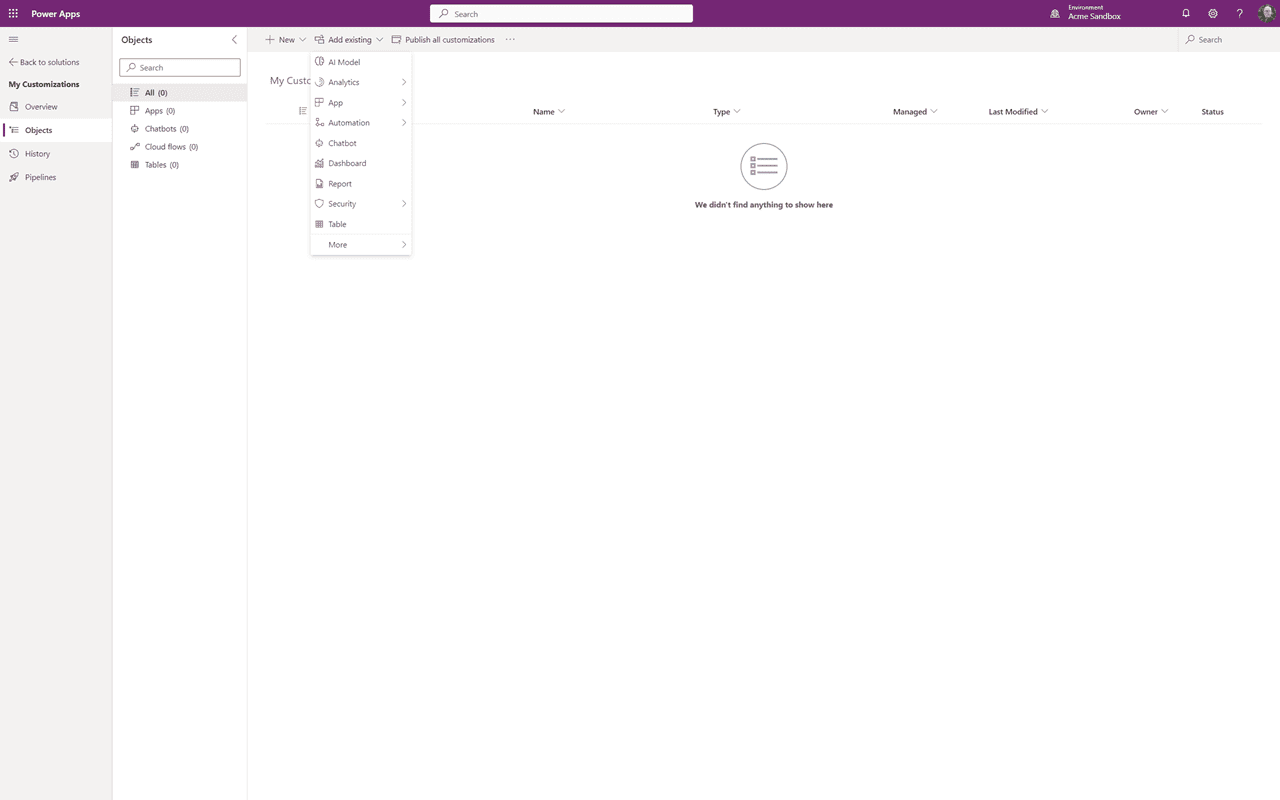
Az „Meglévő hozzáadása” funkciót fogjuk használni, hogy megtaláljuk és hozzáadjuk az összes korábbi testreszabást. Ha már tudja, mi történt, ez gyerekjáték lesz, különben „kösse be a biztonsági övet”. A bemutató környezetemben létrehoztam egy mezőt a Fiókon és egy mezőt a Kapcsolaton, amelyek a „Saját testreszabások” megoldáson kívül vannak, így meg fogjuk találni őket és hozzáadjuk.
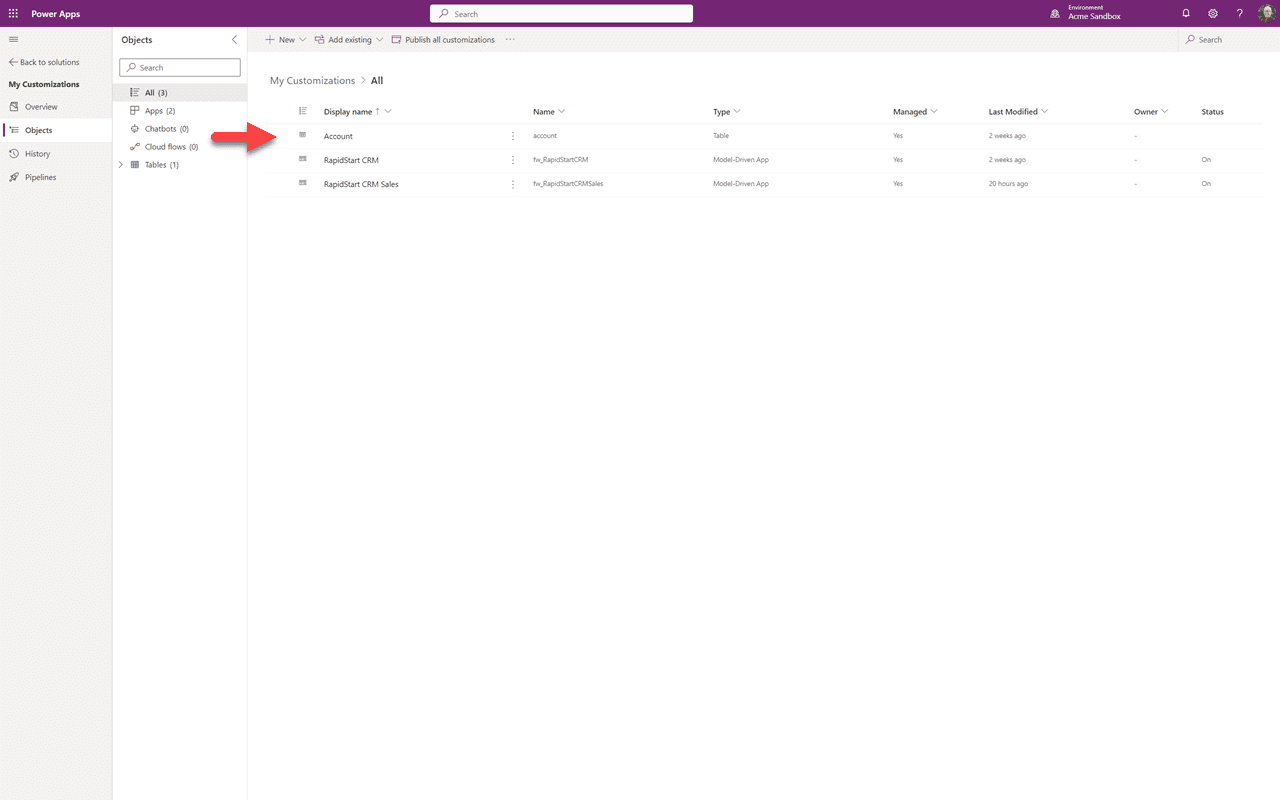
Az elveszett fiókmezővel kezdjük. Mivel korábban már hozzáadtam a Fiókot a megoldásunkhoz, csak az elveszett mezőt kell hozzáadnunk. Tehát kattintunk a három pontra, és kiválasztjuk a „Megnyitás” lehetőséget.
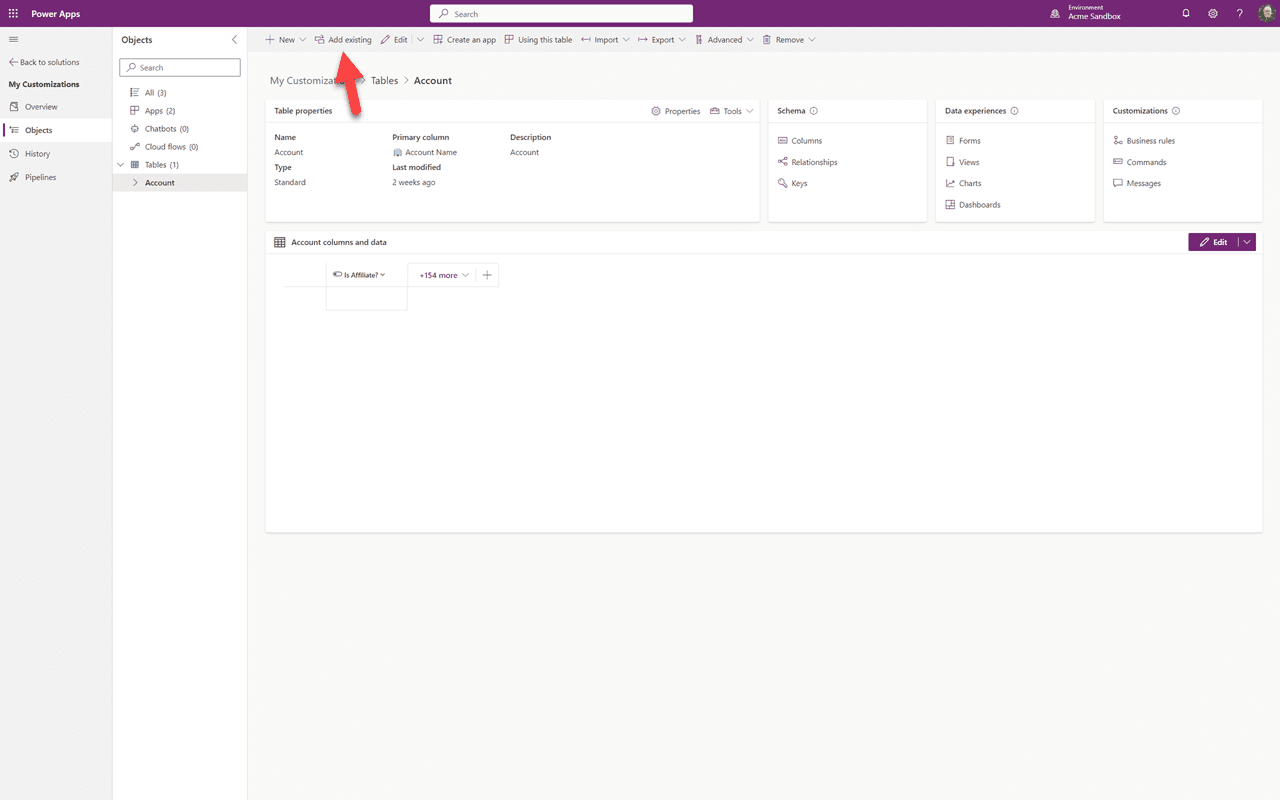
A Fiók objektum megnyitásával kattintunk a „Meglévő hozzáadása” lehetőségre.
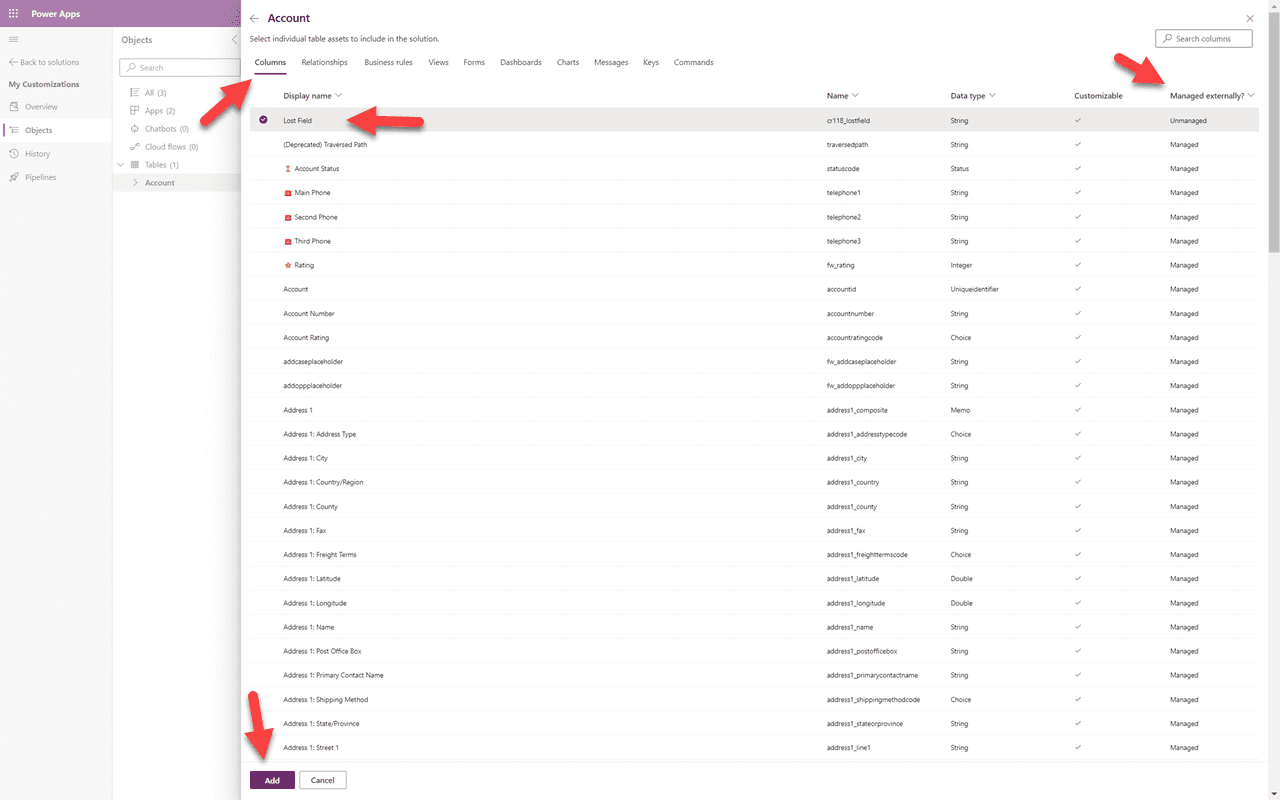
A tetején találhatók az összes elem, amely a Fiókok táblához kapcsolódik. Mivel mezőt keresünk, a „Oszlopok” lehetőséget választom. Annak érdekében, hogy semmit se hagyjak ki, a „Külsőleg kezelt” oszlopot Z-A sorrendbe rendezem. Ez a tetejére hozza az összes „nem kezelt mezőt”. Látom a „Elveszett mezőmet”, és bármely más „elveszett” mezőt. Kipipálom, és kattintok a „Hozzáadás” gombra. Amikor ilyen jellegű tisztítást végzünk ügyfelek számára — ahol nem igazán tudjuk, milyen testreszabások történtek —, végigmegyünk a tetején található összes területen.
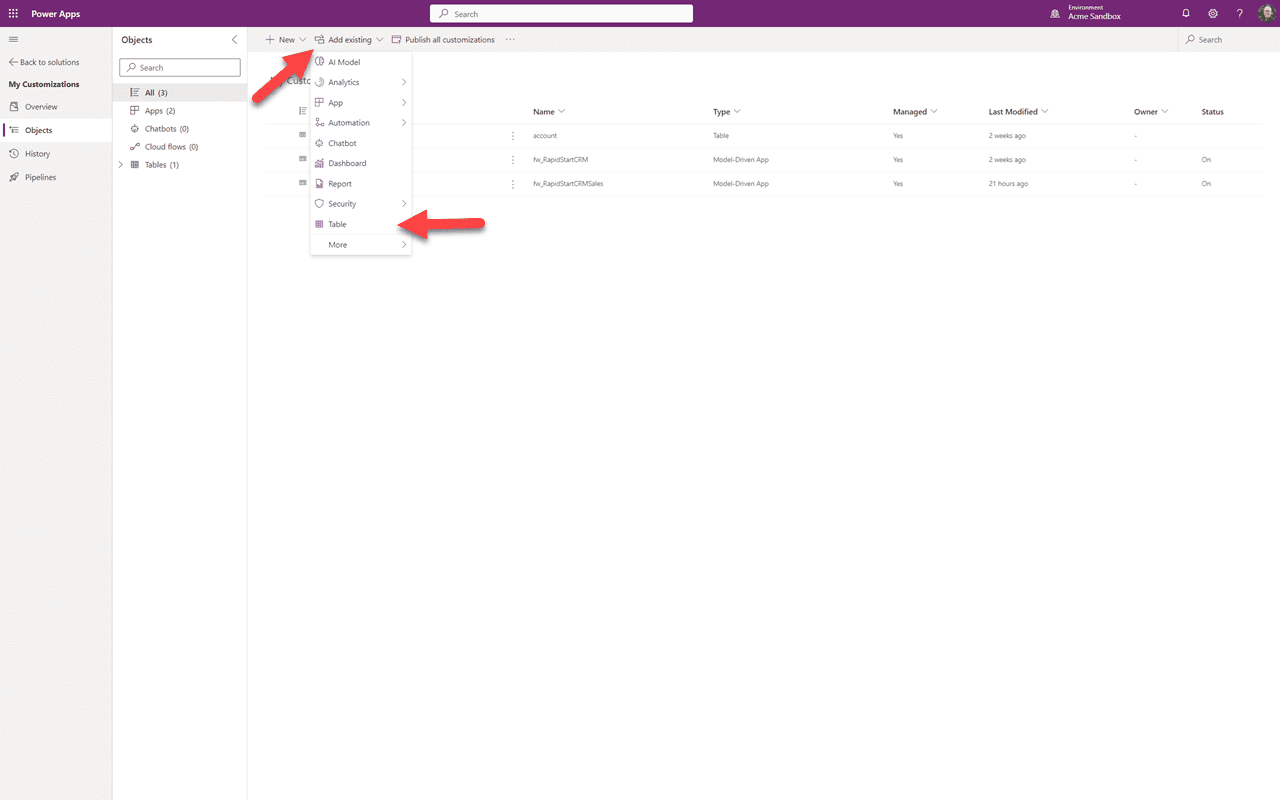
Most az elveszett Kapcsolat mező következik. Válassza a „Meglévő hozzáadása” lehetőséget, és a legördülő menüben válassza a „Tábla” lehetőséget.
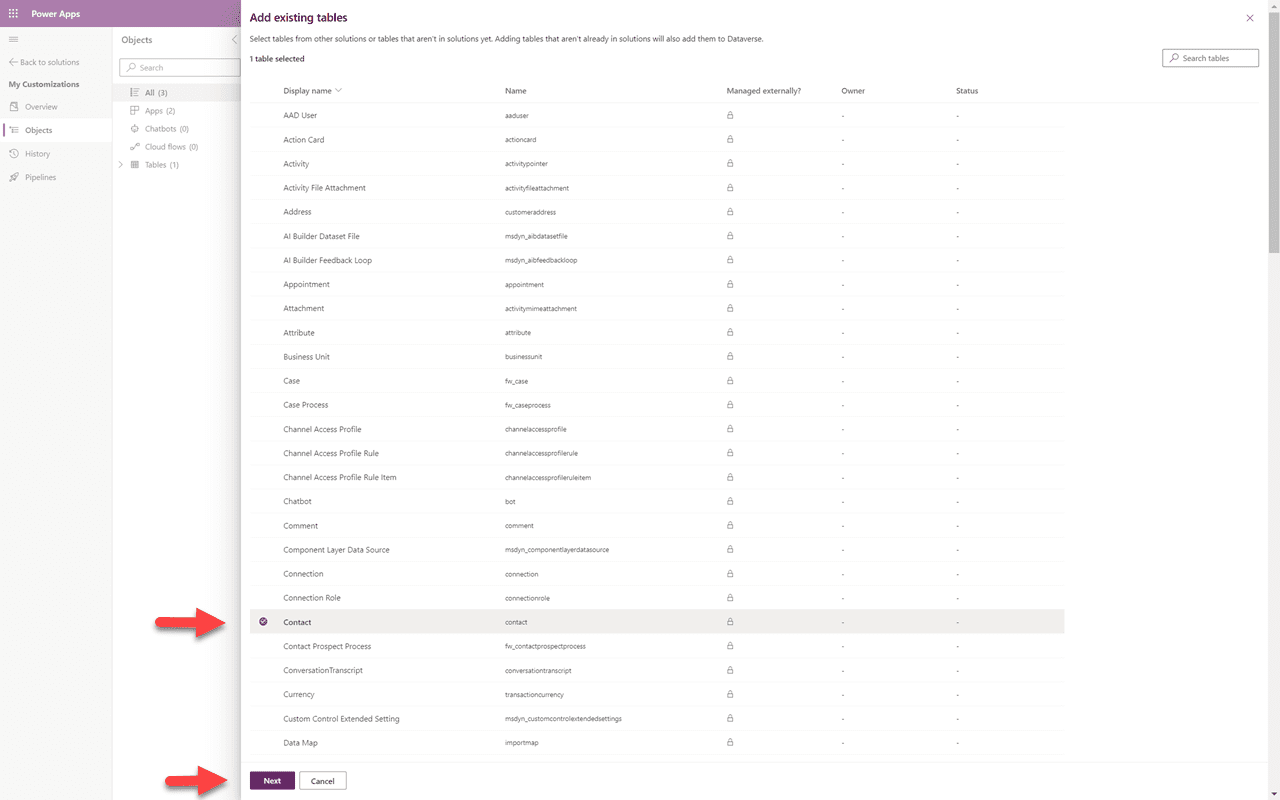
Görgessen le, válassza ki a „Kapcsolat” táblát, és kattintson a „Tovább” gombra.
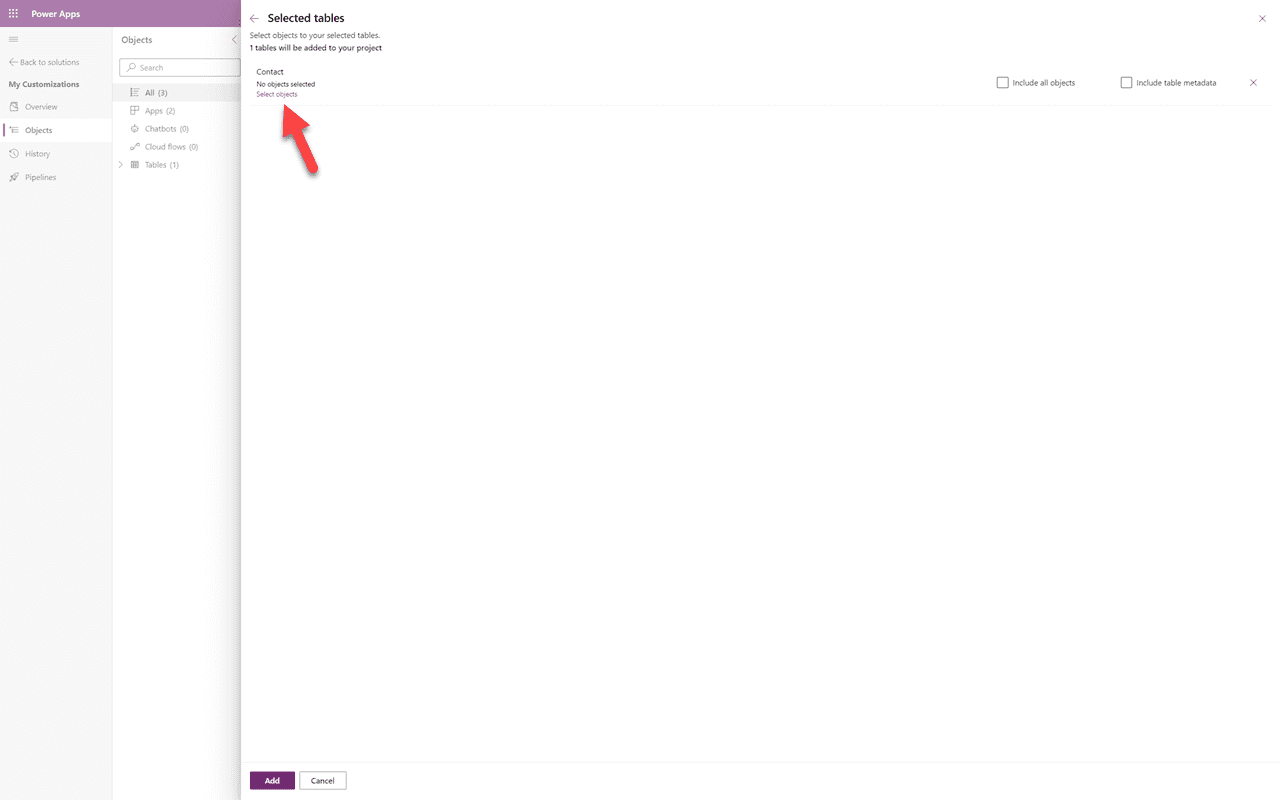
⚠️ Emlékeztető
Még egyszer, SOHA ne válassza a „Minden objektum beillesztése” lehetőséget. Ehelyett kattintson a „Objektumok kiválasztása” linkre.
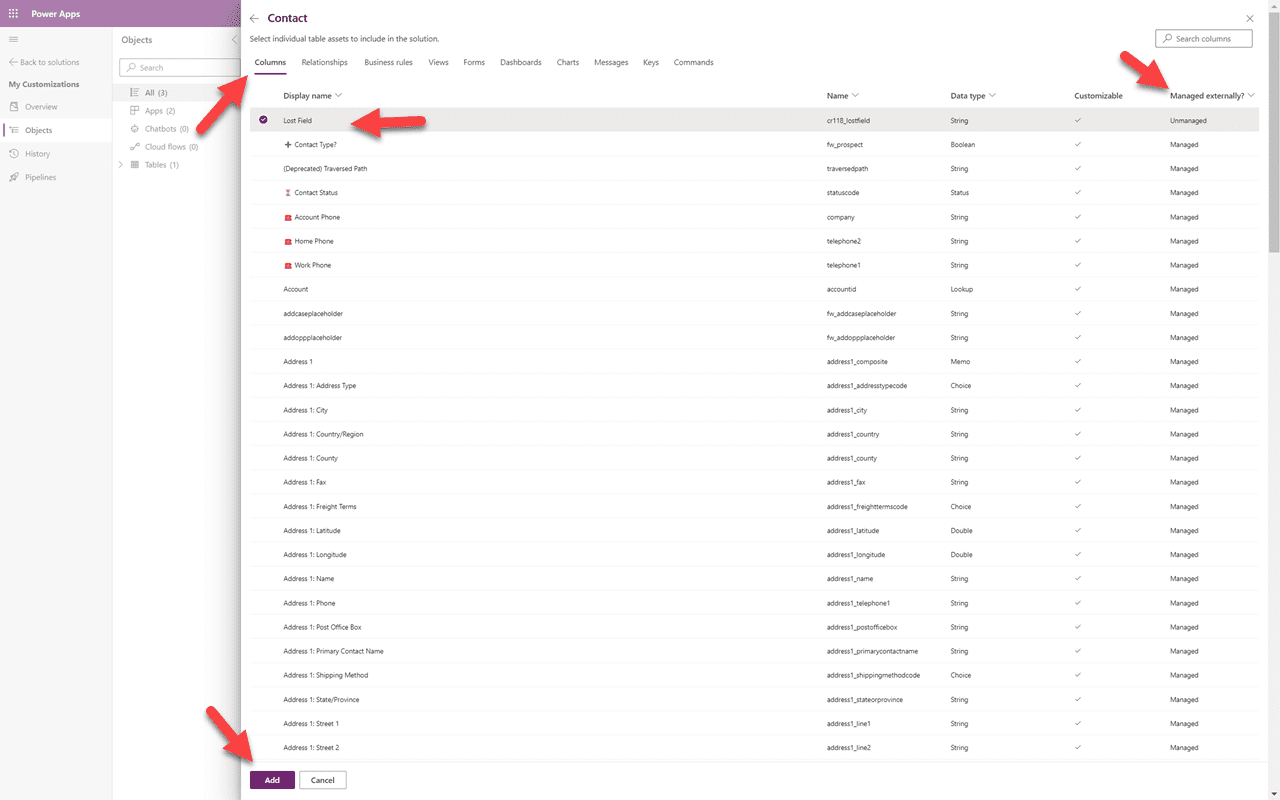
Hasonlóan a fent említett elveszett fiókmezőhöz, kiválasztom az Oszlopok területet, és a „Külsőleg kezelt” oszlopot Z-A sorrendbe rendezem, és látom az elveszett mezőmet. Kipipálom, és hozzáadom. Lehet, hogy kétszer kell kattintania a „Hozzáadás” gombra.
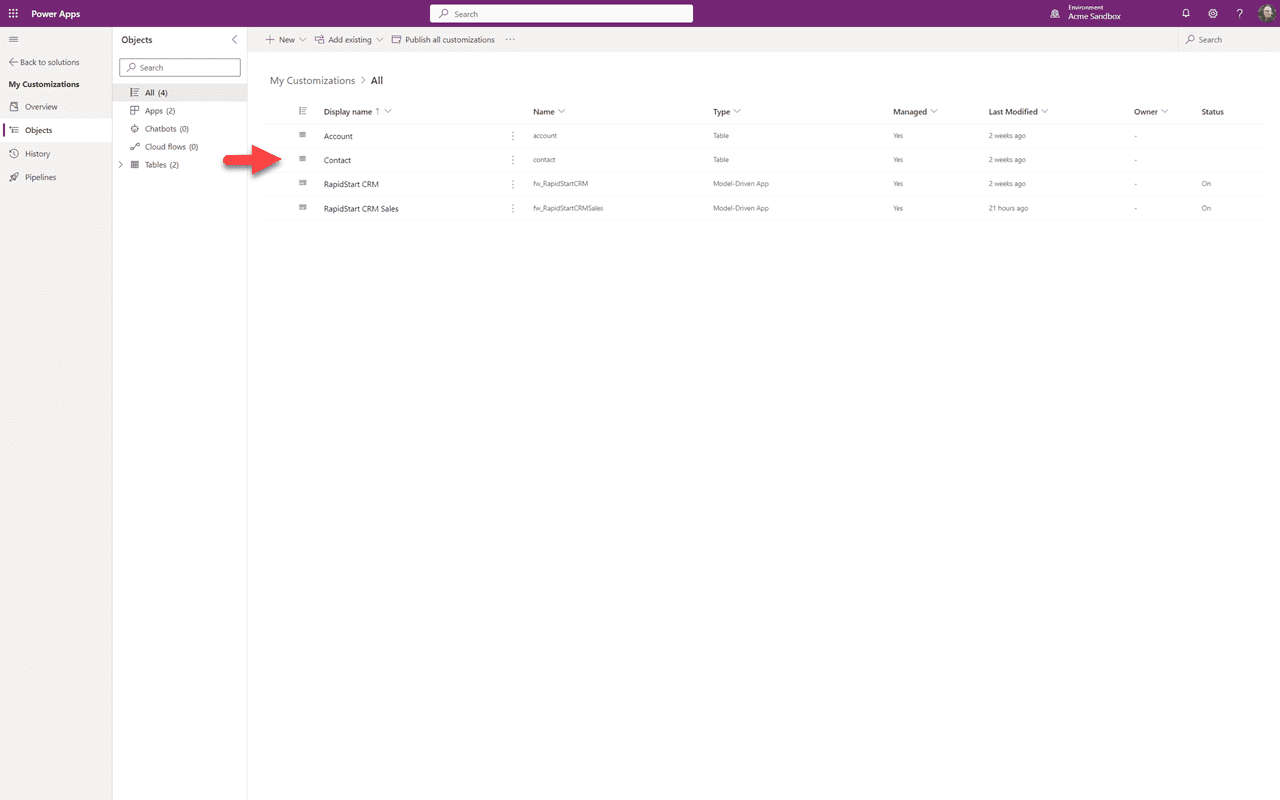
Most már láthatja, hogy a Kapcsolat objektum hozzá lett adva a megoldásunkhoz, de csak az egyetlen mezőt tartalmazza, amit hozzáadtunk.
Összefoglalás
Ebben a 7. részben kincsvadászatra indultunk, hogy nem kezelt elemeket adjunk hozzá a „Saját testreszabások” megoldásunkhoz. Ezen a ponton a Sandboxnak elég rendezettnek kell lennie. A 8. részben áttekintjük a megoldások exportálását és importálását, hogy ezt a rendezettséget az éles környezetbe is átültessük.